Советы по батарее · 7 min read · Oct 11, 2025
10 советов по экономии заряда батареи в Windows 11
Сегодня я расскажу о нескольких способах экономии заряда батареи или увеличения времени работы от батареи на компьютере с Windows 11. Эти методы должны работать на любом ноутбуке с Windows 11, хотя производительность может различаться в зависимости от каждого ноутбука. Вам не обязательно следовать всем методам для экономии заряда, поэтому не стесняйтесь пропускать любые из них, но чем больше методов вы примените, тем дольше будет работать ваша батарея.
Совет 1. Проверьте наличие проблем с питанием
Начнем с быстрого теста, чтобы выяснить, есть ли какие-либо проблемы с питанием, которые могут вызывать более быстрое разряжение нашей батареи. Для этого мы запустим средство устранения неполадок питания.
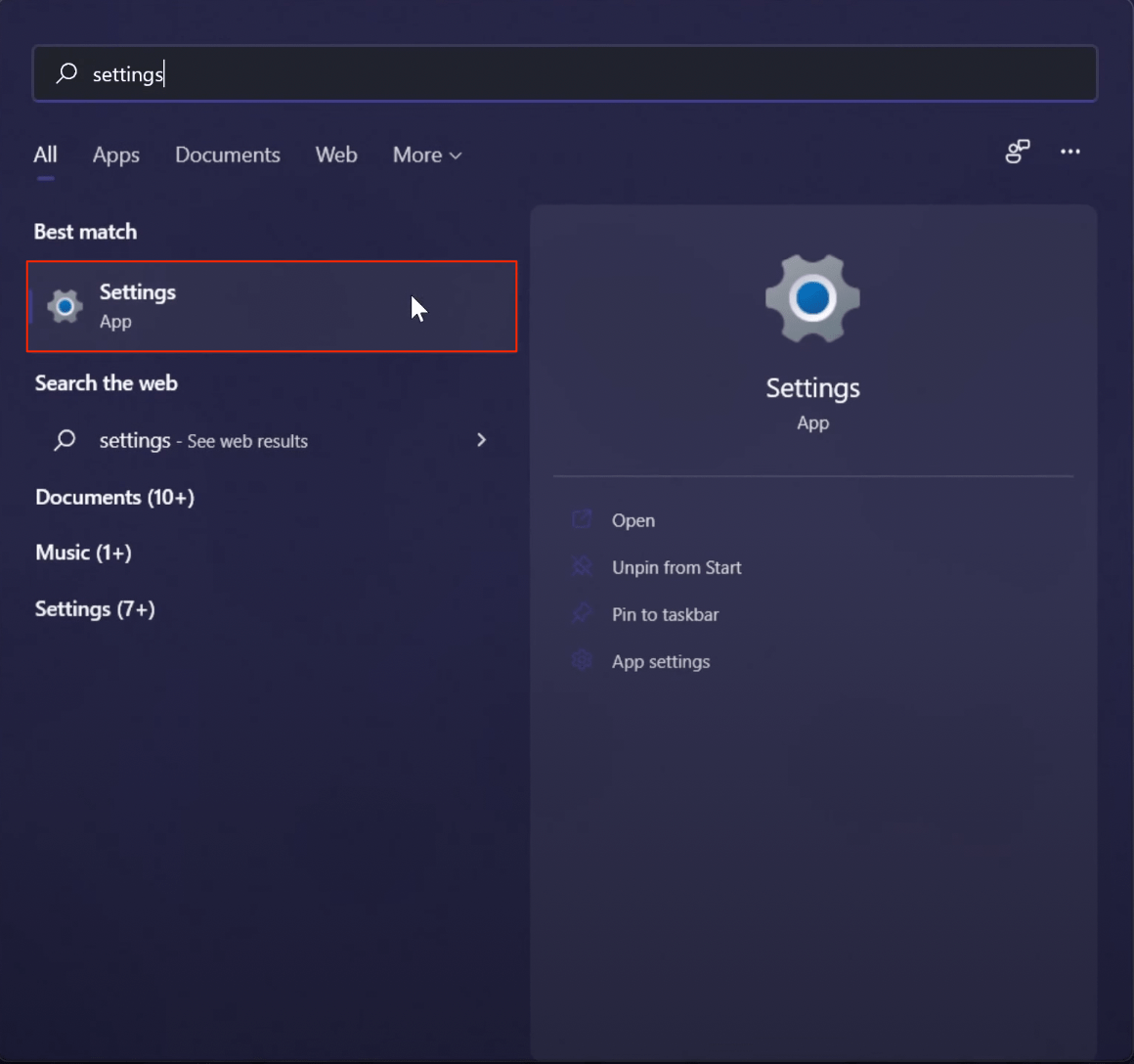
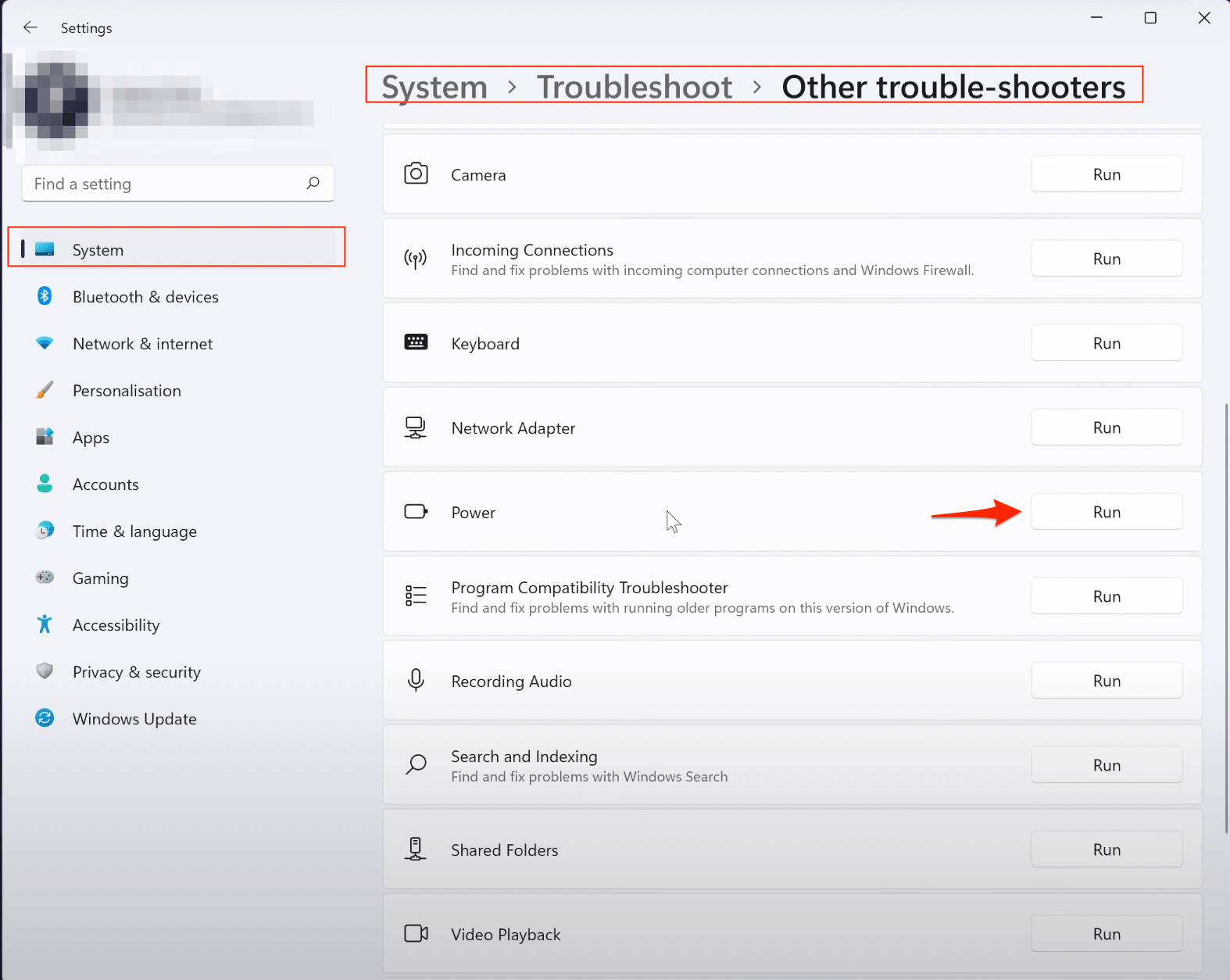
- Перейдите на страницу Настройки.
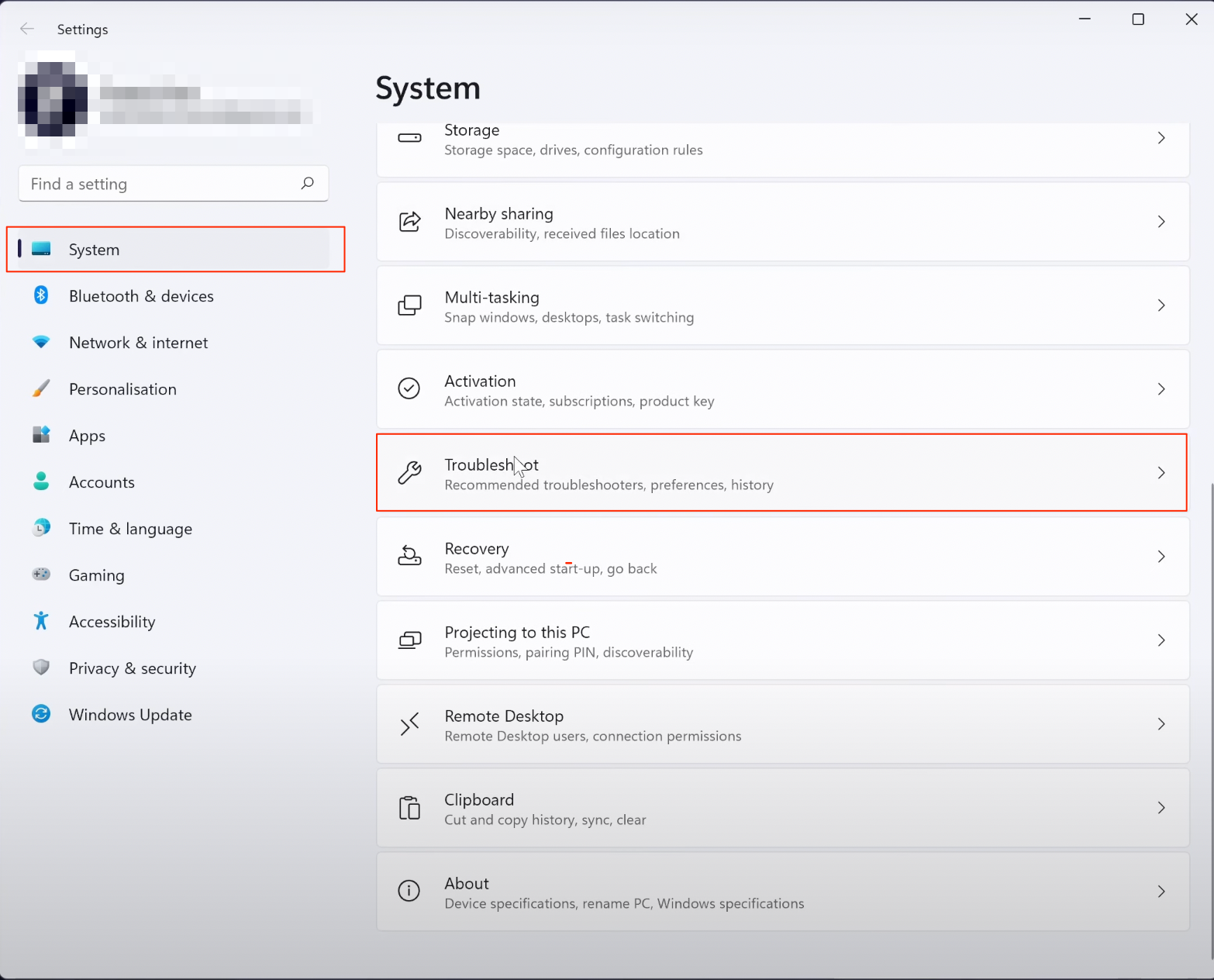
- Нажмите на Система в меню слева и выберите Устранение неполадок.
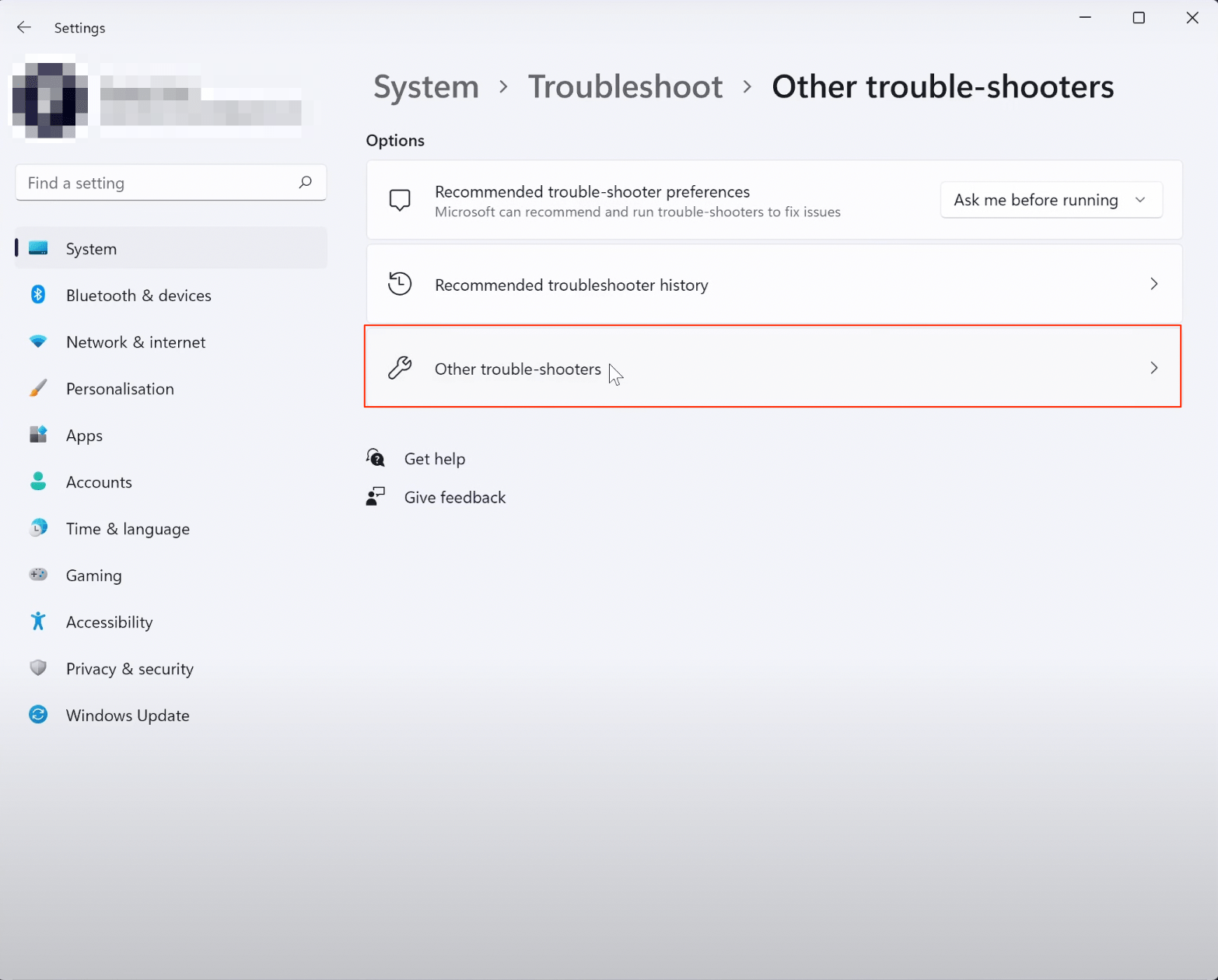
- Затем выберите другие средства устранения неполадок.
- Теперь найдите в списке средство устранения неполадок под названием Энергия и нажмите Запустить рядом с ним.
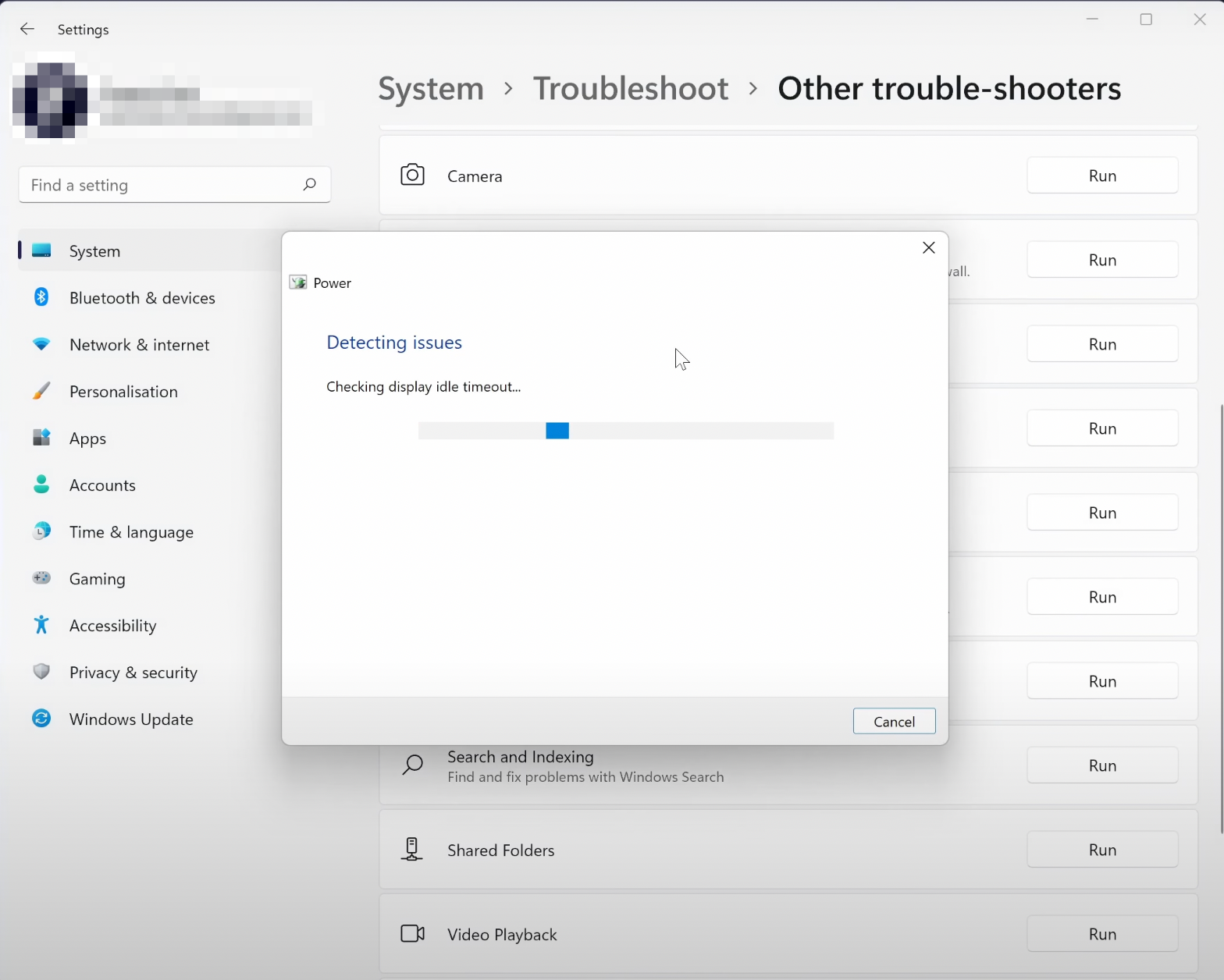
- Позвольте Windows искать и предлагать возможные решения, которые могут помочь.
Совет 2. Включите режим экономии энергии
Следующий метод — включить режим экономии энергии в настройках питания. Это отличается от режима экономии батареи, так как он будет работать постоянно.
Вы можете не заметить значительной разницы в производительности, но должно быть постепенное увеличение времени работы от батареи, так как ваши компоненты не будут работать так усердно, как обычно. Вот простое руководство по изменению настроек питания на режим экономии энергии:
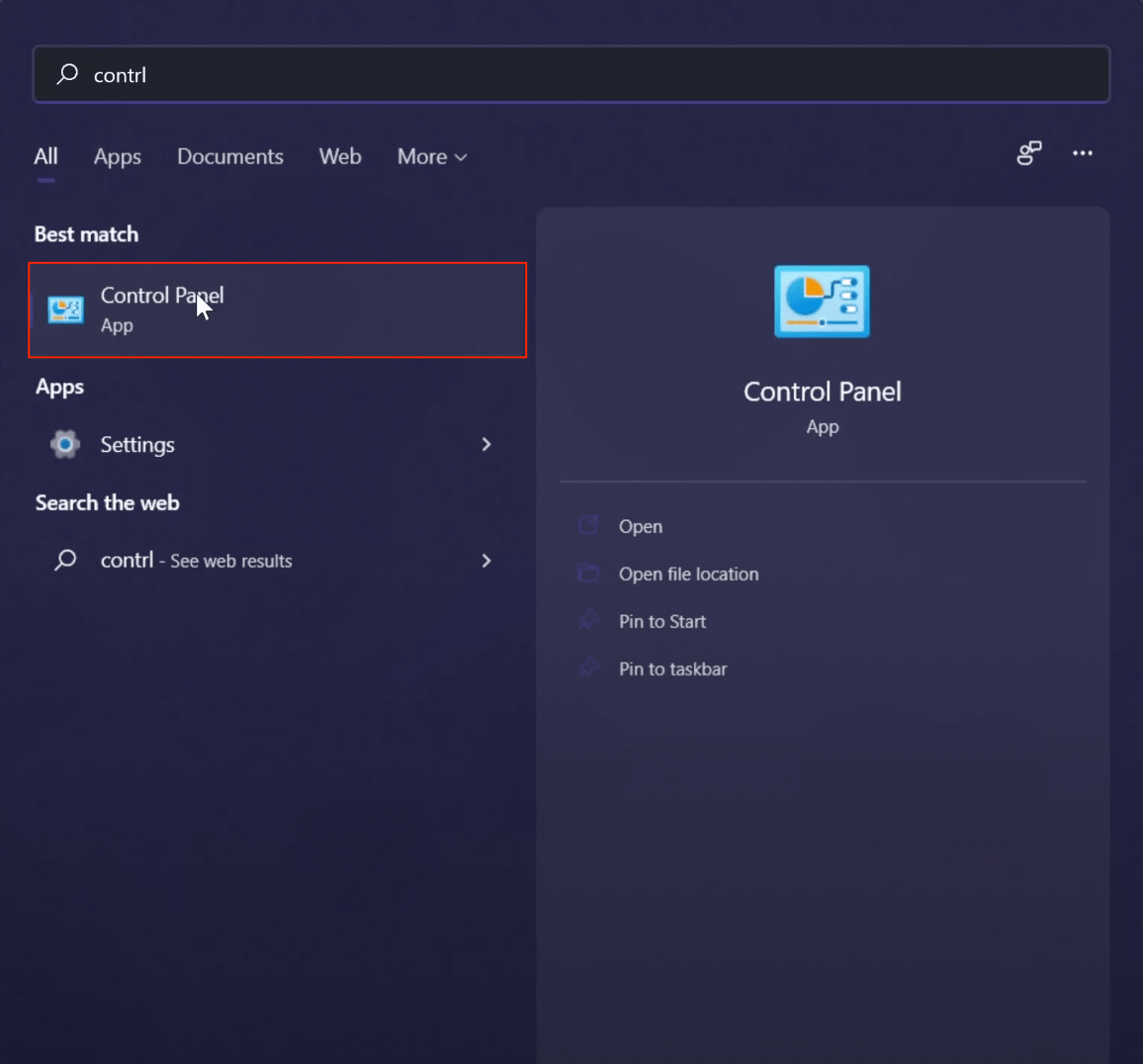
- Найдите Панель управления в строке поиска.
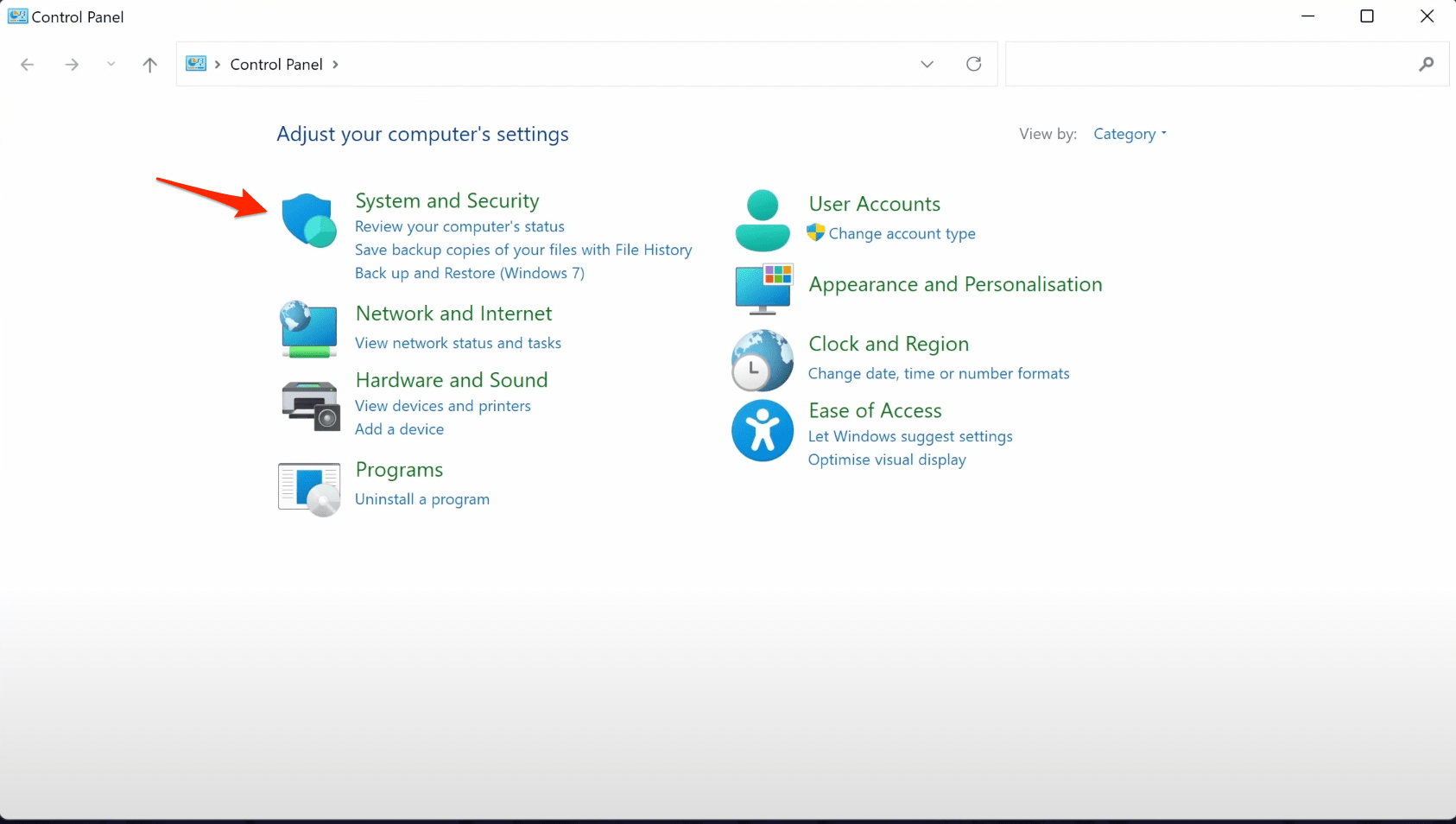
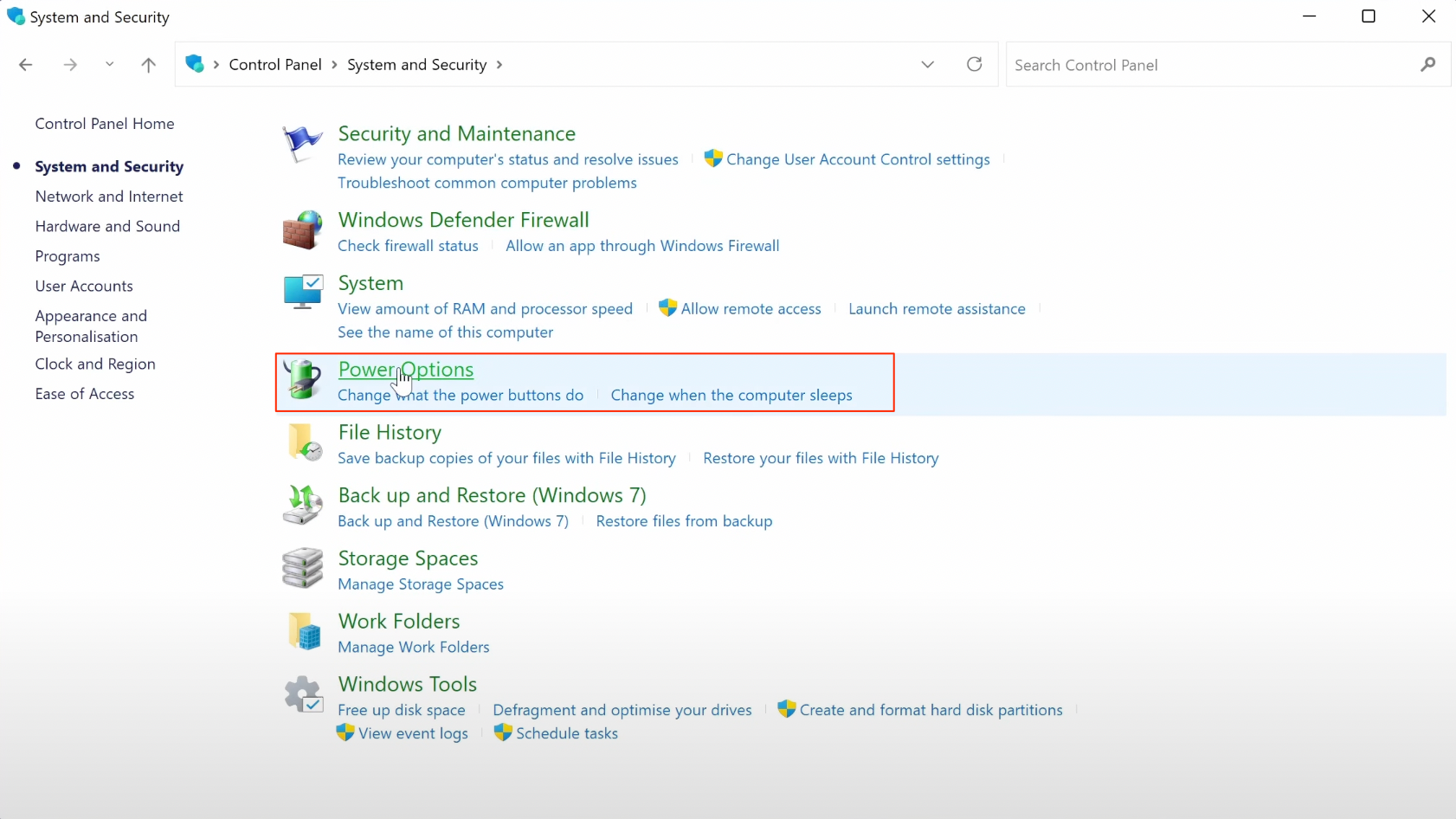
- В панели управления нажмите на Система и безопасность.
- Выберите Параметры питания из списка.
- В настройках питания нажмите на показать Дополнительные планы, чтобы получить опцию экономии энергии.
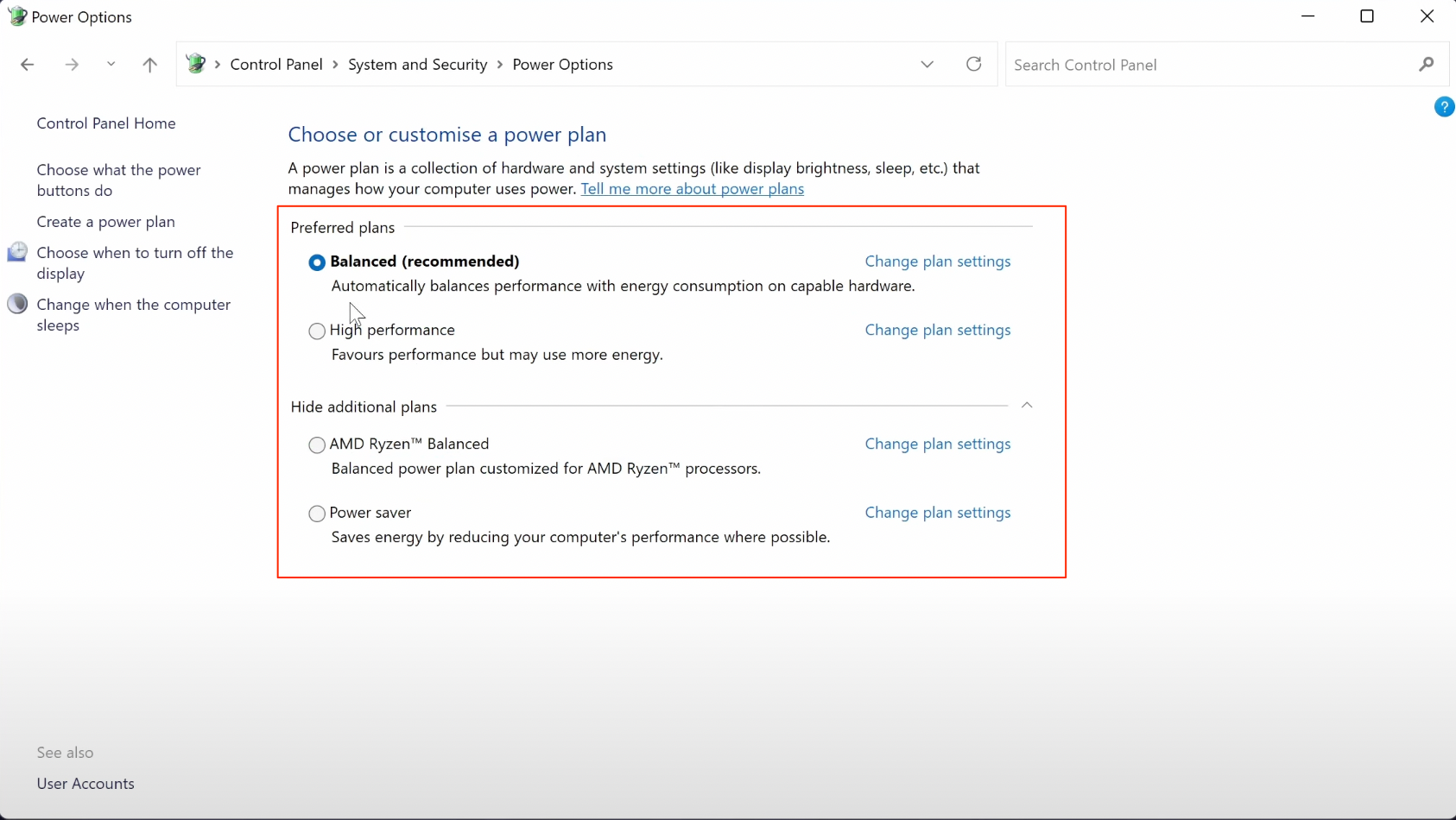
- Установите флажок слева от Экономия энергии, чтобы включить его.
Вы всегда можете выбрать сбалансированный, если вы уже находитесь на высоких настройках производительности, чтобы не потерять слишком много производительности, сохраняя при этом заряд батареи.
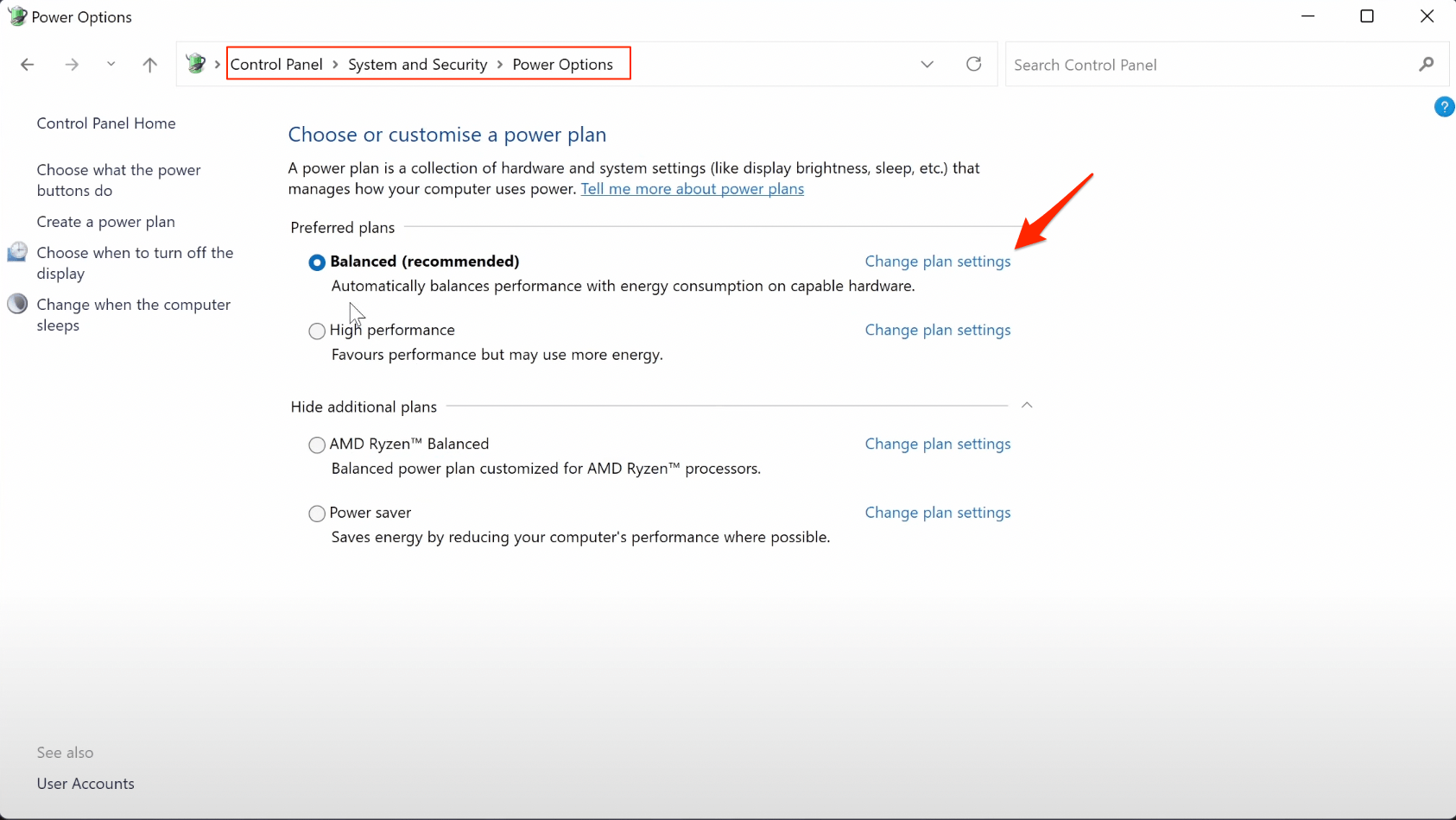
Если вы нажмете на Изменить параметры плана, вы сможете отредактировать время, в течение которого ваш ПК будет оставаться включенным.
Вы сможете изменить параметры как для при питании, так и для при работе от батареи.
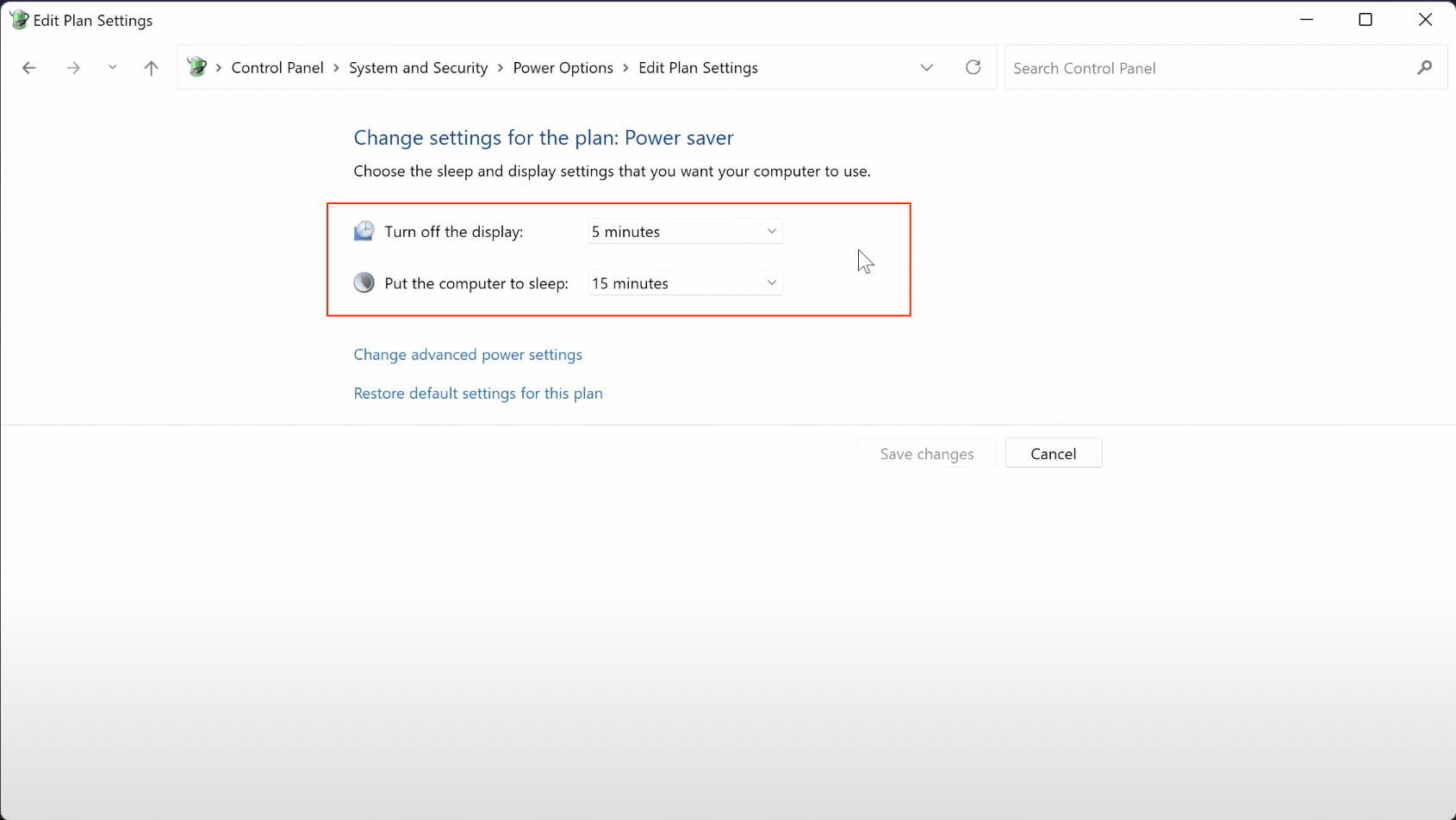
Не стесняйтесь изменять их, и чем короче будет время, тем больше вы сэкономите заряд батареи, когда будете вдали от ноутбука.
Совет 3. Уменьшите использование процессора
Если вы все еще находитесь на странице Изменить параметры плана режима экономии энергии, который мы выбрали, нажмите на Изменить расширенные параметры питания, чтобы открыть новое окно.
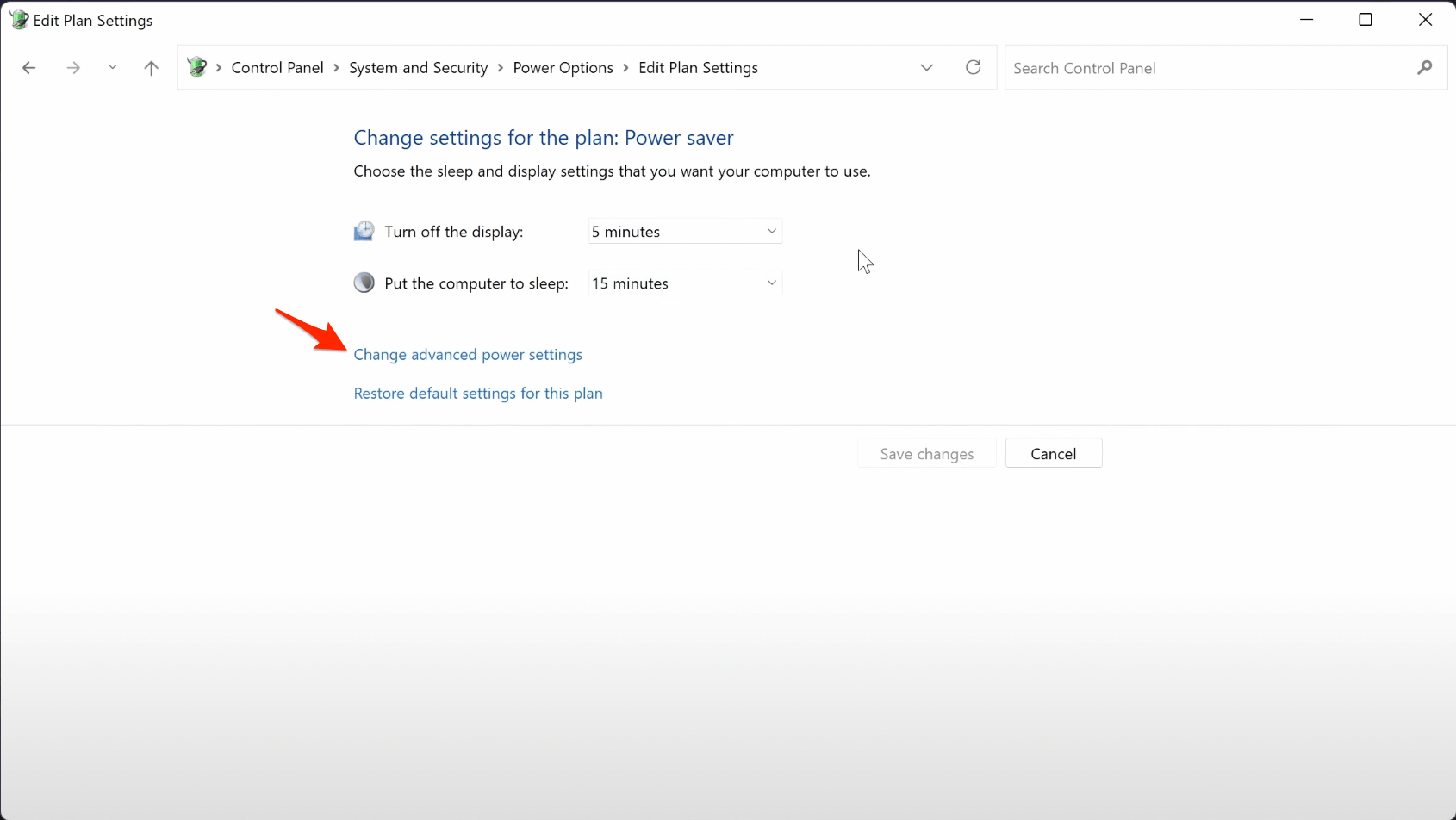
В этих расширенных настройках сначала найдите опцию под названием Сон и нажмите на нее, чтобы развернуть. Здесь есть несколько дополнительных параметров, которые мы можем изменить, таких как Включение гибернации.
Теперь найдите опцию под названием Управление питанием процессора и разверните ее, а затем разверните опцию под названием Максимальное состояние процессора.
Вы должны увидеть два параметра, один из которых говорит При работе от батареи.
Не стесняйтесь изменить это значение на что-то вроде 80% изначально при работе от батареи.
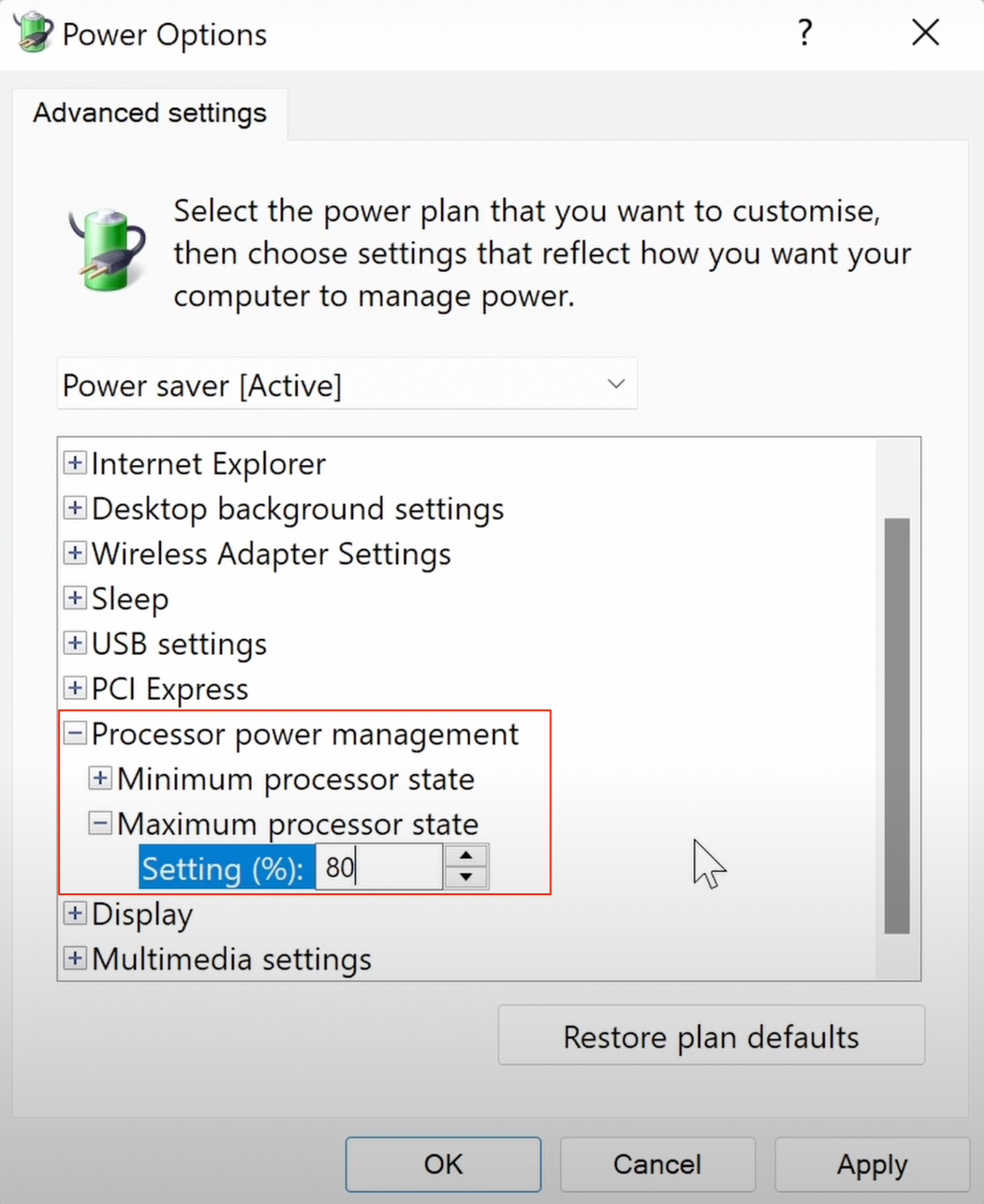
Это ограничит ваш процессор до 80% и сэкономит заряд батареи, но вы, очевидно, потеряете некоторую производительность, особенно при запуске требовательных программ, поэтому, если это не стоит того, вы можете вернуться сюда, чтобы изменить его обратно на 100%.
Если вы обнаружите, что 80% не сильно влияет на производительность, вы можете даже снизить это значение, чтобы сэкономить больше заряда батареи.
Не забудьте нажать Применить, чтобы сохранить любые изменения, которые вы внесли.
Совет 4. Закройте ресурсоемкие приложения/сервисы
Прежде всего, посмотрите на все приложения и службы, работающие в фоновом режиме, и остановите те, которые потребляют огромное количество ЦП и памяти.
Это связано с тем, что приложения, использующие ненужные системные ресурсы, также потребляют много заряда батареи. Поэтому лучше приостановить их, что можно сделать следующим образом:
- Запустите Диспетчер задач с помощью сочетания клавиш Ctrl+Shift+Esc.
- Затем прокрутите до раздела Фоновые процессы.
- Выберите то приложение из списка, которое занимает много ресурсов ЦП и памяти, и нажмите кнопку Завершить задачу, чтобы завершить его процесс.
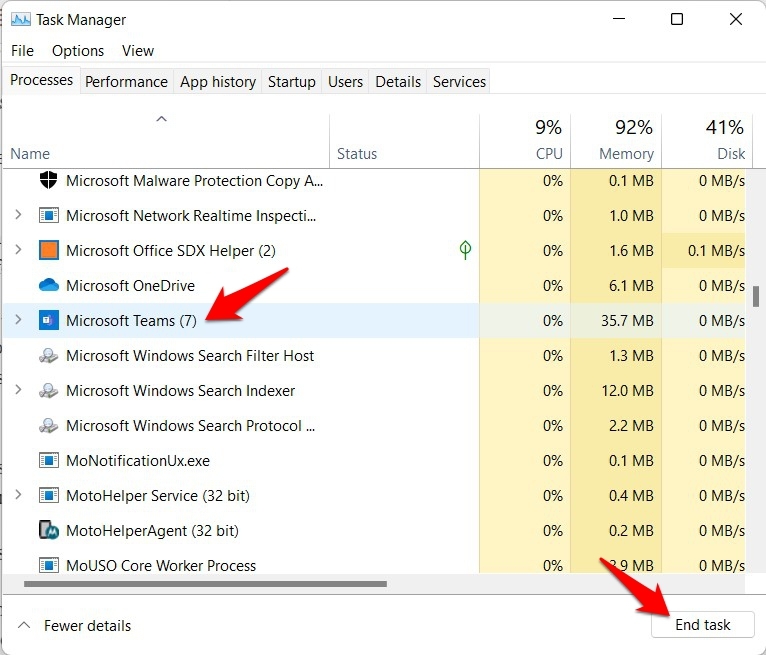
- Сделайте это для всех приложений, которые потребляют много ресурсов (убедитесь, что эти процессы не являются частью системных приложений).
- После завершения проверьте, решает ли это проблемы с разрядкой батареи Windows 11.
Совет 5. Оптимизируйте производительность фоновых приложений
Фоновые приложения известны как одни из самых распространенных виновников быстрого разряжения батареи. Поэтому рекомендуется установить их поведение на оптимизированное для питания, чтобы они поддерживали баланс между производительностью и потреблением батареи.
- Откройте меню Настройки с помощью сочетания клавиш Windows+I
- Затем выберите Приложения в левой панели меню и перейдите в раздел Приложения и функции.
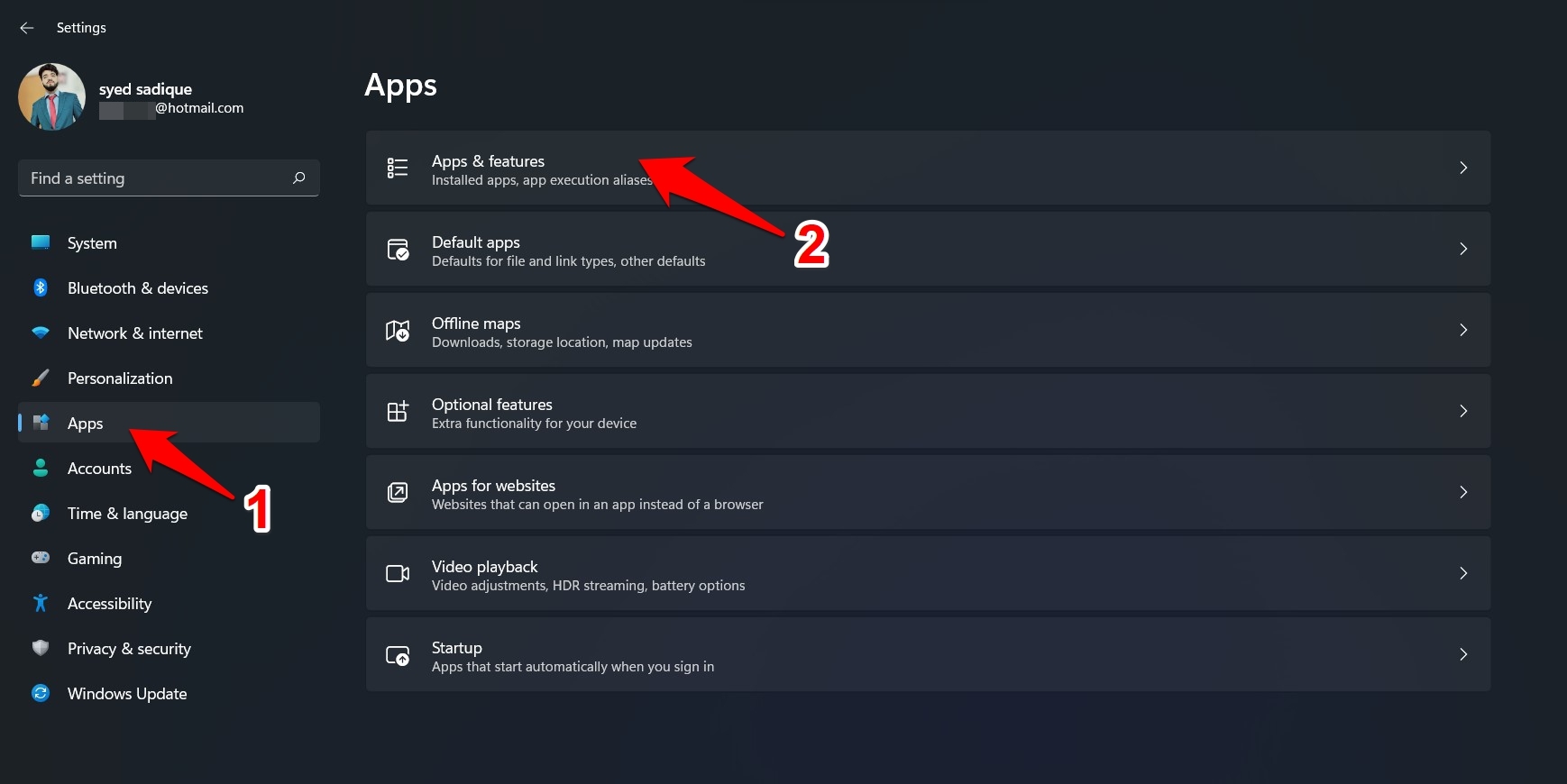
- Далее нажмите на значок переполнения рядом с приложением, которое в данный момент работает в фоновом режиме, и выберите Расширенные параметры.
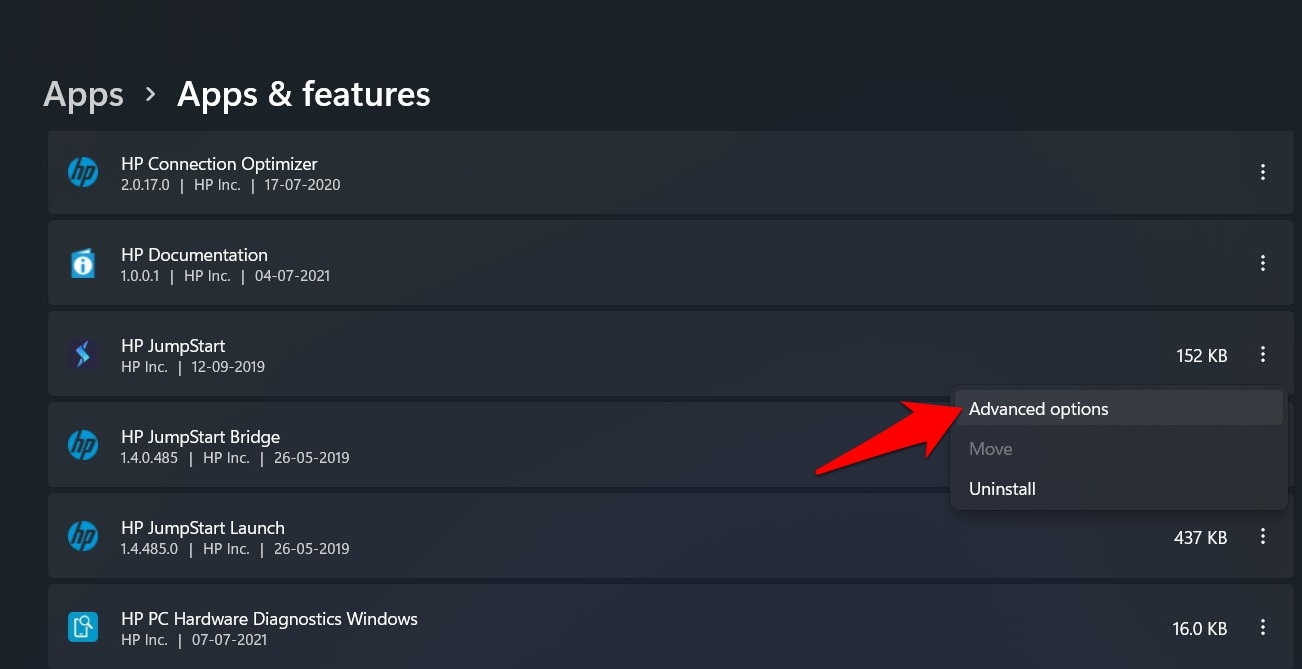
- Теперь выберите Оптимизировано для питания в разделе Разрешения для фоновых приложений.
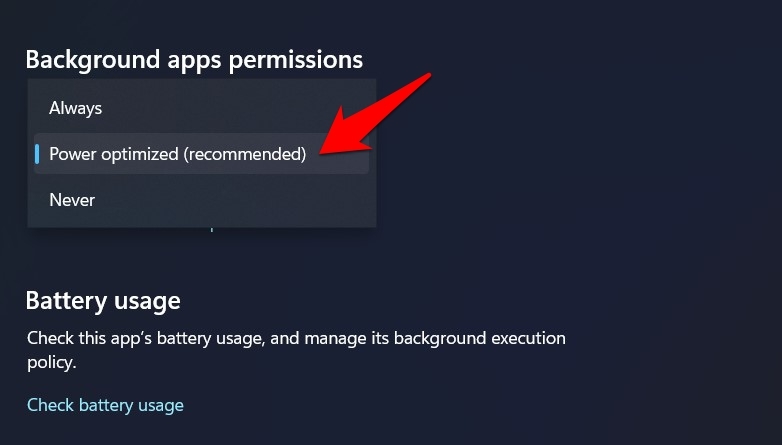
- Если вы планируете принять более строгие меры, рассмотрите возможность лишения его привилегии работать в фоновом режиме. Для этого выберите Никогда в выпадающем меню.
- Проверьте, удалось ли оптимизировать производительность фонового приложения, чтобы решить проблемы с разрядкой батареи Windows 11.
Совет 6. Отключите автозапускаемые приложения
Следующий метод для экономии заряда батареи на вашем ноутбуке с Windows 11 — предотвратить запуск определенных приложений при загрузке. Windows 11 поставляется с множеством предустановленных приложений, которые запускаются при загрузке по умолчанию. Это сделано для обеспечения максимального комфорта при доступе к приложениям на вашем ПК. Однако большее количество приложений может привести к быстрому разряду батареи.
Отключите автозапускаемые приложения для повышения скорости
Элементы автозагрузки — это те программы, которые запускаются при включении вашего ПК или ноутбука. Это может быть полезно в многих случаях, если вам нужно, чтобы программное обеспечение было активно доступно после включения ПК. Однако это замедляет весь процесс загрузки, и с большим количеством приложений ЦП испытывает больше нагрузки.
В идеале вы должны оставить в автозагрузке только те приложения, которые имеют наибольшее значение и критически важны. Это включает антивирусную программу или любое программное обеспечение брандмауэра. В основном, только срочные, всегда активные и важные программы должны быть в списке элементов автозагрузки.
Совет 7. Отключите любые периферийные устройства
Следующий метод довольно прост: все, что вам нужно сделать, это отключить любые периферийные устройства от вашего ноутбука, если они есть, когда вы их не используете. Любое устройство, такое как проводная мышь или USB-накопитель, может потреблять ненужную энергию от батареи вашего ноутбука, поэтому, если вы будете держать их отключенными, когда они не используются, вы должны увидеть небольшое увеличение времени работы от батареи.
Совет 8. Освободите место на ПК
Если ваше устройство близко к заполнению, оно может работать медленнее и, следовательно, использовать больше заряда батареи. Освобождение места может помочь вашему ноутбуку работать более эффективно. Посмотрите на мой канал или нажмите на карточку на экране сейчас, так как у меня будут видео, которые охватывают множество способов освободить место в Windows.
Несколько быстрых способов освободить место — это очистить корзину, что можно сделать, щелкнув правой кнопкой мыши по ней.
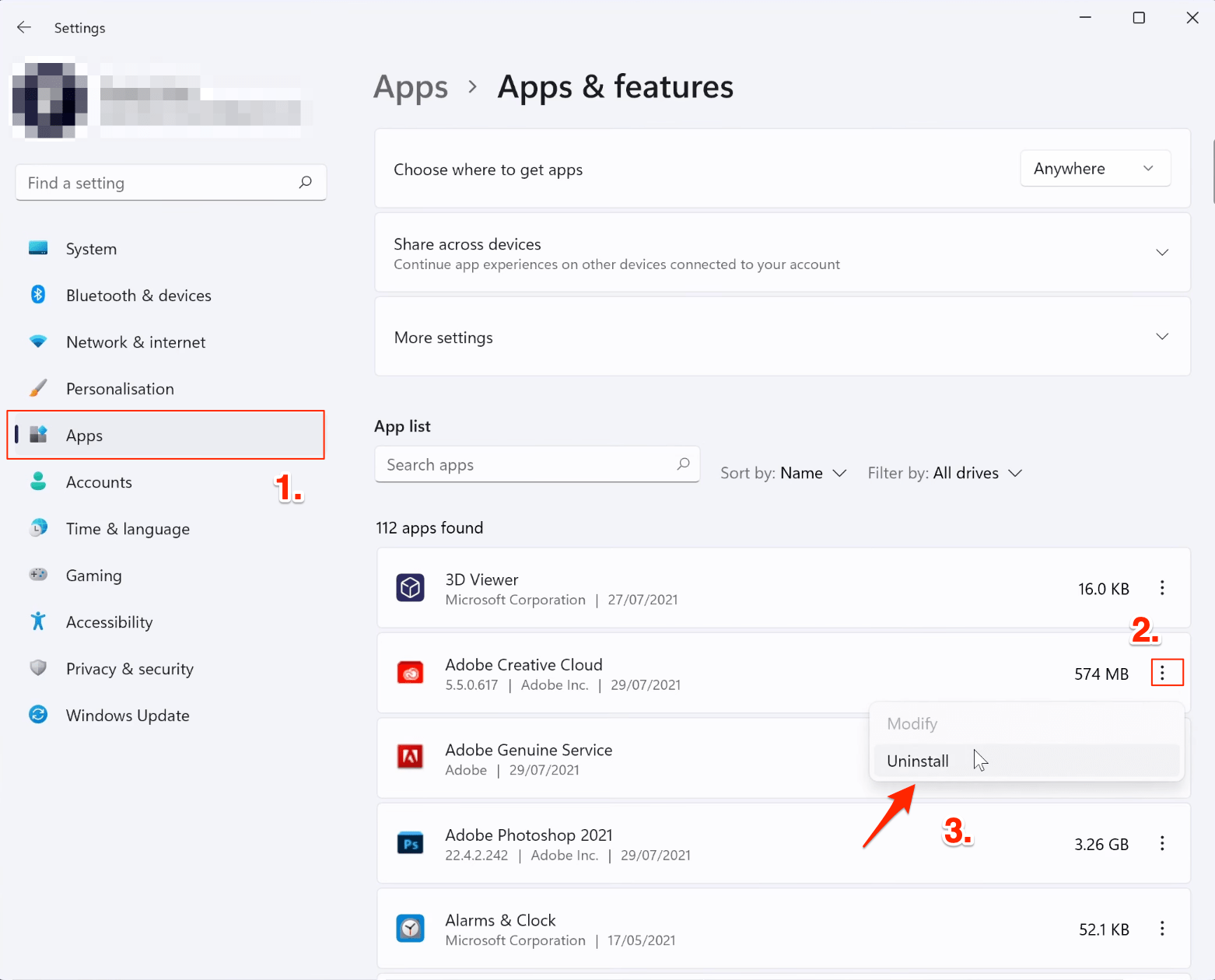
Вы можете просмотреть свою папку загрузок или удалить программу, которую больше не используете. Вы можете удалить программу, перейдя в настройки, затем в приложения, затем в приложения и функции, затем найдите приложение, которое хотите удалить, и, наконец, нажмите на значок с тремя точками и выберите удалить.
Совет 9. Настройте параметры дисплея
Не секрет, что настройки вашего дисплея играют важную роль в определении скорости потребления батареи. Поэтому, чтобы убедиться, что он не потребляет ненужный заряд, вам следует оптимизировать дисплей вашего ПК для экономии батареи. Вот как:
- Щелкните правой кнопкой мыши на значке Windows на вашей Панели задач и выберите Настройки.
- Затем выберите Система в левой панели меню и перейдите в раздел Дисплей.
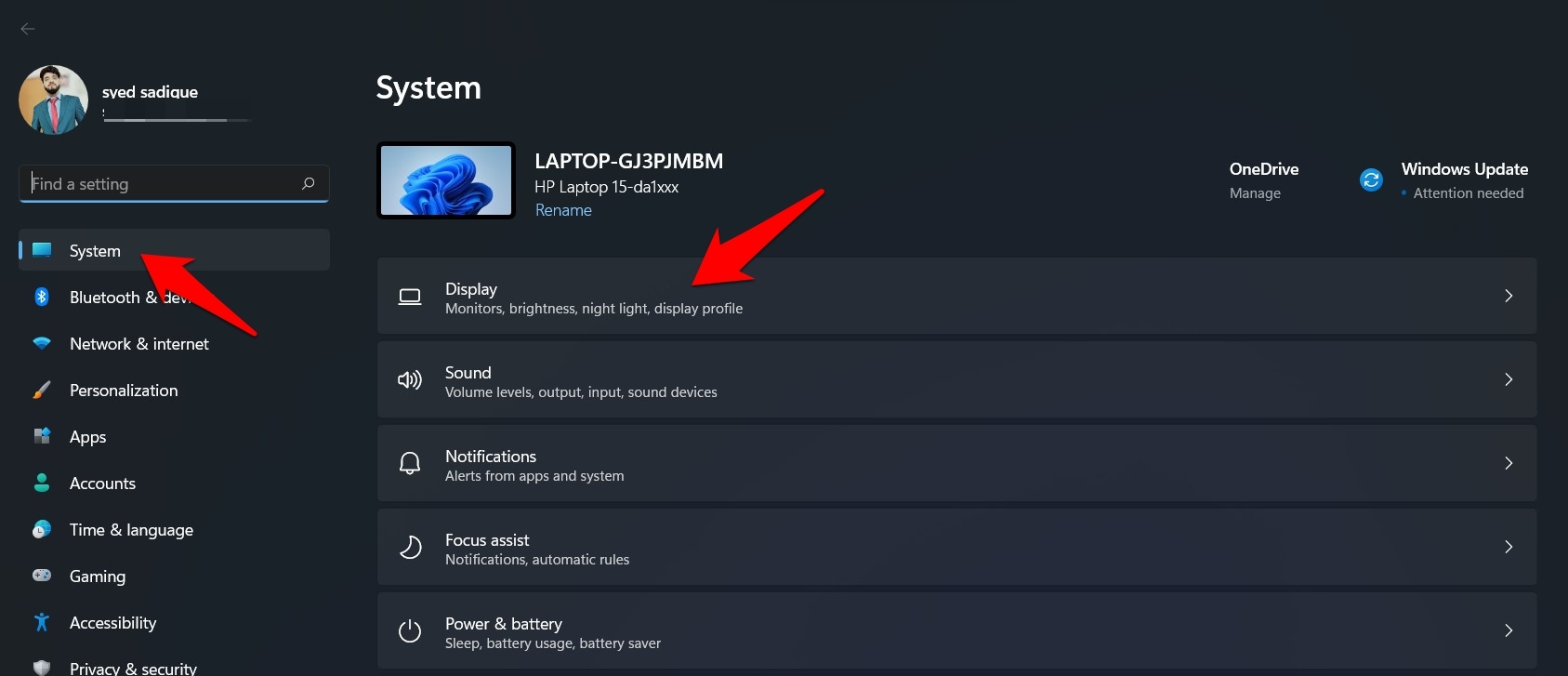
- Далее перейдите в HDR и перейдите в Параметры батареи.
- Теперь выберите Оптимизировать время работы от батареи из выпадающего меню.
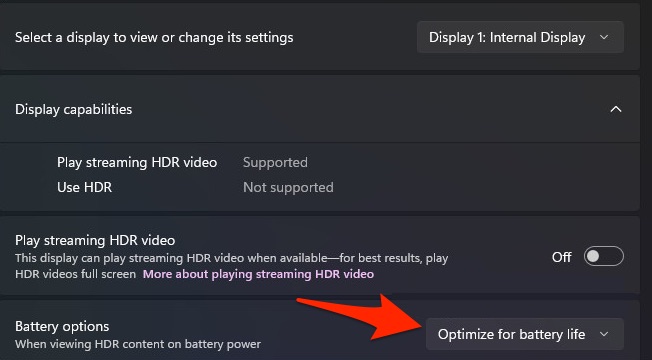
Более того, поскольку мы обсуждаем дисплей, рекомендуется поддерживать яркость на разумном уровне. Это связано с тем, что высокая яркость дисплея напрямую влияет на время работы от батареи. Поэтому попробуйте эти настройки дисплея и проверьте, решает ли это проблему разрядки батареи Windows 11.
Совет 10. Физически очистите ваш ноутбук
Последний метод для экономии заряда батареи — физически очистить ваш ноутбук, особенно вентиляционные отверстия. Чем cooler ваш ноутбук может работать, тем меньше потребуется вентиляторов, и тем более эффективным он будет, что продлит время работы от батареи.
Итак, это мои методы, которые помогут сэкономить заряд батареи и увеличить время работы от батареи на Windows 11.
Если у вас есть мысли по поводу 10 советов по экономии заряда батареи в Windows 11, не стесняйтесь оставлять их в комментариях ниже. Также, пожалуйста, подпишитесь на наш канал DigitBin на YouTube для видеоуроков. Удачи!
Get new posts in your inbox
No spam. Unsubscribe anytime.