Технологии · 6 min read · Nov 17, 2025
10 способов исправить отсутствие вибрации на Apple Watch
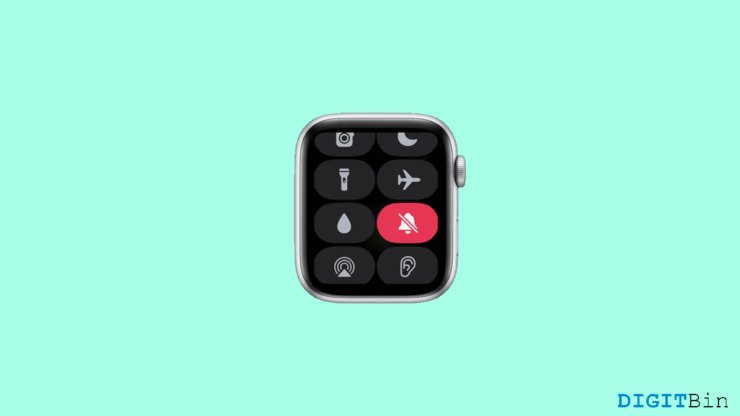
Умные часы Apple претерпели быстрые улучшения за очень короткий период времени. Сегодня вы можете выполнять множество функций, таких как проверка текстовых сообщений и уведомлений, а также ответ на звонки, не доставая телефон из кармана. Все благодаря этим продвинутым умным часам, которые делают жизнь просто более удобной. Но даже с постоянным развитием ни одна технология не бывает полностью безпроблемной. То же самое касается и Apple Watch.
Apple Watch, возможно, имели много проблем в прошлом, но недавно появилась проблема, которая доставляет всем пользователям умных часов Apple много неудобств. Отсутствие вибрации на Apple Watch стало серьезной проблемой для пользователей, так как они пропускают множество вещей из-за отсутствия вибрации. Но вопрос в том, есть ли способ исправить эту проблему? К счастью, ответ — да. Вы пришли в нужное место, так как мы собираемся обсудить лучшие способы, с помощью которых вы можете исправить отсутствие вибрации на ваших Apple Watch. Итак, чего вы ждете? Давайте начнем.
Лучшие способы исправить отсутствие вибрации на Apple Watch
Если вы пропускаете важные сообщения и уведомления только потому, что ваши Apple Watch не вибрируют, эта статья положит конец вашим страданиям. Вот 10 лучших способов исправить проблему отсутствия вибрации на Apple Watch.
1. Перезагрузите устройства
Когда дело доходит до решения проблем, давайте начнем с универсального решения, т.е. перезагрузки устройства. В данном случае, поскольку вы работаете с двумя устройствами, мы перезагрузим их оба. Во-первых, перезагрузите ваши Apple Watch и также iPhone, подключенный к ним. Учитывая, что это всего лишь сбой, простая перезагрузка решит проблему.
2. Переподключите ваши Apple Watch
Часто наши устройства неправильно подключены, и это, безусловно, самая распространенная причина, по которой ваши Apple Watch не вибрируют. Поэтому проверьте, есть ли на ваших часах красный значок X. Если вы видите что-то подобное, это означает плохое соединение между вашими устройствами. В этом случае просто отключите оба устройства и затем снова синхронизируйте их.
3. Отключите режим “Не беспокоить”
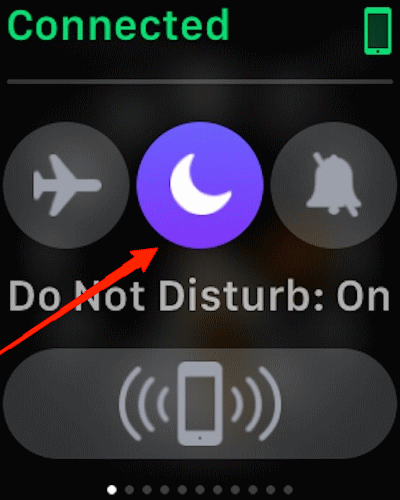
Если вы включили режим “Не беспокоить” на вашем устройстве, это предотвратит получение любых текстов, уведомлений или звонков на ваших Apple Watch. Поэтому убедитесь, что вы проверили центр управления на часах и отключили режим “Не беспокоить”. В многих случаях это было обнаружено как распространенная причина проблемы.
4. Включите тактильные уведомления
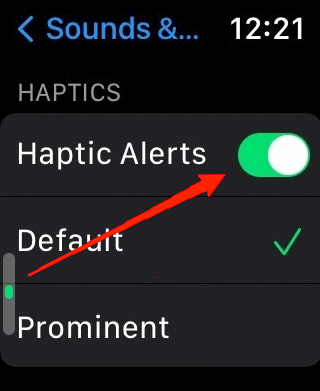
Иногда проблема может быть вызвана неправильными настройками на вашем устройстве. Тактильные уведомления — это базовая настройка, которая отвечает за все, что связано с сенсорной частью. Если настройки тактильных уведомлений были отключены для ваших Apple Watch, они не будут вибрировать на вашем запястье. Поэтому проверьте это. Чтобы включить тактильные уведомления, вы можете следовать следующим шагам.
- Во-первых, откройте Настройки на ваших Apple Watch.
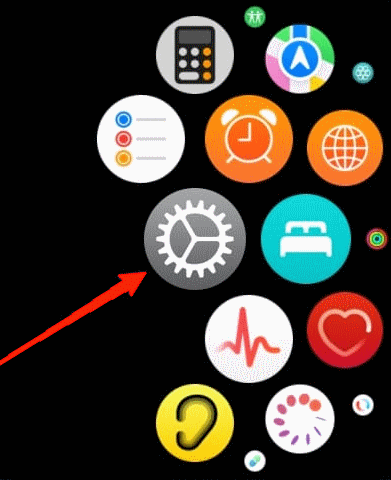
- Теперь прокрутите вниз и перейдите в Звуки и тактильные уведомления.
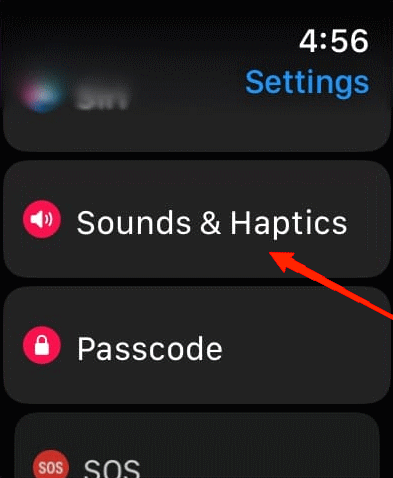
- Снова прокрутите немного вверх и включите опцию тактильных уведомлений.
5. Включите системные тактильные уведомления
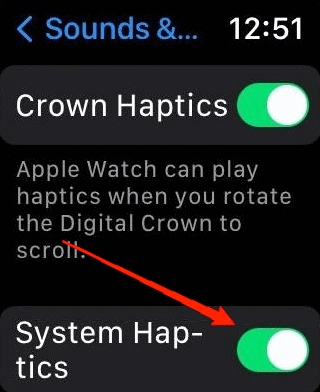
Включение тактильных уведомлений заставляет ваши часы вибрировать при получении звонков, уведомлений и текстов. Но если ваши Apple Watch полностью перестали вибрировать даже при системных уведомлениях, тогда вам нужно включить системные тактильные уведомления. Не переживайте, процесс почти такой же.
Перейдите в Настройки.
Выберите Звуки и тактильные уведомления.
Прокрутите вниз и включите опцию Системные тактильные уведомления на этот раз.
6. Проверьте зеркальные уведомления
Если вы выбрали опцию “Зеркалить мой телефон”, это может помешать таким настройкам. Но если вы все же хотите оставить ее включенной, но при этом чувствовать вибрации на ваших Apple Watch, это тоже возможно. Предположим, ваши часы не вибрируют при получении сообщений, тогда вам просто нужно следовать шагам, указанным ниже.
- Откройте Настройки на вашем iPhone.
- Прокрутите вниз и нажмите на приложение Сообщения.
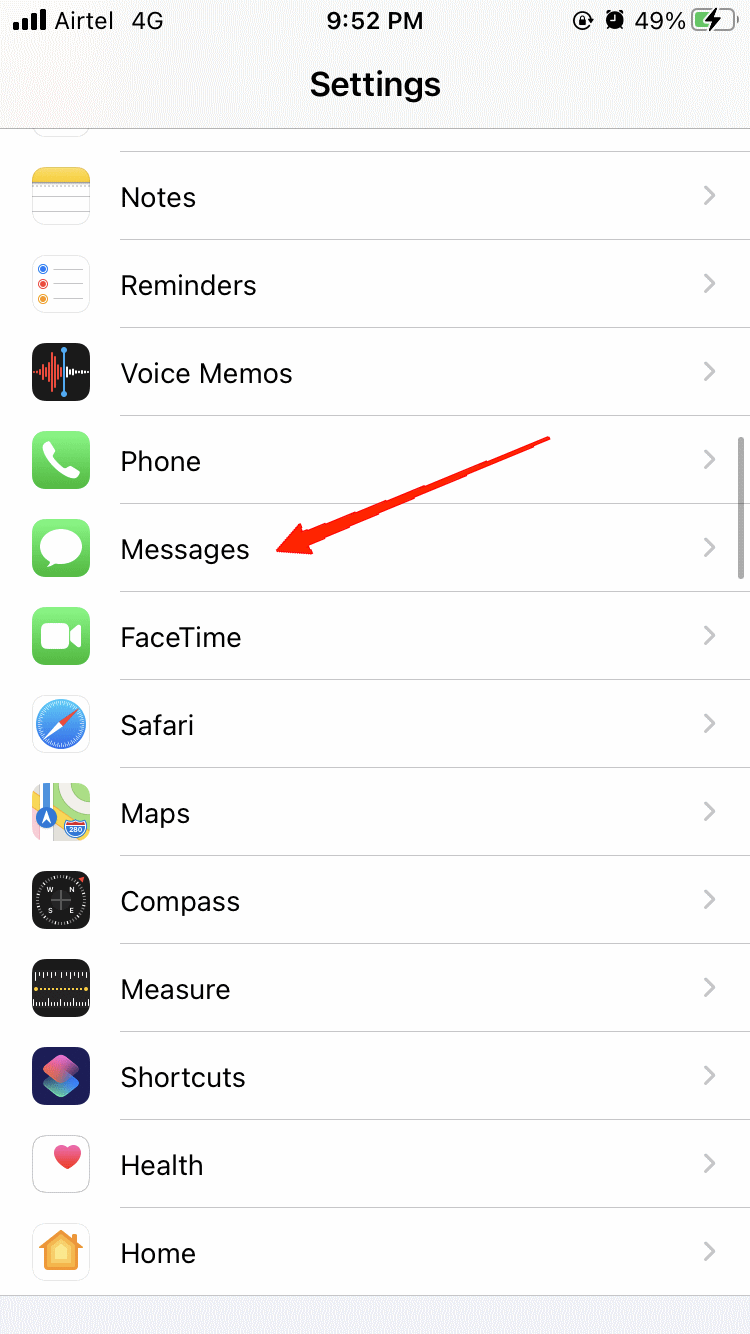
- Теперь перейдите в Уведомления. Нажмите на Звуки.
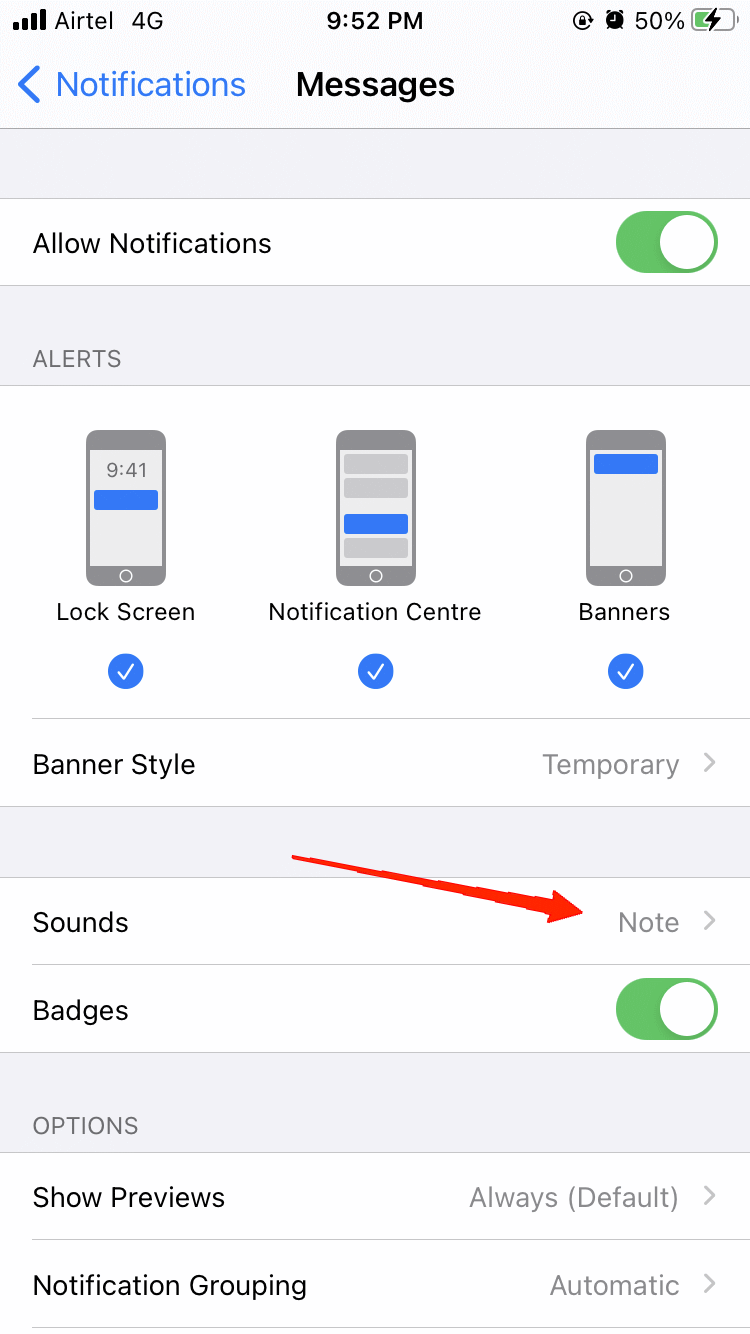
- Снова нажмите на Вибрация и выберите любой тип вибрации, кроме “Нет”.
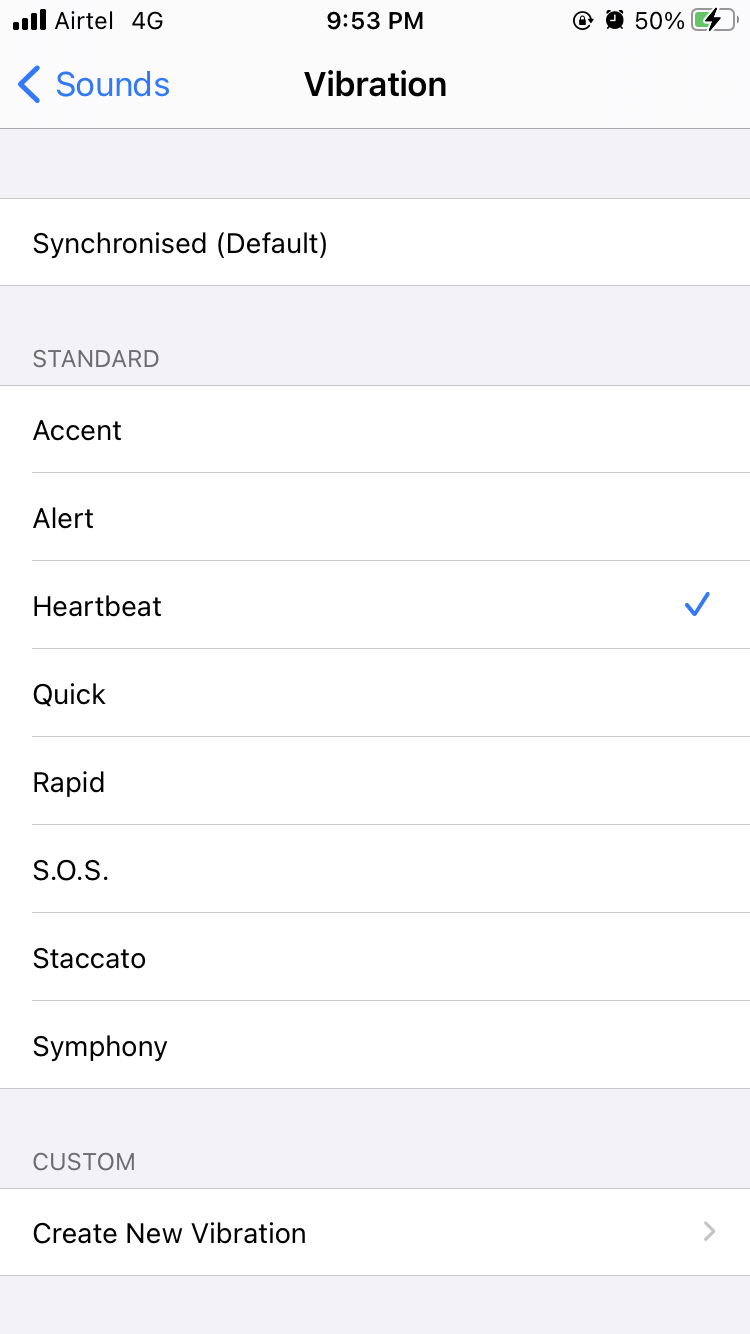
После этого ваши Apple Watch теперь будут вибрировать, даже если опция “Зеркалить мой телефон” выбрана на вашем iPhone.
7. Отключите режим “Самолет”
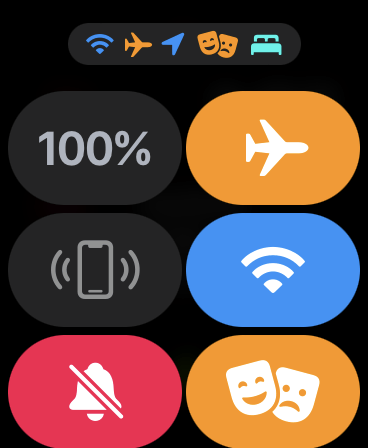
Ваш iPhone и Apple Watch подключены через Wi-Fi. Однако, если любое из этих устройств находится в режиме “Самолет”, вы не получите никаких обновлений на ваших Apple Watch. В результате не будет причин для вибрации.
Итак, если вы видите, что помимо вибрации ваши Apple Watch не показывают никаких уведомлений, текстов или чего-либо еще, вероятно, ваше устройство находится в режиме “Самолет”. Поэтому убедитесь, что вы проверили оба устройства и отключили режим “Самолет”.
8. Проверьте настройки вибрации для отдельных приложений
Как правило, когда вы устанавливаете соединение между вашим iPhone и Apple Watch, часы зеркалируют все настройки, как на вашем iPhone. Поэтому, если вибрация отключена на вашем iPhone, она не будет работать и на ваших часах. Но что, если вы не чувствуете никакой вибрации только для конкретного приложения?
Предположим, ваши Apple Watch не вибрируют при получении уведомлений только от приложения Сообщения. В таком случае вам нужно проверить настройки вибрации для каждого отдельного приложения. Вот как это сделать.
- Откройте настройки устройства на вашем iPhone.
- Прокрутите вниз и нажмите на приложение Сообщения.
- Наконец, включите тактильные уведомления для данного приложения.
В этом случае мы рассмотрели приложение Сообщения в качестве примера, вы должны следовать этим шагам для приложения, с которым у вас возникли проблемы.
9. Отключите общий режим “Фокус”
Как упоминалось ранее, мы говорили о том, как включение режимов фокуса, таких как DND или любых других на ваших Apple Watch, может предотвратить вибрацию ваших часов. Аналогично, если вы не включили никакие режимы фокуса на ваших Apple Watch, но, возможно, на вашем iPhone, это приведет к тому же результату.
В этом случае вам нужно проверить и отключить такие функции, чтобы избежать проблемы. Это происходит из-за функции зеркалирования режимов фокуса между вашим iPhone и Apple Watch. Чтобы отключить это, вам нужно следовать следующим шагам:
Перейдите в Настройки на ваших Apple Watch.
Нажмите на Фокус.
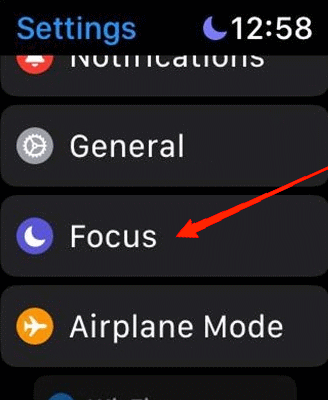
- Прокрутите вниз и отключите переключатель рядом с опцией ‘Зеркалить мой телефон‘.
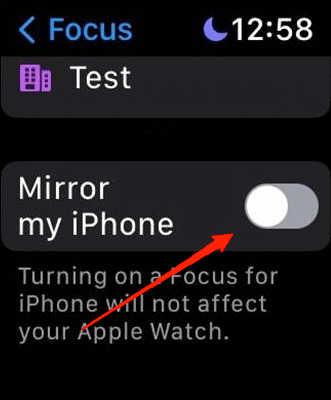
Для большей уверенности убедитесь, что вы отключили любые другие режимы фокуса, такие как DND или подобные, чтобы решить эту проблему.
10. Обновите программное обеспечение ваших Apple Watch
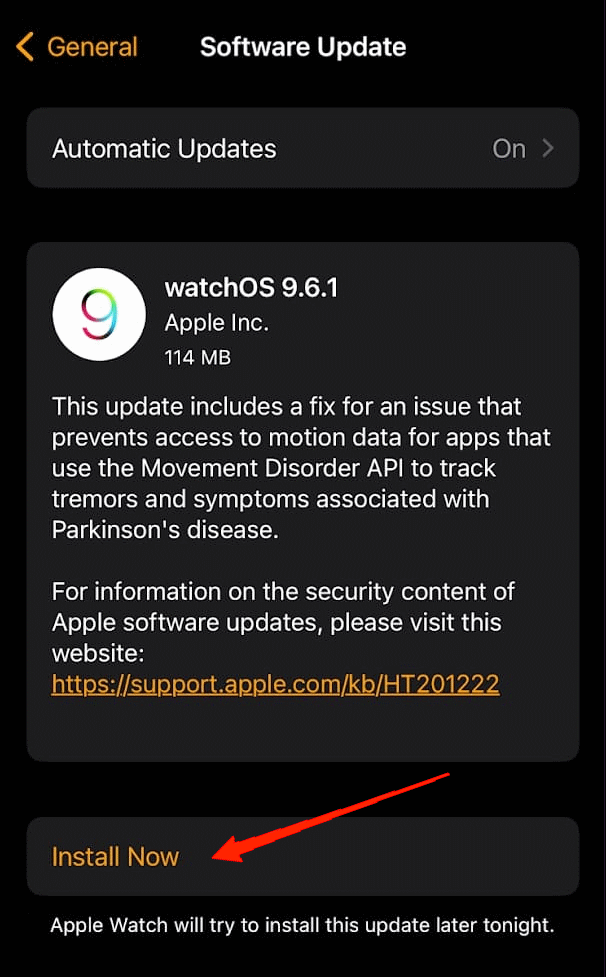
И последнее, но не менее важное: если ни один из вышеуказанных приемов не помог, вероятно, есть какая-то проблема с программным обеспечением ваших Apple Watch. Для умных систем не редкость иметь незначительные ошибки. Однако, чтобы избавиться от чего-то подобного, лучший способ — обновить вашу WatchOS.
Старая версия watchOS с большей вероятностью содержит ошибки и вызывает множество проблем. Поэтому лучший способ избежать таких неприятностей — поддерживать ваши устройства в актуальном состоянии.
Заключительные слова
Отсутствие вибрации на Apple Watch — очень распространенная проблема. Однако чаще всего эта проблема возникает из-за неправильных настроек между двумя устройствами. Пользователи часто проверяют настройки своих часов, но забывают проверить свои телефоны. Если вы сталкиваетесь с такой проблемой, всегда помните, что ваши Apple Watch зеркалируют все настройки, как на вашем iPhone. Следовательно, если настройки вашего iPhone неправильные, такие проблемы являются обычным делом. Кроме того, если настройки не являются проблемой, тогда воспользуйтесь другими способами, чтобы найти абсолютное решение проблемы.
Если у вас есть мысли по поводу 10 способов исправить отсутствие вибрации на Apple Watch, не стесняйтесь оставлять их в комментариях ниже. Также, пожалуйста, подпишитесь на наш канал DigitBin на YouTube для видеоуроков. Удачи!
Get new posts in your inbox
No spam. Unsubscribe anytime.