YouTube · 6 min read · Dec 30, 2025
10 Способов Исправить Проблему с Отсутствием Эскизов на YouTube

YouTube стал неотъемлемой частью нашей повседневной жизни. YouTube предлагает вам все, от просмотра учебных пособий до развлекательного контента.
Когда вы ищете что-либо и видите эскизы, вы получаете представление о том, о чем видео, и можете выбирать контент более осознанно. Поэтому не будет ошибкой сказать, что эскизы отвечают за привлечение пользователей на YouTube.
Но каковы причины, которые приводят к этой проблеме?
Каковы Причины Отсутствия Эскизов на YouTube?
Вам нужно исправить проблему с отсутствием эскиза на YouTube. Однако необходимо диагностировать причины этой проблемы. Когда вы ищете видео и не видите эскиза, вы увидите серый квадрат. На проблему влияют несколько факторов. Некоторые из них перечислены ниже:
- Слишком много кэша и куки
- Ошибки
- Использование дополнений
- Расширения браузера и многое другое
Дело в том, что чаще всего это происходит из-за изменения настроек устройства или любых настроек YouTube.
Кроме того, это также может произойти из-за программной ошибки или версии вашего приложения YouTube. Более того, иногда проблемы с подключением также могут привести к этой проблеме. Мы подготовили для вас все решения, чтобы устранить проблему.
Как Исправить Проблему с Отсутствием Эскизов на YouTube?
Как уже упоминалось, существует несколько методов для исправления проблемы с отсутствием эскиза на YouTube. Поэтому попробуйте каждое решение поэтапно и переходите к следующему только в том случае, если одно не сработает. Кроме того, шаги легко следовать; однако вам следует внимательно их прочитать, чтобы следовать правильной процедуре.
Проверьте Скорость Интернета
Одной из самых распространенных проблем, приводящих к этой проблеме, является плохое качество сети. Чтобы справиться с плохим интернет-соединением, выполните следующие шаги:
- Подключите ваше мобильное устройство/ПК/планшет/другое устройство к роутеру
- Используйте для этого Ethernet-кабель
- Откройте браузер на вашем устройстве
- Введите speedtest.net в строке поиска браузера
- Нажмите клавишу Enter
- Когда веб-страница откроется, нажмите кнопку Go
Если вам снова сообщают о нестабильном, медленном или плохом интернет-соединении, вам нужно использовать более качественное сетевое соединение.
Установите VPN на Ваше Устройство
Иногда вы можете столкнуться с проблемой, когда ваш регион не имеет доступа к видео YouTube из других стран. Более того, это также может быть связано с DNS-сервером. Чтобы скачать VPN, выполните следующие шаги:
- Перейдите в Google PlayStore или Appstore
- В строке поиска введите VPN
- Выберите любой, который вам нравится; если возможно, обновите его до премиум-версии
- Скачайте VPN
После установки настройте и включите его. Затем выполните поиск на вашем устройстве через VPN-соединение, и если проблема решится, то эскиз снова исчезнет, когда вы отключите VPN.
Очистите Кэш Памяти Вашего Браузера
Как уже упоминалось, слишком много кэша и куки в Google Chrome приводит к отсутствию эскизов на YouTube. Если вы столкнулись с такой ситуацией, выполните следующие шаги для ее решения:
- Откройте Google Chrome
- В правом верхнем углу экрана нажмите на три точки
- Перейдите в Настройки
- Найдите в середине раздела Дополнительные инструменты
- Выберите опцию Очистить данные браузера из списка
- Откроется другое окно
- Нажмите кнопку Очистить данные
Когда вы это сделаете, ваш браузер избавится от кэша и куки.
Очистите Историю Просмотров на YouTube
Если очистка кэша в вашем интернет-браузере не помогает, возможно, в вашем приложении YouTube накопилось слишком много кэша. Вам нужно очистить кэш из приложения YouTube. Таким образом, вашему устройству будет выделено больше места для различных функций. Выполните следующие шаги для этого:
- Откройте приложение YouTube на вашем мобильном устройстве
- В правом углу экрана устройства вы увидите значок Учетной записи
- Затем из списка опций выберите Настройки
- Перейдите в История и конфиденциальность
- Затем откроется всплывающее диалоговое окно
- Выберите Очистить историю просмотров
- Выйдите из приложения YouTube
- Запустите YouTube еще раз
Теперь выполните поиск бесплатного видео и проверьте, работает ли метод.
Принудительно Закройте Приложение YouTube
Если очистка кэша и проверка интернет-соединения не помогают, вам нужно принудительно закрыть приложение YouTube с помощью вашего устройства. Принудительное закрытие поможет перезапустить его. Но если вы не знаете, как принудительно закрыть, выполните следующие шаги:
- Перейдите в Настройки на вашем устройстве
- Найдите Менеджер приложений на вашем устройстве
- Перейдите в Менеджер
- Прокручивайте вниз в списке, пока не найдете YouTube
- Нажмите на него и выберите опцию Принудительно остановить
Теперь закройте все недавние приложения на вашем устройстве. Снова запустите приложение YouTube и проверьте, видны ли эскизы или нет.
Проверьте Наличие Несовместимых Расширений Браузера
Иногда вы используете несовместимые расширения браузера, которые мешают вашему ежедневному серфингу. Одной из таких проблем является отсутствие эскизов на YouTube. Поэтому переключитесь в режим Инкогнито из обычного режима в вашем браузере. Выполните следующие шаги:
- Откройте ваш браузер
- Перейдите в Настройки браузера
- Теперь создайте новое окно в режиме инкогнито
Как только это сработает, вам нужно удалить несовместимое расширение Chrome. Чтобы удалить расширение, щелкните правой кнопкой мыши по расширению, а затем в контекстном меню выберите Удалить из Chrome. Теперь откройте YouTube и проверьте, работает ли он.
Проверьте, Работают ли Серверы YouTube
Если у вас стабильное интернет-соединение, нет избытка кэша и нет несовместимых расширений браузера или ситуации, когда вам нужен VPN, вам нужно обратить внимание.
Проблема, вероятно, в сервере YouTube, если все остальные сайты работают нормально. К сожалению, на решение этой проблемы может уйти несколько часов, поэтому никакое исправление не сработает, и у вас не останется другого выбора, кроме как ждать.
Миллиарды пользователей одновременно обращаются к YouTube. Поэтому неудивительно, что сервер YouTube может быть недоступен. Если вы хотите проверить, работает ли сервер YouTube, откройте видео YouTube по его прямой ссылке. Если веб-страница не открывается, значит, его веб-сервер недоступен.
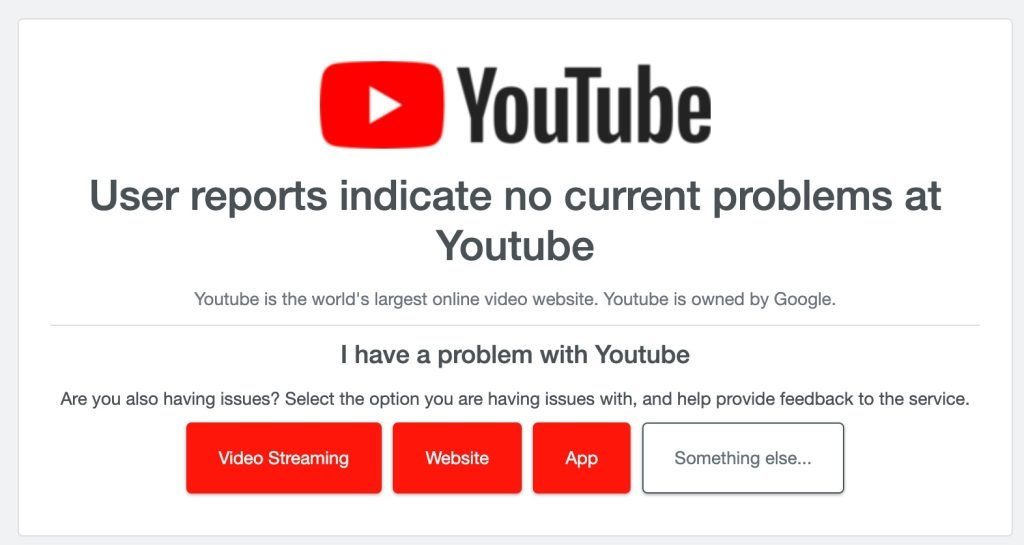
Вы можете сообщить о проблеме на Downdetector. Он содержит информацию о сбоях, которые произошли недавно. Кроме того, вы также узнаете, сталкивается ли кто-то в вашем районе с этой проблемой.
Обновите YouTube
Несколько раз технические проблемы возникают из-за использования устаревшей версии приложения. Поэтому вам нужно регулярно проверять, доступны ли обновления приложения. Например, если вы используете устаревшую версию YouTube, вам нужно обновить ее, так как любое обновление приложения исправляет программные ошибки.
Выполните следующие шаги для обновления YouTube:
- Закройте недавние приложения на вашем устройстве
- Перейдите в Настройки устройства
- Перейдите в раздел Приложения
- Найдите YouTube
- Нажмите на него и проверьте наличие обновлений
- После завершения обновления ваша проблема будет устранена, если это была программная ошибка.
Однако если ни одно из вышеперечисленных решений не сработало, выполните следующий метод!
Перезагрузите Ваше Устройство
Если ни одно из вышеперечисленных решений не сработало, то в крайнем случае вы можете перезагрузить ваше устройство. Перезагрузка означает перезапуск, для этого нажмите и удерживайте кнопку питания в течение 5 секунд и выключите. Через 5 минут включите его тем же способом. Это простой, быстрый и эффективный способ исправить незначительные проблемы с вашим устройством или приложениями.
Но если это тоже не сработает, у вас есть последнее решение для устранения проблемы!
Переустановите YouTube
Некоторые ошибки требуют переустановки приложения. Сначала вам нужно удалить его, чтобы установить приложение снова.
Выполните следующие шаги, чтобы удалить YouTube:
- Закройте все недавние приложения на вашем устройстве
- Перейдите в PlayStore
- В строке поиска введите YouTube
- В списке нажмите на YouTube
- Нажмите кнопку Удалить
Теперь вам нужно переустановить приложение; выполните следующие шаги:
- Перейдите в Google PlayStore
- В строке поиска введите YouTube
- Затем вы увидите YouTube Нажмите кнопку установить
- Подождите, пока установка завершится
После переустановки перейдите в YouTube и проверьте, решена ли проблема. Это поможет, так как когда все варианты не сработают, ваше устройство исправит проблему без необходимости делать много.
Эскизы YouTube не отображаются после загрузки видео
Когда возникает такая проблема, обычно проблема связана с видео или эскизом, который вы выбрали. Попробуйте загрузить тестовое видео, и вы увидите сгенерированные эскизы.
Заключительное Слово
Существует несколько причин, по которым возникает проблема с отсутствием эскизов на YouTube. Много причин было упомянуто выше. Кроме того, иногда проблема может быть связана с DNS-сервером.
Какой бы ни была проблема, любая из вышеупомянутых десяти методов ее исправит. Однако обязательно следуйте руководству в последовательном порядке и не пропускайте ни один шаг.
Вы узнали, как исправить проблемы с отсутствием эскизов на YouTube. Поэтому, когда вы столкнетесь с тем же, вы будете хорошо осведомлены о том, что вам нужно делать! Так что не паникуйте в следующий раз, когда вы увидите, что на видео YouTube нет эскизов.
Get new posts in your inbox
No spam. Unsubscribe anytime.