Технические советы · 5 min read · Oct 25, 2025
10+ способов исправить ошибку "Нет подключения к Интернету, защищено"

Вы когда-нибудь сталкивались с ситуацией, когда вы подключены к интернету, но не можете получить доступ к любому веб-сайту в вашем браузере? Это распространенная проблема с сетью, с которой сталкиваются многие пользователи Windows 10.
Если вы когда-либо столкнетесь с ошибкой “Нет подключения к интернету, защищено” на вашей системе, следуйте методам, указанным ниже, чтобы решить эту проблему.
Способы исправить ошибку “Нет подключения к Интернету, защищено”
Метод 1: Сброс конфигурации Windows 10
Это одно из основных решений, которое вы можете попробовать, чтобы решить проблему “Нет подключения к интернету, защищено” на вашей системе. Для этого вам нужно очистить локальный кэш и затем сбросить сетевую конфигурацию Windows 10.
Вот как вы можете сбросить конфигурацию:
- Во-первых, щелкните правой кнопкой мыши на «Пуск» и выберите опцию «Windows Powershell (Администратор)».
- Теперь выберите «Да», когда Windows предложит «разрешить этому приложению вносить изменения».
- Введите следующие команды в том же порядке (в случае, если команда не сработает, перейдите к следующей):
ipconfig /flushdns
ipconfig /release
ipconfig /renew
netsh winsock reset
netsh int ip reset- После ввода всех вышеуказанных команд перезагрузите систему и проверьте, восстановлен ли ваш доступ в интернет.
Метод 2: Отключите ваш VPN
Вы подключены к работающей Wi-Fi сети, но все равно видите ошибку “Нет подключения к интернету, защищено”? Не переживайте, это происходит даже когда у вас включено VPN-программное обеспечение на вашей системе.
Встроенные функции безопасности VPN иногда блокируют интернет. Эта функция обычно рассматривается как «аварийный выключатель» в большинстве VPN.
Чтобы исправить эту проблему, мы рекомендуем вам отключить или выйти из приложения VPN и повторно подключиться к Wi-Fi.
Метод 3: Измените свойства вашего Wi-Fi подключения
Чтобы изменить свойства Wi-Fi, выполните следующие шаги:
- Удерживайте кнопку Windows + R и введите команду “ncpa.cpl” и нажмите «ОК».
- Теперь вы увидите всплывающее окно “сетевые подключения”.
- Щелкните правой кнопкой мыши на вашем Wi-Fi подключении и выберите «свойства».
- Убедитесь, что все опции, показанные в окнах, включены с отметкой.
- Теперь нажмите на значок сети и посмотрите, какое Wi-Fi подключение вызывает ошибку.
- Отключите кабели от модема.
- Теперь поставьте систему в режим полета.
- Выключите питание маршрутизатора и подождите как минимум 5 минут.
- Теперь включите питание и подключите кабели к маршрутизатору.
Проверьте, работает ли интернет на вашей системе правильно или нет.
Метод 4: Измените свойства TCP/IP
Иногда настройки TCP/IP также могут вызывать проблему “Нет подключения к интернету, защищено”. Чтобы исправить это, выполните следующие шаги:
- Удерживайте кнопку Windows + R и введите команду “ncpa.cpl” и нажмите «ОК».
- Теперь вы увидите всплывающее окно “сетевые подключения”.
- Щелкните правой кнопкой мыши на вашем Wi-Fi подключении и выберите «свойства».
- Теперь нажмите на опцию TCP/IPv4 или Internet Protocol 4.
- Выберите опцию “получить IP-адрес автоматически” и то же самое для DNS-сервера.
- Теперь, когда вы нажмете на вкладку «дополнительно», вы можете найти вкладку «WINS».
- Внизу выберите опцию “включить NetBIOS через TCP/IP” и нажмите ввод.
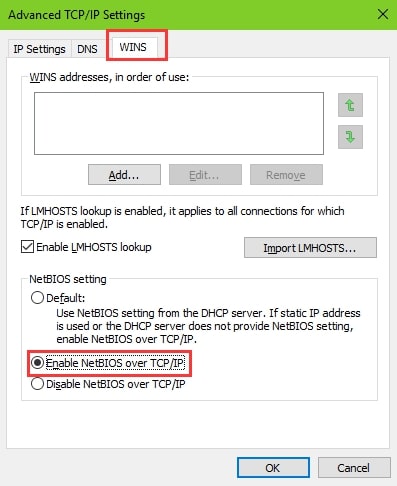
Закройте все диалоговые окна и подождите несколько минут. Теперь откройте браузер и проверьте, работает ли интернет нормально или нет.
Метод 5: Сброс Winsock
Winsock — это командная строка, которая помогает вам исправить API сокетов Windows. Эта командная строка отвечает за взаимодействие вашего ПК с TCP/IP и другими сетевыми службами.
Чтобы использовать эту командную строку, сначала перейдите в программу «выполнить», нажав кнопку Windows + R.
Теперь введите ‘ netsh winsock reset catalog ’ и нажмите ввод, чтобы команда выполнилась.
Метод 6: Отключите IPv6
IPv6 — это сетевой протокол, который более продвинутый, чем IPv4. Хотя IPv6 работает на большинстве аппаратных конфигураций, иногда он вызывает ошибки.
Чтобы отключить IPv6 на вашей системе, выполните следующий процесс:
- Во-первых, перейдите в «Настройки сети и интернета».
- Теперь нажмите на «изменить параметры адаптера» и перейдите в «Свойства».
- Из списка отображаемых опций просто снимите отметку с опции «Интернет-протокол версии 6 (TCP/IPv6)» и нажмите ввод.
После завершения вышеуказанных настроек перезагрузите систему.
Метод 7: Настройте новый DNS-сервер
Каждая система поставляется с предустановленным DNS-сервером, который помогает в подключении к интернету. Однако могут быть случаи, когда настройки DNS по умолчанию могут не работать, и вы можете столкнуться с ошибкой «Нет подключения к интернету, защищено».
Чтобы исправить эту проблему, вам нужно настроить новый DNS-сервер, следуя процессу, указанному ниже:
Перейдите в «Настройки сети и интернета» и нажмите на «изменить параметры адаптера» и нажмите на «Свойства».
Теперь выберите опцию «Интернет-протокол версии 4 (TCP/IPv4)» и перейдите в «Свойства».
В адресе DNS-сервера введите следующие значения: - Предпочтительный DNS-сервер: 9.9.9.9
Альтернативный DNS-сервер: 1.1.1.1
Теперь нажмите «ОК» и примените настройки.
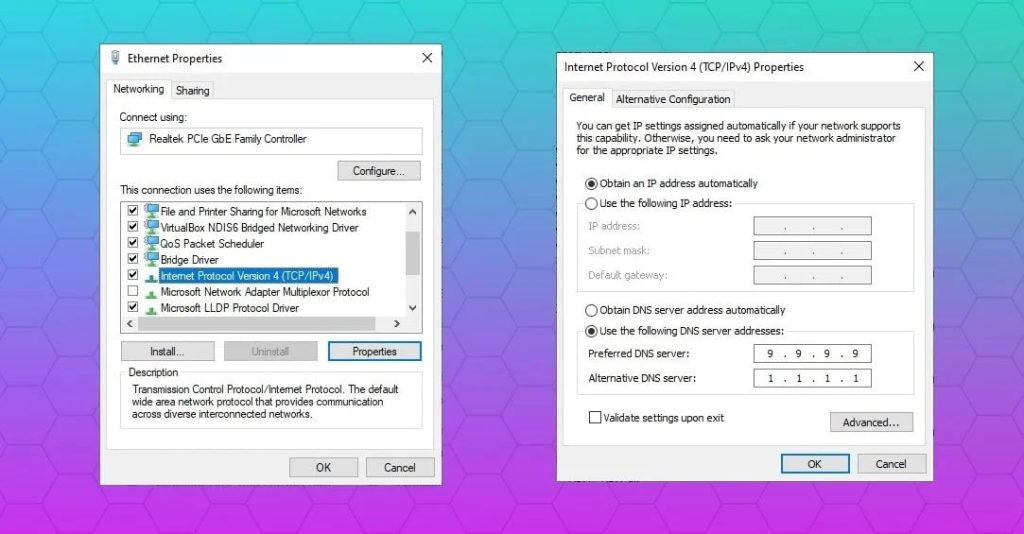
Перезагрузите систему после применения вышеуказанных настроек. Теперь проблема «Нет подключения к интернету, защищено» должна быть исправлена.
Метод 8: Отключите 5Ghz для исправления ошибки
Большинство современных ноутбуков поддерживают как 2.4Ghz, так и 5GHz беспроводное сетевое подключение. Обновление прошивки или любое обновление драйвера могло вызвать ошибку «Нет подключения к интернету, защищено».
Отключите диапазон 5GHz, чтобы исправить эту проблему. Для этого выполните следующие шаги:
- Во-первых, нажмите кнопку «Windows + X» и выберите «Сетевые подключения».
- Теперь выберите «изменить параметры адаптера».
- Дважды щелкните на беспроводной сети, к которой вы подключены > перейдите в свойства > и нажмите на опцию «настроить».
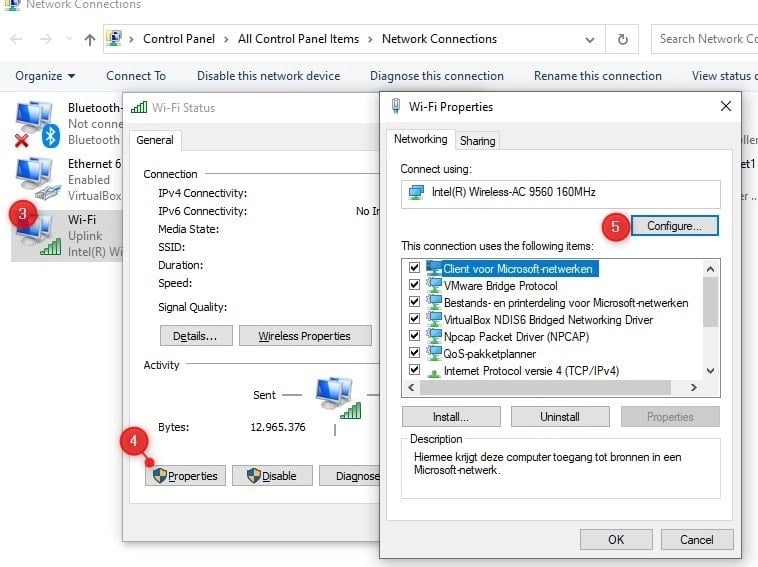
- Теперь откройте вкладку «Дополнительно» и перейдите к опции «802.11n/ac», и установите ее на «Отключено».
- Нажмите «ОК», и система автоматически подключится к 2.4GHz.
Метод 9: Измените настройки плана питания
Режим энергосбережения в Windows 10 может иногда вызывать проблему «Нет подключения к интернету, защищено». Чтобы исправить эту проблему, выполните следующий процесс:
- Нажмите клавишу «Windows + X».
- Перейдите в «Параметры питания» и выберите «Дополнительные параметры питания».
- Теперь выберите «Изменить параметры плана» и перейдите в «Дополнительные параметры».
- Режим энергосбережения должен быть установлен на максимальную производительность. Примените те же настройки к опции «Управление питанием состояния канала».
- Теперь нажмите «Применить» и закройте всплывающее окно.
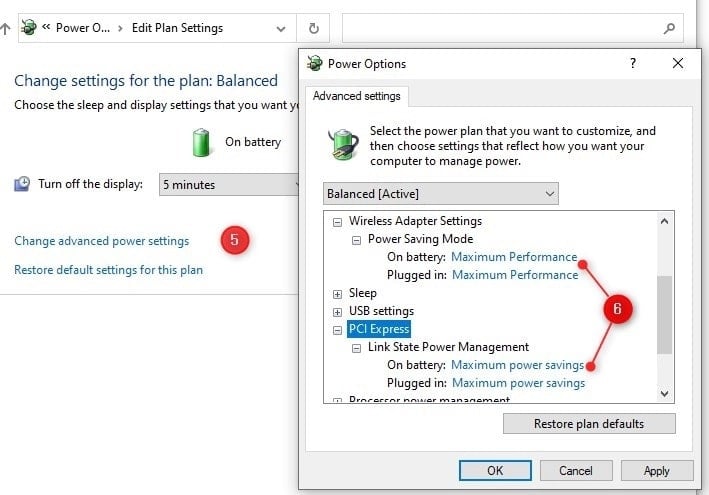
Перезагрузите систему после применения этих настроек.
Метод 10: Переключитесь с Wi-Fi на Ethernet
Поскольку эта проблема в основном связана с подключением Wi-Fi, убедитесь, что вы отключены от Wi-Fi и переключитесь на Ethernet-соединение.
Если интернет работает, то проблема в маршрутизаторе или ваших сетевых драйверах. Попробуйте сбросить конфигурацию маршрутизатора.
Метод 11: Запустите средство устранения неполадок сети
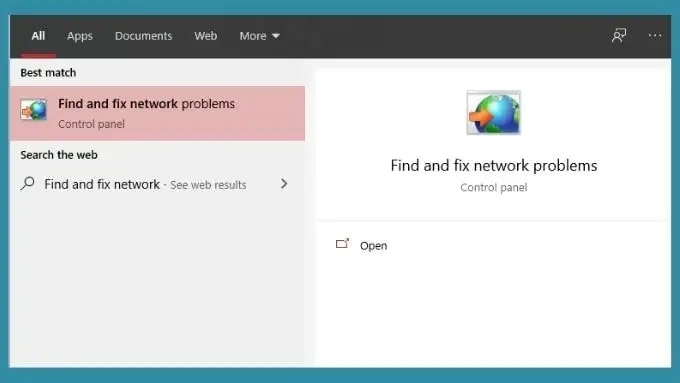
В случае, если в настройках Windows 10 есть какая-либо неправильная конфигурация, вы можете столкнуться с ошибкой «Нет подключения к интернету, защищено». Чтобы исправить эту проблему, вам нужно запустить средство устранения неполадок сети, следуя процессу ниже:
- Откройте меню «Пуск» и введите «Найти и исправить проблемы с сетью» (как показано на изображении ниже).
- Нажмите «Далее» и запустите средство устранения неполадок.
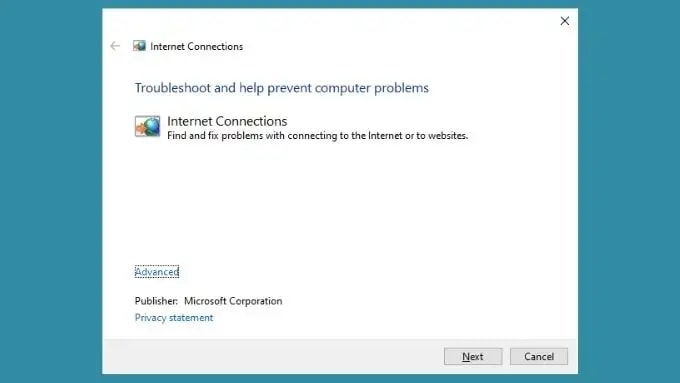
В случае, если во время устранения неполадок будут обнаружены какие-либо ошибки, они будут исправлены автоматически. Если нет, вам нужно будет искать ошибки вручную и исправлять их.
Заключение
Опция «Нет подключения к интернету, защищено» распространена среди пользователей Windows. Вы можете исправить это, следуя любому из методов, приведенных выше. Поскольку есть несколько причин, которые могут вызвать эту проблему, вам нужно попробовать вышеуказанные решения одно за другим вручную.
Get new posts in your inbox
No spam. Unsubscribe anytime.