WiFi проблемы · 6 min read · Jan 01, 2026
10 способов исправить проблему с отображением страницы входа в WiFi на Android
Предположим, вы сидите в кафе или в аэропорту, или в любом гостиничном номере, и только что открыли свой ноутбук, чтобы поработать. Но угадайте что? Ничто не работает. Но почему? Хотя показывается, что ваш Wi-Fi подключен, ничего не загружается, когда вы открываете браузер. Также ваша страница входа в WiFi никогда не отображается. Это означает, что вам нужно исправить ошибку страницы входа в WiFi, которая не загружается на телефоне Android.
Такие проблемы с Wi-Fi довольно распространены на устройствах Android в наши дни, так как о них часто сообщают различные пользователи по всему миру. Может быть несколько причин, почему эта ошибка произошла, но вам не стоит беспокоиться, так как мы перечислили несколько методов для решения проблемы с ошибкой входа в Wi-Fi, которая не отображается на Android.
Почему страница входа в WiFi не отображается?
На этот вопрос не так просто ответить, если вы не администратор, управляющий захваченным порталом. Системные ошибки часто возникают по разным причинам, которые могут включать ошибки на вашем собственном устройстве.
Когда ваша компьютерная система использует пользовательский DNS-сервер, она также может столкнуться с проблемами с экранами входа в Wi-Fi. Но в основном проблемы связаны с сетью, которые не могут быть решены самостоятельно и должны быть переданы экспертам для решения ошибки WiFi.
Лучшие способы исправить проблему с отображением страницы входа в WiFi на Android
Прежде чем вы подумаете о каком-либо другом выходе, есть еще несколько вещей, которые вы можете попробовать самостоятельно. Ниже перечислены несколько методов для исправления ошибки страницы входа в Wi-Fi .
Исправление 1. Выключите и включите WiFi
Иногда из-за временных проблем телефон Android может не подключаться к Wi-Fi во время навигации по сети и загрузки страницы входа. На данный момент отключение вашего Wi-Fi, а затем мгновенное включение его на вашем телефоне может помочь вам исправить проблему с отображением страницы входа.
Проведите пальцем сверху вниз, чтобы получить доступ к панели настроек. Выключите Wi-Fi, нажав на значок. Подождите несколько мгновений, затем нажмите на значок Wi-Fi, чтобы снова активировать его.
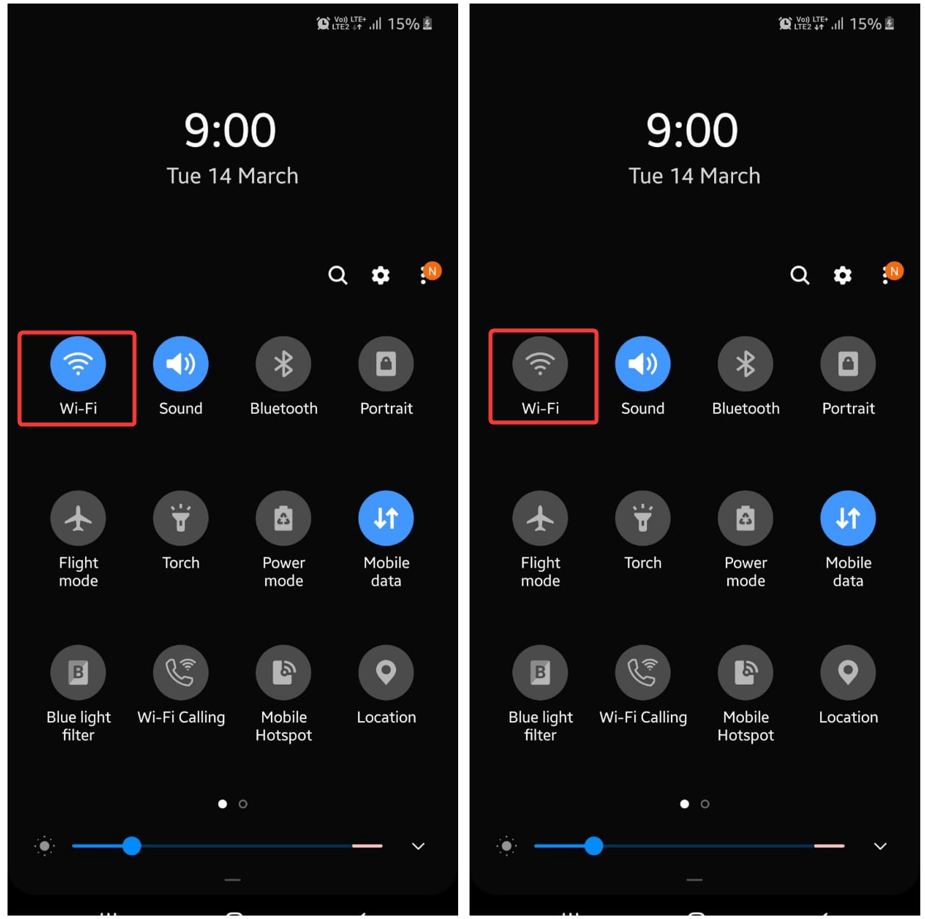
Теперь попробуйте снова подключиться к сети и проверьте, появляется ли страница входа в захваченный портал или нет.
Исправление 2. Забыть сеть WiFi и переподключиться
Иногда забывание и переподключение к сети Wi-Fi является распространенным методом для исправления проблем с Wi-Fi. Это поможет вашему телефону Android установить новое соединение снова. Это может помочь остановить загрузку страницы входа.
Примечание: шаги, указанные ниже, предназначены для телефона Samsung Android и могут отличаться для различных телефонов Android.
- Перейдите в приложение “ Настройки “,
- Перейдите в “ Подключения “ и нажмите на Wi-Fi.
- Нажмите на значок шестеренки рядом с вашей сетью Wi-Fi.
- Нажмите “ Забыть, “ появляющееся внизу.
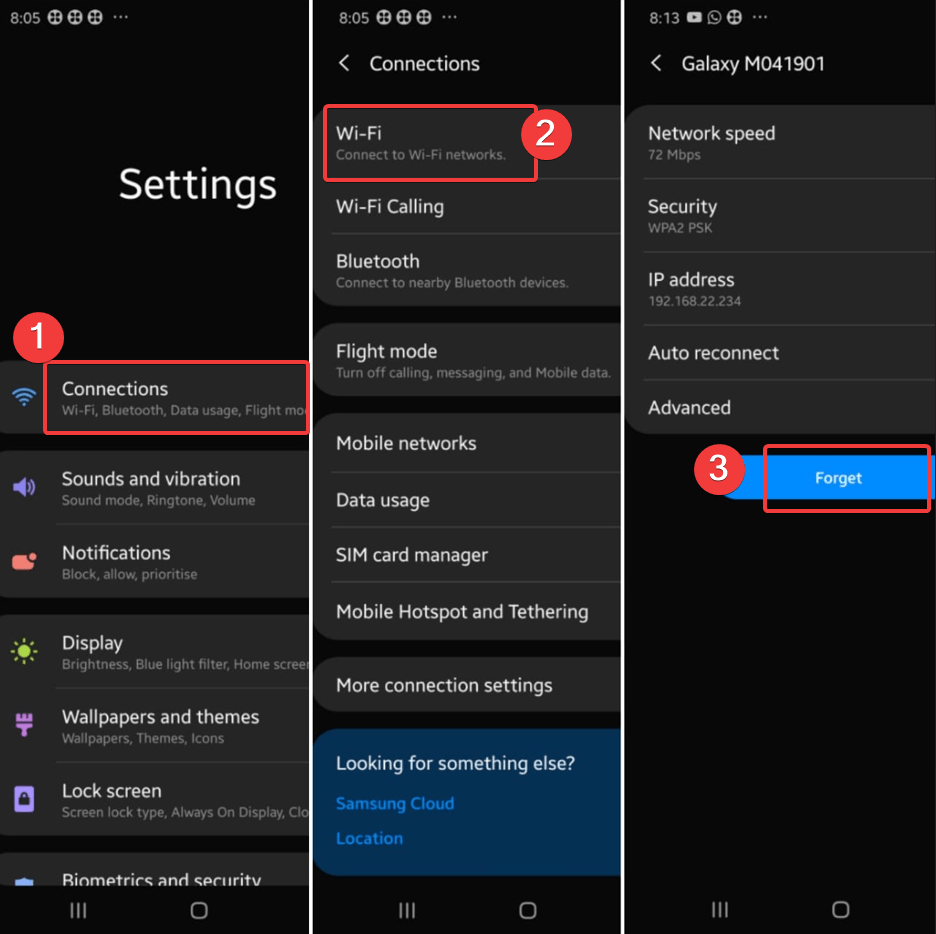
- Нажмите на сеть, к которой хотите подключиться, после чего страница входа в захваченный портал будет отображена.
Исправление 3. Отключить автоматическое подключение к сети Wi-Fi
Если вы предоставили доступ вашему устройству Android для автоматического подключения к сети Wi-Fi, к которой вы ранее подключались, то страница входа может не загрузиться по этой причине. Чтобы избавиться от этой проблемы, вам необходимо немедленно отключить автоматическое подключение к сети Wi-Fi, чтобы исправить проблему с отображением страницы входа в WiFi .
Шаги для отключения автоматического подключения к вашей сети Wi-Fi указаны ниже.
- Откройте Настройки >> Подключения и нажмите на Wi-Fi.
- Нажмите на сеть Подключено.
- Нажмите на значок шестеренки, появляющийся рядом с автоматическим подключением, а затем выключите переключатель рядом с автоматическим подключением.
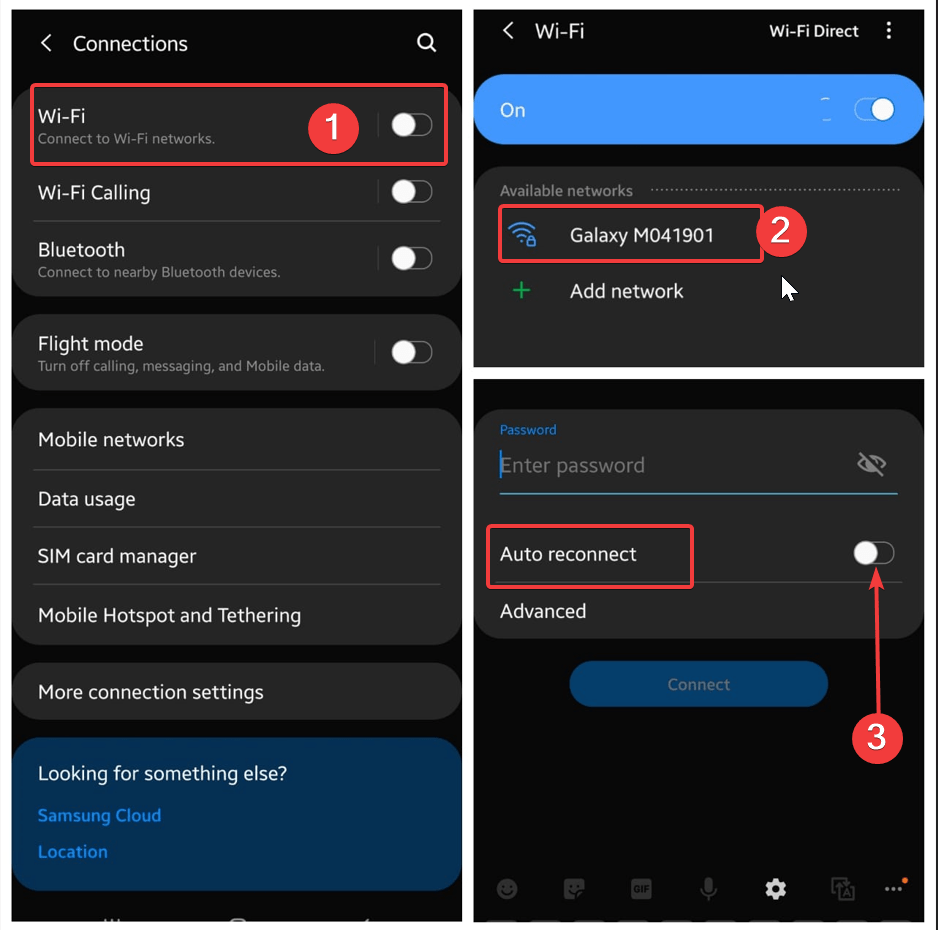
Как только вы завершите шаги по отключению автоматического подключения к сети Wi-Fi, ваш телефон отключится от последней сети Wi-Fi. Как только это произойдет, попробуйте вручную подключиться к любой сети Wi-Fi, введя пароль сети.
Исправление 4. Проверьте любую веб-страницу в вашем браузере
После подключения к сети ваш Android может не загрузить страницу входа в захваченный портал. В этом случае попробуйте загрузить случайный веб-сайт в вашем браузере и проверьте, приведет ли это вас к странице входа.
Откройте стандартный веб-браузер вашего Android, введите URL веб-сайта в адресной строке и выберите первый результат, который появляется, чтобы увидеть, решена ли проблема.
Исправление 5: Попробуйте открыть сайт без HTTP в режиме инкогнито
Проблема может быть в вашем браузере; он может пытаться использовать известную ему информацию DNS для доступа к сайтам, а не загружать страницу входа в Wi-Fi. Но иногда вам нужно разорвать цикл, посетив что-то новое.
Вы можете очистить историю кэша вашего браузера, что может быть неудобно, так как вам придется снова посещать вашу историю. Поэтому лучше всего использовать режим инкогнито, без истории. Некоторые из сайтов без HTTP включают go.com или gnu.org, которые вы можете использовать.
Исправление 6. Отключите блокировщик всплывающих окон
Блокировщик всплывающих окон, который отображается на вашем стандартном блокировщике, может блокировать загрузку страницы входа, и для того, чтобы она заработала, необходимо отключить всплывающие окна, которые блокируют путь.
Для этого выполните следующие шаги, если вы используете Google Chrome:
- Откройте ваш стандартный браузер и нажмите на многоточие или три точки, затем нажмите на Настройки.
- В разделе “Конфиденциальность и безопасность” >> “Настройки сайта” >> “Всплывающие окна и перенаправления” включите переключатель.
- Теперь закройте настройки, затем браузер.
- Перезапустите браузер после отключения и повторного подключения Wi-Fi вашего компьютера.
Исправление 7. Откройте страницу по умолчанию маршрутизатора
Когда вы вводите URL случайной веб-страницы, и он не приводит вас к странице входа, вы должны попробовать ввести IP-адрес маршрутизатора, который поможет вам определить проблему. Шаги довольно просты; вам просто нужно открыть любой браузер и ввести IP-адрес, например, 192.168.1.1, в адресной строке и выбрать самый первый результат, который отображается.
Если это не сработает, вы можете ввести другой IP-адрес, который равен 192.168.0.1, чтобы просмотреть страницу поддержки маршрутизатора и узнать правильный адрес для открытия страницы администратора.
Обратите внимание, что это некоторые из стандартных IP-адресов маршрутизаторов. Я надеялся, что один из них сработает для вас.
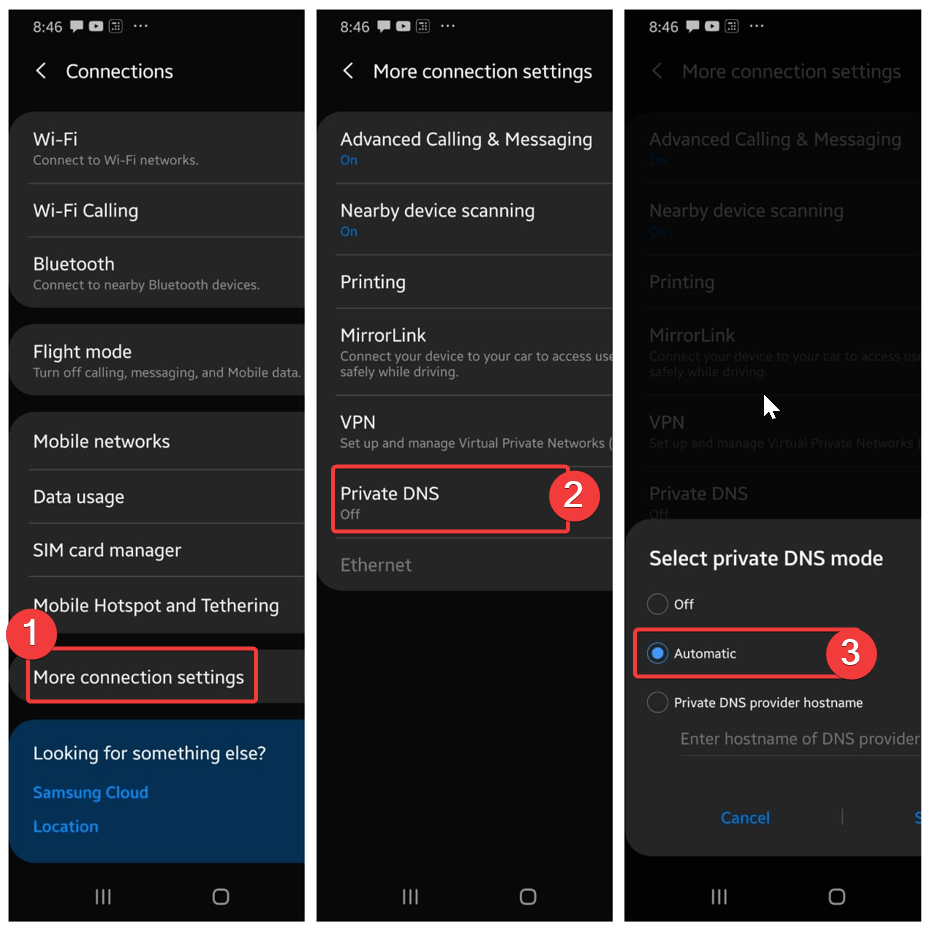
Исправление 8. Избегайте использования пользовательского DNS
Вы использовали какой-либо сторонний DNS-сервер на вашем телефоне Android для повышения скорости интернета? Если да, это может мешать отображению страницы входа в Wi-Fi. Просто отключите настройку пользовательского DNS на вашем телефоне Android и проверьте, исправляет ли это ошибку.
- Откройте Настройки >> Подключения.
- Нажмите на “ Дополнительные настройки подключения.”
- Нажмите “ Частный DNS “, выберите “ Автоматически, “ и сохраните.
Исправление 9. Отключите настройки VPN
Подключение VPN также может вмешиваться в процесс, когда Android взаимодействует с сетью Wi-Fi и вызывает проблемы. Чтобы избежать ошибок, немедленно отключите ваше VPN-соединение и посмотрите, позволяет ли это странице входа в Wi-Fi появиться на вашей системе Android.
Иногда VPN также может заблокировать ваш телефон Android от передачи данных в сеть Wi-Fi, вызывая проблемы. Лучше всего немедленно отключить ваше VPN-соединение и проверить, поможет ли это исправить ошибку страницы входа в Wi-Fi.
Исправление 10. Сбросить настройки сети
Такие аномалии также могут возникать, если есть проблема с настройками сети вашего Android. В этом случае ваш лучший вариант — очистить настройки сети на вашем телефоне Android и начать заново, чтобы увидеть, поможет ли это решить ошибку входа в Wi-Fi.
Имейте в виду, что вам снова придется подключиться ко всем предыдущим сетям, так как все ваши ранее сохраненные сети Wi-Fi будут удалены.
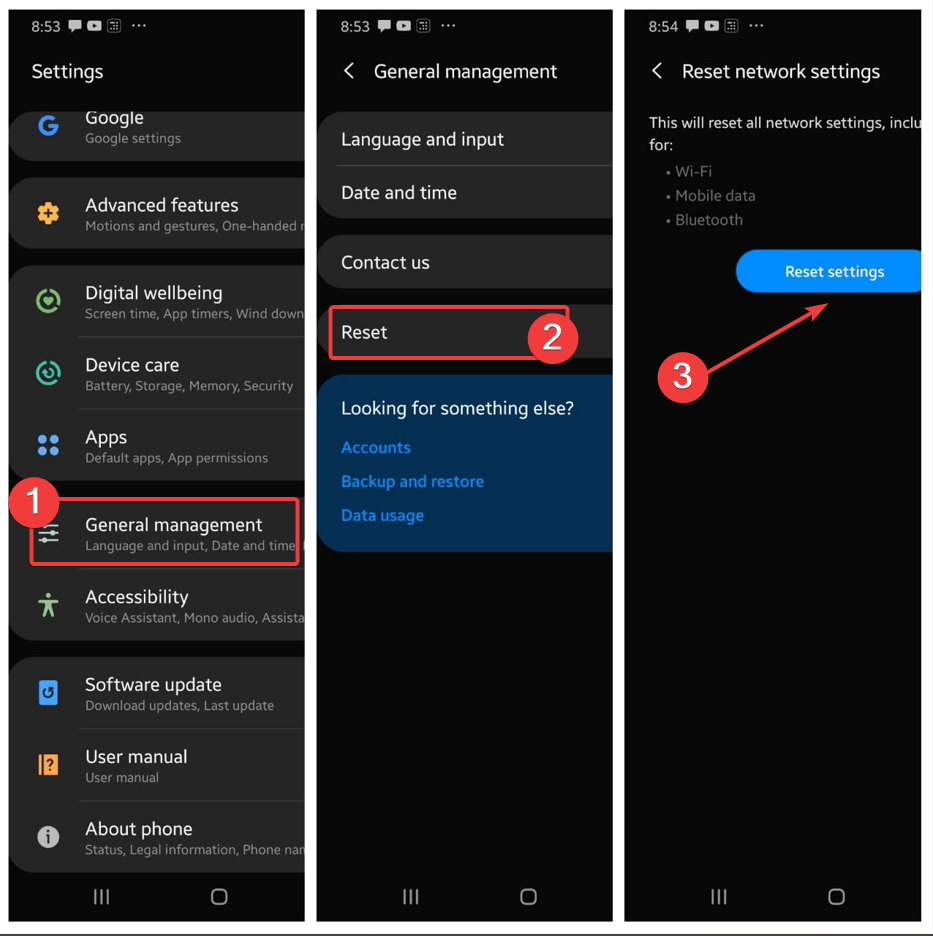
Следуйте шагам для сброса настроек сети:
- Откройте “ Настройки “ >> “ Общее управление.”
- Нажмите Сброс и выберите Сбросить настройки сети из представленных вариантов.
- Нажмите кнопку “ Сбросить настройки “ и введите PIN-код вашего телефона, когда будет предложено.
Теперь подождите некоторое время, пока ваш телефон перезагрузится и снова настроит настройки сети. Как только это будет сделано, страница входа должна загрузиться, когда вы подключаетесь к публичной сети Wi-Fi.
Заключительные выводы:
Такие проблемы с Android не должны мешать вам использовать бесплатные публичные сети Wi-Fi в вашем районе. Надеюсь, одно из вышеуказанных решений для устранения ошибки страницы входа в Wi-Fi помогло отобразить страницу входа, и ваш Android теперь подключен к интернету.
Кроме того, если вы знаете что-то еще об этом или хотите что-то предложить, пожалуйста, оставьте комментарий ниже. Также посетите наш канал на YouTube.
Если у вас есть какие-либо мысли по поводу 10 способов исправить проблему с отображением страницы входа в WiFi на Android, не стесняйтесь оставить комментарий ниже. Также, пожалуйста, подпишитесь на наш канал DigitBin на YouTube для видеоуроков. Удачи!
Get new posts in your inbox
No spam. Unsubscribe anytime.