Игровые ошибки · 7 min read · Dec 26, 2025
11 способов исправить ошибку Dev 6034 в Warzone/Modern Warfare
Вы, вероятно, являетесь большим поклонником технологически вдохновленных экшен-игр, и Call of Duty — одна из них. Когда дело доходит до Modern Warfare или Warzone, нет предела тому, как долго вы можете играть.
Это настоящая фиеста веселья и праздника. Однако ваша игра остановится, когда ваш Xbox или ПК внезапно выдаст сообщение об ошибке dev error 6034. Это довольно раздражает, и вот как мы поможем вам это исправить.
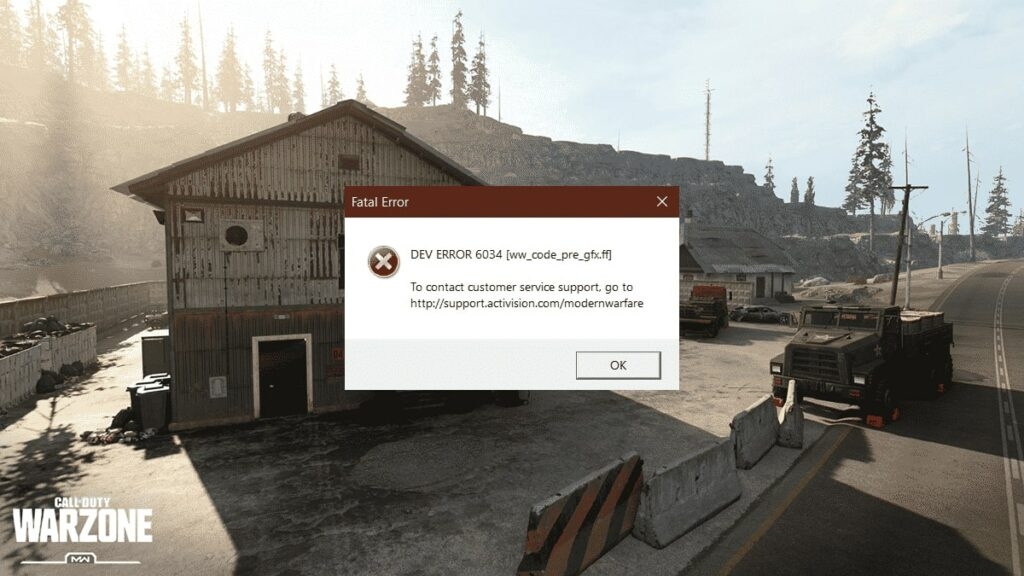
Как исправить ошибку Dev Error 6034?
Существует несколько причин, которые косвенно приводят к ошибке Dev error 6034. Вы можете проверить причину и реализовать решения соответственно, пока не получите окончательное исправление.
Ниже приведен список из 11 способов исправить ошибку Dev Error 6034:
Метод 1: Перезапустите Call of Duty
Ошибка Dev 6034 на Xbox или ПК также может быть ложной. Это происходит, когда в игре возникают временные сбои. В таком случае все, что вам нужно сделать, это закрыть игру, подождать 3 минуты и снова открыть ее для игры.
Независимо от того, играете ли вы в Modern Warfare или Warzone на Xbox или ПК, решение эффективно для обоих. Если временные проблемы в игре вызвали сообщение об ошибке, вы не столкнетесь с ним снова. Если проблема сохраняется, значит, что-то еще приводит к ошибке.
—
Метод 2: Очистите кэш на Xbox или ПК
Аналогично временным сбоям в вашей игре, некоторые могут быть на вашем устройстве. Вероятные причины включают слишком много накопленного кэш-памяти на вашем устройстве.
Поэтому очистка кэша на Xbox или ПК решит проблему dev error 6034. Кроме того, если это вызвано плохим сетевым подключением, то этот метод также поможет.
Вот как вы можете очистить кэш на Xbox или ПК!
Очистка кэша на Xbox
- Нажмите и удерживайте кнопку питания, пока ваш Xbox полностью не выключится.
- Подождите около 3-5 минут.
- Нажмите кнопку питания, пока ваш Xbox не включится.
Следуя этому методу, вы очистите кэш вашего Xbox.
Очистка кэша на ПК
- Нажмите клавишу Win и нажмите кнопку Выключение или значок выключения.
- Дайте вашему ПК полностью выключиться.
- Затем включите его.
После перезагрузки ваш ПК не будет иметь никакой предыдущей кэш-памяти.
Теперь вернитесь к Call of Duty, и очистка кэша поможет решить проблему, если она была основной причиной.
—
Метод 3: Очистите зарезервированное пространство на Xbox
Пользователи Xbox решили проблему, очистив зарезервированное пространство на Xbox. Таким образом, ваша игра работает оптимально и избегает ошибки dev error 6034.
Следуйте приведенным ниже шагам, чтобы очистить зарезервированное пространство на Xbox:
- Удерживайте клавишу Options на вашем контроллере и перейдите в меню игры.
- Перейдите в Управление игрой и дополнениями.
- Выберите опцию Сохраненные данные в левой панели.
- Перейдите к Зарезервированному пространству и нажмите Очистить зарезервированное пространство.
Появится окно подтверждения; выберите Да, чтобы продолжить. Затем перезагрузите ваш Xbox, чтобы изменения вступили в силу. Таким образом, очистка зарезервированного пространства поможет решить проблему.
—
Метод 4: Обновите драйвера GPU
Если вы заядлый игрок на ПК, у вас будет видеокарта. Однако она не будет работать оптимально, если вы не обновили ее драйвера. Это также приведет к множеству ошибок, таких как ошибка dev error 6034. Поэтому обновление драйверов GPU решит проблему.
Следуйте приведенным ниже шагам, чтобы обновить драйвера GPU на вашем ПК:
- Нажмите клавишу Win и перейдите в Диспетчер устройств.
- В нем откройте Видеокарты и щелкните правой кнопкой мыши на драйвере вашей видеокарты.
- Выберите Обновить драйвер из выпадающего меню.
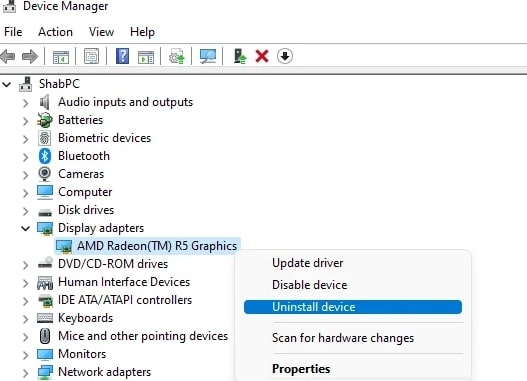
- Откроется другое окно; нажмите на Поиск драйвера автоматически.
Таким образом, ваша система теперь проверит наличие обновлений драйвера и предложит вам скачать, если таковые имеются. Продолжайте, чтобы установить обновление для вашего драйвера GPU. Однако, если обновление недоступно или вы не используете GPU, то следующие решения помогут.
—
Метод 5: Обновите Call of Duty
Разработчики игр часто выпускают обновления с исправлениями ошибок. Чтобы установить их, вы должны своевременно обновлять игру. Если вы используете устаревшую версию, ошибки могут привести к сообщениям об ошибках. Поэтому обновите Call of Duty на Xbox/ПК (в зависимости от того, что применимо), чтобы избежать проблем с игровым процессом.
—
Метод 6: Выполните обновление программного обеспечения на Xbox или ПК
Кроме обновлений игр, устаревшее программное обеспечение также вызывает проблемы с игровым процессом, такие как ошибка dev error 6034. Это происходит, когда игра несовместима со старыми версиями.
Кроме того, ошибки в текущем программном обеспечении также могут привести к сообщениям об ошибках. Поэтому выполните обновление программного обеспечения на Xbox или Windows, чтобы избавиться от этого.
—
Метод 7: Отключите многопользовательские игровые пакеты на Xbox
Установка дополнений и пакетов данных, таких как многопользовательские игры, портит игру и приводит к ошибке dev error 6034. Поэтому отключение многопользовательских игровых пакетов на Xbox является окончательным спасением в такой ситуации.
Вот как вы можете это сделать:
- Перейдите в меню Xbox и выберите Управление игрой и дополнениями.
- Перейдите к Call of Duty: Modern Warfare.
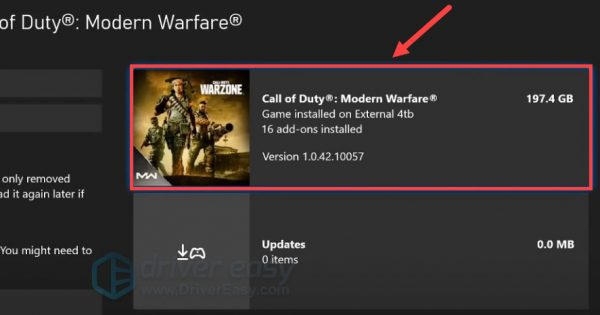
- Нажмите на MP2 Pack и Multiplayer Pack 3, чтобы отключить их.
- Нажмите кнопку Сохранить изменения, чтобы продолжить.
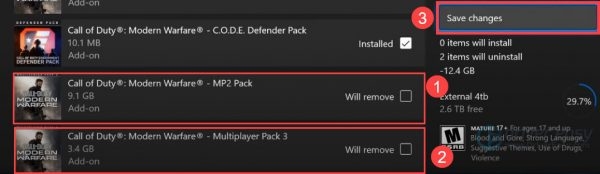
Теперь перезагрузите вашу консоль, и это решит проблему. Более того, если вы не устанавливали никаких многопользовательских игровых пакетов, следующие решения помогут.
—
Метод 8: Восстановите файлы Call of Duty на ПК
Наиболее распространенной причиной ошибки dev error 6034 является отсутствие или повреждение игровых файлов. Поэтому вам нужно просканировать и восстановить игровые файлы. Однако этот метод применим только если вы играете на ПК.
Следуйте приведенным ниже шагам, чтобы восстановить файлы Call of Duty на вашем ПК:
- Откройте лаунчер Battle.net и перейдите к Call of Duty.
- Нажмите на метку Опции и выберите Сканировать и восстановить из выпадающего меню.
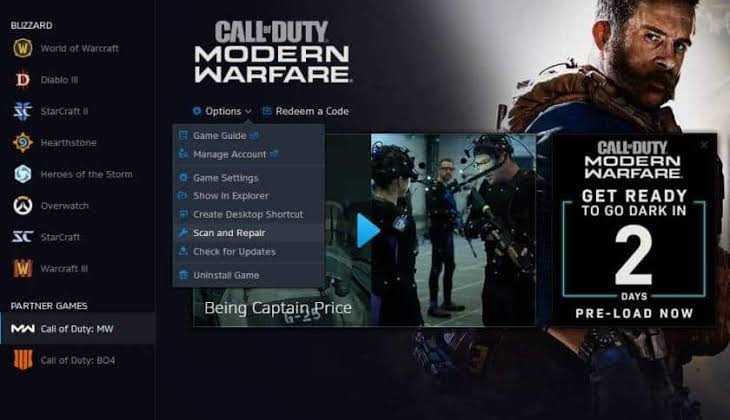
- Нажмите на Начать сканирование, чтобы продолжить.
Таким образом, лаунчер Battle.net автоматически просканирует файлы CoD и восстановит их. Однако, если это не поможет, возможно, на вашем ПК есть поврежденные файлы.
—
Метод 9: Удалите поврежденные файлы на ПК
Часто автоматическое сканирование и восстановление файлов Call of Duty на ПК не удаляет поврежденные игровые файлы. Это сбой, который вы можете исправить, вручную удалив эти файлы. Далее вы можете снова скачать правильные файлы.
Следуйте приведенным ниже шагам, чтобы вручную удалить поврежденные файлы Call of Duty на вашем ПК:
- Перейдите в папку Call of Duty: Warzone или Modern Warfare.
- В строке поиска,
.patch.result.productvivoxsdk_x64.dllLauncher.dbLauncher.exe (Modern Warfare)Нажмите кнопку Поиск
- Найдите папку, щелкните правой кнопкой мыши на ней и выберите Удалить из выпадающего меню.
Это удалит поврежденные игровые файлы вручную. Однако вам нужно восстановить эти отсутствующие файлы, правильно их установив.
- Перейдите в лаунчер Battle.net и найдите Call of Duty.
- В его опциях выберите Сканировать и восстановить.
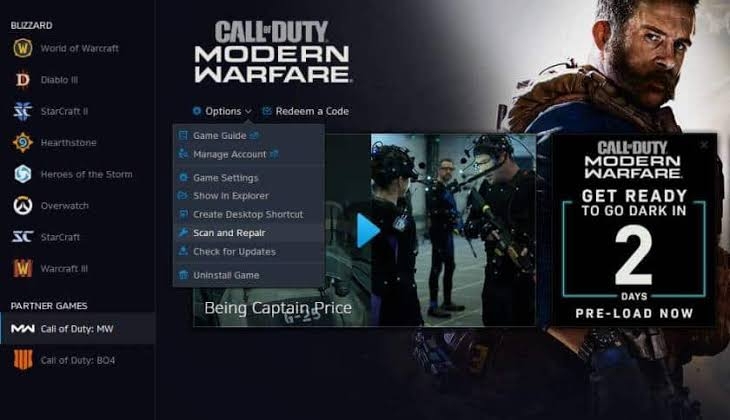
- и нажмите кнопку Начать сканирование.
Таким образом, клиент Battle.net просканирует и установит отсутствующие игровые файлы.
—
Метод 10: Измените настройки DNS на Xbox или ПК
Довольно часто, когда большинство решений не работает, что-то не так с вашими настройками DNS. Поэтому изменение их поможет. Методы различаются для консоли и ПК, и мы покажем вам, как изменить настройки DNS для обоих.
Вот как вы можете это сделать:
Изменение настроек DNS на Xbox
- Нажмите кнопку Options и перейдите в Настройки.
- Перейдите в Сеть и выберите Расширенные настройки.
- Нажмите на Настройки DNS,
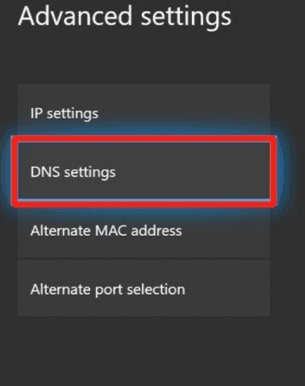
Откройте DNS и выберите Ручной и введите следующие данные DNS от Google,
Первичный: 8.8.8.8
Вторичный: 8.8.4.4
Нажмите кнопку Продолжить, чтобы сохранить изменения.
Изменение настроек DNS на Windows
- Нажмите клавишу Win и перейдите в Панель управления.
- Перейдите в Сеть и Интернет и нажмите на Центр управления сетями и общим доступом.
- Выберите Изменить параметры адаптера и щелкните правой кнопкой мыши на вашем сетевом имени.
- Выберите Свойства из выпадающего меню.
- Разверните Сетевые подключения, щелкните на TCP/IPv4 и откройте его свойства.
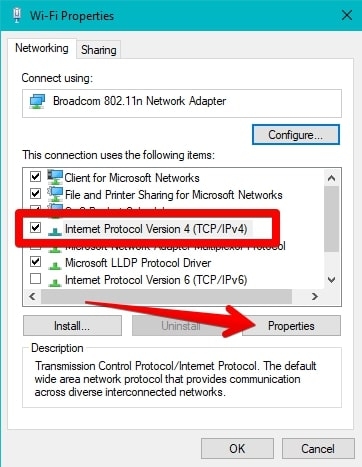
Перейдите к адресам DNS-сервера и измените DNS-сервер на указанные ниже
208.67.222.220
208.67.220.220
Нажмите кнопку OK, чтобы сохранить изменения.
После этого для вашего Xbox или ПК перезагрузите устройства. Затем перейдите к Call of Duty и проверьте, сохраняется ли проблема.
—
Метод 11: Переустановите Call of Duty
Когда ни один из методов не помогает решить проблему, что-то не так с вашим файлом установки игры. Это может произойти как на Xbox, так и на ПК. Поэтому, чтобы исправить это и продолжить игру: переустановите Call of Duty: Modern Warfare или Warzone на вашем Xbox или ПК.
—
Часто задаваемые вопросы
Что означает ошибка Dev error 6034?
Ошибка Dev error 6034 подразумевает, что ваши данные Call of Duty: Modern Warfare или Warzone повреждены. Вы можете просканировать и восстановить поврежденные игровые файлы на ПК, удалить многопользовательские пакеты на Xbox или обновить игру, чтобы решить эту проблему.
Почему я получаю ошибку dev в cod?
Наиболее распространенные причины ошибок dev в CoD включают сбои серверов, отсутствие административных прав и поврежденные или отсутствующие игровые файлы. С другой стороны, поврежденные настройки также приводят к ошибке dev в CoD.
—
Заключение
Call of Duty всегда весело играть, и ему нет замены. Однако ошибка dev error 6034 прерывает игровой процесс и раздражает.
Хорошая новость в том, что вы можете решить ее, обновив игру, драйвера или программное обеспечение. Для Xbox вам следует очистить зарезервированное пространство, отключить многопользовательские игровые пакеты, изменить настройки DNS или переустановить игру, чтобы исправить проблему.
Кроме того, если вы пользователь Windows, вы можете просканировать и восстановить поврежденные файлы, вручную удалить поврежденные файлы и изменить настройки DNS, чтобы решить их.
Get new posts in your inbox
No spam. Unsubscribe anytime.