Технические советы · 9 min read · Jan 27, 2026
12 способов исправить ошибку "Nvidia Display Driver Failed To Start"
Визуальные эффекты играют важную роль, и продуктивная работа на вашем компьютере необходима для правильного функционирования. Кроме того, если они не работают, это может также вызвать проблемы со зрением.
Ваш монитор ПК постоянно становится черным? Или вы сталкиваетесь с частыми сбоями игр и плохой графикой на экране, такой как неправильные пиксели? Кроме того, вы также увидите ошибку “NVIDIA Display Driver Failed To Start”.
Это также может вас расстроить, так как вы получаете худший графический опыт, несмотря на использование дополнительного графического процессора. Поэтому вы ищете, как это исправить, и мы вас в этом направим. Итак, без лишних слов, давайте начнем!
Как исправить ошибку “NVIDIA Display Driver Failed To Start”?
Существует несколько методов для исправления проблемы с графической картой NVIDIA. Процесс, который сработает для вас, зависит от причин. Пройдите каждый из них, пока не найдете тот, который сработает для вас!
1. Перезагрузите ПК
Одна из самых распространенных причин, по которой ваш “NVIDIA Display Driver Failed To Start”, может быть связана с незначительными проблемами. Слишком много системного кэша может быть причиной ошибки.
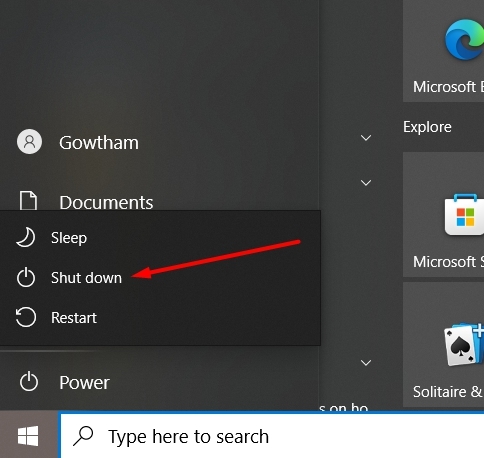
Поэтому в таких случаях вы можете попробовать простое решение: перезагрузите ваш ПК, и проблема будет решена, если это причина.
2. Перезагрузите графический драйвер
Подобно вашему ПК, ваш графический драйвер может работать неправильно из-за временных сбоев. Это может быть сложно, но это просто. Вместо того, чтобы следовать длинному методу с использованием Диспетчера устройств, вы можете попробовать использовать сочетание клавиш.
Самый простой способ перезагрузить графический драйвер NVIDIA
- Нажмите клавиши Win+Ctrl+Shift+B одновременно.
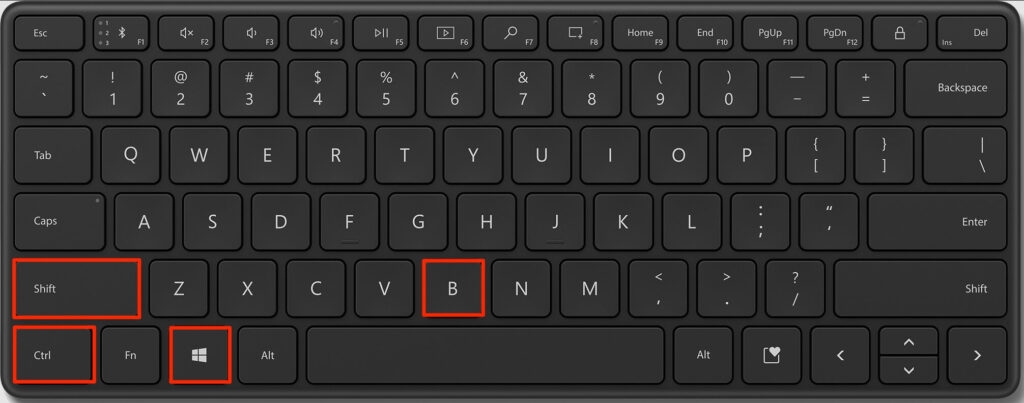
Ваш экран станет черным примерно на 2 секунды.
После того как он вернется в норму, ваш графический драйвер NVIDIA автоматически перезагрузится.
Тем не менее, этот способ перезагрузки графической карты сработает только для некоторых из вас. В таком случае вы можете использовать Диспетчер устройств.
Перезагрузка графического драйвера NVIDIA с помощью Диспетчера устройств
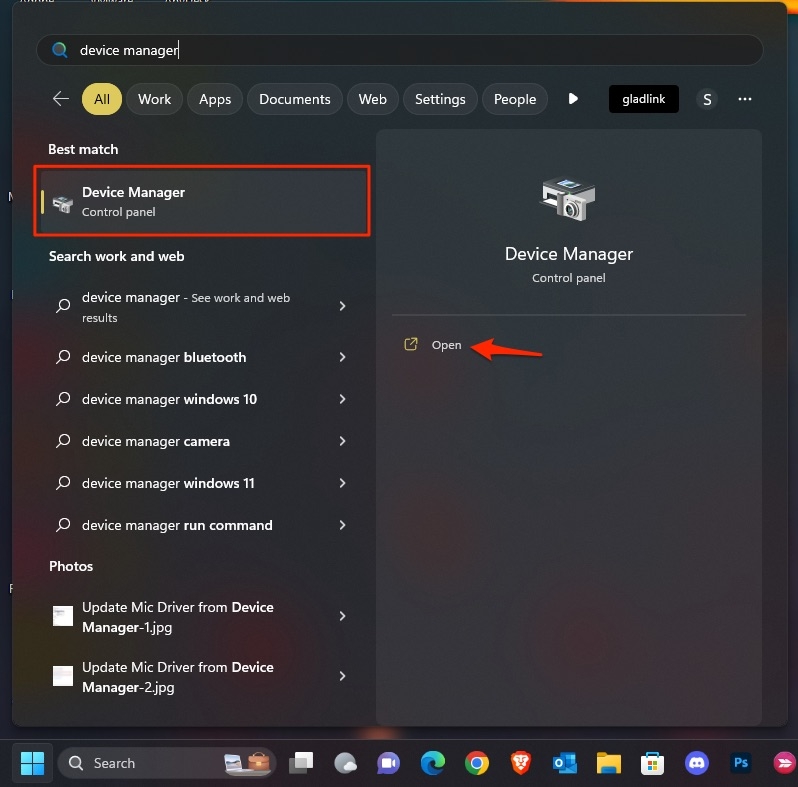
- Нажмите клавишу Win, найдите Диспетчер устройств и откройте самый подходящий результат поиска.
Прокрутите вниз и перейдите к Видеоадаптерам.
Щелкните правой кнопкой мыши на NVIDIA Display Driver, и появится выпадающее меню. Выберите Отключить устройство из него.
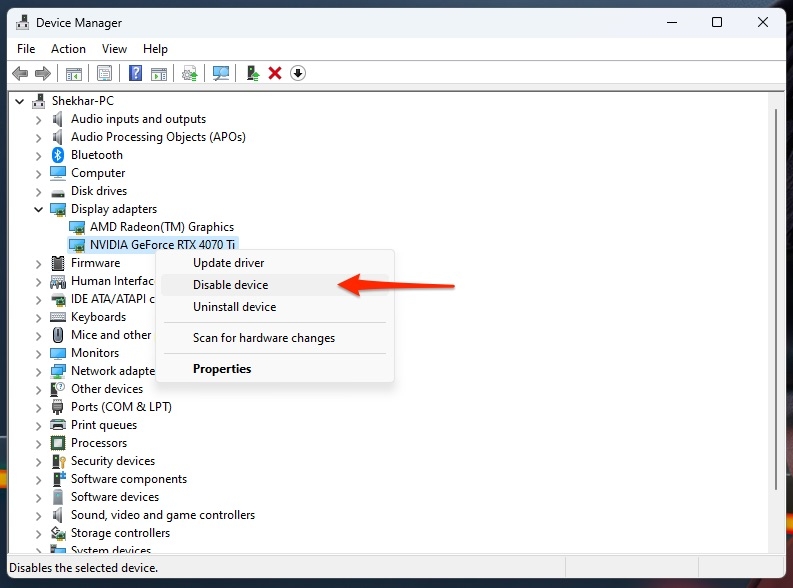
Далее, подождите немного, снова щелкните правой кнопкой мыши на NVIDIA Display Driver, и вы увидите опцию Включить; нажмите на нее. Многие пользователи сообщили, что это решило их проблему “NVIDIA Display Driver Failed To Start”.
3. Подключите ПК к другой розетке
Часто проблема не в вашем ПК или графической карте NVIDIA, а в розетке.
Эти проблемы могут быть вызваны плохим соединением между вилкой и розеткой, колебаниями напряжения или плохим контактом.
В таких случаях вам нужно подключить ПК к другой розетке и проверить, сработает ли это. Есть высокая вероятность, что это решение сработает для вас.
4. Обновите драйверы NVIDIA
Если ваш графический драйвер устарел, вы увидите ошибку “NVIDIA Display Driver Failed To Start”. Поэтому обновление вашего графического драйвера поможет устранить проблему.
Следуйте приведенным ниже шагам, чтобы обновить драйвер NVIDIA:
- Откройте URL https://www.nvidia.com/download/index.aspx на вашем ПК.
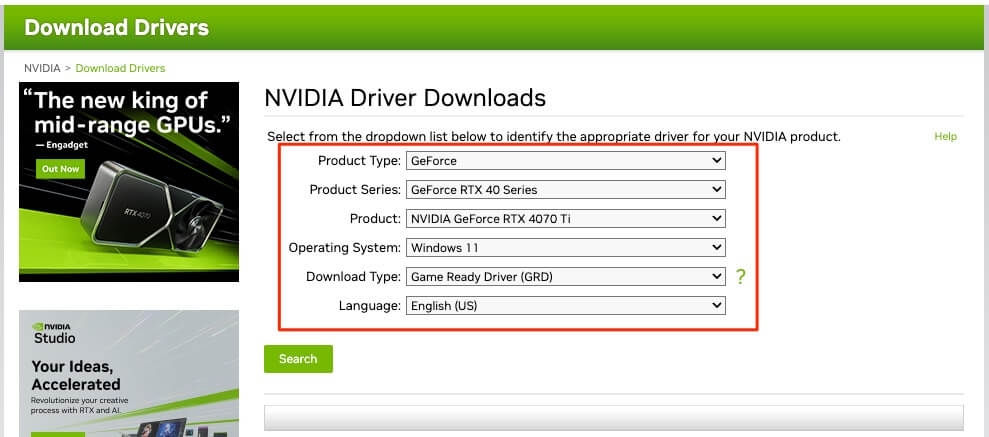
Вы увидите несколько опций; нажмите на вашу Серию графической карты и Название продукта, чтобы продолжить.
Нажмите кнопку Поиск.
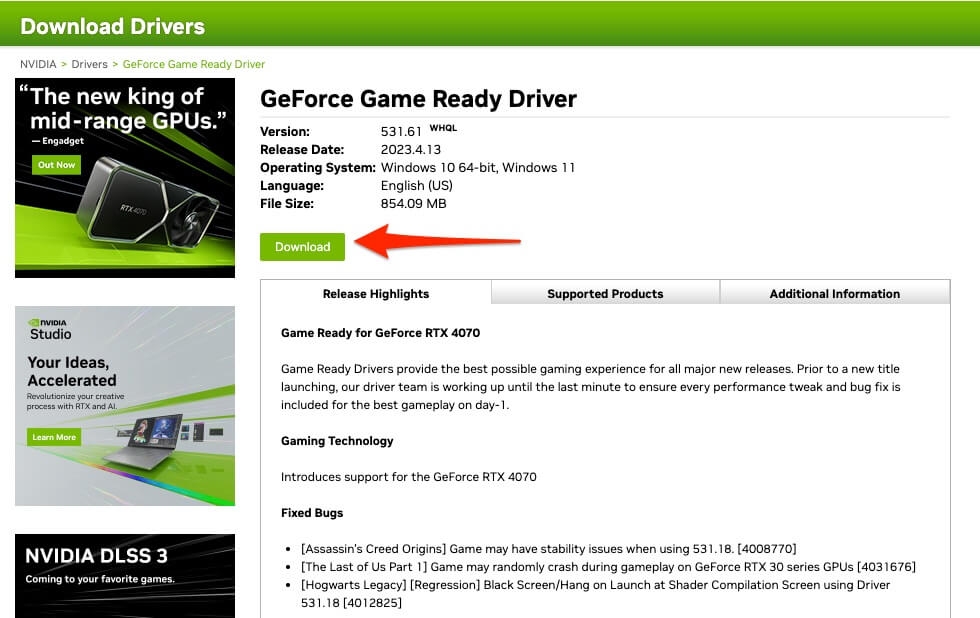
Теперь NVIDIA начнет поиск обновлений драйверов для вашей конкретной графической карты. Если они доступны, появится окно.
- Нажмите кнопку Скачать в окне обновления.
- Теперь перейдите в Диспетчер устройств, найдите NVIDIA Display Driver, щелкните правой кнопкой мыши на нем и выберите Обновить драйвер из выпадающего меню.
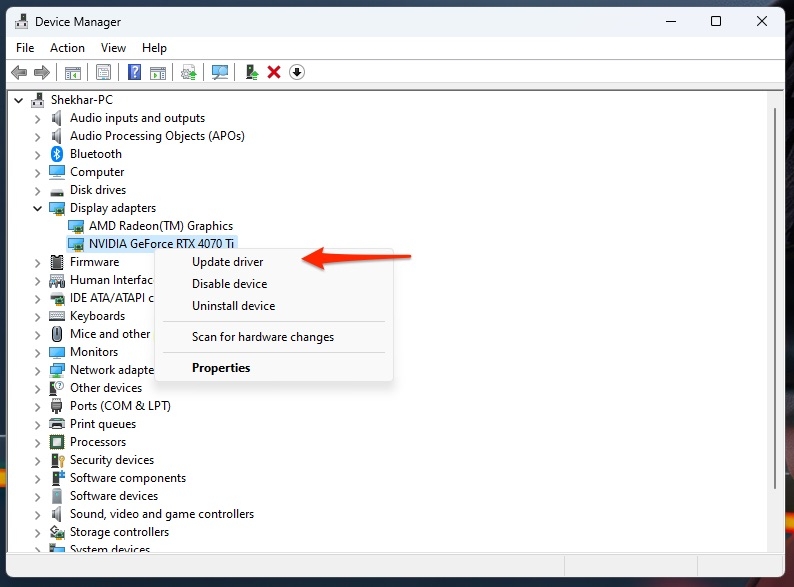
- Выберите Просмотреть мой компьютер для драйверов и выберите Позвольте мне выбрать из списка доступных драйверов на моем компьютере.
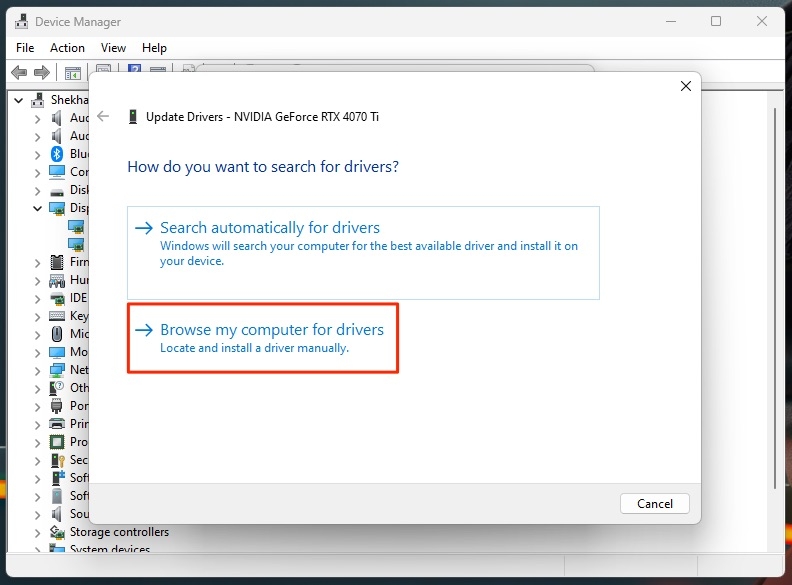
- Ваше устройство найдет установленные драйверы, выберите ваш конкретный и нажмите Далее.
Ваш компьютер начнет обновление драйвера и отобразит сообщение, когда процесс будет завершен.
5. Настройте вашу систему для наилучшей производительности
Модификация вашей системы для оптимальной производительности является одним из самых недооцененных, но эффективных решений проблемы.
Это полезно, когда визуальные эффекты и другие эффекты нуждаются в улучшении. Поэтому вам нужно настроить это соответствующим образом.
Следуйте приведенным ниже шагам:
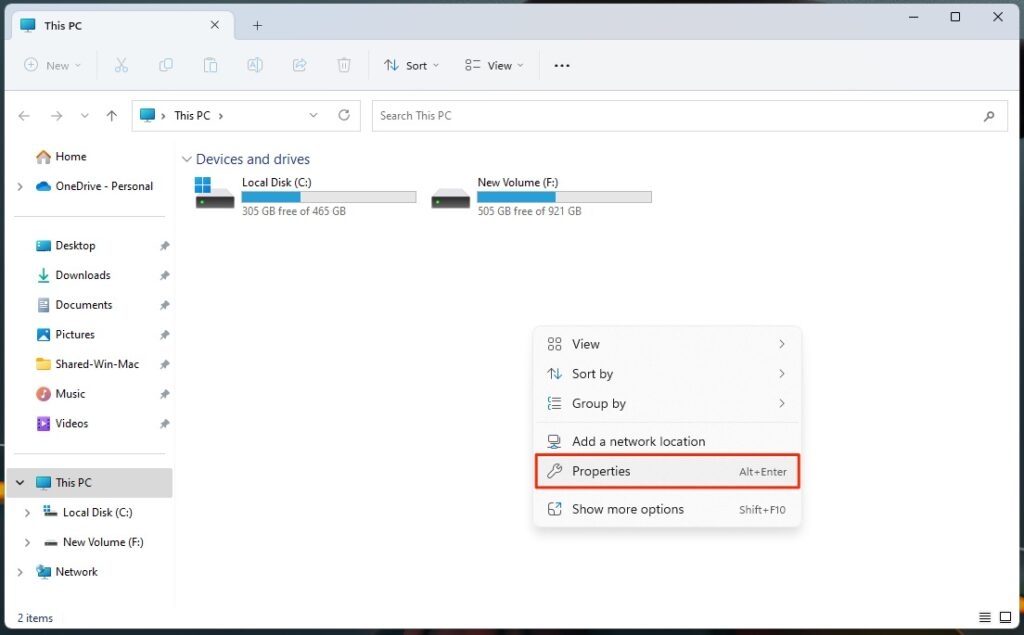
- Откройте Этот ПК, щелкните правой кнопкой мыши в любом месте и выберите Свойства из выпадающего меню.
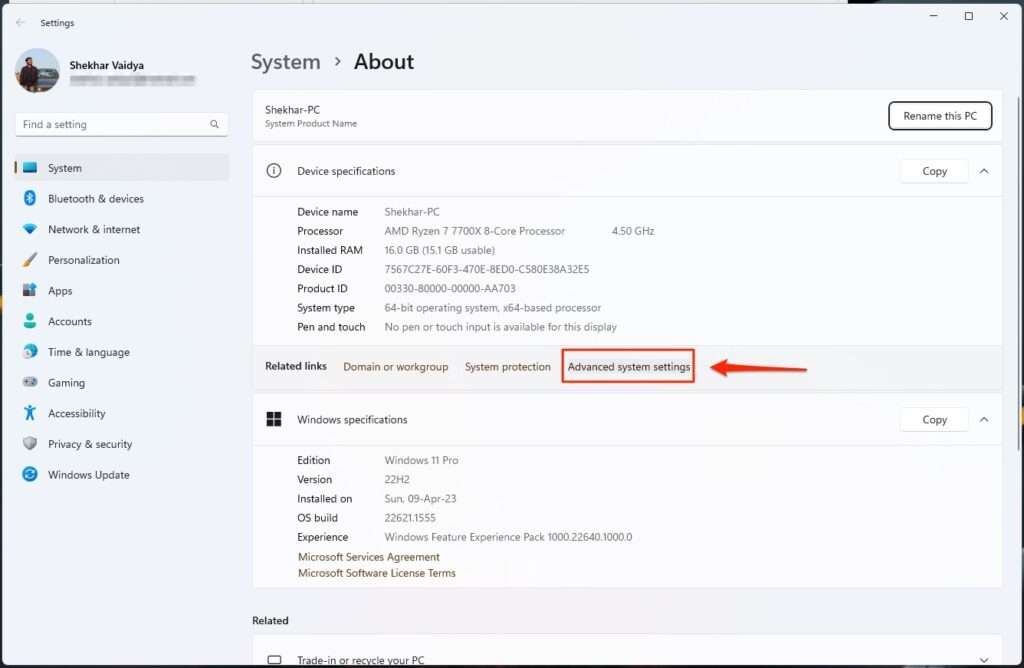
- Теперь выберите Дополнительные параметры системы в левой панели.
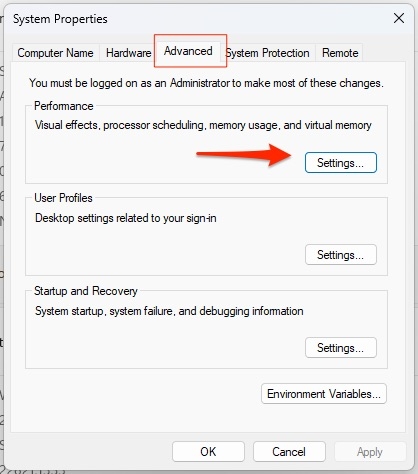
Разверните вкладку Дополнительно.
В разделе Производительность нажмите кнопку Параметры.
- Перейдите к Визуальным эффектам и выберите радиокнопку Настроить для наилучшей производительности.
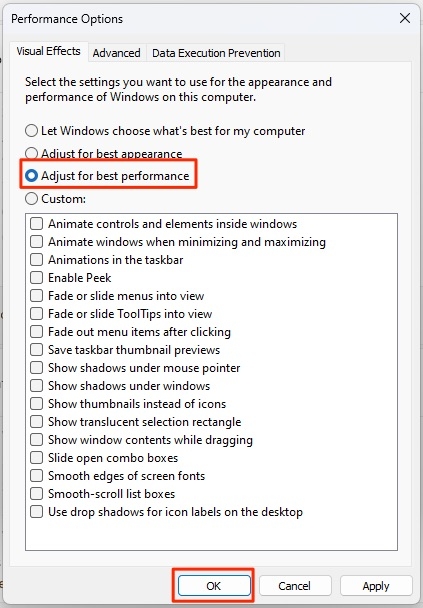
- Нажмите Применить, а затем нажмите кнопку ОК, чтобы продолжить.
Далее перезагрузите ваш ПК, чтобы изменения вступили в силу.
6. Запустите средство устранения неполадок оборудования и устройств
Microsoft оснастила свои ПК встроенными средствами устранения неполадок. Аналогично, вы можете обнаружить проблемы с оборудованием и устройствами с помощью конкретного средства устранения неполадок, предназначенного для этого.
Хотя они не работают так эффективно, как сторонние, в некоторых случаях они оказались спасением и работали эффективно.
Вот как вы можете это сделать:
Нажмите клавиши Win+X, чтобы открыть Настройки, и перейдите в Обновление и безопасность.
Выберите Устранение неполадок в левой панели и нажмите на Дополнительные средства устранения неполадок справа.
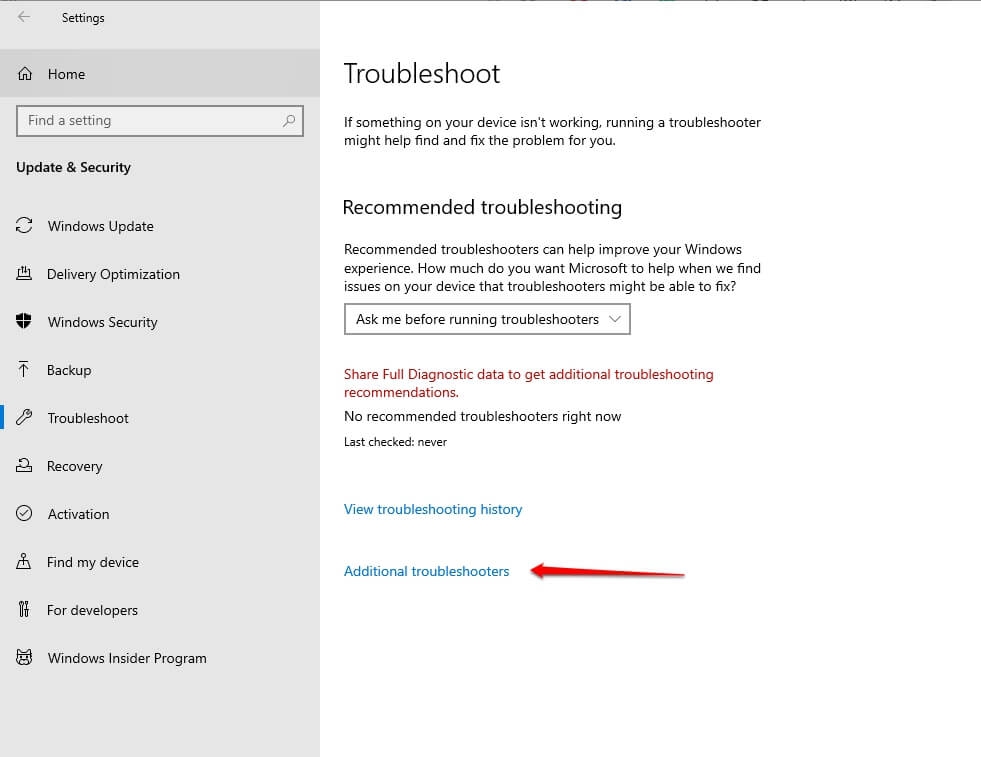
- Откроется окно; в нем нажмите кнопку Запустить средство устранения неполадок в Оборудовании и устройствах.
После обнаружения проблем с вашим оборудованием, включая NVIDIA Display Driver, оно увидит и отобразит найденные проблемы. Далее вы можете щелкнуть по ним, чтобы решить их, и Windows может предложить вам их исправить.
7. Просканируйте на наличие вредоносных программ и вирусов
Будь то через электронную почту, неизвестное соединение, сторонние приложения для общения и подобные источники, вредоносные программы и вирусы проникают в ваше устройство.
Это также вызывает сбои в работе вашего компьютера и даже проблемы с графическим драйвером NVIDIA. Поэтому вам следует просканировать ваш компьютер на наличие вредоносных программ и вирусов, чтобы узнать, так ли это.
Если у вас нет стороннего программного обеспечения, используйте его; в противном случае вы можете просканировать с помощью встроенной функции. Вот как вы можете это сделать:
Нажмите клавиши Win+X, чтобы открыть Настройки и нажмите на Обновление и безопасность.
Выберите Безопасность Windows и нажмите на Защита от вирусов и угроз.
В разделе Текущие угрозы перейдите к Параметрам сканирования.
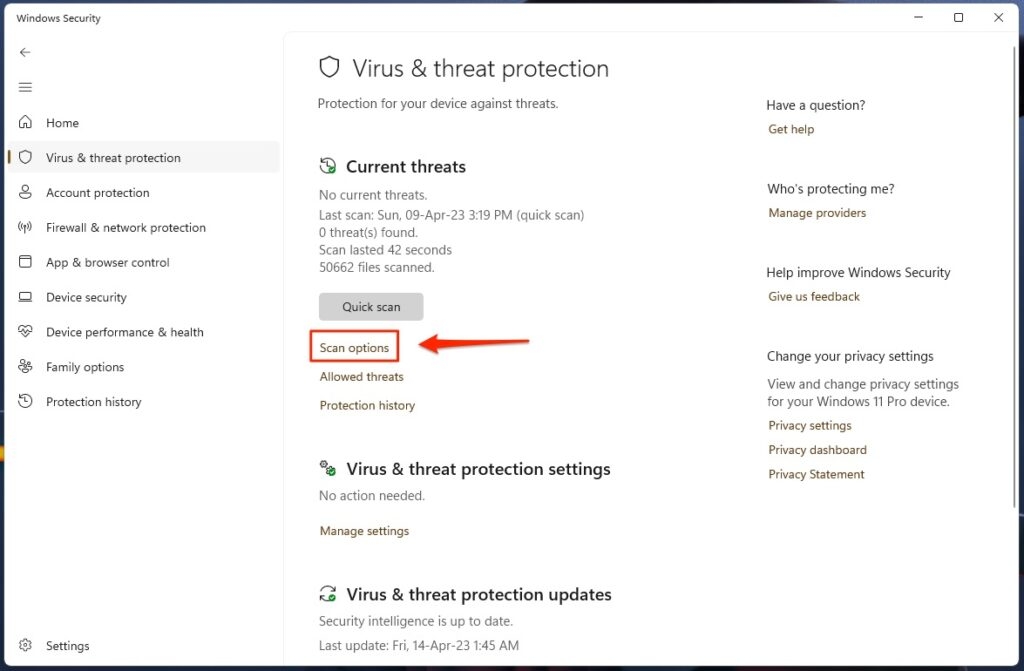
- Нажмите на Microsoft Defender Antivirus (офлайн-сканирование) и нажмите кнопку Сканировать сейчас.
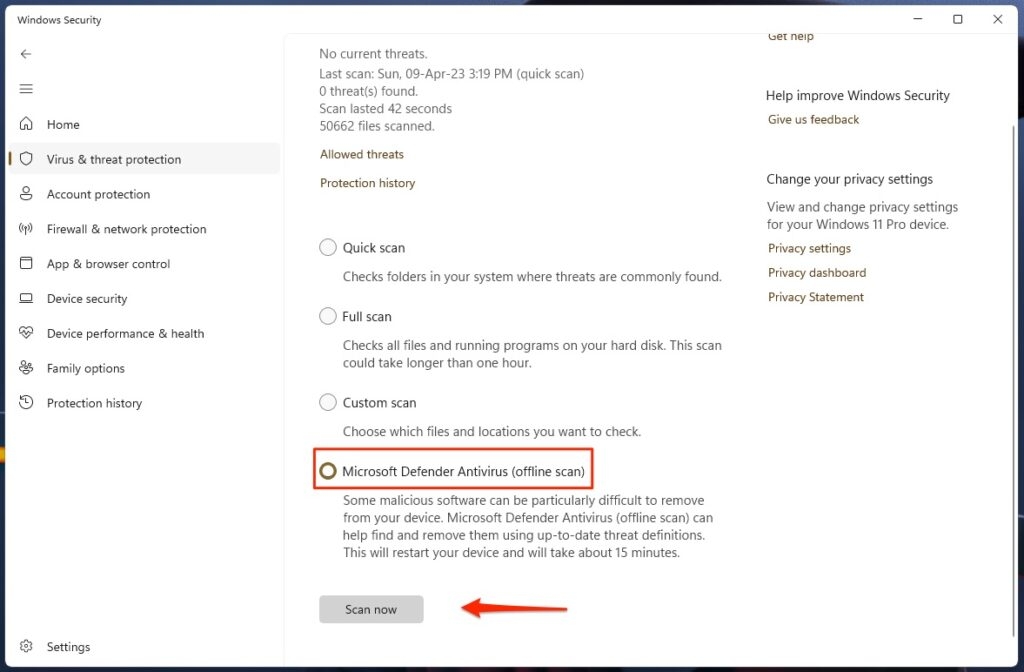
Windows теперь начнет сканирование вашего ПК, поэтому подождите, пока оно завершится. Вам следует сбросить устройство, чтобы устранить проблему, если есть какая-либо угроза.
8. Запустите SFC-сканирование
В вашей операционной системе Windows могут отсутствовать или быть повреждены файлы, которые мешают нормальному функционированию. Это приводит к множеству ошибок, таких как “NVIDIA Display Driver Failed to Start”. Чтобы узнать, является ли это причиной проблемы, вы можете использовать SFC-сканирование Windows.
Вот как вы можете это сделать:
- Нажмите кнопку Пуск, найдите cmd и щелкните на Запуск от имени администратора.
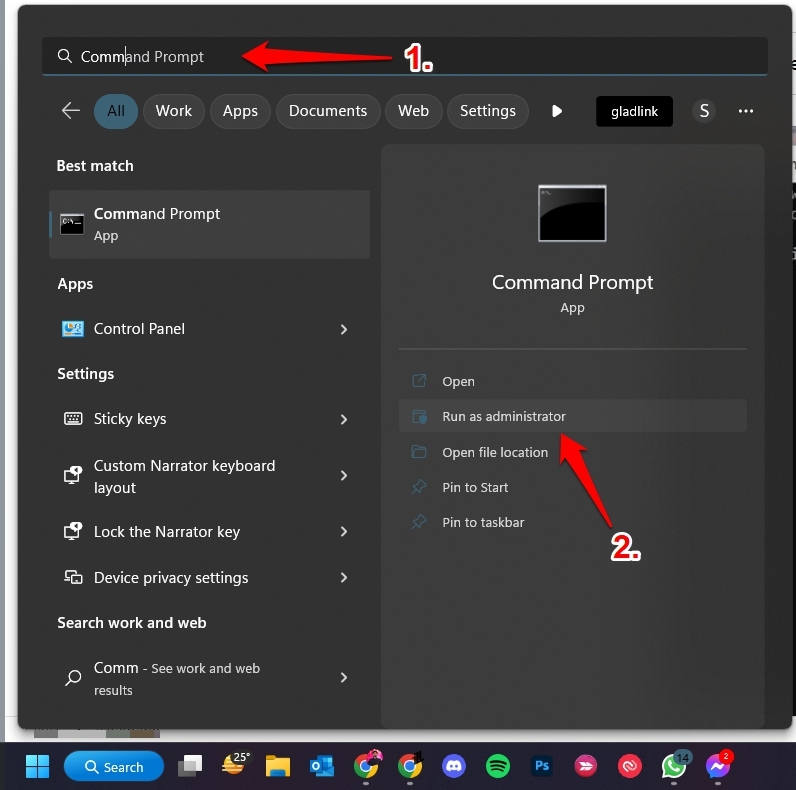
- Введите приведенную ниже команду и нажмите клавишу Enter.
sfc /scannow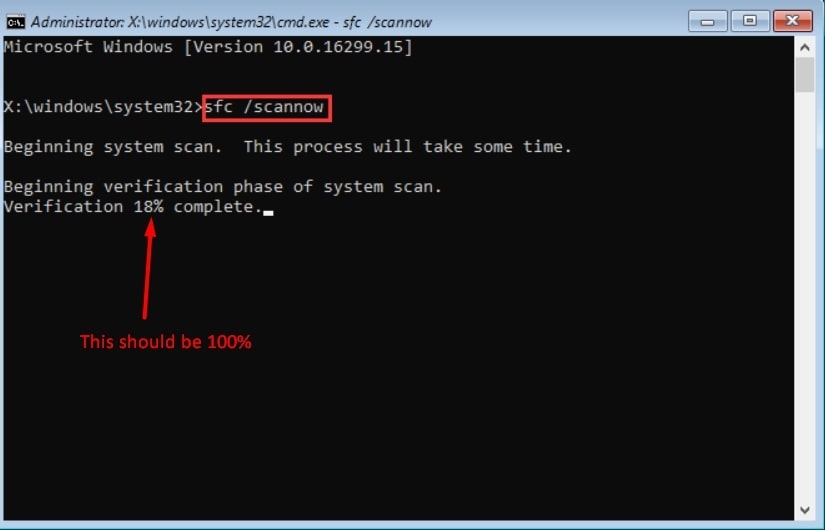
Windows начинает SFC-сканирование, и подождите, пока оно не предоставит вам результаты. Если вы видите сообщение “Защита ресурсов Windows не обнаружила никаких нарушений целостности”, все в порядке с необходимыми системными файлами.
Однако, если вы видите сообщение “Защита ресурсов Windows обнаружила поврежденные файлы, но не смогла исправить некоторые из них”, вам следует перезагрузить устройство в безопасном режиме и снова выполнить SFC-сканирование. Если оно работает нормально, это означает, что проблема вызвана сторонним инструментом или внешними файлами, и с вашей графической картой ничего не так.
9. Обновите операционную систему Windows
Часто в вашей операционной системе Windows есть ошибки. Кроме того, даже если вы используете более старую версию, ваш графический драйвер может быть несовместим, что вызывает проблему “NVIDIA Display Driver Failed To Start”.
Поэтому, чтобы решить проблему, вам необходимо обновить вашу операционную систему Windows. Вот как вы можете это сделать:
Нажмите клавиши Win+X, чтобы открыть Настройки.
Выберите Обновление Windows в левой панели и нажмите на Проверить наличие обновлений.
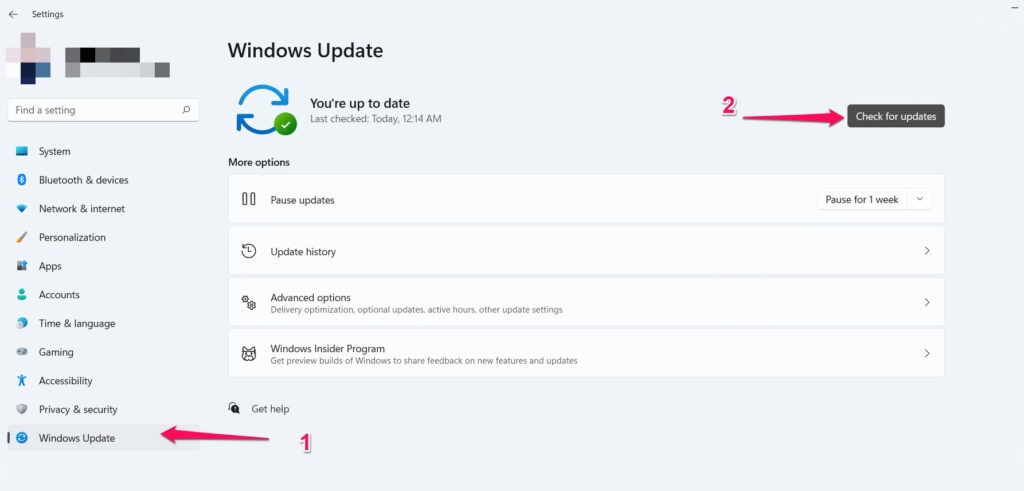
Windows предложит вам, если есть доступные обновления. Чтобы продолжить, вам нужно будет нажать кнопку Загрузить и установить, которая появится. Если ваш ПК обновлен, то следующий метод поможет вам!
10. Вернуться к предыдущей версии графического драйвера
Если вы недавно установили обновление для вашего графического драйвера и столкнулись с проблемой, значит, в обновлении есть ошибка. В таком случае удалите обновление и вернитесь к ранее установленной версии.
Вот как вы можете это сделать:
Перейдите в Диспетчер устройств и дважды щелкните на NVIDIA Display Driver.
Разверните вкладку Драйвер в появившемся окне.
Нажмите на Откатить драйвер и нажмите кнопку ОК.
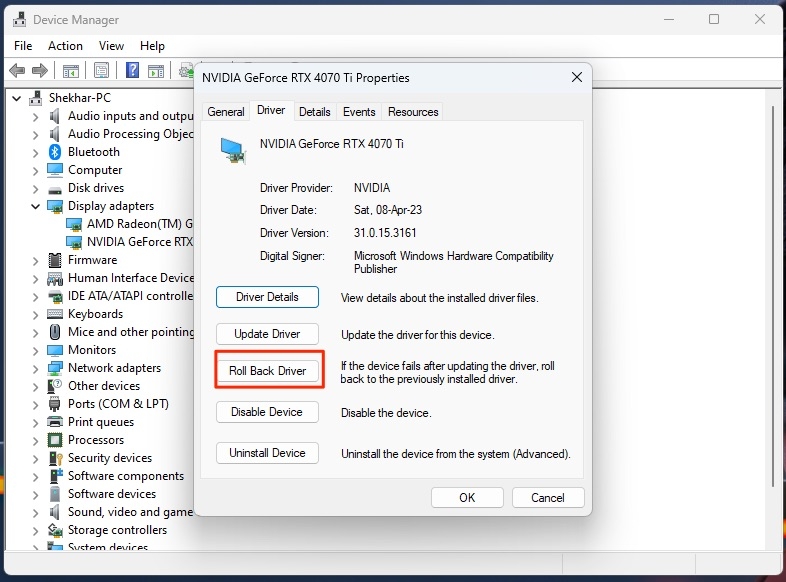
Позвольте процессу завершиться, и ваша проблема будет решена.
11. Переустановите графический драйвер NVIDIA
Ваша установка графического драйвера могла быть повреждена, что привело к проблеме. Поэтому вам нужно удалить графический драйвер NVIDIA с помощью программного обеспечения DDU или Панели управления. Затем загрузите графический драйвер и установите его, чтобы исправить проблему.
12. Вставьте графическую карту NVIDIA обратно
Когда ни один из вышеперечисленных методов не работает, есть вероятность, что ваша графическая карта перегрелась. Чтобы исправить это, вам нужно быть технически подкованным или обратиться за технической помощью.
Все, что вам нужно сделать, это открыть ваш системный блок, удалить графическую карту из корпуса, оставить ее на некоторое время, чтобы она остыла, а затем вставить обратно.
Часто задаваемые вопросы
Что делать, когда графический драйвер не запускается?
Самый быстрый способ справиться с проблемой — автоматически обновить графический драйвер и перезагрузить ваш GPU и ПК, чтобы исправить проблему.
Как исправить ошибку установки графического драйвера NVIDIA?
Чтобы преодолеть проблему, вам следует установить графический драйвер на вашем ПК вручную.
Можно ли отремонтировать графическую карту NVIDIA?
Если ее можно отремонтировать, NVIDIA отремонтирует вашу графическую карту. Кроме того, они заменят ее для вас, если она не подлежит ремонту.
Заключение – Nvidia Display Driver Failed To Start
Хотя проблема “NVIDIA Display Driver Failed To Start” может вас беспокоить, наши решения могли вас успокоить.
Проблема возникает из-за временных сбоев, устаревших драйверов, отсутствующих или поврежденных системных файлов, проблем с розеткой, вредоносных программ, вирусов или неоптимизированной производительности системы.
Поэтому, чтобы устранить проблему, вам необходимо исправить ее в зависимости от причины, согласно нашему руководству.
Если ничего не помогает, переустановите GPU, чтобы решить проблему. Кроме того, если у вас есть какие-либо сомнения, пожалуйста, дайте нам знать в комментариях ниже!
Дополнительное чтение:
Как исправить отсутствие панели управления Nvidia в Windows?
Исправить: установка драйвера Geforce Game Ready не может продолжаться
RTX 4070 Ti против RX 7900 XT – какой из них подходит вам?
Get new posts in your inbox
No spam. Unsubscribe anytime.