Сочетания клавиш · 4 min read · Oct 03, 2025
13+ Лучших сочетаний клавиш для Mac

Множество пользователей Apple признали, что сочетания клавиш Mac значительно упрощают их жизнь, они могут легко выполнять действия без щелчков и наведения мыши, просто нажав комбинацию горячих клавиш на клавиатуре, и всё, работа сделана, как, например, наиболее часто используемые комбинации клавиш Command+C и Command+V для копирования и вставки соответственно.
Для тех пользователей Mac, кто нов в этой среде и не знаком с сочетаниями клавиш Mac для упрощения своей работы, мы перечислили некоторые важные сочетания клавиш Mac, которые помогут вам легко использовать систему и быстро выполнять задачи.
Сочетания клавиш Mac
Здесь мы упоминаем несколько сочетаний клавиш Mac, чтобы вы могли легко открывать приложения и перемещаться между ними, эти короткие трюки помогут вам быстро, удобно и эффективно использовать ваш Mac.
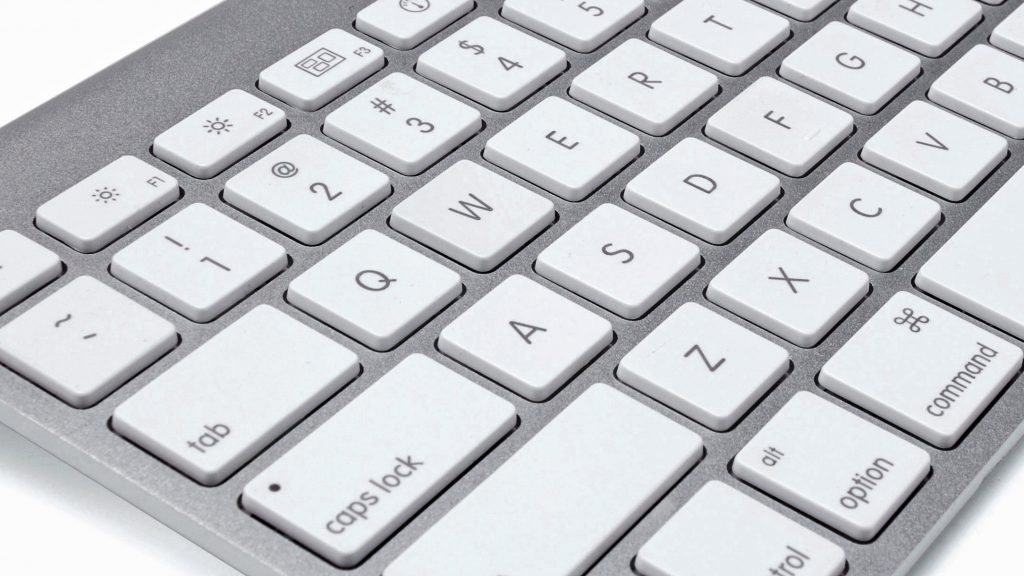
Открыть приложение для скриншотов
Чтобы открыть приложение для скриншотов на вашем ПК, вы можете нажать Shift+Command+5, эта комбинация клавиш откроет приложение для скриншотов и позволит вам сделать скриншот, записать экран или другое, и по умолчанию он будет сохранён на вашем рабочем столе. Это лучше, чем открывать приложение вручную с помощью мыши, вы можете мгновенно открыть приложение на MacBook с помощью сочетания клавиш Mac.

Также читайте: Топ 5 лучших приложений для создания логотипов для Android
Переключение между приложениями
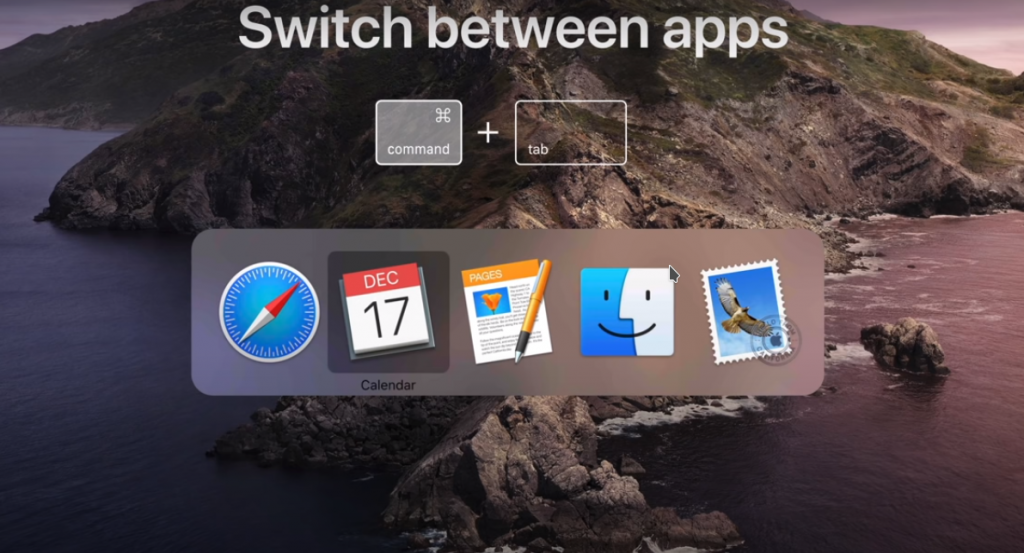
Чтобы перемещаться между двумя разными приложениями, вы можете использовать Command+tab, это сочетание клавиш Mac позволит вам легко переключаться между приложениями. Вы можете перемещаться между всеми открытыми приложениями, затем нажмите клавишу Enter, чтобы открыть приложение, которое вы хотите использовать.
Также читайте: 3+ метода для создания скриншота в Windows 10
Изменить вид файлов
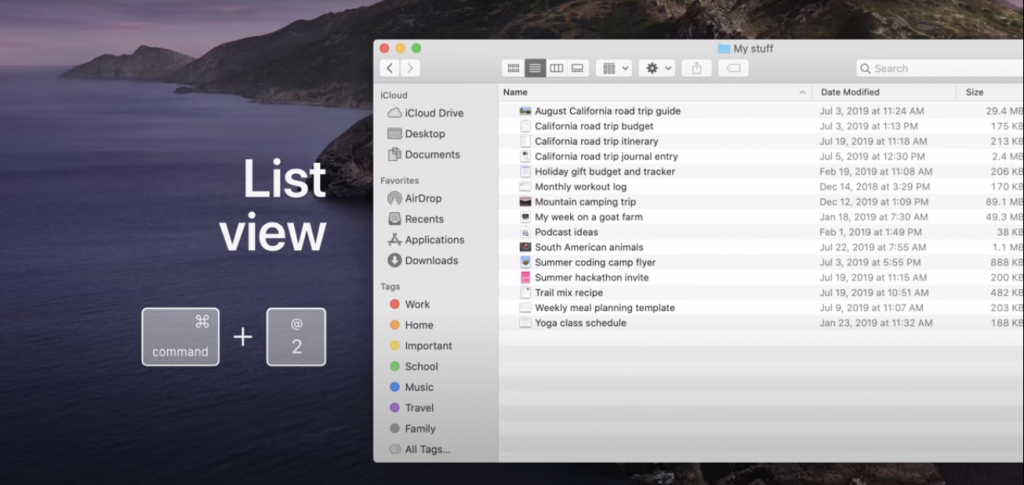
Вы можете изменить вид файлов в Finder с помощью сочетаний клавиш Mac, вы можете использовать следующие сочетания клавиш Mac и изменить вид файлов
- Command+1 – Для переключения на вид значков.
- Command+2 – Для переключения на список.
Также читайте: Как исправить ошибку ‘Файл слишком велик для файловой системы назначения’ в Windows 10
- Command+3 – Для переключения на колонный вид.
- Command+4 – Для переключения на галерейный вид.
Вы также можете выбрать несколько файлов, нажав клавишу Command, удерживая её, и щелкнув по файлу, который вы хотите открыть.
Открыть Быстрый просмотр
Чтобы быстро просмотреть файл, мгновенно открыв Быстрый просмотр, для активации сочетания клавиш Mac для быстрого открытия Быстрого просмотра, вам нужно выбрать файл и нажать пробел.

Также читайте: Как использовать CamScanner в Windows 10
Вставить и сопоставить стиль
Если вы вставляете какой-либо контент из буфера обмена, вам нужно изменить его стиль, например, размер шрифта, стиль шрифта и т. д. Так что больше не нужно мучиться с подгонкой текста, чтобы он соответствовал существующему контенту. Вам нужно нажать option+shift+command+V. Это сочетание клавиш Mac сэкономит вам много времени, так как после вставки текста с помощью сочетания клавиш ваш текст не требует дальнейшего форматирования для соответствия стилю.

Также читайте: Как легко исправить ошибку 0xC004C4AE в Windows 10
Найти слово
Если вы хотите найти слово либо в тексте, либо в интернете, вы можете легко сделать это, выделив текст и нажав control+command+D. Это сочетание клавиш Mac позволит вам просто найти слово, разве это не здорово?
Открыть просмотр символов
Вы можете быстро открыть просмотр символов, просто удерживая следующую комбинацию клавиш Control+Command+Space. Нажав это, вы можете вставить эмодзи или специальный символ.
Открыть Spotlight.
С помощью Spotlight вы можете открывать приложения и документы на вашем компьютере или в интернете, быстро вызвав его, нажав Command+Space, и это сочетание клавиш Mac активирует строку поиска, вы можете искать что угодно, либо на вашем компьютере, либо в интернете.

Также читайте: Как исправить ошибку ‘Ваш ПК столкнулся с проблемой и должен перезагрузиться’ в Windows 10
Открыть новую вкладку в браузере
Вместо того чтобы открывать несколько окон Safari и серфить интернет, используя несколько окон, вы можете открыть несколько вкладок в одном и том же окне Safari, чтобы открыть новую вкладку в том же окне, нажмите Command+T.
Закрыть вкладку в браузере
Вы можете легко закрыть вкладку в браузере Safari, используя сочетание клавиш Mac Command+W.
Переключение между активными вкладками в браузере
Если у вас открыто несколько вкладок в одном окне, вы можете легко перемещаться между ними, нажав Control+Tab.
Скрыть активные приложения
Сочетание клавиш Mac для скрытия активных приложений – это Command +H, нажав обе клавиши вместе, вы можете легко скрыть активные приложения, это не закроет приложение, но минимизирует окно, и вы можете легко открыть его снова, используя док.
Сочетания клавиш в меню
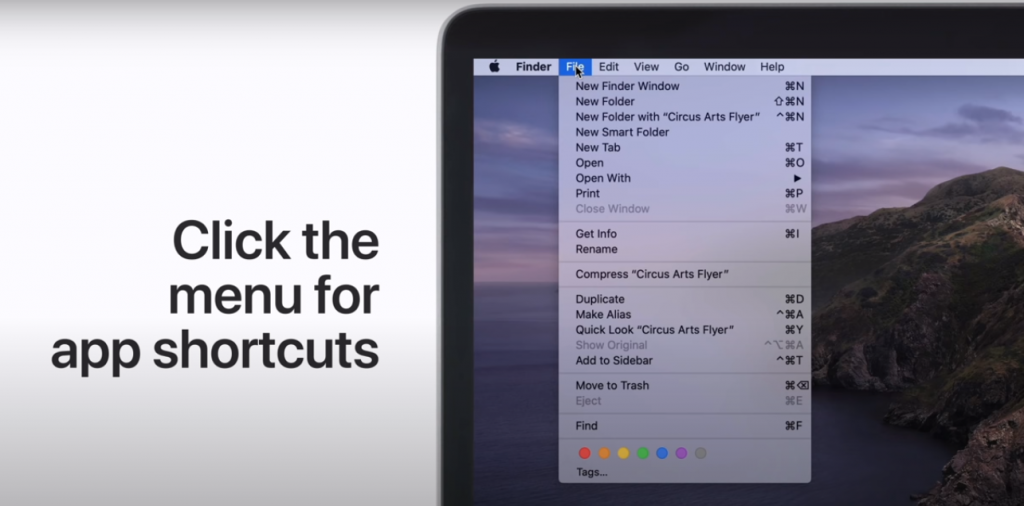
Если вы используете приложение и хотите использовать сочетания клавиш Mac внутри него, вы можете щелкнуть по строке меню, и все сочетания клавиш указаны перед задачами, например
Также читайте: Как исправить ошибку 0x80070020 в Windows 10
- Command+N – Для открытия нового окна Finder.
- Shift+Command+N – Для открытия новой папки.
- Control+Command+N – Для открытия новой папки с “Circus Arts Flyer”.
- Command+O – Для открытия файла.
- Command+P – Для печати файла.
- Command+I – Для получения информации о файле.
- Command+D – Для создания дубликата файла.
- Command+F – Для поиска.
И многие другие, если вы хотите узнать больше, вы можете щелкнуть по строке меню и открыть больше сочетаний клавиш Mac.
Открыть меню помощи
Если у вас возникли какие-либо проблемы с чем-либо, вы можете открыть меню помощи в любое время, чтобы быстро открыть меню помощи, вам нужно нажать Shift+Command+?.
Итак, вот некоторые сочетания клавиш Mac, теперь вы можете использовать их сами, и с помощью этих комбинаций клавиш вы можете быстро и надежно исследовать больше на вашем ПК. Если у вас возникли какие-либо проблемы при использовании какого-либо устройства от Apple Inc., вы можете поискать вашу проблему в Apple Support и подать отчет об ошибке.
Также читайте: Как легко исправить код ошибки 0x80070422 в Windows
Image Credit: Apple Support (YouTube)
Get new posts in your inbox
No spam. Unsubscribe anytime.