Восстановление видео · 6 min read · Feb 05, 2026
2 Простых Способа Восстановления Непроигрываемых Видео
Возможно, вы наслаждались просмотром своих любимых видео на устройстве, а затем вдруг не можете получить к ним доступ или воспроизвести их.
Когда вы пытаетесь открыть видео с помощью медиаплеера, на экране появляется сообщение об ошибке, например: “Медиа-плеер Windows не может воспроизвести файл. Плеер может не поддерживать тип файла или кодек, который использовался для сжатия файла”.
Хотя вы можете получить разные сообщения об ошибках в зависимости от вашего медиаплеера, просто знайте, что ваш видеофайл поврежден, и вам нужно его исправить.
Если вы находитесь в этой неразберихе, лучшее средство — восстановить эти видеофайлы. Однако это не всегда простая задача, особенно если вы новичок.
К счастью, эта статья проведет вас через полный гид о том, как восстановить непроигрываемые и недоступные видео без особых усилий.
Читать: Каковы преимущества различных видеоформатов?
Можно ли восстановить непроигрываемые и недоступные видео?
Да, возможно восстановить недоступные и непроигрываемые видео на вашем устройстве. Легкость и эффективность зависят от метода восстановления, который вы выберете.
Традиционные методы восстановления сложны и предлагают мало шансов на успех. Их успех часто зависит от степени повреждения видео или хранилища. Чем больше повреждений, тем ниже шансы на успех.
С другой стороны, использование специализированных инструментов меняет правила игры, так как они часто гарантируют успех и менее сложны. Они предоставляют множество функций, позволяя вам решать различные задачи по восстановлению видео/данных без необходимости нанимать эксперта.
Однако ваш выбор инструмента может как помочь, так и навредить вашему опыту восстановления видео. Поэтому, если вы выберете правильный инструмент для восстановления видео, вы сможете восстановить свои недоступные и непроигрываемые видео без особых усилий.
Как восстановить непроигрываемые и недоступные видео без программного обеспечения
Существует несколько способов восстановить непроигрываемые или недоступные видео без программного обеспечения. Хотя эти варианты могут оказаться полезными, они часто сложны и не гарантируют успеха.
Некоторые из возможных вариантов восстановления непроигрываемых и недоступных видео без программного обеспечения включают:
Способ 1. Используйте VLC
Хотя VLC является медиаплеером, он поставляется с другими инструментами для исправления проблем с медиафайлами. Однако он не предоставляет комплексных инструментов для решения нескольких проблем с медиафайлами.
С помощью VLC вы не можете решить проблему с недоступностью видео. Следующие шаги показывают, как исправить непроигрываемое видео в VLC.
- Откройте VLC на вашем компьютере и перейдите в Медиа -> Конвертировать/Сохранить. Загрузите непроигрываемое видео, затем нажмите кнопку “ Конвертировать/Сохранить “.
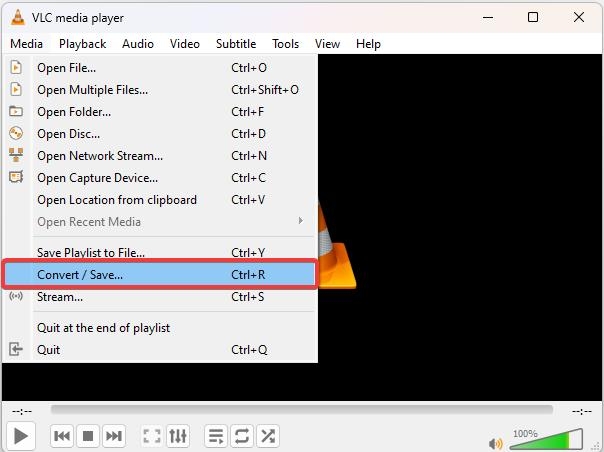
- На следующем экране выберите папку назначения и нажмите кнопку “Начать”. Перейдите в b -> Настройки.
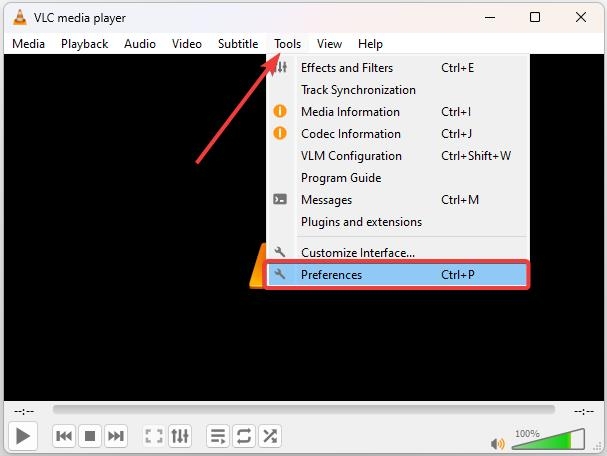
- В следующем окне настроек перейдите в подменю Ввод/Кодеки и выберите опцию “ Всегда исправлять “ рядом с “ Поврежденный или неполный AVI “. Наконец, нажмите “ Сохранить “, чтобы сохранить ваш файл исправления.
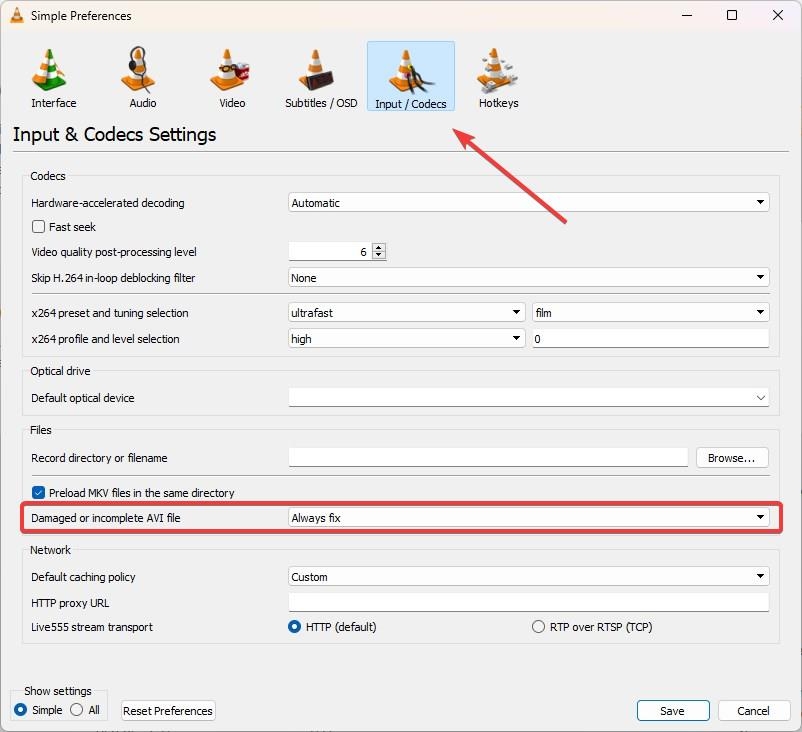
Воспроизведите файл, чтобы увидеть, исправлен он или нет.
Способ 2. Обратитесь к профессионалам по восстановлению видео
Если вы застряли и не можете исправить проблемы с непроигрываемыми или недоступными видео, попробуйте обратиться к специалисту по восстановлению видео рядом с вами. Хотя эти специалисты имеют опыт, они, вероятно, возьмут с вас много денег и это может оказаться дорогостоящим.
Более того, некоторые специалисты не так опытны, как они утверждают. Они могут испортить ваше устройство и в конечном итоге вы получите серию проблем для исправления.
Рекомендуется: Легко восстановить непроигрываемые и недоступные видео бесплатно
Традиционные методы восстановления непроигрываемых и недоступных видео ограничены, и на них нельзя полагаться. Поэтому использование специализированного инструмента для восстановления видео является наиболее надежным вариантом для всех потребностей по восстановлению видео/данных.
Что ж, на рынке есть несколько инструментов для восстановления видео, но найти инструмент, который соответствует вашим потребностям в пределах вашего бюджета, довольно сложно.
К счастью, Wondershare Recoverit соответствует всем требованиям. Этот удивительный инструмент для восстановления видео позволяет вам восстанавливать непроигрываемые и недоступные видео с легкостью и скоростью бесплатно.
Wondershare Recoverit предоставляет улучшенную функцию восстановления видео, которая предлагает специально разработанные алгоритмы сбора данных и технологии для восстановления видео.
Эти улучшенные возможности позволяют вам делать больше и восстанавливать видео данные, которые другие решения не могут распознать, оптимизировать или извлечь. Поэтому вы можете использовать его для восстановления тех видео, которые все еще не могут воспроизводиться, даже после того как вы попытались восстановить их самостоятельно.
В отличие от других инструментов, Wondershare Recoverit Enhanced Video Recovery может искать и восстанавливать несоответствующие видеофрагменты и восстанавливать их с улучшенным качеством видео!
Преимущество Wondershare Recoverit Enhanced Video Recovery заключается в том, что он поддерживает восстановление множества видеоформатов, прост в использовании, совместим с популярными системами и обеспечивает удивительный успех восстановления.
Ключевые особенности Wondershare Recoverit
Восстановление более 1000 различных типов и форматов файлов данных.
Восстановление файлов из более чем 2000 мест хранения.
Восстановление данных из более чем 500 сценариев потери данных, включая вирусные атаки, повреждение диска, случайное удаление и сбои системы и другие.
Восстановление данных с поврежденного компьютера путем создания загрузочного USB-накопителя.
Восстановление всех типов разрешений видео, включая Ultra HD, 4K и 8K видео.
Восстановление видео с камер наблюдения и автомобильных камер.
Предоставляет два режима восстановления для исправления поврежденных, усеченных или сломанных видео, чтобы удовлетворить различные потребности пользователей и качество восстановления.
Восстановление поврежденных видео удаленно с NAS-устройств хранения.
Как восстановить непроигрываемое и недоступное видео с помощью Wondershare Recoverit Enhanced Video Recovery
Восстановление недоступного или непроигрываемого видео с Wondershare Recoverit легко и может быть выполнено любым человеком, как показано ниже.
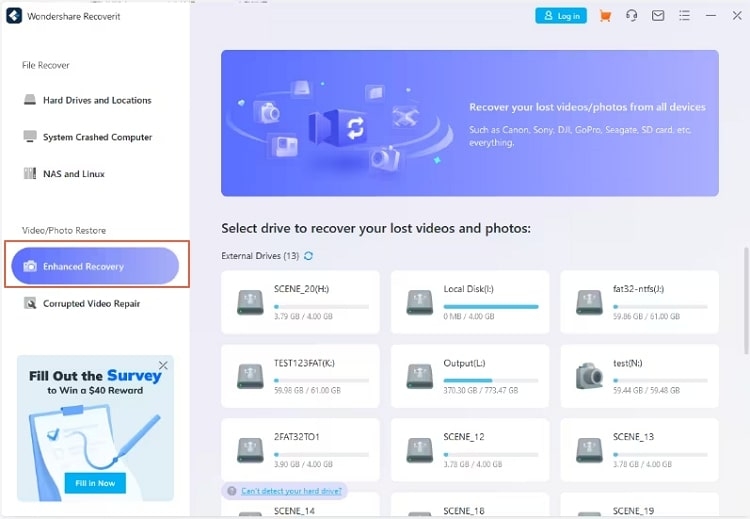
- Сначала загрузите Wondershare Recoverit бесплатно и установите его на своем компьютере. После установки запустите его, чтобы получить доступ к основному интерфейсу. На левой панели вашего основного окна выберите опцию “Улучшенное восстановление”. Продолжите и выберите диск для восстановления из отображаемого списка.
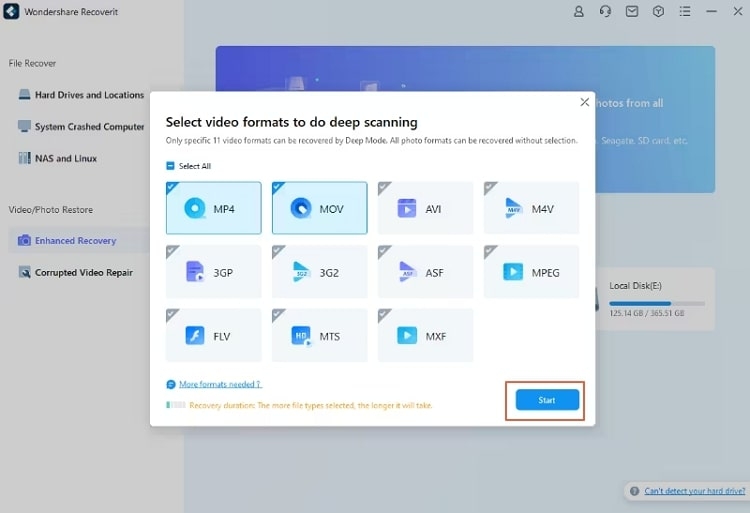
- После выбора желаемого диска Wondershare Recoverit попросит вас выбрать формат видео. Вы можете выбрать более одного видеоформата и нажать кнопку “Начать”, чтобы позволить программе запустить процесс глубокого сканирования.
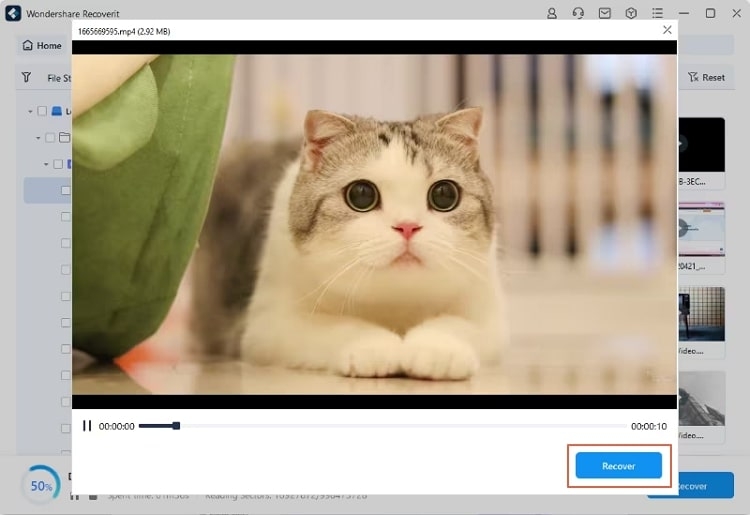
- Когда глубокое сканирование завершится, вы должны увидеть список восстановленных видеофайлов. Вы можете нажать кнопку “Предварительный просмотр“, чтобы подтвердить, были ли восстановлены ваши непроигрываемые или недоступные видео.
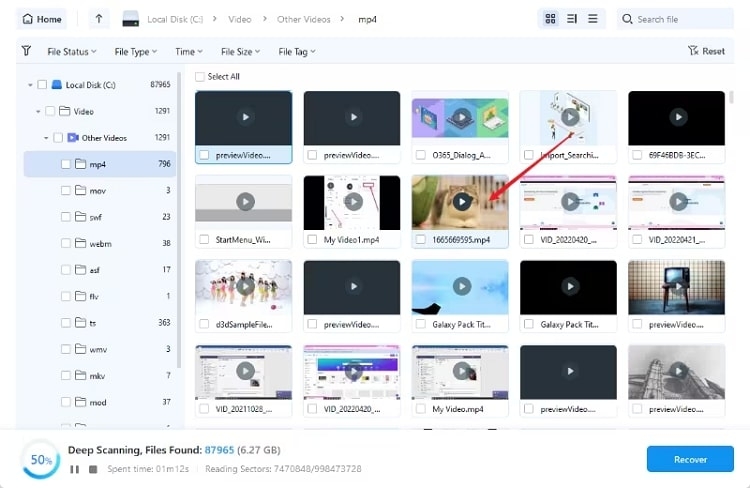
- Наконец, выберите эти видео и нажмите кнопку “Восстановить”. Это откроет новое окно на вашем компьютере, чтобы позволить вам сохранить восстановленные файлы. Убедитесь, что вы выбрали удобное и безопасное место.
Советы, чтобы избежать ситуаций с недоступными или непроигрываемыми видео
Хотя восстановить непроигрываемые или недоступные видео с помощью специализированного программного обеспечения, такого как Wondershare Recoverit Enhanced Video Recovery, легко, также важно предотвратить случаи недоступных или непроигрываемых видео, если это возможно. Некоторые практические советы включают:
Установите хороший антивирус на ваше устройство, чтобы избежать случаев атак вредоносного ПО на ваши видео.
Регулярно обновляйте вашу операционную систему, чтобы иметь последние патчи безопасности.
Храните ваши внешние устройства хранения должным образом, чтобы избежать физических повреждений или воздействия экстремальных условий.
Всегда создавайте резервные копии ваших видео, чтобы вы могли легко восстановить их в случае повреждения основного места хранения.
Убедитесь, что ваш ПК или устройство всегда работает в оптимальных условиях.
Избегайте прерывания операций на вашем хранилище или ПК, так как это может повредить ваши файлы.
Заключение
Непроигрываемые и недоступные видео могут быть довольно раздражающими. Хотя существует несколько традиционных способов восстановления этих видео, использование Wondershare Recoverit Enhanced Video Recovery дает вам платформу для решения практически всех проблем восстановления видео/данных без больших затрат.
Скачайте Wondershare Recoverit сегодня и без труда измените способ восстановления непроигрываемых и недоступных видео на вашем устройстве.
Читать: Топ 5 лучших бесплатных видеомонтажеров, которые вам понравятся
Get new posts in your inbox
No spam. Unsubscribe anytime.