Восстановление данных · 5 min read · Oct 05, 2025
[2022 Обновление] Как восстановить навсегда удаленные фотографии/изображения на ПК

Как пользователь Windows, потеря ваших самых критических или важных данных из-за случайного навсегда удаления может быть крайне подавляющей и стрессовой. Таким образом, вы согласитесь, что всегда существует высокая вероятность потери данных, вызванной человеческой ошибкой или даже неожиданными обстоятельствами.
Более того, случайное нажатие клавиши «удалить» на вашем ПК может произойти незаметно, что приводит к постоянной потере данных.
К счастью, в этой статье мы расскажем вам о различных способах, как легко восстановить навсегда удаленные фотографии или данные. Убедитесь, что вы внимательно следите за процессом, чтобы вернуть свои удаленные фотографии прямо сейчас!
Часть 1: Общие причины постоянной потери файлов
Ситуация с постоянной потерей файлов вызвана несколькими факторами. Наиболее распространенные причины указаны ниже:
- Очистка корзины:
Очистка корзины является одной из самых распространенных причин постоянной потери файла. Это может произойти, когда пользователь Windows случайно или намеренно удаляет файл на ПК.
- Удаление файлов с помощью команды:
Это также еще одна распространенная причина постоянной потери файлов, которая происходит, когда пользователь удаляет определенный файл, используя команду «Shift + Delete».
Часть 2: Как восстановить навсегда удаленные фотографии с помощью Tenorshare 4DDiG
Tenorshare 4DDiG — это универсальное программное обеспечение для восстановления данных, созданное для выполнения всех связанных с восстановлением данных и даже ремонта для всех ситуаций, которые вы когда-либо могли бы представить.
Таким образом, восстановление удаленных фотографий и потерянных файлов, вызванных случайным или намеренным удалением, становится проще с помощью Tenorshare 4DDiG.
Ниже приведено пошаговое руководство, которое поможет вам восстановить удаленные фотографии или файлы с помощью Tenorshare 4DDiG без особых усилий:
Шаг 1:
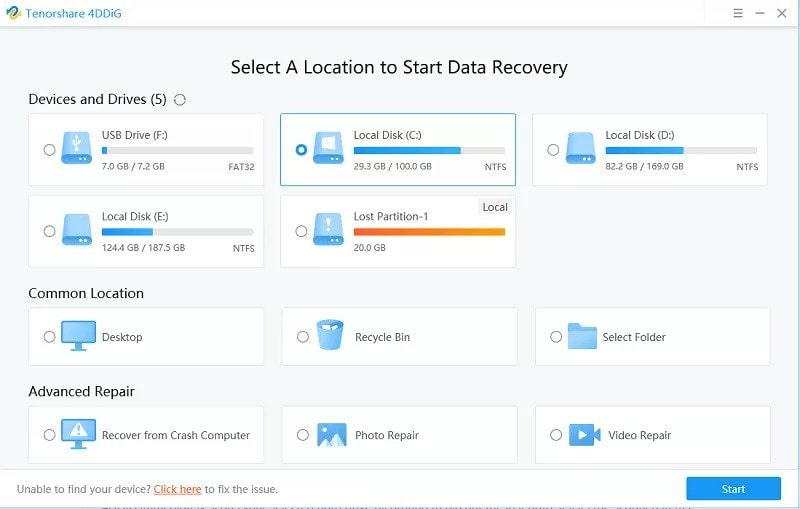
Сначала запустите 4DDiG на своем ПК. После этого вам будет показан домашний интерфейс программного обеспечения для восстановления данных, как показано ниже. Он состоит из множества разделов, таких как Устройства и Диски, Общие Места и Расширенный Ремонт.
Вы также увидите доступные жесткие диски, которые присутствуют на вашем ПК, поэтому выберите конкретный локальный диск, на котором произошли удаленные фотографии или файлы, и нажмите кнопку «Начать».
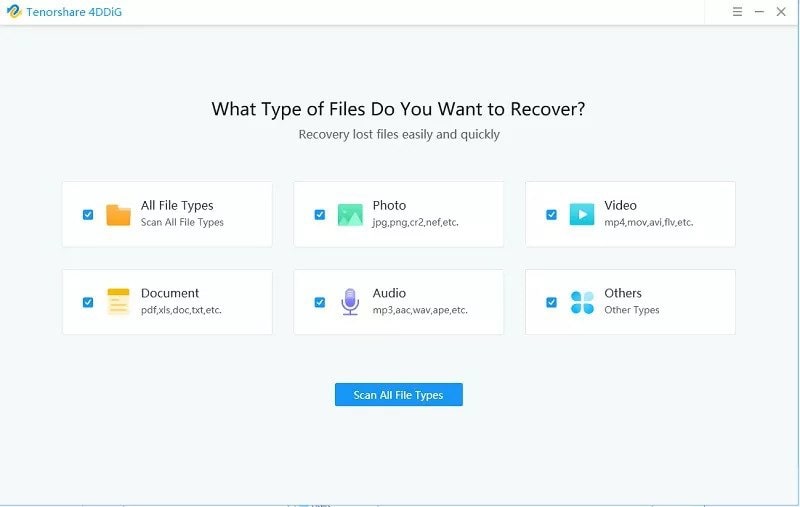
Затем выберите фотографию, которую хотите просканировать, и нажмите «Сканировать выбранные типы файлов» или выберите «Сканировать все типы файлов» в зависимости от типов файлов, которые вы хотите просканировать.
Шаг 2:
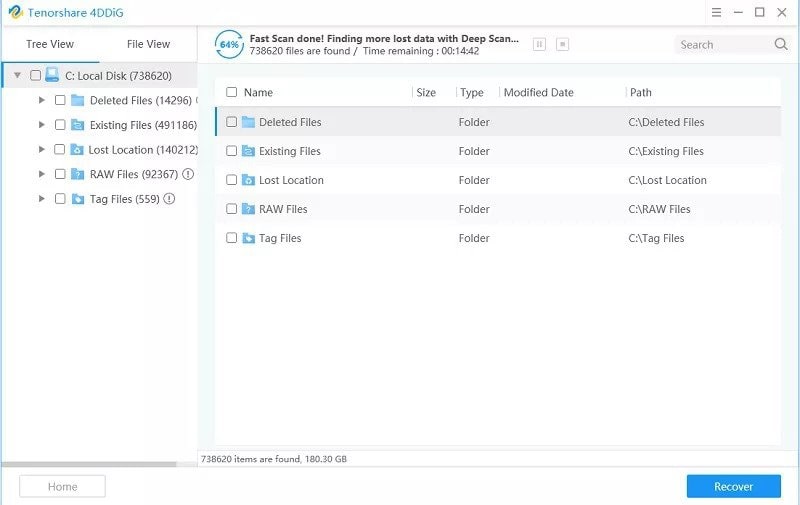
Во-вторых, Tenorshare 4DDiG немедленно проверяет выбранный диск на наличие потерянных фотографий или файлов, после чего вам разрешается остановить поиск, как только недавно удаленные фотографии будут идентифицированы для восстановления.
Шаг 3:
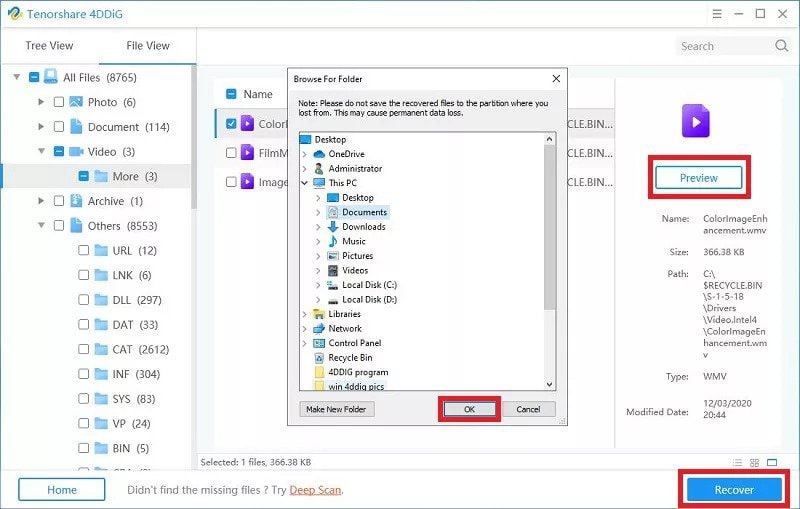
После идентификации конкретных фотографий или файлов переходите к предварительному просмотру и восстановлению в безопасное место. Однако, чтобы предотвратить перезапись диска и постоянную потерю фотографии, убедитесь, что вы не сохраняете в начальный раздел, где произошла потеря.
Часть 3: Способы восстановления навсегда удаленной фотографии/изображения без программного обеспечения
Восстановление навсегда удаленных фотографий/изображений также можно выполнить без программного обеспечения. Различные методы восстановления, доступные для решения проблемы потери фотографии или файла, объясняются ниже:
Исправление 1: Восстановление навсегда удаленных файлов из корзины
Зная, что когда файл удаляется в Windows, нажав клавишу «удалить», файл немедленно перемещается в корзину, где он остается до тех пор, пока не будет очищен вручную.
Следуйте пошаговому руководству ниже, чтобы узнать, как восстановить навсегда удаленные фотографии или файлы из корзины.
Шаг 1:
Сначала дважды щелкните значок корзины, чтобы открыть его.
Шаг 2:
Затем посмотрите на удаленные файлы, щелкните правой кнопкой мыши на конкретном файле, который вы хотите вернуть, и выберите «Восстановить», чтобы вернуть его на место.
Исправление 2: Восстановление удаленных файлов с помощью командной строки
Командная строка — это наименее удобный метод восстановления удаленных файлов. Следуйте пошаговому руководству ниже, чтобы узнать, как восстановить удаленные фотографии или файлы с помощью командной строки.
Шаг 1:
Запустите меню «Пуск», затем введите «cmd», щелкните правой кнопкой мыши на верхнем совпадении и выберите «Запуск от имени администратора», чтобы запустить командную строку с правами администратора.
Шаг 2:
Введите «chkdsk X: /f», затем нажмите кнопку Enter и замените «X» на букву вашего жесткого диска.
Шаг 3:
Также введите «ATTRIB -H -R -S /S /D X:.», затем нажмите кнопку Enter на клавиатуре. Также замените «X» на букву вашего жесткого диска.
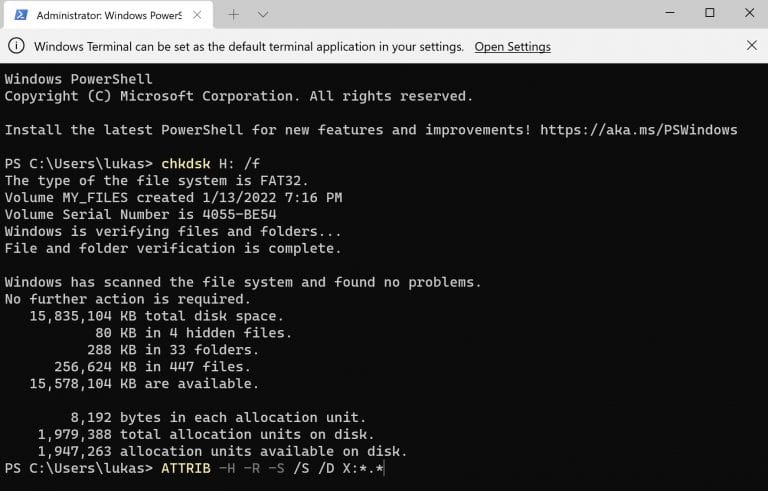
Обратите внимание, что процесс восстановления может занять некоторое время. Поэтому сохраняйте спокойствие и не выполняйте никаких действий на вашем компьютере, пока восстановление не будет завершено.
Исправление 3: Восстановление навсегда удаленных файлов с помощью функции резервного копирования и восстановления Windows
Функция резервного копирования и восстановления Windows — это компонент восстановления данных, который позволяет пользователям создавать резервные копии и восстанавливать навсегда удаленные файлы. Чтобы воспользоваться инструментом резервного копирования и восстановления, выполните следующие шаги:
Шаг 1:
Запустите меню «Пуск», затем введите слово «резервное копирование» и нажмите кнопку Enter.
Шаг 2:
После этого выберите «Перейти к резервному копированию и восстановлению».
Шаг 3:
Наконец, выберите опцию «выбрать другую резервную копию для восстановления файлов», выберите свою резервную копию и нажмите «Далее», чтобы следовать инструкциям для завершения процесса восстановления.
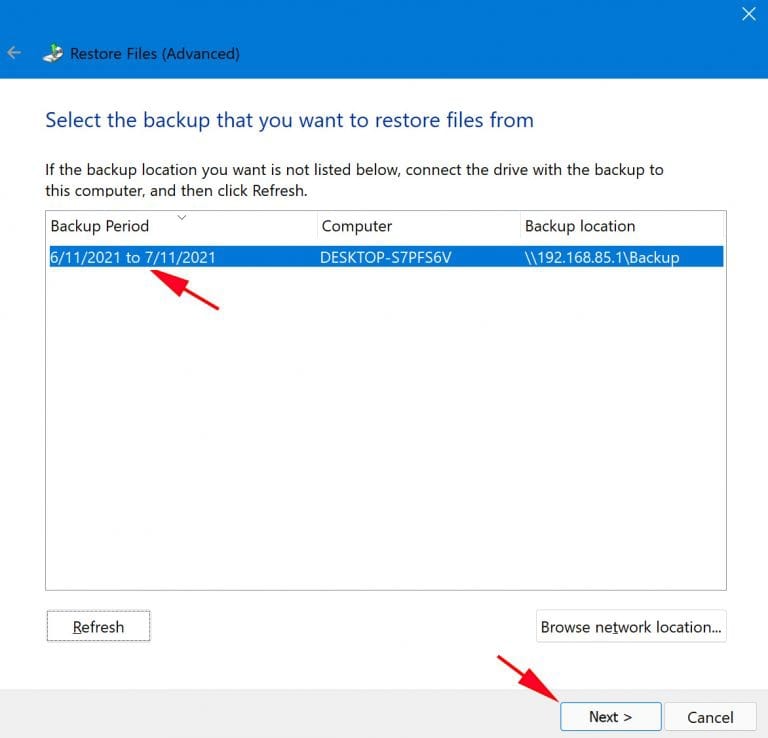
Исправление 4: Восстановление удаленной фотографии из резервной копии истории файлов
Резервная копия истории файлов используется вместо функции резервного копирования и восстановления, которая позволяет восстанавливать удаленные фотографии. Следуйте пошаговому руководству ниже о том, как восстановить удаленные фотографии из резервной копии истории файлов:
Шаг 1:
Запустите меню «Пуск», введите «восстановить файлы», затем нажмите кнопку Enter.
Шаг 2:
Найдите папку, где хранились потерянные файлы, и выберите символ «Восстановить» в нижней средней части интерфейса.
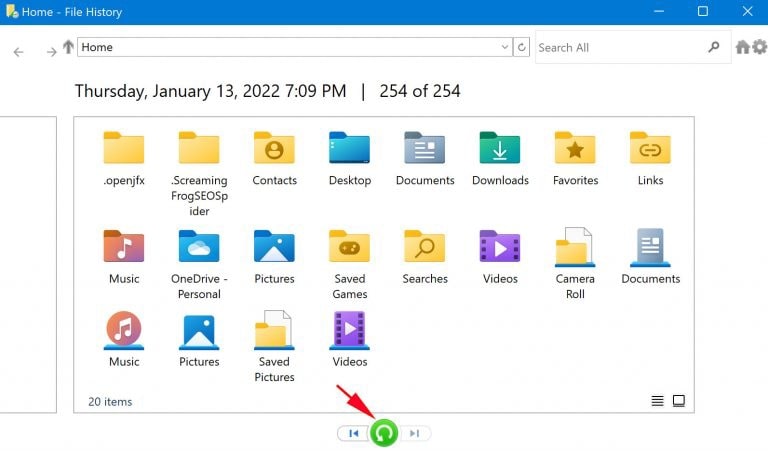
Если папка не отображается, это связано с тем, что история файлов отключена. Поэтому вы увидите опцию включить ее.
Исправление 5: Восстановление удаленной фотографии с помощью функции предыдущих версий
Функция предыдущих версий позволяет вам восстанавливать удаленные фотографии на вашем компьютере, что возможно, как только она была активирована. Пошаговая инструкция ниже объясняет, как быстро восстановить удаленные фотографии:
Шаг 1:
Запустите меню «Пуск» и введите «защита системы», затем нажмите кнопку Enter.
Шаг 2:
После этого выберите жесткий диск в «Настройках защиты» и выберите «Настроить».
Шаг 3:
Выберите «Включить защиту системы», затем нажмите «ОК».
Шаг 4:
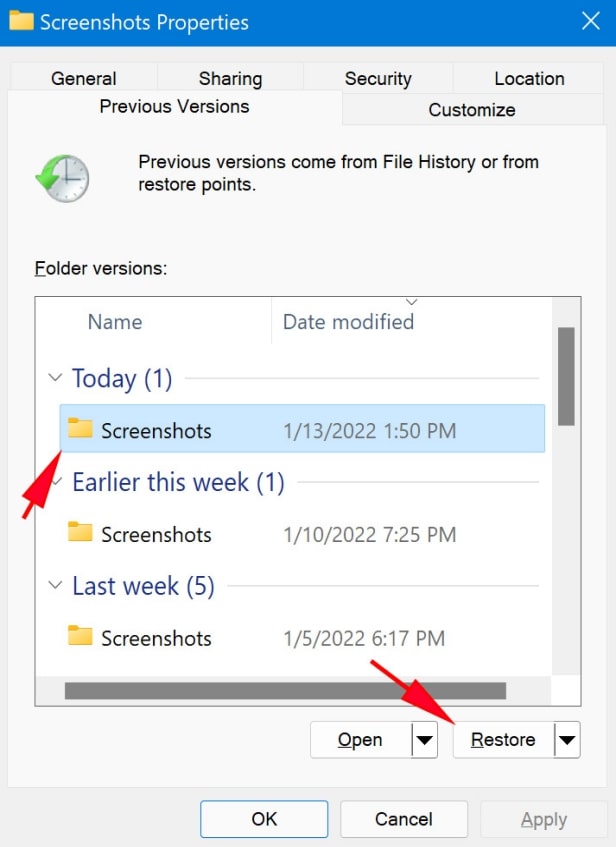
Наконец, функцию предыдущих версий можно использовать для восстановления удаленных фотографий, щелкнув правой кнопкой мыши на конкретной фотографии, перейдя на вкладку «Предыдущие версии», а затем выбрав версию, которую вы предпочитаете восстановить.
Исправление 6: Восстановление удаленных фотографий из Google Drive
Чтобы узнать, как восстановить удаленные фотографии из Google Drive, вам просто нужно напрямую выполнить процесс восстановления на конкретном диске, где вы хранили папку Google Drive, чтобы восстановить файлы, которые нельзя восстановить, воспользовавшись опцией «Восстановить из корзины», расположенной в Google Drive.
Заключение
После того как мы рассказали вам о различных методах восстановления навсегда удаленных фотографий, убедитесь, что вы выполните любой из них, чтобы вернуть свои потерянные фотографии, файлы или данные.
Более того, рекомендуется использовать наиболее рекомендуемое программное обеспечение для восстановления данных под названием Tenorshare 4DDiG для восстановления навсегда удаленных фотографий на вашем компьютере или ПК в кратчайшие сроки.
Get new posts in your inbox
No spam. Unsubscribe anytime.