Программное обеспечение · 4 min read · Mar 13, 2026
[2024] Топ 5 программ удаленного рабочего стола для повышения продуктивности удаленной работы

В эту цифровую эпоху приложения для удаленного рабочего стола ** упростили культуру удаленной работы в организациях. Они используются для воспроизведения или зеркалирования экрана удаленного рабочего стола на вашем локальном устройстве, независимо от местоположения.
Поскольку эта технология произвела революцию в удаленной связи в различных настройках, было выпущено множество программ удаленного рабочего стола.
Поэтому выбор правильного программного обеспечения кажется сложной задачей для людей, которые впервые сталкиваются с удаленными рабочими настройками. В этом посте мы выделим некоторые из лучших программ для удаленных рабочих столов, предпочитаемых гигантами удаленной работы.
Часть 1. Что такое программное обеспечение для удаленного рабочего стола и какие причины его использования?
Программное обеспечение для удаленного рабочего стола — это программы, подключенные к интернету, доступные на различных операционных системах или в вебе, которые помогают пользователям получать доступ, управлять или взаимодействовать с другими компьютерами удаленно.
Эта технология даже позволяет вам управлять другими устройствами в разных местах, используя ваш смартфон, как если бы вы физически взаимодействовали с ним. Тем не менее, погрузитесь прямо в приведенные ниже пункты, чтобы изучить причины использования приложений удаленного рабочего стола.
Зачем оно нам нужно?
Демонстрация продукта или процесса нового программного обеспечения потенциальным клиентам или пользователям.
Обмен файлами между различными устройствами в удаленных рабочих настройках или других профессиональных сценариях.
Диагностика или устранение проблем с компьютером для предоставления удаленной ИТ-поддержки.
Печать документов с удаленного компьютера, особенно когда вы находитесь вдали от офиса, а вашим коллегам они нужны.
Удаленный доступ к данным с центрального сервера организации в контролируемой и безопасной среде.
Читать: Почему мой компьютер стал медленным вдруг?
Часть 2. 5 ведущих программ удаленного рабочего стола 2024 года
При выборе лучшего программного обеспечения для удаленного рабочего стола внимательно выбирайте приложение, так как интернет переполнен различными инструментами.
Тем не менее, не все они доступны по цене и просты в использовании для всех, поэтому люди тратят свое драгоценное время на изучение основных операций. Поэтому мы провели исследование и обзор 5 лучших приложений для удаленного рабочего стола, чтобы помочь вам в выборе.
1. Avica Remote Desktop
Avica Remote Desktop обеспечивает высококачественные удаленные соединения, придавая приоритет удобству пользователя с бесшовной интеграцией устройств.
Это приложение для удаленного рабочего стола хвалят за его удобный интерфейс и предлагает привлекательные функции как для базовых, так и для требовательных пользователей.
Кроме того, оно бесшовно соединяет различные операционные системы, включая Windows, Mac, Android, Web и iOS устройства.
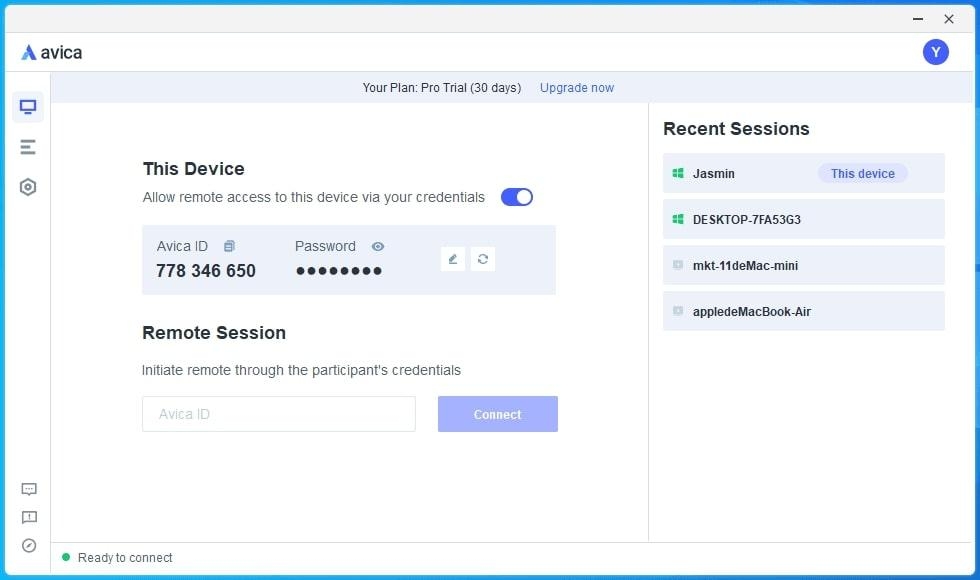
Помимо совместимости, приложение Avica для удаленного рабочего стола может управлять качеством удаленного соединения с разрешениями, увеличивающимися до 4K для визуальной четкости.
Более того, это лучшее программное обеспечение для удаленного рабочего стола обеспечивает безопасность с помощью сквозного шифрования AES-256 и режима конфиденциальности для защиты ваших данных.
2. Chrome Remote Desktop
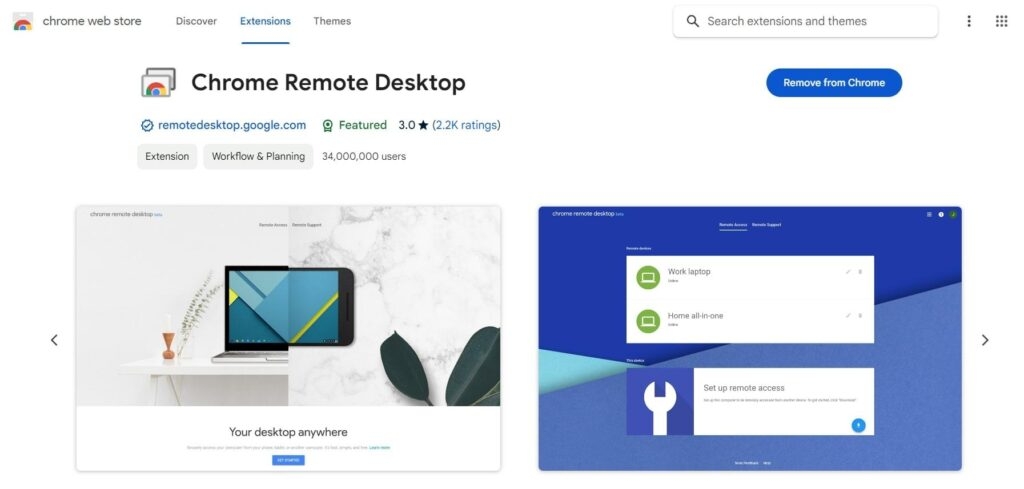
Chrome Remote Desktop был представлен в 2011 году для подключения одного устройства к другому удаленно. Вы можете использовать это приложение для удаленных соединений, проверки файлов или базового устранения неполадок.
Кроме того, оно построено на безопасной инфраструктуре Google и инновационных технологиях открытого веба. Однако у него нет всех обширных функций, которые профессионалы нуждаются для совместной работы, таких как масштабирование разрешения, перетаскивание файлов, обработка нескольких сессий и т. д.
3. Microsoft Remote Desktop
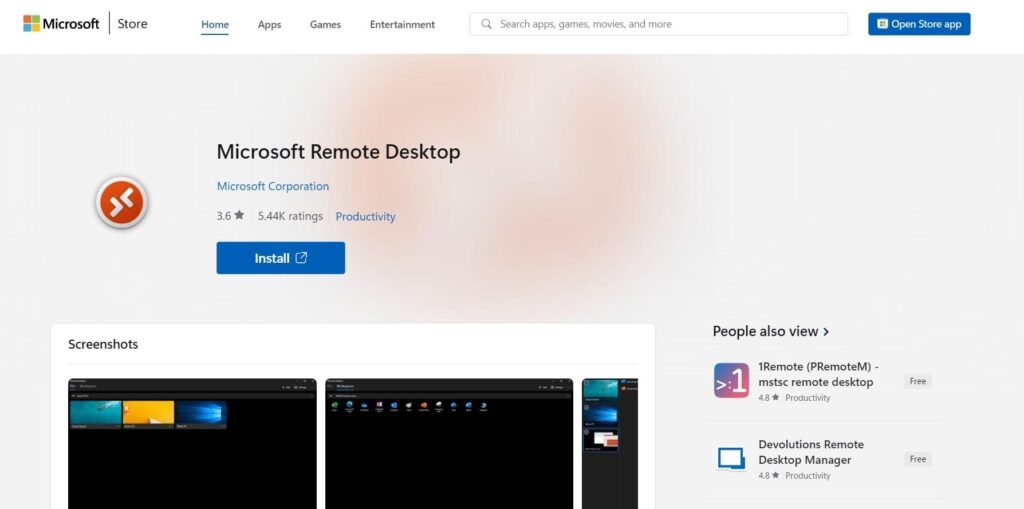
Еще одно бесплатное программное обеспечение для удаленного доступа — это Microsoft Remote Desktop, решение, разработанное Microsoft, которое поддерживает базовый обмен файлами и совместное использование буфера обмена. Оно совместимо с Windows, macOS, Android и iOS устройствами, обеспечивая безопасное соединение.
Примечательно, что это программное обеспечение может поддерживать потоковое видео и аудио в удаленных сессиях, что выделяет это приложение среди других бесплатных приложений для удаленного рабочего стола.
4. Teamviewer
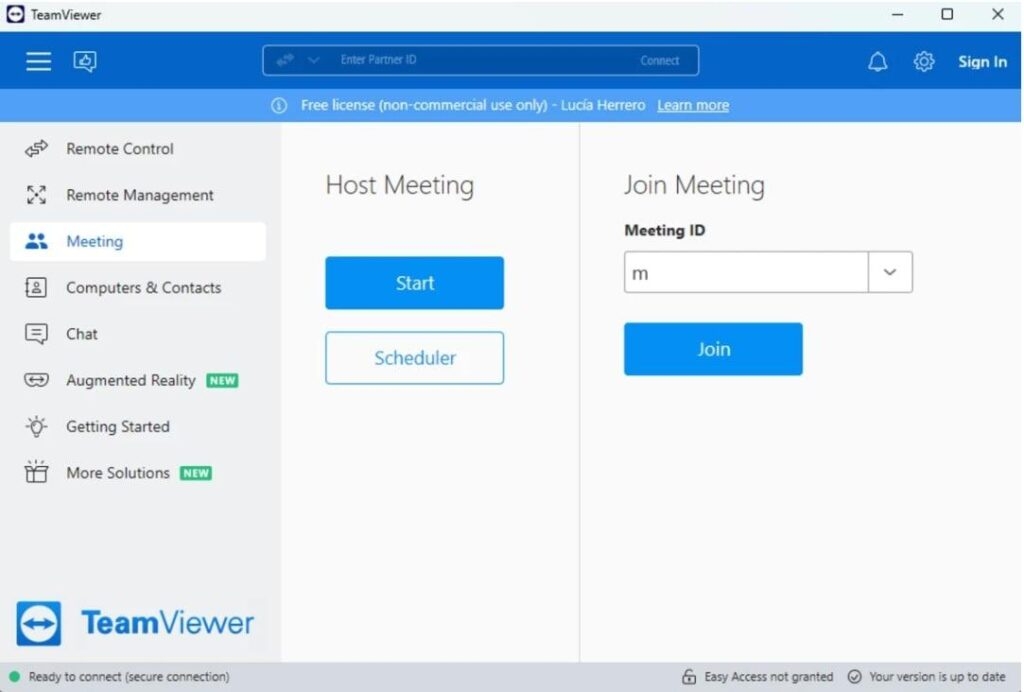
Это также одно из надежных программ для удаленного соединения без задержек с кроссплатформенной совместимостью, которое позволяет передавать файлы, общаться с друзьями и удаленно управлять приложениями.
Кроме того, вы можете использовать эту платформу для личного использования в бесплатном плане и делать покупки для коммерческого использования, что довольно дорого для большинства пользователей.
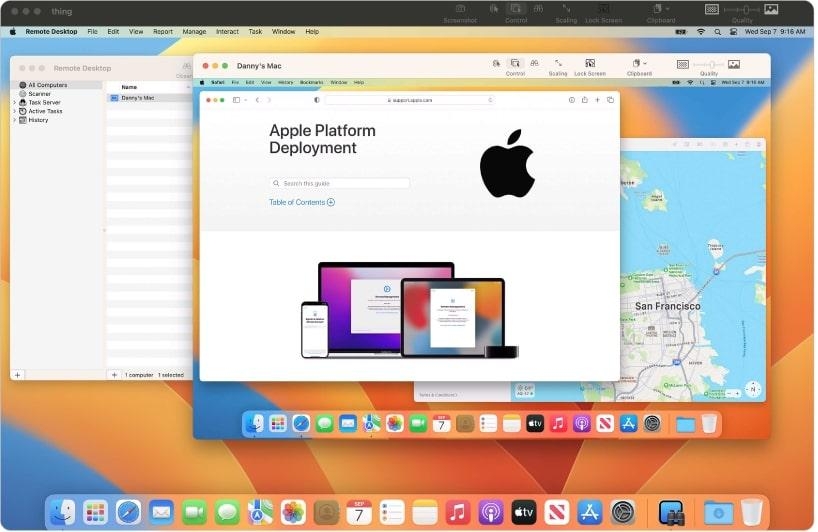
5. Apple Remote Desktop
Это приложение для удаленного рабочего стола может управлять несколькими Mac в сети и предлагает плавный пользовательский опыт. С его помощью вы можете передавать файлы между Mac с помощью перетаскивания и устанавливать программные пакеты.
Однако использование этого приложения для удаленного рабочего стола ограничено только соединениями Mac-to-Mac, и вы не можете подключаться к Windows или другим платформам.
Часть 3. Почему Avica является лучшим выбором для лучшего программного обеспечения для удаленного рабочего стола?
Из вышеизложенного видно, что программное обеспечение Avica для удаленного рабочего стола является лучшим выбором среди ведущих программ удаленного рабочего стола. Причина в его сквозном шифровании для обеспечения безопасных сессий и производительности без задержек.
Кроме того, Avica — это приложение высшего уровня благодаря своим простым операциям для всех и экономической эффективности, что также соответствует бюджету малых предприятий. Позвольте нам продемонстрировать, как просто и гладко работает удаленный рабочий стол Avica в реальном времени.
Посетите официальный сайт приложения Avica Remote Desktop и загрузите последнюю версию на свои локальные и удаленные устройства.
Создайте учетную запись на Avica, используя свои учетные данные, и войдите в систему, чтобы установить удаленное соединение.
Включите опцию «Разрешить удаленный доступ к этому устройству с помощью ваших учетных данных» на вашем удаленном устройстве и запомните отображаемые учетные данные (Avica ID и пароль).
Переключитесь на свое локальное устройство и введите «Avica ID» в «Удаленной сессии». После этого нажмите кнопку «Подключиться» и перейдите на другой экран.
Введите «Пароль», который вы запомнили с удаленного устройства, и нажмите кнопку «Подключиться», чтобы инициировать удаленную сессию.
Заключение
В кратце, программное обеспечение для удаленного рабочего стола создано для проведения удаленных сессий, передачи файлов и упрощения задач на расстоянии.
По этой причине мы включили список лучших программ для удаленного рабочего стола, которые вы можете выбрать на основе их различных функций.
Следовательно, вы должны попробовать приложение Avica для удаленного рабочего стола, если вам нужна безопасная, простая, быстрая, экономически эффективная и богатая функциями платформа.
Читать: Как исправить проблему черного экрана удаленного рабочего стола?
Get new posts in your inbox
No spam. Unsubscribe anytime.