Windows 11 · 4 min read · Feb 03, 2026
3 лучших способа включить перетаскивание и сброс на Windows 11
В этом руководстве я покажу вам несколько лучших способов включить перетаскивание и сброс на Windows 11. Первоначальный переход с Windows 10 на 11 привнес много новых функций и обновлений дизайна. Пользователи, как обычно, просили больше функций, и одной из них была функция перетаскивания и сброса. В последнем обновлении Windows 11 до версии 22H2 Microsoft добавила долгожданную функцию перетаскивания и сброса для Windows 11.
Перетаскивание и сброс помогают вам быстро перемещать файлы и папки из одного места в другое. Ушли в прошлое дни вырезания, копирования и вставки, что было немного более трудоемкой задачей. Техники перетаскивания и сброса, которые я здесь поделился, позволяют вам делиться файлами за считанные секунды. Возможно, это звучит банально, но знание правильных способов включения перетаскивания и сброса на Windows 11 значительно упрощает вашу работу.
Лучшие способы включить перетаскивание и сброс в Windows 11
Перед тем как поделиться любыми трюками, я должен сказать вам установить последнее обновление Windows 11, которое обновляет сборку до 22H2.
Как исправить, если перетаскивание и сброс не работают на Windows 11?
- Перейдите в настройки Windows, нажав сочетание клавиш Windows + I.
- Нажмите на Обновление Windows.
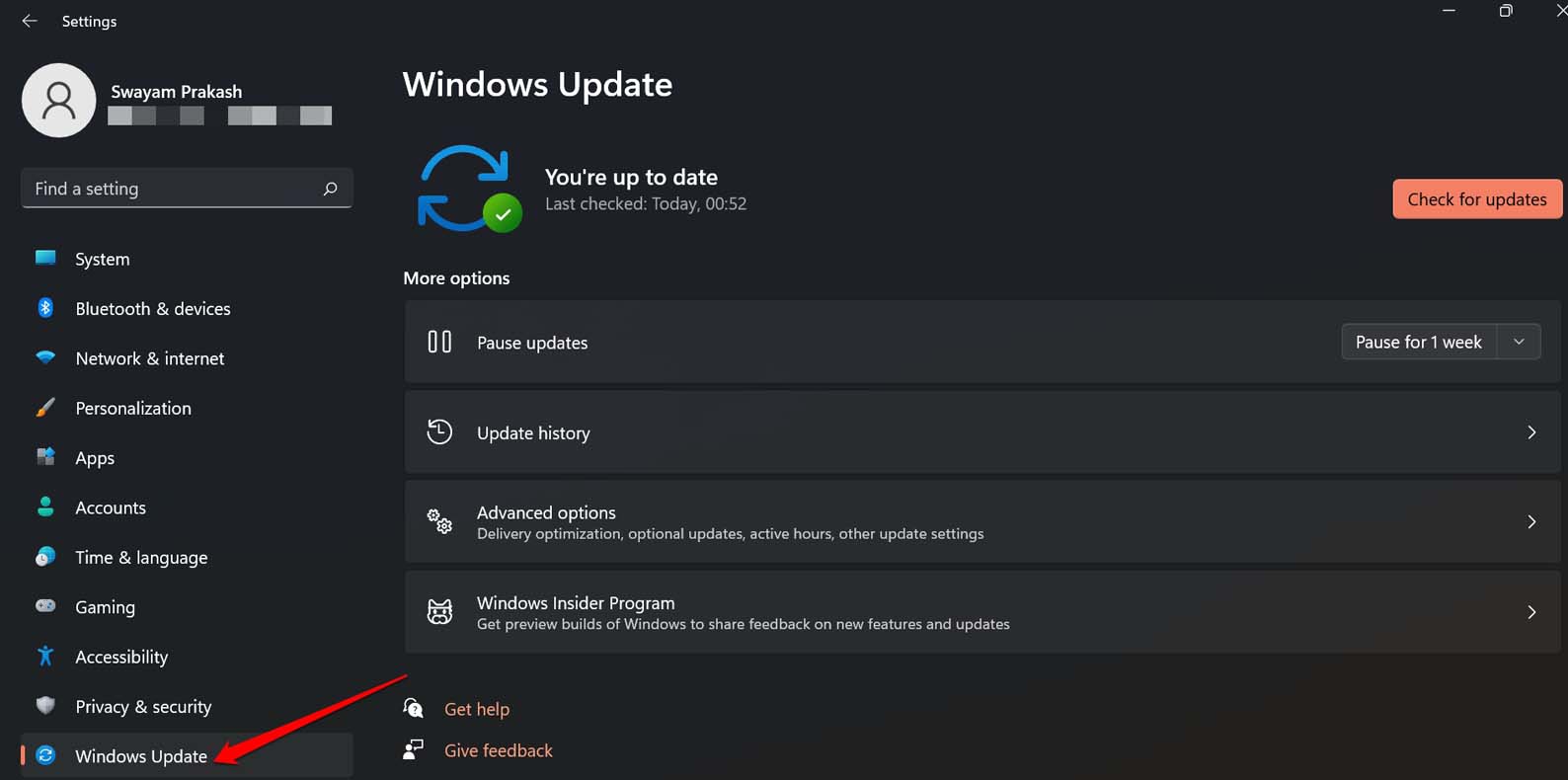
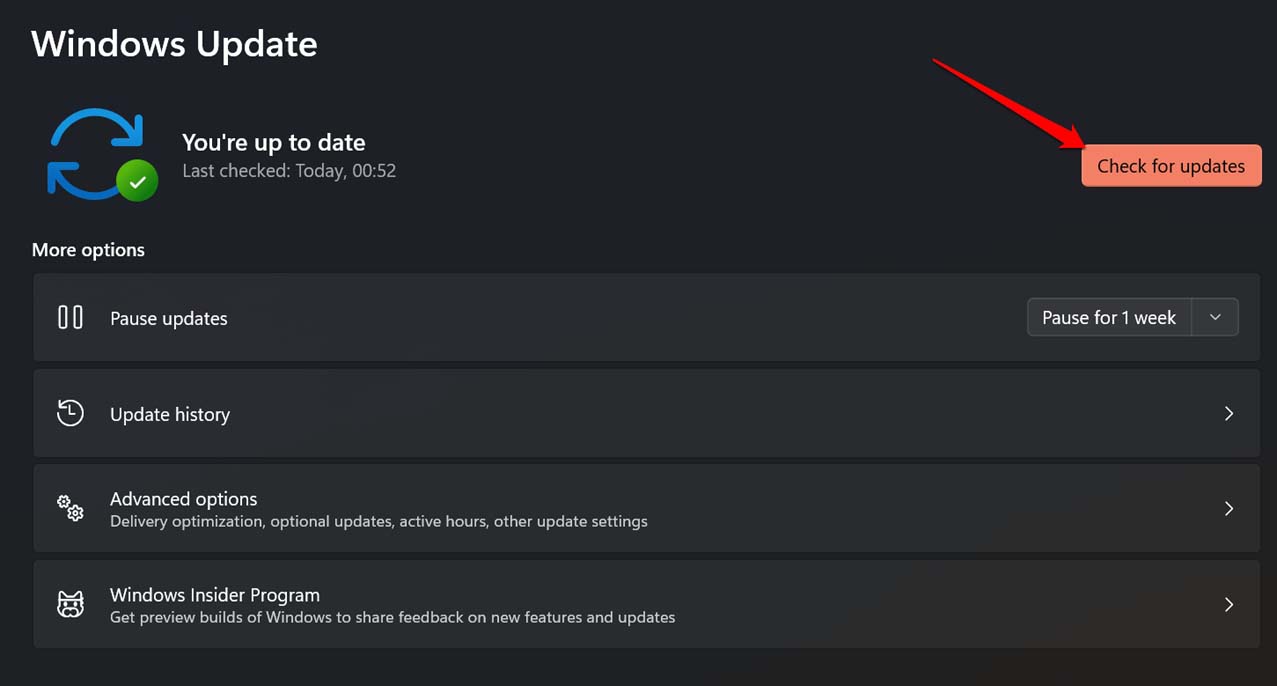
- Затем нажмите на Проверить наличие обновлений.
- Если обновление 22H2 доступно, нажмите Скачать сейчас, чтобы начать установку.
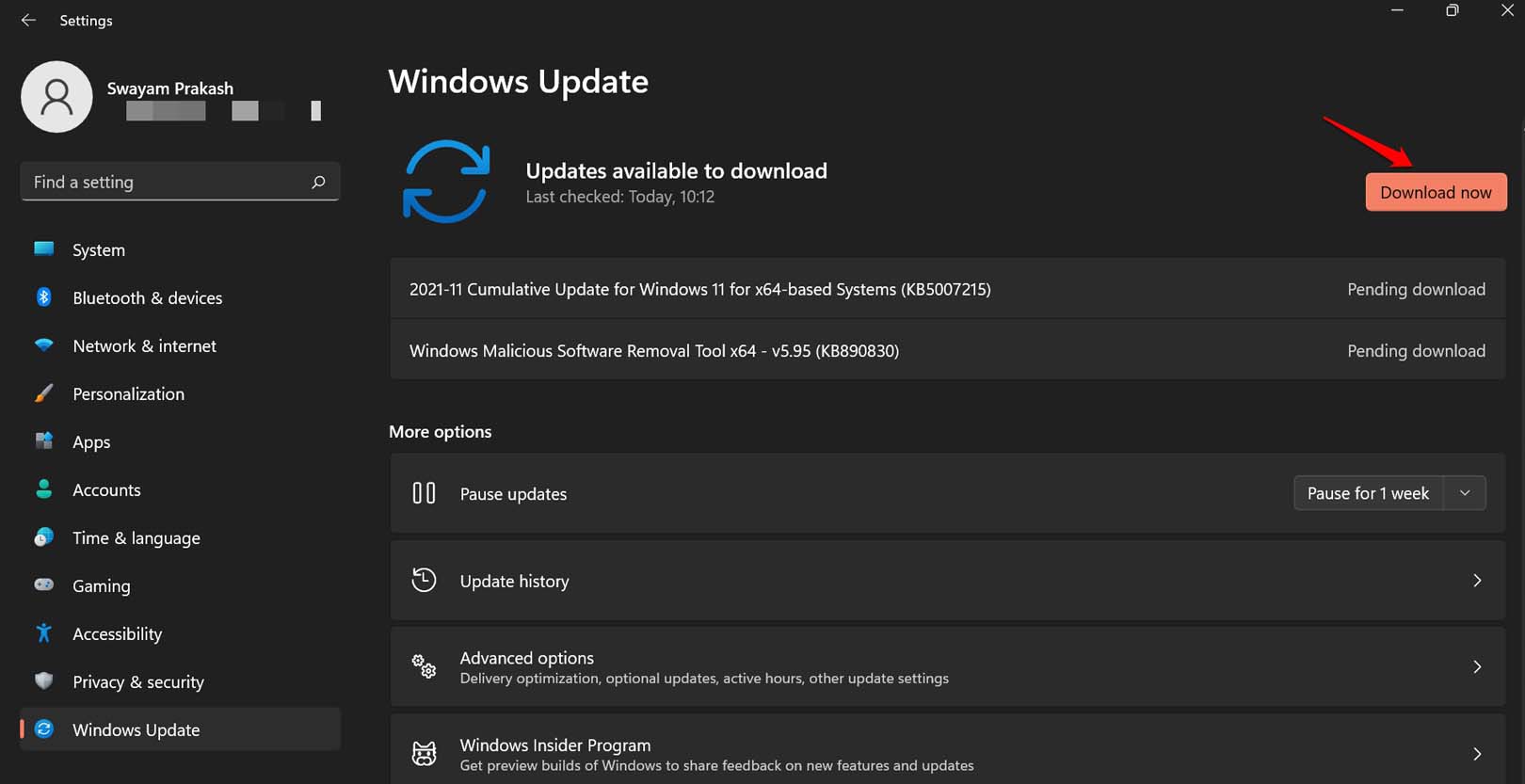
Только с этой сборкой была введена возможность перетаскивания и сброса.
1. Использование сочетания клавиш Alt + Tab
Если по какой-то причине вы не хотите обновляться до новой версии Windows 11 или обновление еще не доступно для вашего устройства, тогда этот трюк вам пригодится.
Это очень простая концепция. Сочетание клавиш Alt + Tab используется уже долгое время. Вы используете его для переключения между активными папками и приложениями. Это экономит ваше время от нажатия и переключения между папками. Я объясняю шаги для тех, кто может не быть слишком технически подкованным, чтобы понять такие сочетания клавиш Windows 11.
- Начните с доступа к папке, из которой вы хотите начать перетаскивание и сброс.
- Выберите файл из исходной папки. Чтобы перетащить файл, удерживайте кнопку мыши.
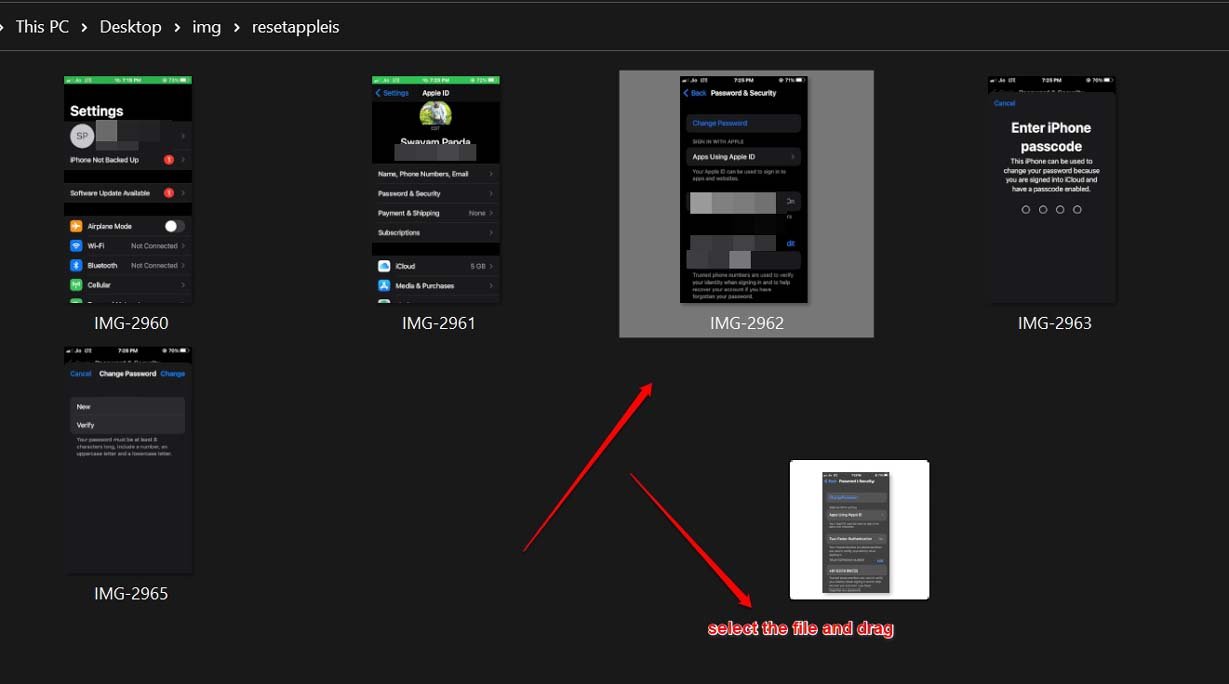
- Нажмите и удерживайте Alt + Tab на клавиатуре. Это покажет различные открытые приложения и другие папки.
- Чтобы перемещаться между различными окнами папок, нажимайте клавишу Tab, удерживая клавишу Alt. Убедитесь, что вы продолжаете нажимать на трекпад/мышь, удерживая файл. Перейдите к целевой папке, куда вы хотите сбросить файл. Каждая папка, через которую вы перемещаетесь, будет выделена контуром, представляющим цветовую тему Windows 11, такую как синий или оранжевый.
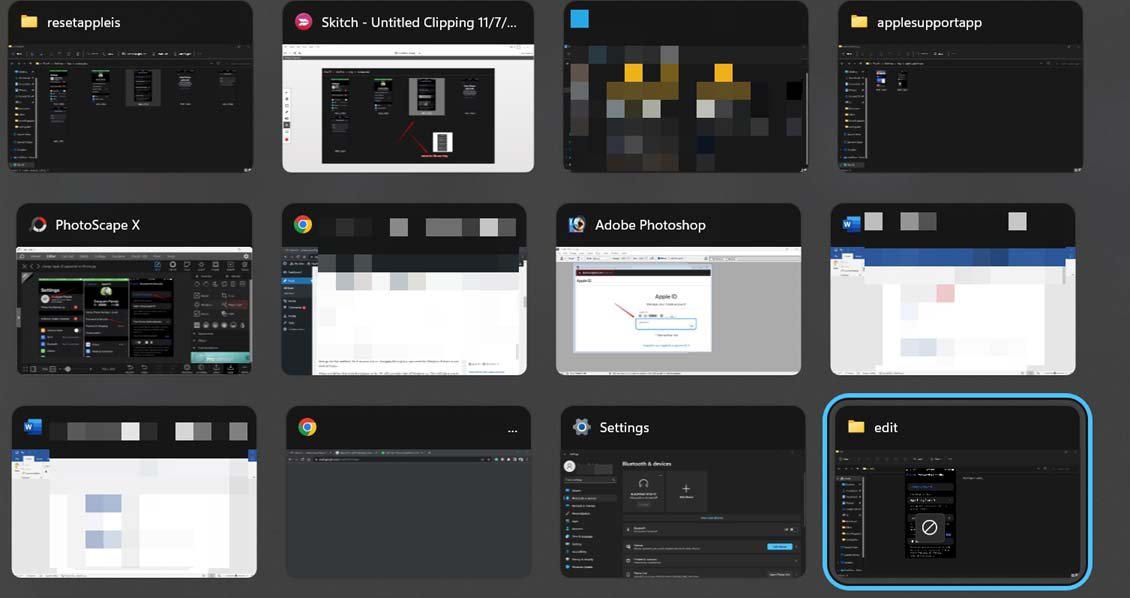
- Отпустите сочетания клавиш Alt + Tab, когда вы перейдете к целевому местоположению папки, куда вы будете сбрасывать файл.
- Как только вы отпустите клавишу Tab, вы окажетесь внутри целевой папки. Просто сбросьте файл в папку назначения, отпустив трекпад/мышь, которую вы удерживали все это время. Вот и все.
2. Изменение реестра для включения перетаскивания и сброса на Windows
Если вы готовы изменить реестр, чтобы внести изменения в функцию перетаскивания и сброса на Windows, тогда воспользуйтесь этим методом. Делайте это на свой страх и риск, так как изменение реестра может иногда привести к тому, что функция Windows перестанет работать.
Когда вы следуете этому трюку, панель задач ПК будет напоминать таковую в Windows 10. Это позволит вам перетаскивать и сбрасывать ваши файлы на панель задач.
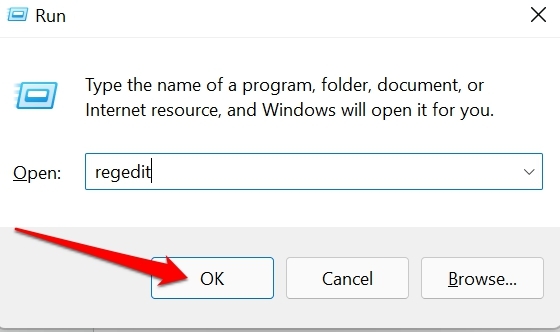
- Получите доступ к реестру Windows, нажав Windows + R.
- В диалоговом окне выполнения введите Regedit и нажмите Enter.
- Когда реестр откроется, пройдите по следующему пути.
HKEY_LOCAL_MACHINE\SOFTWARE\Microsoft\Windows\CurrentVersion\Shell \Update\Packages - Перейдите к ключу Packages > щелкните правой кнопкой мыши в пустом пространстве на странице.
- Нажмите на Создать в меню > Нажмите на DWORD (32-бит) Значение.
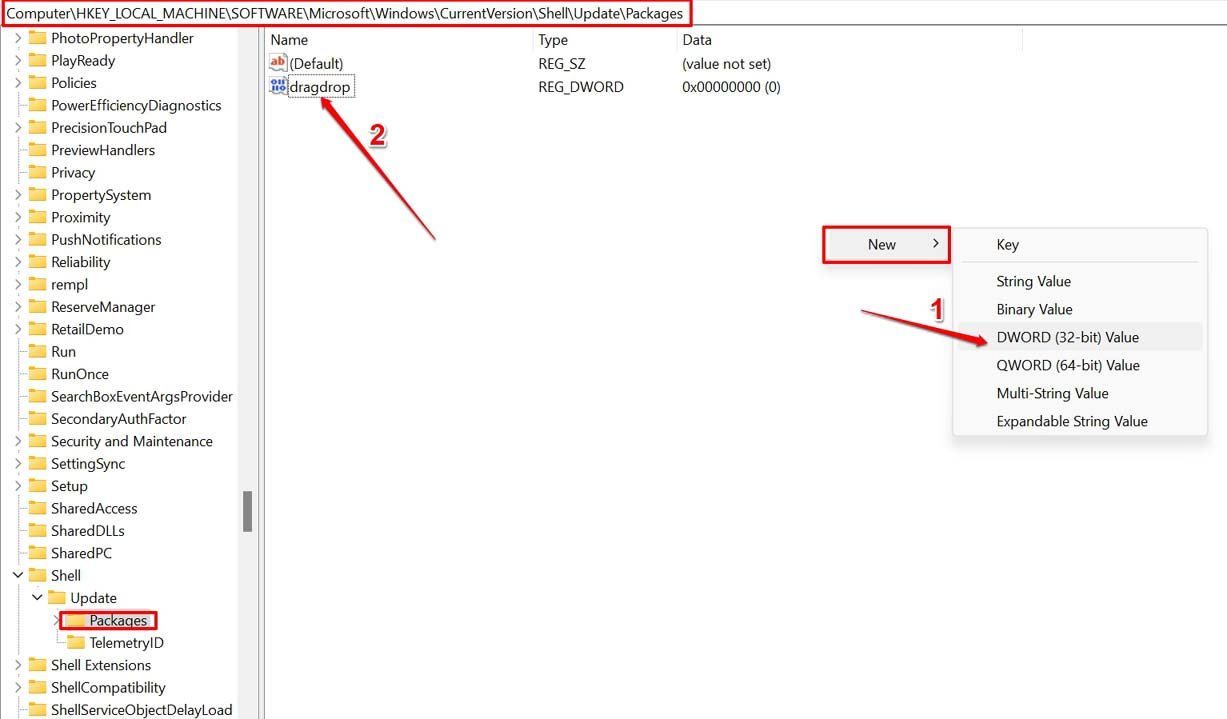
- Щелкните правой кнопкой мыши на новом значении > нажмите Переименовать.
- Назовите новое значение как dragdrop.
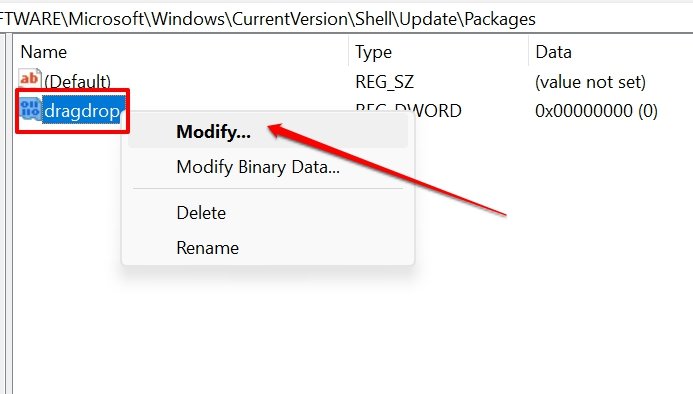
- Щелкните правой кнопкой мыши на значении dragdrop > выберите Изменить.
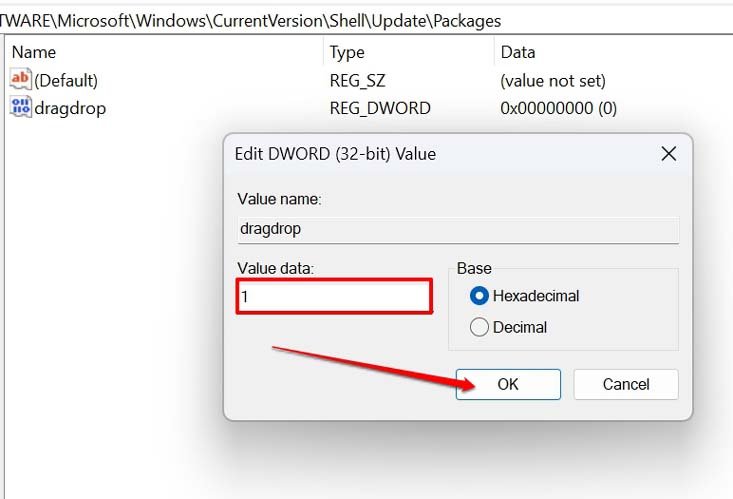
- Установите данные значения на 1. Нажмите ОК.
- Закройте окно реестра.
- Перезагрузите компьютер.
Если вы считаете, что вышеуказанные шаги слишком сложны, тогда придерживайтесь трюка с сочетаниями клавиш Alt + Tab для выполнения перетаскивания и сброса файлов на Windows 11.
Вы можете спросить, можете ли вы отменить вышеуказанные шаги и удалить новое значение, которое вы создали. Да, это возможно. Следуйте шагам 1-4, и в разделе Packages щелкните правой кнопкой мыши на dragdrop, значении, которое вы создали. Выберите Удалить и подтвердите удаление.
После того как вы удалите новое значение, закройте редактор реестра и перезагрузите компьютер. Имейте в виду, что если вы сделаете какую-либо ошибку во время изменения, Windows 11 может стать поврежденной.
Заключение
Итак, это различные способы, с помощью которых вы можете перетаскивать и сбрасывать в Windows 11, чтобы перемещать файлы из одного места в другое. Я поделился как техническими, так и простыми способами включения и использования перетаскивания и сброса на Windows OS. Используйте любой метод, который вам подходит. Надеюсь, это руководство было полезным.
Если у вас есть какие-либо мысли о 3 лучших способах включить перетаскивание и сброс на Windows 11, не стесняйтесь оставлять комментарии ниже. Также, пожалуйста, подпишитесь на наш канал DigitBin на YouTube для видеоуроков. Удачи!
Get new posts in your inbox
No spam. Unsubscribe anytime.