Технологии · 4 min read · Sep 19, 2025
3 Простых Совета По Восстановлению Удаленных Голосовых Заметок На iPhone И iPad
Вы случайно удалили одну или несколько голосовых заметок на своем iPhone или iPad? Не переживайте, вы можете легко восстановить удаленные голосовые заметки. В этом руководстве я покажу вам несколько действительно простых способов сделать это. Голосовые Заметки — это простое приложение в iOS и iPadOS, которое позволяет вам быстро записывать короткие голосовые сообщения.
Кроме того, иногда из-за проблемных обновлений iOS или iPadOS вы можете обнаружить, что ваши голосовые заметки были автоматически удалены. Тем не менее, если вы проверите папку “Недавно удаленные”, есть шансы, что вы сможете восстановить голосовые заметки. Во-вторых, если вы регулярно создаете резервные копии данных вашего iPhone или iPad в iCloud, вы можете восстановить файлы голосовых заметок из облачного хранилища. Вы даже можете восстановить резервную копию с помощью iTunes.
3 Способа Восстановления Удаленных Голосовых Заметок На iPhone Или iPad
Давайте подробно рассмотрим все три метода. Я объяснил шаги для каждого трюка.
Проверьте Папку “Недавно Удаленные”
Это, вероятно, самый простой совет из всех. Когда вы удаляете любой файл из iOS или iPadOS, он никогда не удаляется навсегда сразу. Соответствующий файл перемещается в папку “Недавно удаленные”. Только через 30 дней этот файл автоматически и навсегда удаляется с вашего iPhone или iPad.
Теперь, если вы не превысили срок в тридцать дней с момента, когда вы случайно удалили свои голосовые заметки, вы найдете их в безопасности в папке “Недавно удаленные”.
- Откройте приложение Голосовые Заметки на своем iPhone или iPad
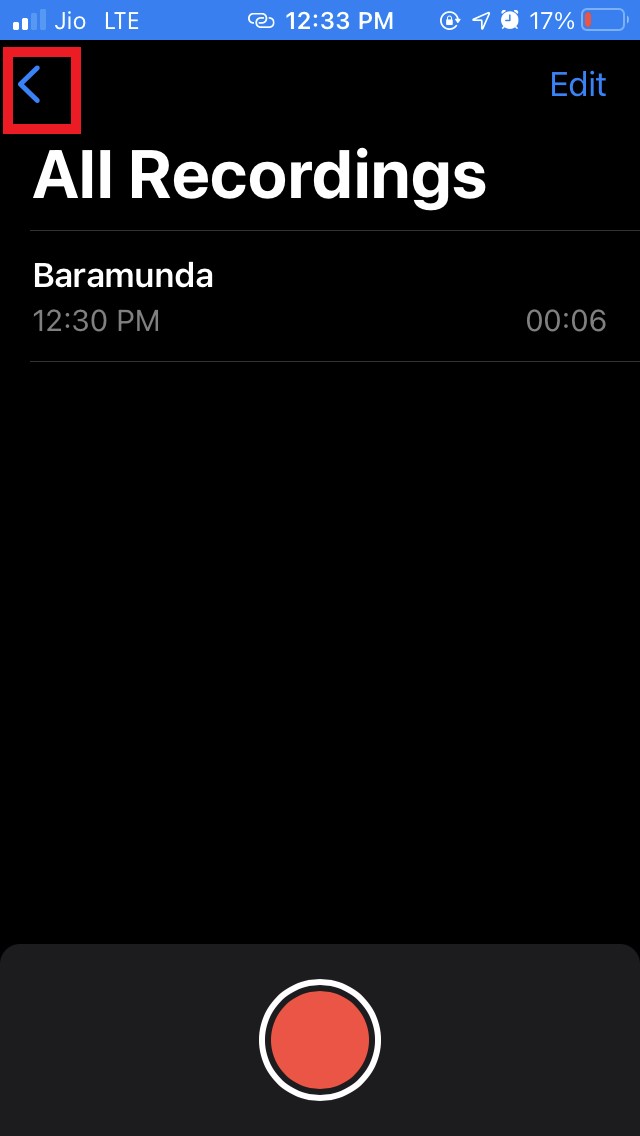
- Обратите внимание на иконку левой стрелки в верхнем левом углу экрана. Нажмите на нее
- Вы будете перенаправлены в папку Все Записи и Недавно Удаленные
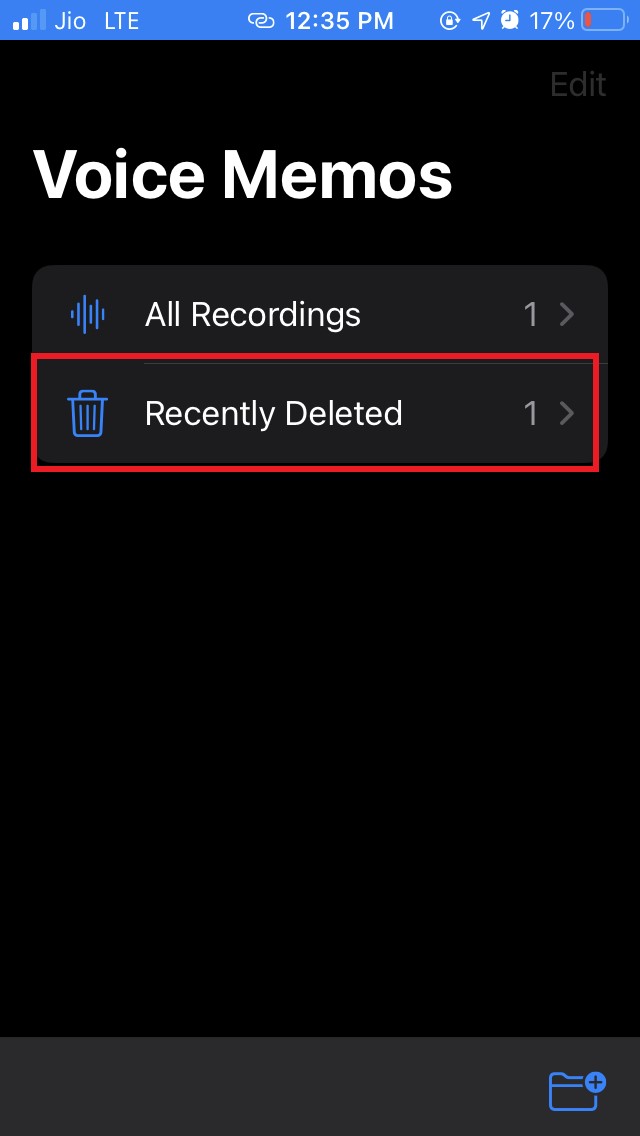
- Нажмите на Недавно Удаленные [ вы также можете увидеть количество удаленных файлов голосовых заметок ]
- Вы увидите голосовые заметки, которые вы случайно удалили, находящиеся здесь
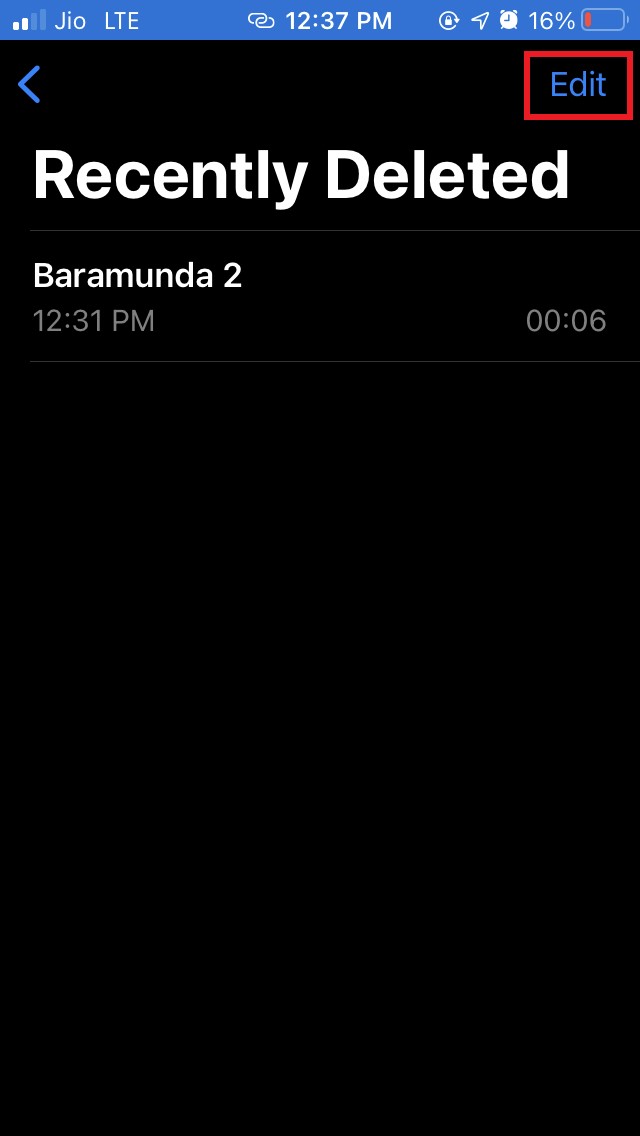
- Нажмите на кнопку Редактировать в верхнем правом углу
- Теперь, чтобы выбрать голосовые заметки, которые вы хотите восстановить, просто нажмите на них. При выборе появится синий галочка, отмечающая конкретную голосовую заметку.
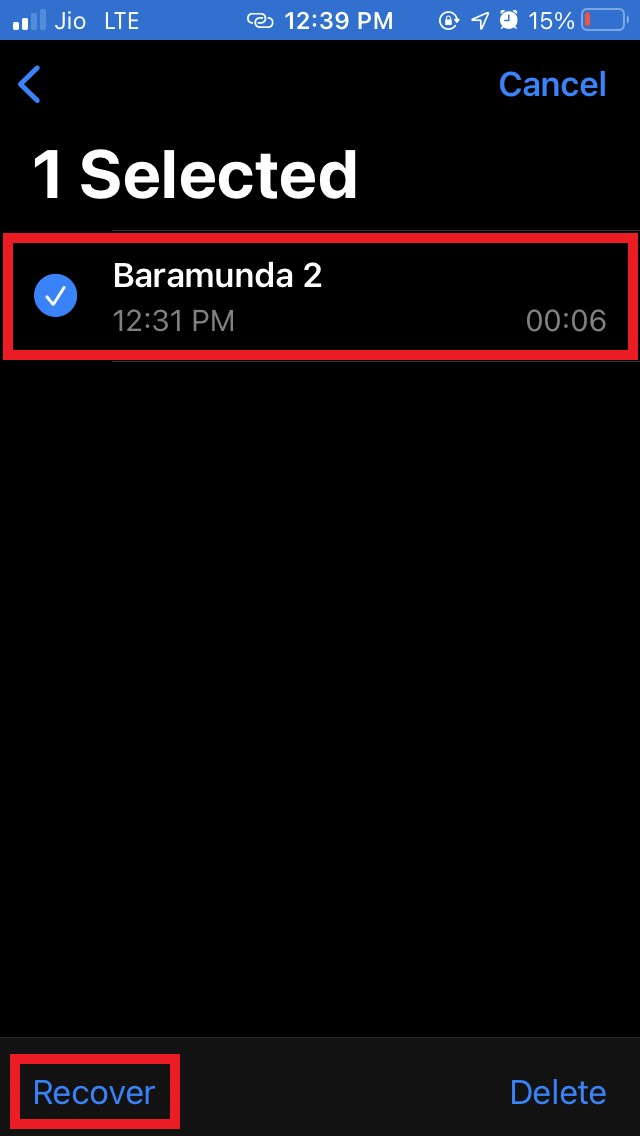
- В нижнем левом углу нажмите на опцию Восстановить
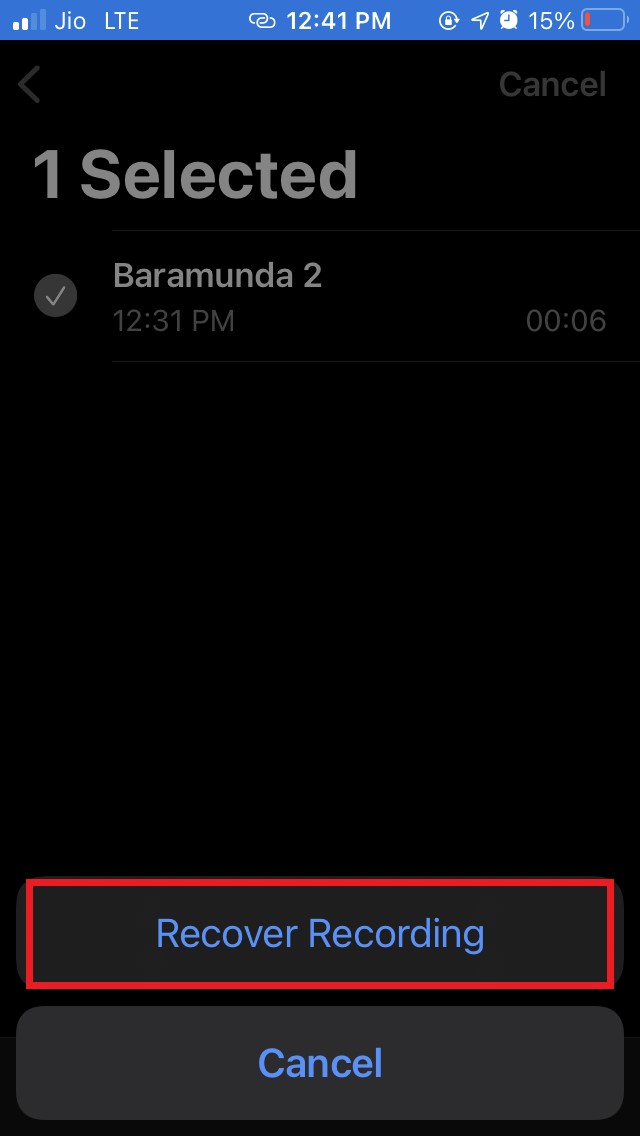
- Подтвердите свое действие, нажав на всплывающее окно Восстановить запись
Восстановление Удаленных Голосовых Заметок Из Резервной Копии iCloud
Обычно данные на вашем iPhone или iPad сохраняются в резервной копии iCloud. Поэтому, если вы не можете найти свои удаленные голосовые заметки в папке “Недавно удаленные”, вам нужно восстановить резервную копию iCloud.
Перед этим вам нужно сбросить ваш iPhone/iPad. Это означает, что вам нужно стереть все содержимое и настройки, присутствующие на вашем Apple iPhone, перед началом восстановления.
- Откройте приложение Настройки на вашем iPhone/iPad
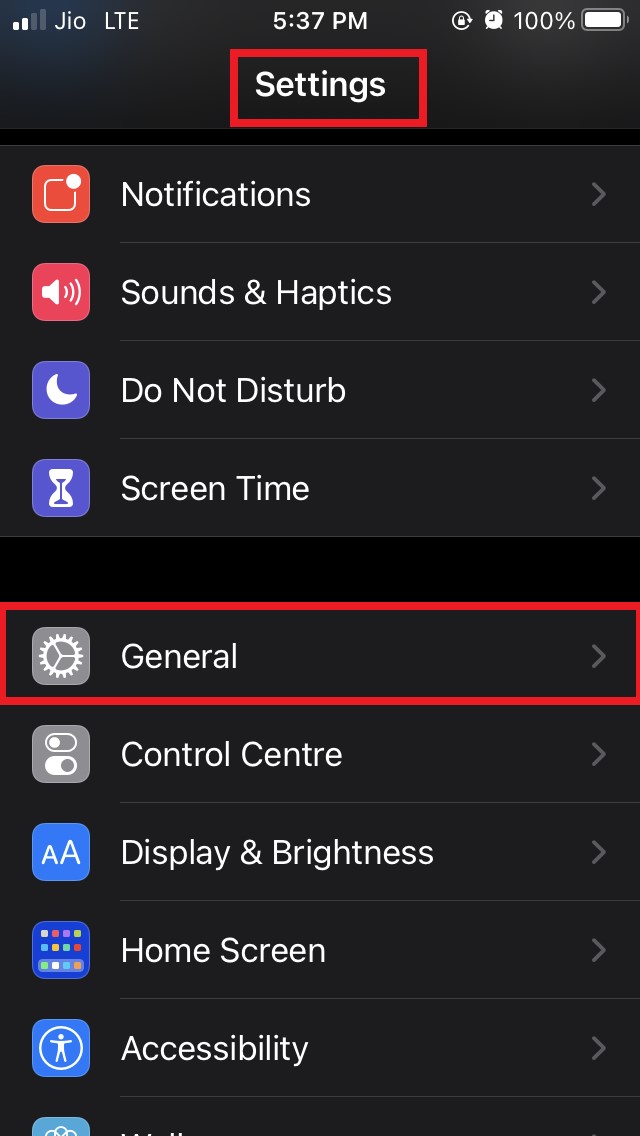
- Перейдите в Основные и нажмите на него, чтобы открыть
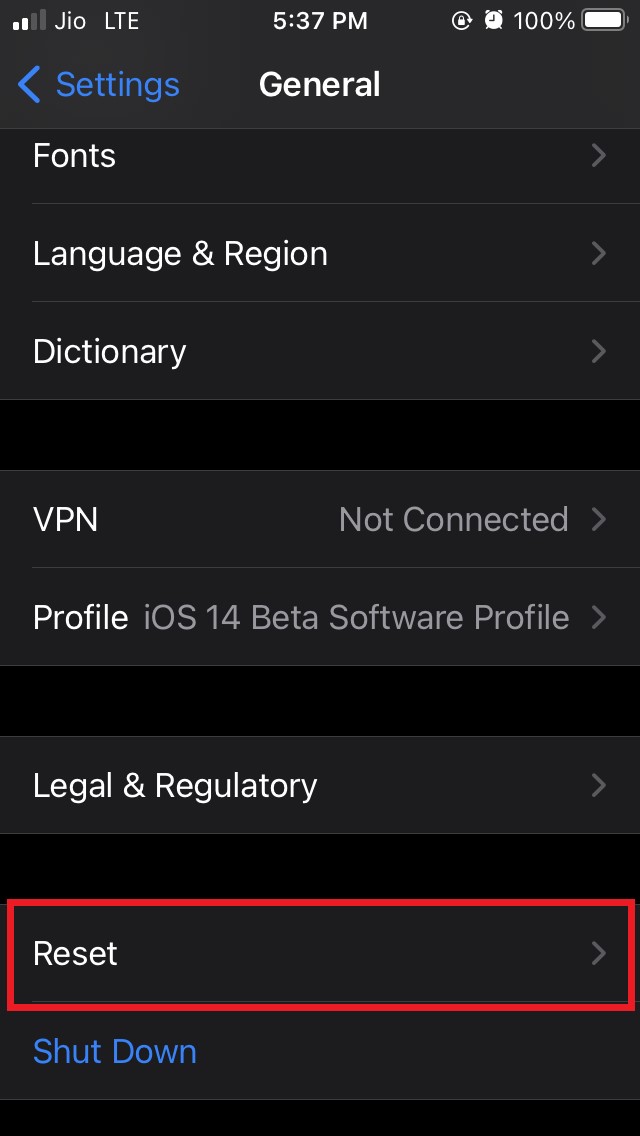
- Перейдите к опции Сброс и нажмите на нее
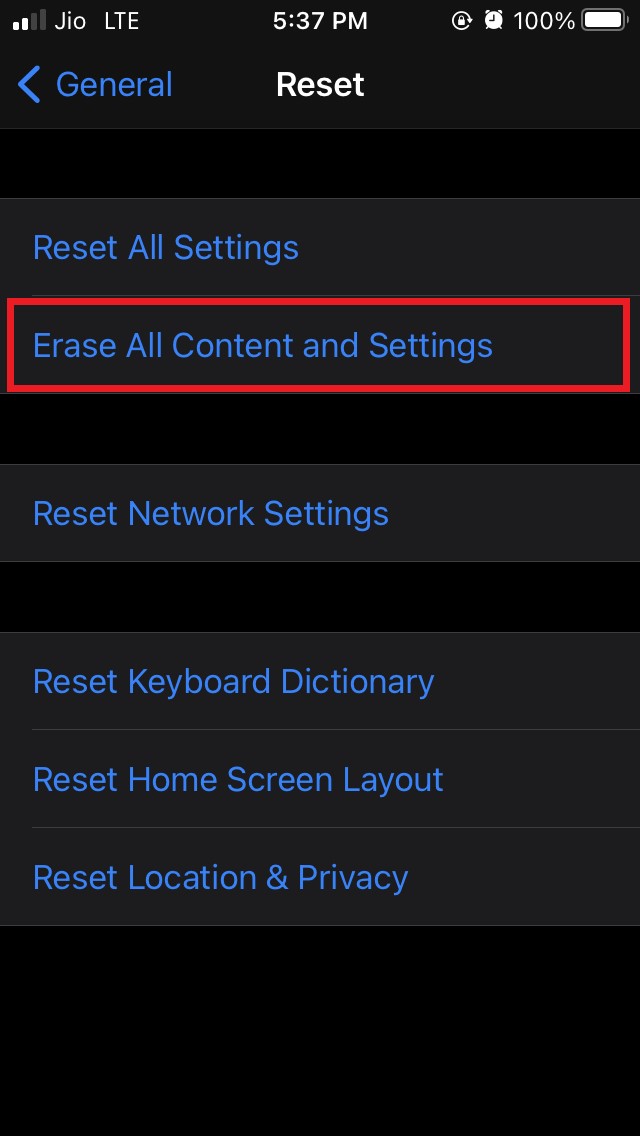
- В разделе Сброс нажмите на Стереть Все Содержимое И Настройки
- Дайте процессу восстановления завершиться.
- Устройство после восстановления перенаправит вас на экран приветствия. Теперь вам нужно начать с нуля, настроив ваш iPhone/iPad.
- В разделе Приложения и Данные вам будет предложено, как вы хотите перенести данные на ваш iPhone/iPad.
- Будет опция Восстановить из резервной копии iCloud. Просто нажмите на это, чтобы начать.
- Подождите, пока восстановление завершится, и дайте вашему устройству загрузиться
- Затем получите доступ к приложению Голосовые Заметки
- Прямо под папкой записи вы теперь можете найти все голосовые заметки, которые вы записали ранее
Важно отметить, что вышеуказанное решение будет работать только в том случае, если вы активно создаете резервные копии данных вашего iPhone/iPad в iCloud. Если резервная копия не была создана, вы не сможете восстановить удаленные голосовые заметки.
Восстановление Удаленных Голосовых Заметок Из Локальной Резервной Копии
Обычно пользователи iPhone или iPad, которые не создают резервные копии в iCloud, хранят данные своего устройства на своем персональном компьютере. В случае, если вы не можете использовать второй метод, состоящий из резервной копии iCloud, вы можете попробовать этот, который включает доступ к iTunes и восстановление локально созданной резервной копии данных.
Этот метод может легко работать как для пользователей Windows, так и для пользователей macOS.
- Подключите ваш iPhone/iPad к ПК через USB-кабель
- Если вы используете Windows ПК, просто откройте приложение iTunes
- В противном случае пользователи mac могут использовать приложение Finder для доступа к iTunes
- Как только iTunes откроется, вы увидите иконку телефона, изображающую подключенный iPhone/iPad
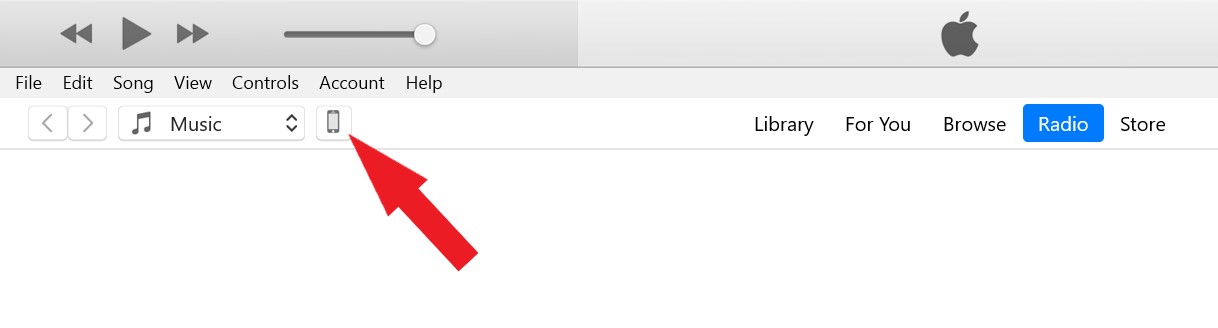
- Нажмите на эту иконку телефона, и вы будете перенаправлены на страницу, описывающую детали вашего устройства
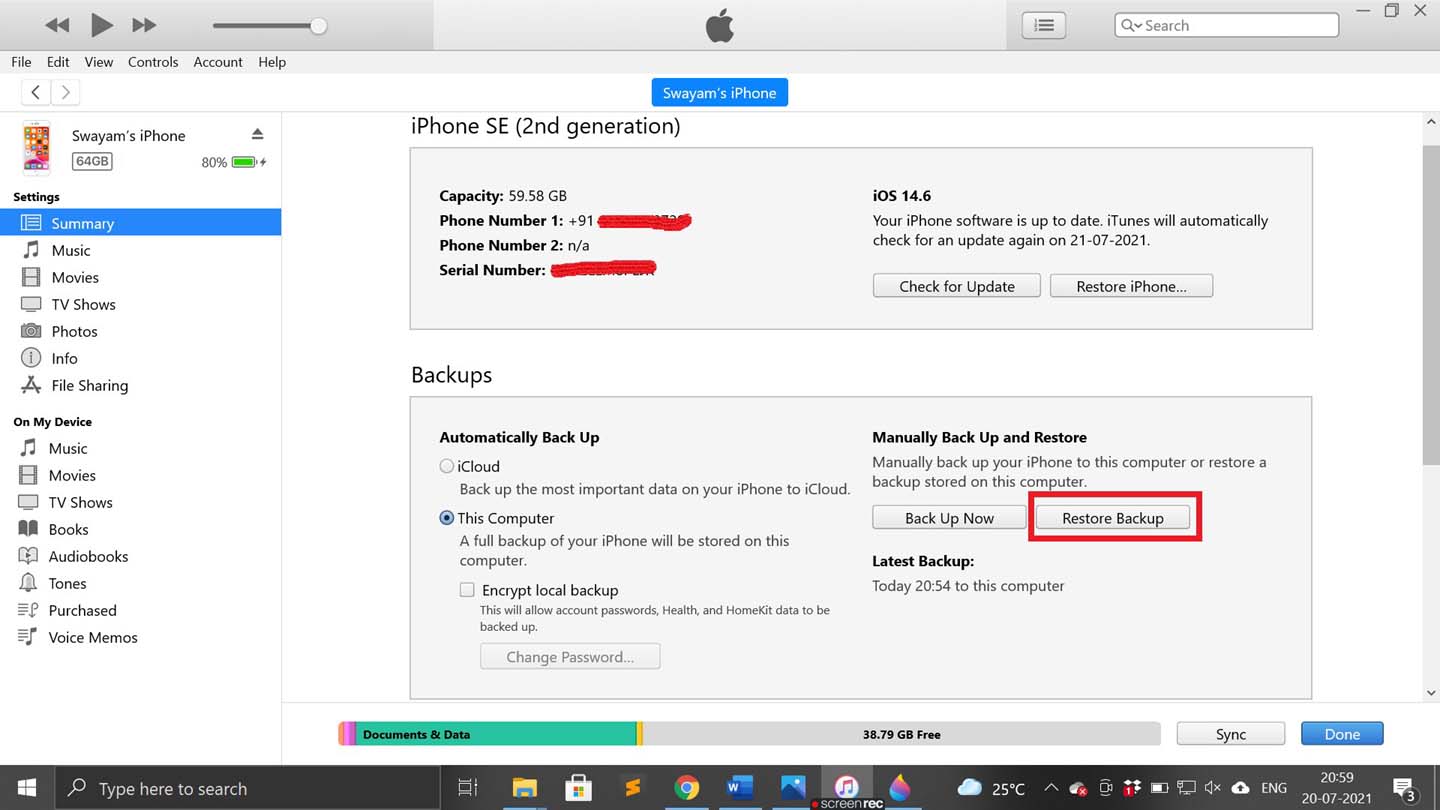
- В разделе Резервные Копии вы должны увидеть опцию Восстановить Резервную Копию. Нажмите на нее
- В появившемся всплывающем окне выберите резервную копию, которую вы хотите восстановить. Убедитесь, что вы отключили функцию “Найти мой iPhone/iPad” перед началом восстановления.
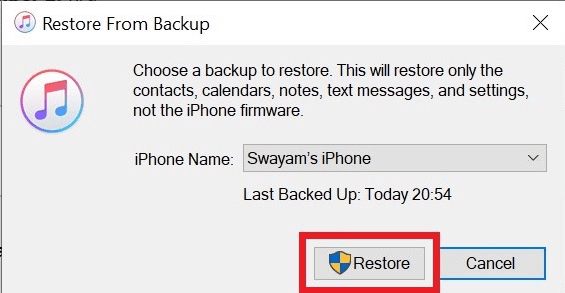
- Затем нажмите на Восстановить. Процесс восстановления начнется и займет значительное время для завершения.
- Ваш iPhone или iPad перезагрузится после завершения процесса восстановления
- Перейдите в Приложение Голосовые Заметки и откройте его
- Все предыдущие голосовые заметки, которые вы записали, должны быть прямо там в соответствующей папке
Даже в этом процессе условие остается тем же, что и с резервной копией iCloud. Вы должны иметь резервную копию в первую очередь, чтобы восстановить, иначе вы не сможете ничего восстановить.
Итак, давайте подведем итоги руководства о том, как восстановить удаленные файлы голосовых заметок с вашего iPhone и iPad тремя действительно простыми способами. Дайте мне знать в комментариях, какой трюк вам помог.
Если у вас есть какие-либо мысли по поводу 3 Простых Советов По Восстановлению Удаленных Голосовых Заметок На iPhone И iPad, не стесняйтесь оставлять их в комментариях ниже. Также, пожалуйста, подпишитесь на наш канал DigitBin на YouTube для видеоуроков. Удачи!
Get new posts in your inbox
No spam. Unsubscribe anytime.