Windows 11 · 4 min read · Feb 20, 2026
[3 метода] Исправление проблемы с незакрывающимся процессом приложения в Windows 11
Этот гид познакомит вас с тремя различными методами исправления проблемы с незакрывающимся процессом приложения в Windows 11. На вашем ПК с Windows в определенный момент времени работает множество служб в фоновом режиме. Некоторые из них связаны с приложениями третьих сторон, другие принадлежат системным компонентам, необходимым для правильного функционирования ОС.
Тем не менее, эти процессы не свободны от своих проблем. Иногда они могут работать не так, как ожидалось, и это может негативно сказаться на производительности процессора. Это, в свою очередь, замедлит ваш ПК, но это лишь одно из многих негативных последствий этого события.
Любые проблемы со службой могут иметь прямые последствия для связанного с ней приложения или даже для ОС, если рассматриваемый процесс связан с системным приложением. В этом отношении лучший способ — закрыть этот процесс через Диспетчер задач и дать ему новую возможность для работы. Однако в некоторых случаях служба просто отказывается закрываться.
Она может либо зависнуть в Диспетчере задач, либо не реагировать на действие пользователя по нажатию кнопки Отключить. Если вас также беспокоит эта проблема, не переживайте. Этот гид покажет вам различные подходы к исправлению проблемы с незакрывающимся процессом приложения в Windows 11. Следуйте дальше,
Способы исправления проблемы с незакрывающимся процессом приложения в Windows 11
Существует три различных метода, с помощью которых вы можете выполнить вышеупомянутое задание — без использования Диспетчера задач. Мы перечислили все три подхода ниже; вы можете попробовать тот, который соответствует вашим требованиям.
Метод 1: Завершите приложение
Windows 11 обновила страницу настроек и добавила множество полезных функций. Одна из них — это возможность завершить приложение и его процессы всего одним щелчком. Вот как вы можете это сделать:
- Нажмите сочетание клавиш Windows+I, чтобы открыть меню настроек.
- Затем перейдите в раздел Приложения в левом меню и выберите Приложения и функции.
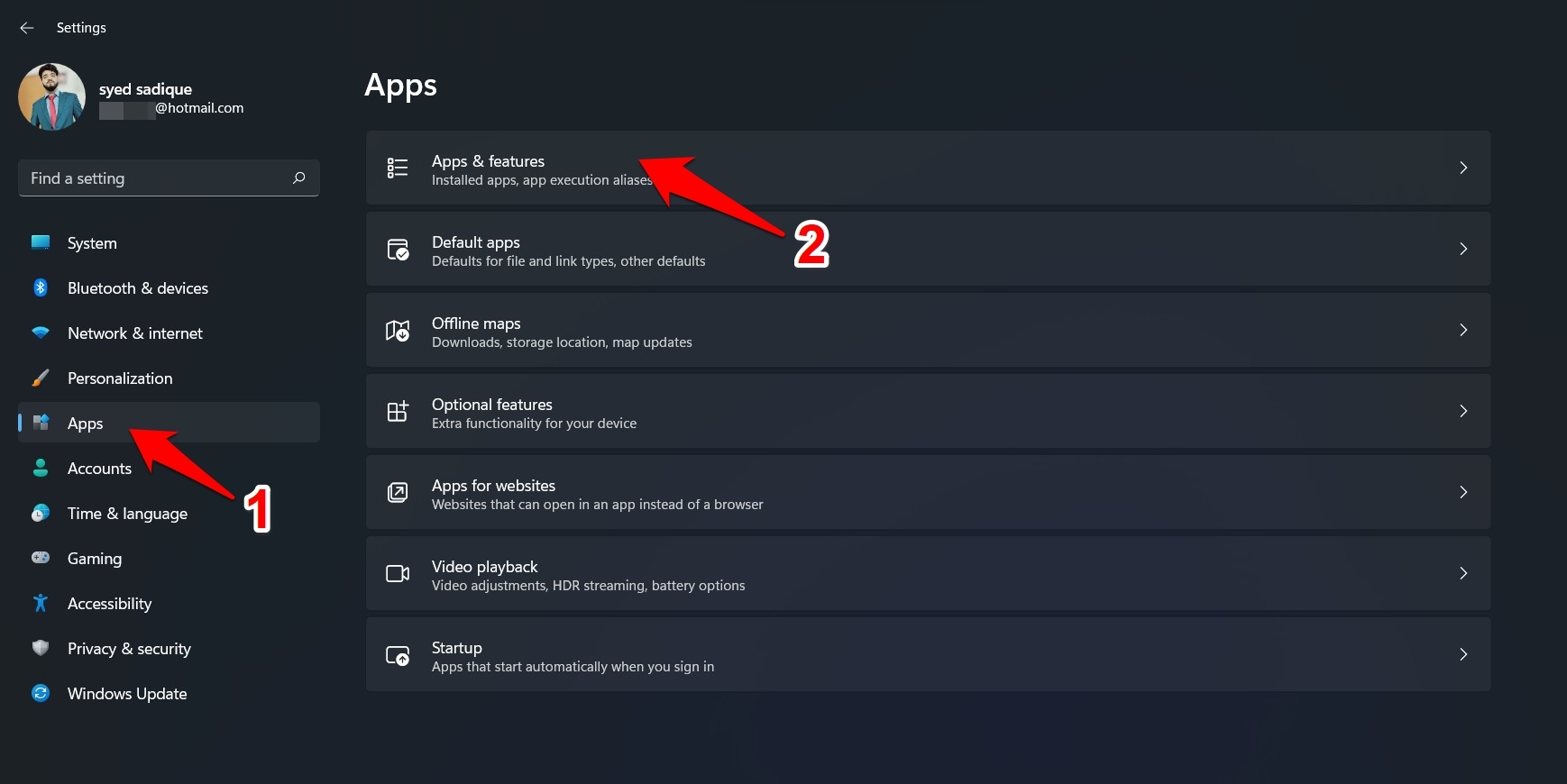
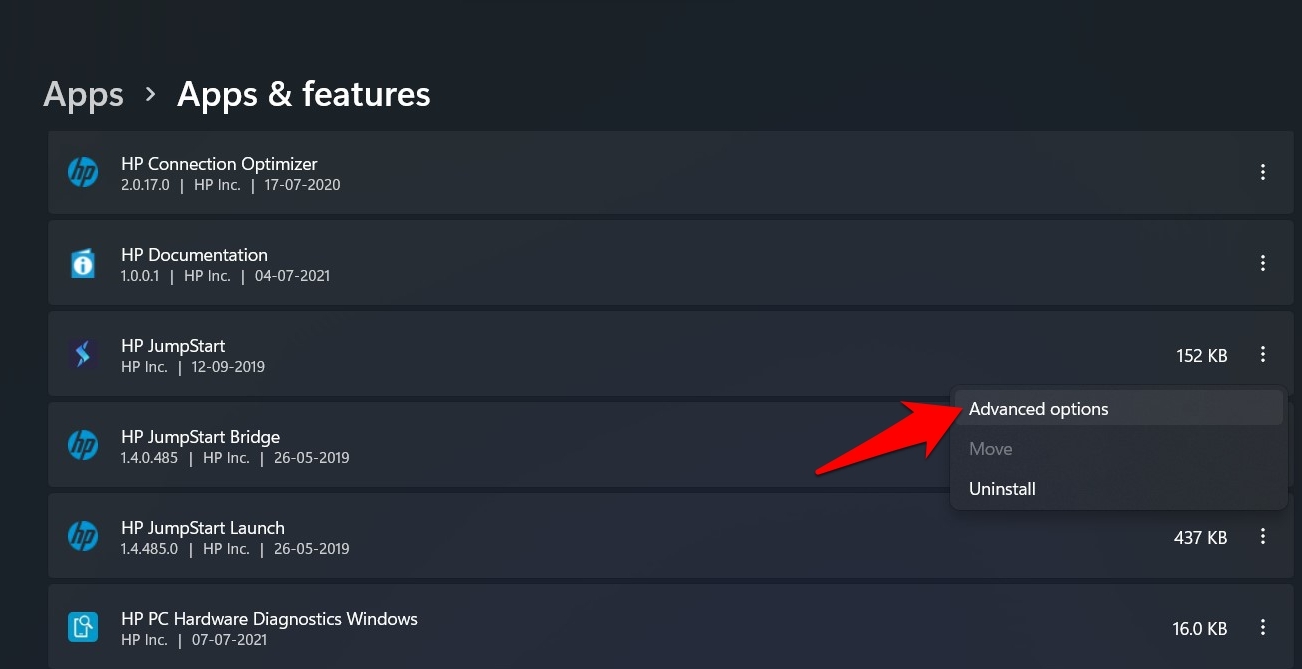
- Прокрутите до приложения, служба которого вызывает проблему или две.
- Нажмите на значок переполнения рядом с ним и выберите Расширенные параметры.
- Наконец, нажмите кнопку Завершить и подождите несколько секунд.
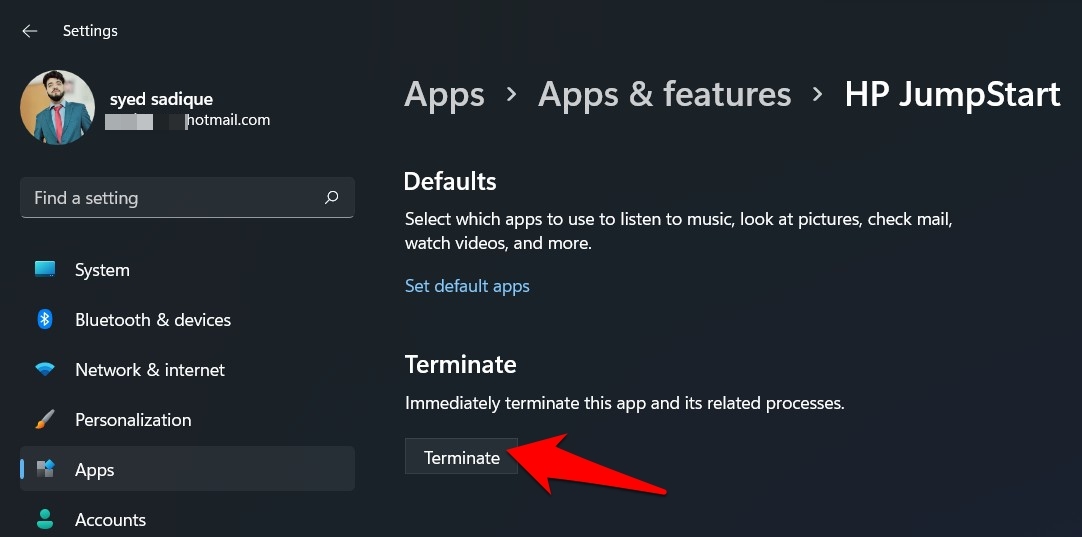
- Проверьте, удалось ли исправить проблему с незакрывающимся процессом приложения в Windows 11.
Метод 2: Закройте его через Командную строку
Хотя это немного технический метод, закрытие процесса приложения с помощью команды Task Kill — это надежный метод с высокой степенью успеха. Давайте протестируем его прямо сейчас:
- Перейдите в меню Пуск, найдите CMD и откройте его.
- Теперь введите следующую команду, чтобы вывести синтаксис Task Kill:
TASKKILL /?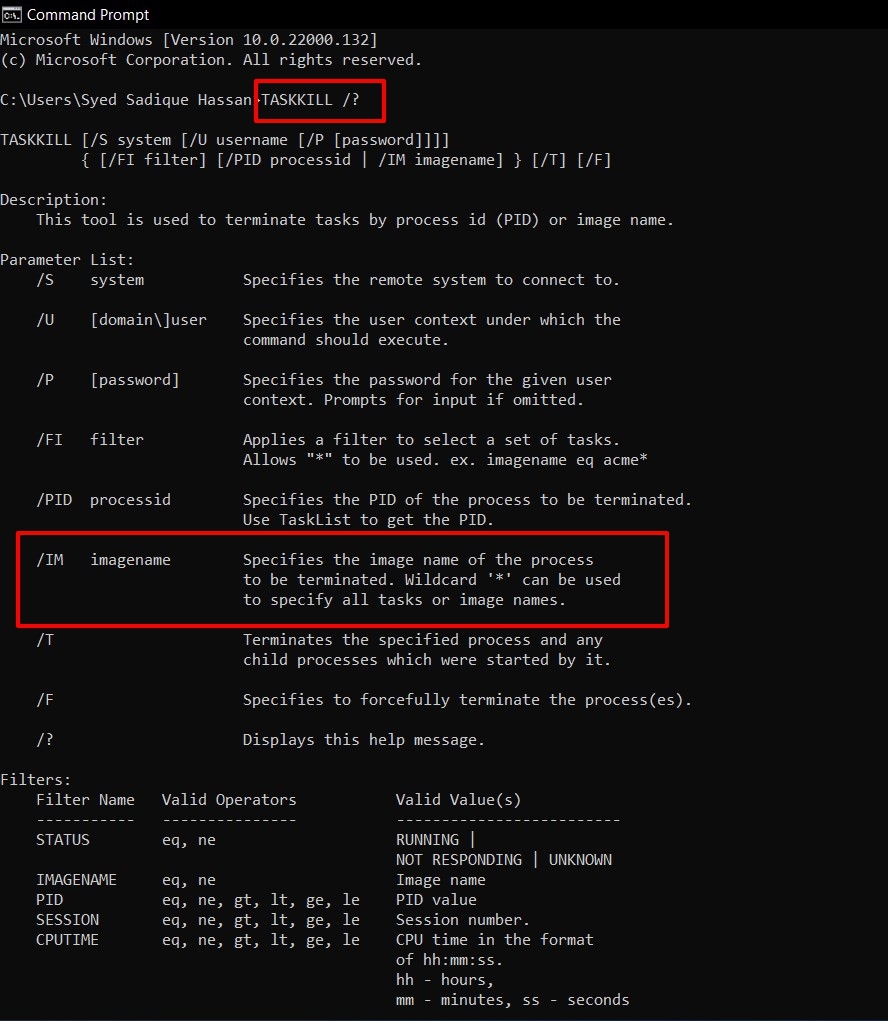
- Из всех доступных форматов мы будем использовать /IM imagename.
- Но для этого нам нужно получить имя изображения процесса, который мы хотим закрыть. Поэтому введите следующую команду для этого:
Tasklist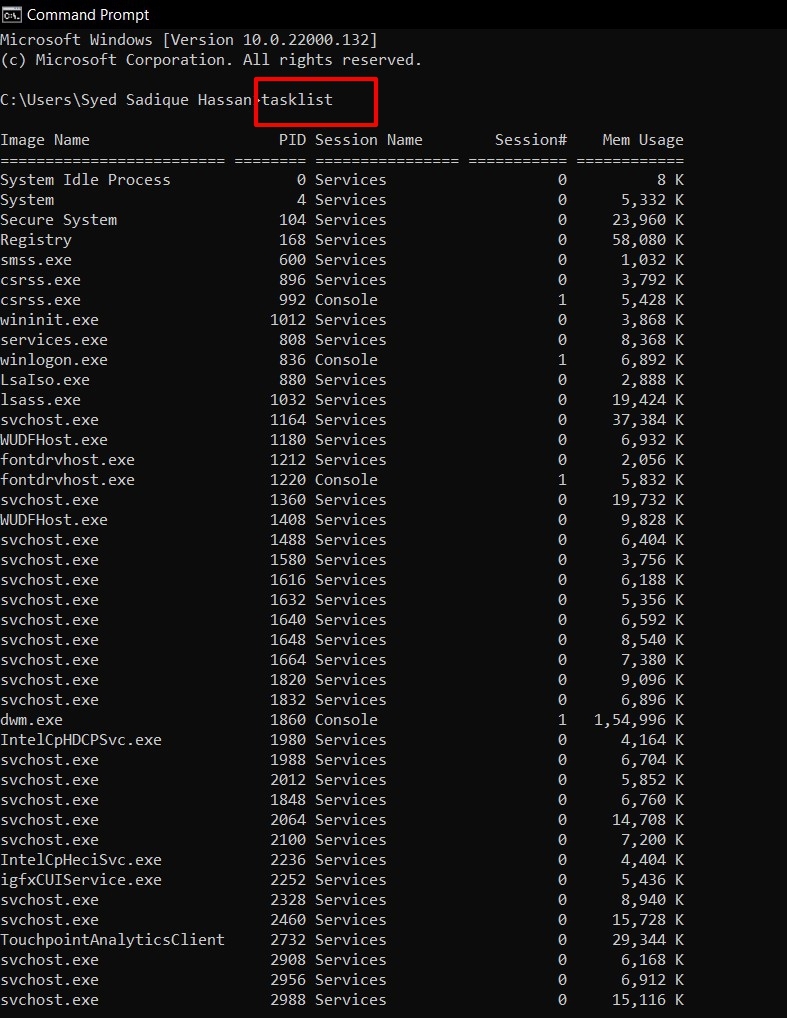
- Это выведет список всех запущенных процессов на вашем ПК. Первый столбец обозначает Имя изображения. Запишите то, которое вы хотите закрыть.
- Наконец, используйте следующий синтаксис и замените тег imagename на соответствующее имя процесса.
taskkill /IM imagename - Например, если вы хотите закрыть Блокнот, то вышеуказанная команда преобразуется в
taskkill /IM notepad.exe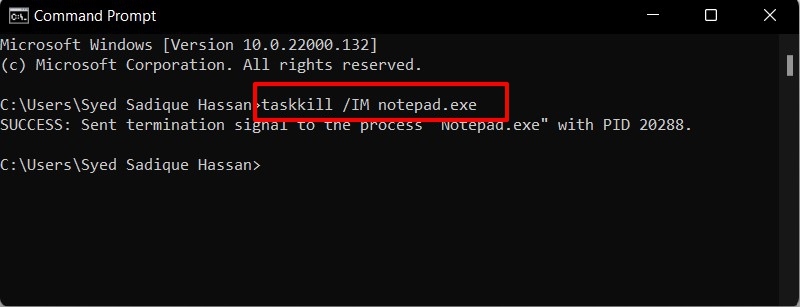
Вот и все. Это был второй метод исправления проблемы с незакрывающимся процессом приложения в Windows 11. Давайте ознакомим вас с третьим и последним методом.
Метод 3: Отключите процесс через Конфигурацию системы
Если вы не можете закрыть процесс приложения, вы можете рассмотреть возможность его отключения. Процесс просто будет находиться в режиме ожидания в фоновом режиме, не потребляя никаких дополнительных системных ресурсов. Однако имейте в виду, что в отличие от предыдущих двух методов, здесь вам придется вручную повторно включать этот процесс по мере необходимости. Чтобы попробовать это, вот что вам нужно сделать:
- Вызовите диалоговое окно Выполнить с помощью сочетания клавиш Windows+R.
- Затем введите msconfig и нажмите Enter. Это откроет меню Конфигурации системы.
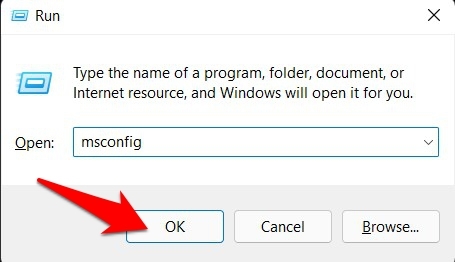
- Теперь перейдите на вкладку Службы, снимите отметку с процесса, который вы хотите отключить, и нажмите OK.
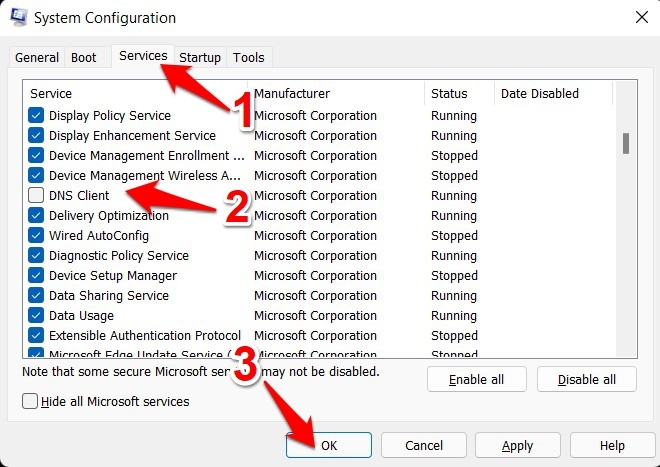
- Наконец, перезагрузите ПК, чтобы изменения вступили в силу.
- Когда вам нужно будет перезапустить этот процесс, просто вернитесь на вкладку Службы и установите галочку на нужной службе.
Хотя этот метод довольно легко выполнить, у него есть один недостаток. Не каждый процесс имеет свои связанные службы. Поэтому, если вы столкнетесь с таким приложением, то вышеуказанный метод окажется бесполезным.
Заключение
На этом мы завершаем руководство о том, как вы можете исправить проблему с незакрывающимся процессом приложения в Windows 11. Мы поделились тремя различными методами для этого, а также их преимуществами и недостатками. Дайте нам знать в комментариях, какой из подходов оказался успешным для вас.
Если у вас есть мысли по поводу [3 метода] Исправление проблемы с незакрывающимся процессом приложения в Windows 11, не стесняйтесь оставлять их в комментариях ниже. Также, пожалуйста, подпишитесь на наш канал DigitBin на YouTube для видеоуроков. Удачи!
Get new posts in your inbox
No spam. Unsubscribe anytime.