Windows 11 · 4 min read · Sep 16, 2025
[3 Метода] Как удалить реестр в Windows 11?
Этот учебник описывает три различных метода удаления реестра в Windows 11. Реестр на вашем ПК с Windows используется для хранения важной конфигурационной информации, связанной с операционной системой. В том же духе он также хранит данные, связанные с установленными на вашей системе приложениями.
Многие аппаратные и программные компоненты, включая драйверы, службы и ядра, используют эти данные для эффективного функционирования связанных программ. Однако, если много этих данных накапливается со временем, это может вызвать конфликты с правильным функционированием связанного приложения или даже всей ОС в целом.
Если данные на уровне системы будут затронуты, проблема может быть масштабной, с возможностью появления BSOD или проблем, связанных с BIOS. Более того, простая деинсталляция соответствующего приложения может не принести много пользы, так как реестр может по-прежнему содержать его настройки и конфигурацию, что только усугубит ситуацию.
Поэтому единственный выход — удалить затронутые файлы реестра с вашего ПК. И в этом руководстве мы покажем вам, как это сделать. Итак, без лишних слов, давайте начнем с шагов по удалению реестра в Windows 11. Следуйте за нами.
Способы удалить реестр в Windows 11
Существует три различных метода, с помощью которых вы можете удалить эти файлы реестра. Однако, прежде чем продолжить с любым из них, вы должны быть полностью осведомлены о приложениях или службах, реестр которых вы собираетесь удалить. Если вы случайно удалите неправильный реестр, это может вызвать проблемы для ОС. Учитывая это, давайте начнем.
Метод 1: Удаление через Редактор реестра
Это прямой и, возможно, лучший подход к удалению файлов реестра с вашего ПК. Это связано с тем, что вы будете напрямую взаимодействовать с файлами реестра соответствующего приложения и сможете удалить затронутые. Вот как:
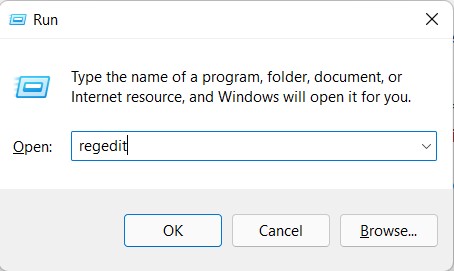
- Для начала используйте сочетание клавиш Windows+I, чтобы открыть диалоговое окно Выполнить.
- Затем введите regedit в этом диалоговом окне и нажмите Enter. Это откроет Редактор реестра.
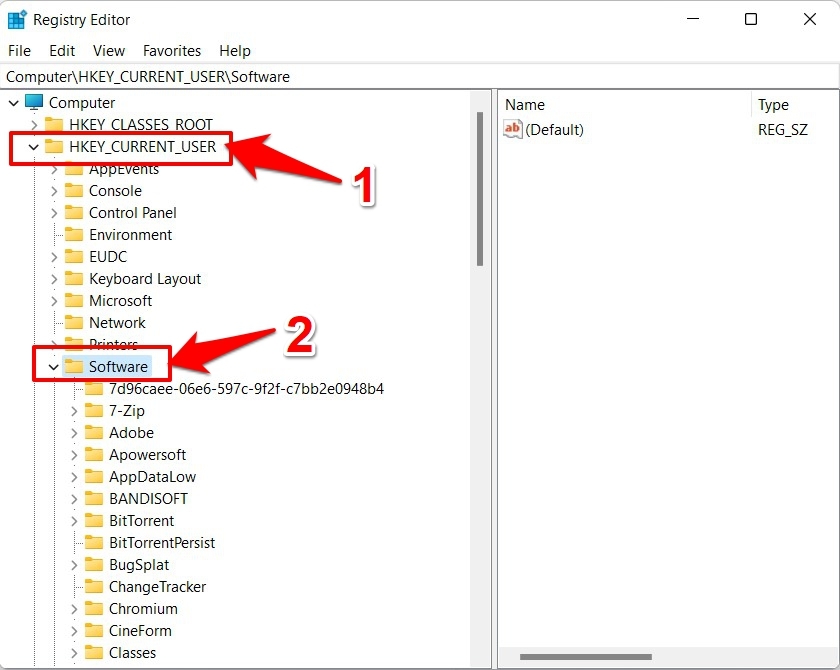
- Теперь разверните раздел HKEY_CURRENT_USER в левой панели.
- После этого разверните раздел Программное обеспечение, и он покажет список всех установленных приложений.
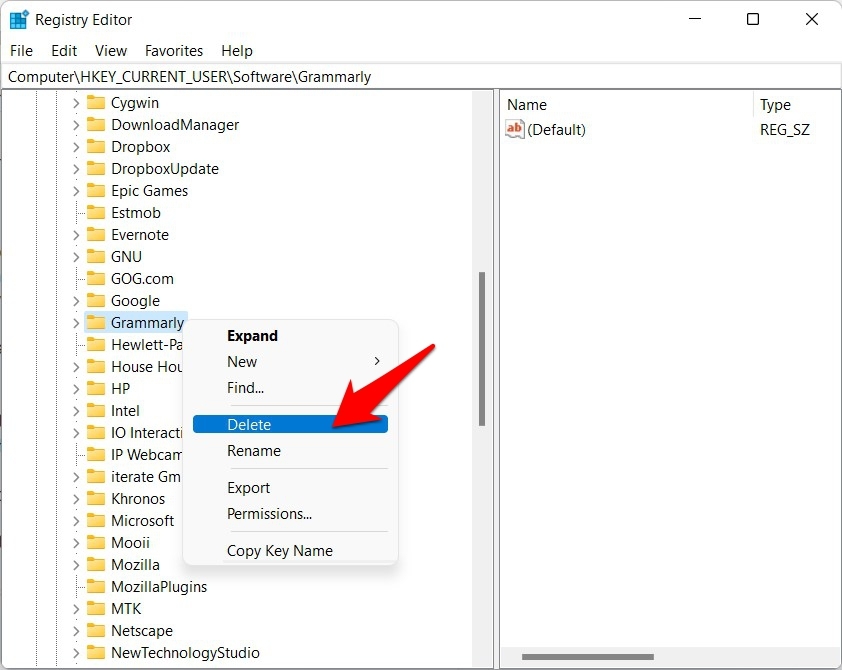
- Щелкните правой кнопкой мыши на папке приложения, реестр которого вы хотите удалить, и выберите Удалить.
- Наконец, нажмите Да в появившемся диалоговом окне подтверждения.
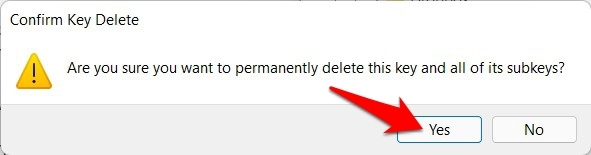
- Вот и все. Теперь просто перезагрузите ПК, и ваша задача завершена.
Итак, это был первый метод удаления реестра в Windows 11. Теперь давайте ознакомим вас с другими двумя.
Метод 2: Через инструмент DISM
Инструмент обслуживания и управления образами развертывания (DISM) — это инструмент командной строки, который используется для восстановления поврежденных файлов реестра, восстановления Windows, служб и файлов виртуального жесткого диска. Недостатком этого инструмента является то, что он не позволяет вам вручную удалять реестр по вашему выбору.
Тем не менее, он удалит все поврежденные файлы реестра и заменит их рабочими аналогами. Таким образом, вы можете рассчитывать на этот инструмент и убедиться, что на вашем ПК есть все рабочие реестры. С учетом сказанного, давайте теперь протестируем этот инструмент.
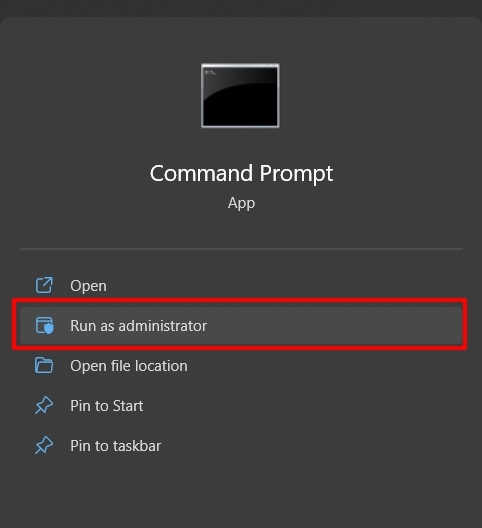
- Для начала перейдите в меню Пуск, найдите CMD и запустите его от имени администратора.
- Затем введите следующую команду и нажмите Enter:
DISM /Online /Cleanup-Image /ScanHealth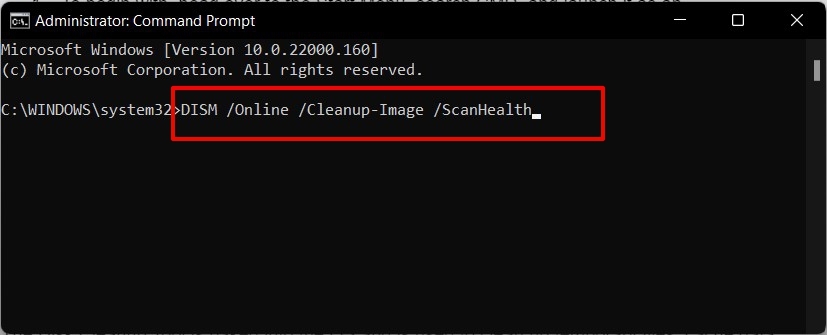
- Это запустит инструмент DISM. Он просканирует все поврежденные или устаревшие файлы реестра и заменит их рабочими.
Итак, это был второй метод удаления реестра в Windows 11. Теперь давайте ознакомим вас с третьим и последним.
Метод 3: Через очистку диска
Инструмент очистки диска встроен в ОС и используется для очистки временных файлов, кэшированных данных и различных системных файлов. Точно так же, направив его на диск C, вы можете указать ему очистить все поврежденные или устаревшие файлы реестра. И именно это мы сейчас и сделаем. Вот как:
- Найдите Очистка диска в меню Пуск и откройте его.
- Затем выберите диск Windows C и нажмите ОК.
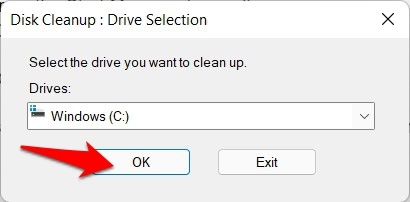
- После этого нажмите кнопку Очистить системные файлы и нажмите ОК.
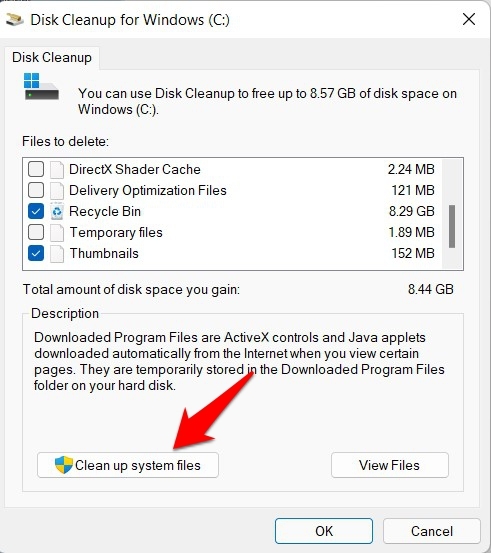
- Инструмент просканирует выбранный диск на наличие всех временных, реестровых и других связанных файлов, которые вы можете удалить.
- Просто выберите нужные элементы из списка, которые вы хотите удалить, и нажмите ОК.
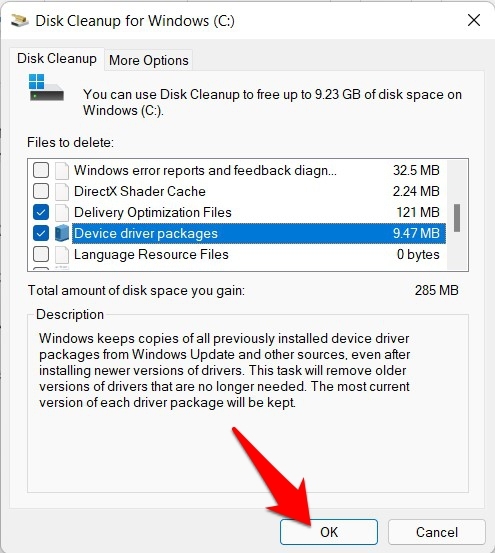
Вот и все. Очистка диска удалит все эти файлы с вашего ПК за несколько минут.
Заключение
Итак, это были три различных метода, с помощью которых вы можете удалить реестр в Windows 11. Рекомендуется использовать первый метод, связанный с прямым использованием Редактора реестра.
Это связано с тем, что он дает вам возможность вручную удалить необходимые файлы реестра с вашей системы. С другой стороны, инструменты DISM и Очистка диска удалят только те, которые они сочтут поврежденными или устаревшими.
На этой ноте мы завершаем это руководство. Если у вас есть какие-либо вопросы, дайте нам знать в комментариях ниже.
Если у вас есть мысли о [3 Методах] Как удалить реестр в Windows 11?, не стесняйтесь оставлять их в комментариях ниже. Также, пожалуйста, подпишитесь на наш канал DigitBin на YouTube для видеоуроков. Удачи!
Get new posts in your inbox
No spam. Unsubscribe anytime.