DNS Cache · 3 min read · Jan 15, 2026
[3 метода] Как очистить кэш DNS в Windows 11?

Пользователи посещают сайт, просто введя необходимое доменное имя (например, google.com) в адресной строке. Однако веб-браузеры не понимают эти простые текстовые адреса. Вместо этого им нужен связанный с сайтом IP-адрес, который является числовым адресом, например, 192.168.1.1. (при этом у каждого сайта есть свой уникальный адрес).
Тем не менее, для нас, людей, это почти невозможно запомнить эти IP-адреса, соответствующие каждому сайту. Вот здесь и вступает в игру роль DNS. Он хранит все доменные имена веб-сайтов и их связанные IP-адреса. Таким образом, когда вы вводите URL, браузер ищет в этой сохраненной записи, чтобы найти связанный IP.
Однако индексация занимает время. В результате, как только браузер получает IP, он сохраняет его локально на вашем ПК. В следующий раз, когда вы снова посетите этот сайт, ему не придется проходить через множество сохраненной информации в книге DNS. Вместо этого он возьмет необходимые данные из кэша DNS, хранящегося на вашем ПК.
Тем не менее, со временем сайт может претерпеть некоторые изменения, которые могут не отразиться в сохраненном кэше. В том же духе, если накопится много кэша DNS или какие-либо из его сохраненных данных будут повреждены, это может замедлить загрузку веб-страниц.
В связи с этим вам следует рассмотреть возможность удаления этих данных, чтобы Windows смогла заново заполнить свежими данными. И в этом руководстве мы покажем вам, как это сделать. Ниже представлены три различных метода для очистки кэша DNS в Windows 11. Следуйте инструкциям.
Способы очистки кэша DNS в Windows 11
Существует три различных метода для выполнения вышеупомянутой задачи - через командную строку, с использованием окна PowerShell или через диалоговое окно Выполнить. Мы перечислили шаги для всех этих трех методов, вы можете попробовать тот, который вам кажется наиболее простым.
Очистка кэша DNS через командную строку
- Перейдите в меню Пуск и найдите CMD,
- Затем запустите командную строку от имени администратора.
- Теперь введите следующую команду в окне CMD и нажмите Enter:
ipconfig /flushdns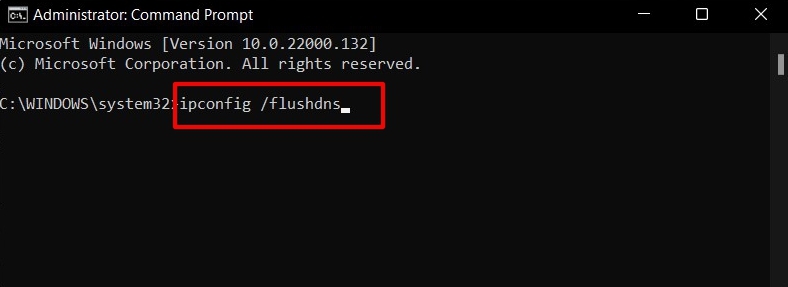
- Процесс займет всего несколько секунд.
После завершения вы получите уведомление об этом с сообщением “Кэш резолвера DNS успешно очищен”.
Очистка кэша DNS через PowerShell
- Перейдите в меню Пуск и найдите PowerShell
- Затем откройте окно PowerShell от имени администратора.
- Теперь скопируйте и вставьте следующую команду и нажмите клавишу Enter:
Clear-DnsClientCache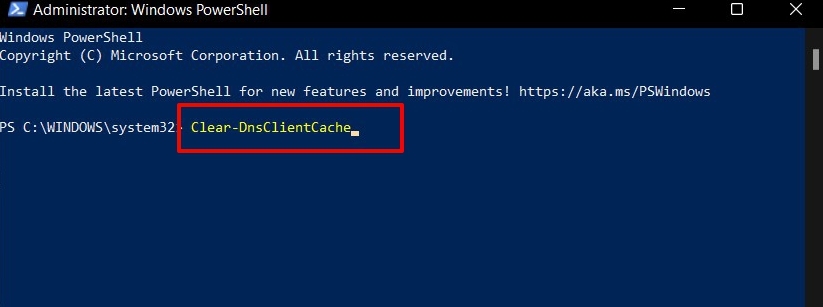
- Вот и все, кэш DNS теперь удален.
Итак, это был второй метод для очистки кэша DNS в Windows 11. Теперь давайте ознакомим вас с третьим и последним методом.
Очистка кэша DNS через Выполнить
- Нажмите сочетание клавиш Windows+R, чтобы открыть диалоговое окно Выполнить.
- Затем введите нижеуказанное ключевое слово в предоставленное пространство и нажмите Enter.
ipconfig /flushdns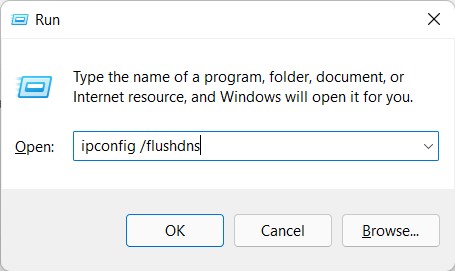
- Окно командной строки появится на несколько секунд, и кэш DNS будет соответственно удален.
Заключение
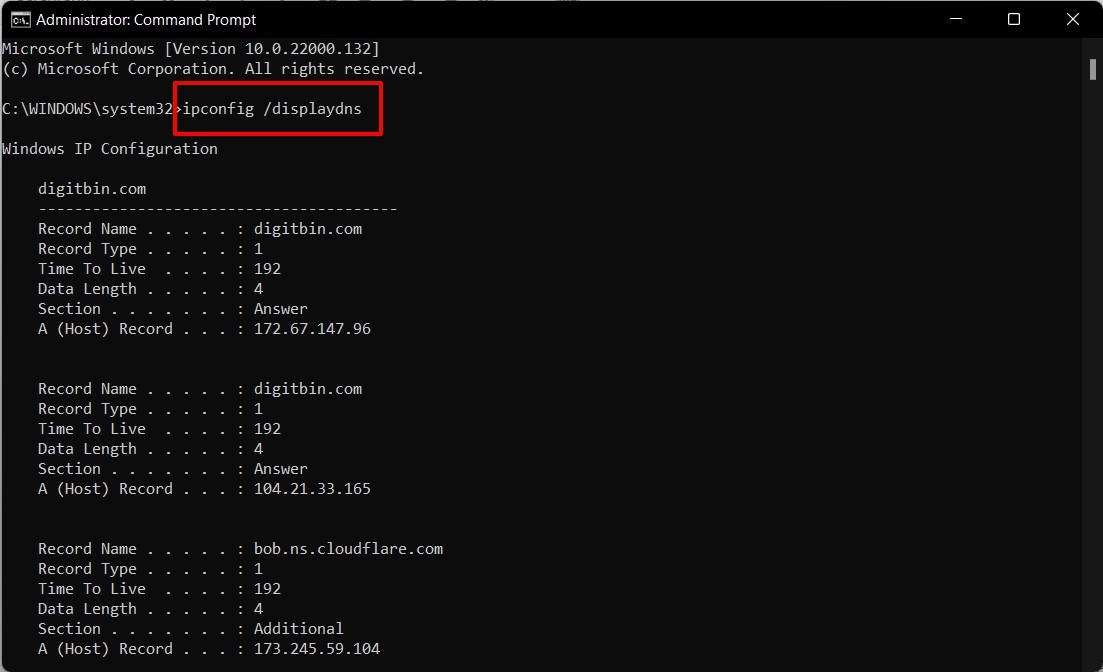
На этом мы завершаем руководство о том, как вы можете очистить кэш DNS в Windows 11. Если в какой-то момент вы захотите получить доступ к текущему сохраненному кэшу DNS, вы можете легко сделать это, просто выполнив команду ipconfig /displaydns в окне CMD, как показано ниже:
Более того, после удаления кэша DNS веб-сайты могут загружаться на несколько секунд дольше. Это связано с тем, что браузер теперь будет индексировать свой поиск в книге DNS, а не в кэшированных данных, которые были сохранены на вашем ПК и теперь удалены.
Тем не менее, это будет только одноразовая задержка, так как браузер автоматически заново заполнит кэш DNS, как только он посетит этот сайт. На этой ноте мы завершаем это руководство по очистке кэша DNS в Windows 11. Мы поделились тремя различными методами для этого. Дайте нам знать в комментариях, какой подход вы в конечном итоге решили выбрать.
Если у вас есть какие-либо мысли по поводу [3 метода] Как очистить кэш DNS в Windows 11?, не стесняйтесь оставлять их в комментариях ниже. Также, пожалуйста, подпишитесь на наш канал DigitBin на YouTube для видеоуроков. Удачи!
Get new posts in your inbox
No spam. Unsubscribe anytime.