GIF создание · 6 min read · Sep 19, 2025
3 метода создания GIF из видео YouTube

Сегодня мы обсудим методы создания GIF из видео YouTube. Мы все проводим время в Интернете в течение дня, большинство из нас просматривают ленты новостей Facebook или Instagram, смотрят видео на YouTube, общаются в WhatsApp и занимаются многими другими активностями в социальных сетях. GIF являются наиболее используемыми и популярными файлами, которые потребляются в Интернете, особенно во время чатов в WhatsApp или Facebook.
Много раз мы смотрим видео и нам нравится какая-то его часть, мы хотим сделать из нее мем или GIF, но не знаем как, поэтому мы отказываемся от своих креативных мыслей, которые могли бы стать очень популярным и развлекательным мемом, если бы были созданы, так как все знакомы с тем фактом, что социальные сети, особенно Facebook и Instagram, являются центром мемов, миллионы мемов ежедневно делятся на этих сайтах.
Итак, здесь, в этой статье, мы собираемся обсудить методы, с помощью которых вы можете создавать GIF из видео YouTube. Не нужно отказываться от своего креативного мышления, вы можете создать свои собственные GIF из видео YouTube, а также использовать свои собственные видео. Хотите знать как? Читайте полную статью и все методы.
Как создать GIF из видео YouTube?
Обычно мы делимся полным видео или URL видео, если находим какую-то часть смешной из всего видео, поэтому, чтобы избежать обмена полным видео вместо этой смешной части, мы можем сделать его GIF и поделиться им, это не займет много места, также легкий, легко делиться, и GIF загружается и скачивается намного быстрее, чем полное видео.
Итак, давайте продолжим и начнем обсуждать, как вы можете создать GIF из видео YouTube.
Kapwing Studio
Kapwing Studio — это простой, но чрезвычайно мощный инструмент для создания GIF, видео, привлекательных изображений. Здесь, с помощью Kapwing Studio вы можете не только создавать GIF, но и добавлять в них несколько фильтров, вы можете ввести некоторые эффекты в ваш GIF, а также добавить музыку, но тогда это уже не будет GIF, вам придется сделать это в формате mp4.
Kapwing Studio был разработан в 2018 году, но всего за два года он стал популярным сайтом для создания контента, вам не нужно устанавливать какое-либо громоздкое программное обеспечение на ваш компьютер или ноутбук для изменения любого видео, вы можете посетить их сайт и использовать его бесплатно, они также предлагают премиум-версию по очень низкой цене. Если вы хотите использовать студию, вы можете просто посетить их сайт и использовать его, не нужно даже входить в систему.
Kapwing Studio предоставляет довольно простой способ создания GIF из видео YouTube, давайте узнаем как
- Откройте сайт в вашем веб-браузере.
- На главной странице вы можете увидеть кнопку Начать редактирование, нажмите на нее.
- Теперь вы находитесь в студии, здесь вы увидите множество опций для редактирования различных видов контента.
[Здесь, в этой статье мы обсуждаем, как создать GIF из видео YouTube, поэтому мы обсудим только эту часть, иначе после входа в студию вы можете выполнять множество видов редактирования]
- Откройте YouTube в новой вкладке.
- Найдите видео, из которого вы хотите создать GIF.
- После открытия этого видео скопируйте его ссылку из адресной строки.
- Теперь вернитесь в Kapwing Studio,
- Вставьте URL в блок “ Вставьте URL изображения или видео ”.
- Это займет секунду, чтобы получить содержимое видео.
- Теперь откроется новый экран, здесь в этом окне вы можете сделать все редактирование.
- Обрежьте ту часть видео, из которой вы хотите сделать GIF, вы можете легко обрезать видео, нажав кнопку Обрезать в правом верхнем углу.
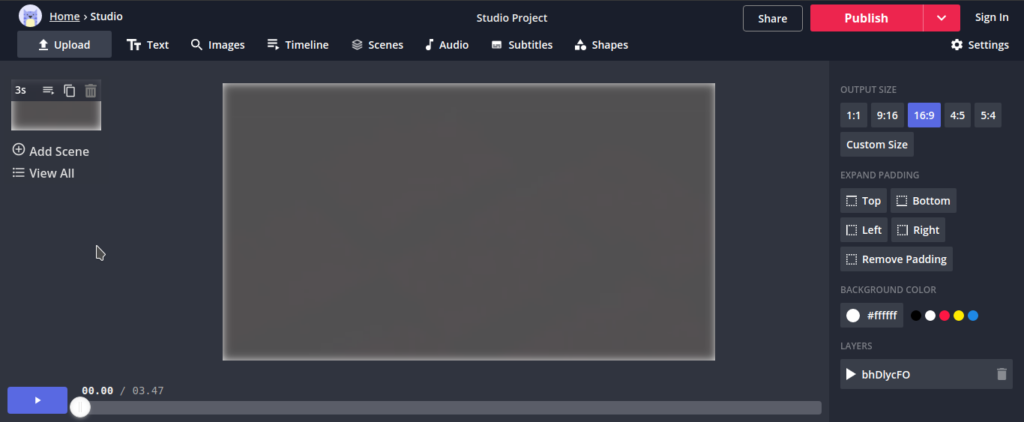
- Настройте видео в соответствии с таймингом и нажмите Готово.
- Постарайтесь сохранить ваше обрезанное видео длиной 1-5 секунд, потому что создавать длинный GIF сложно, и если длина превышает 5 секунд, они больше не выглядят как GIF.
- Вы можете добавить звук, вы можете отключить оригинальный звук, настроить цвета, обрезать видео, вставить какие-то смешные цитаты и многое другое, в зависимости от ваших потребностей.
- Отредактируйте ваше видео по вашему выбору и после завершения всех изменений. Нажмите кнопку Опубликовать.
- Скачайте ваше видео во внутреннее хранилище или вы можете поделиться видео, используя опцию Скопировать URL.
Вот и все. вы закончили здесь.
GIFs.com
Это еще один лучший метод для преобразования видео в URL, gifs.com — это платформа, где вы можете легко создавать стикеры, GIF и другой контент и делиться им с друзьями. Лучшая вещь на этом сайте заключается в том, что он автоматически определяет курируемую часть из видео и выделяет ее, и в основном выделенная часть — это единственная часть, которую мы хотим преобразовать, так что это значительно упрощает нашу работу.
Давайте начнем, как использовать gifs.com для создания GIF из видео YouTube.
- Чтобы начать с этого сайта, у вас есть два варианта: вы можете открыть веб-браузер и напрямую посетить сайт или вы можете открыть YouTube и найти видео, которое хотите создать, и добавить “gif” в ссылку на видео, чтобы перенаправить страницу на gif.com.
[Например: После нахождения видео, приостановите его, посмотрите на адресную строку, она будет иметь URL, как https://www.youtube.com/watch?v=XXXXX, поэтому вам нужно добавить
gif
с левой стороны от
youtube
как https://www.
gif youtube.com/watch?v=XXXXX, после ввода этого нажмите Enter, вы будете перенаправлены на сайт gif.com.]
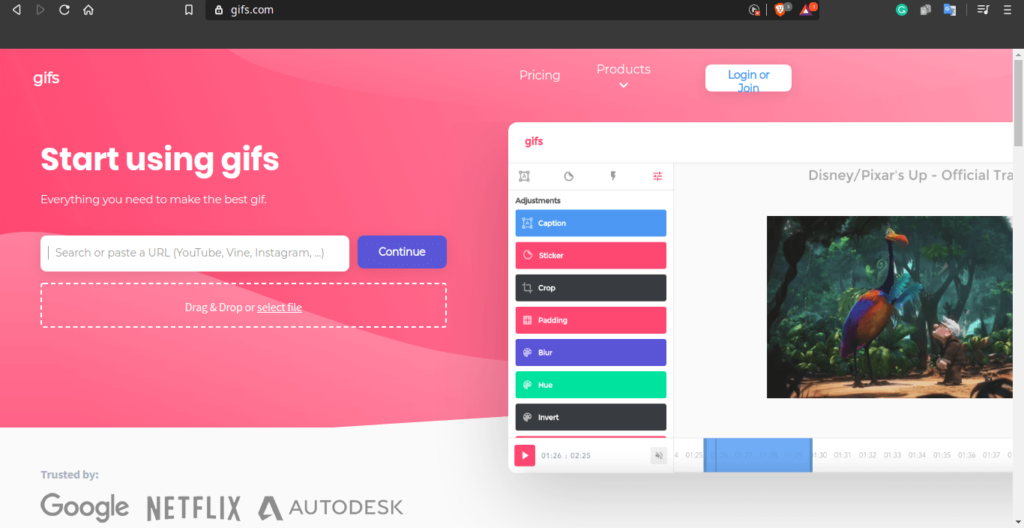
- Теперь сделайте все необходимые редактирования, обрежьте, обрезайте, настраивайте, добавляйте фильтры и т. д.
- После обрезки, редактирования видео. Нажмите на Создать Gif.
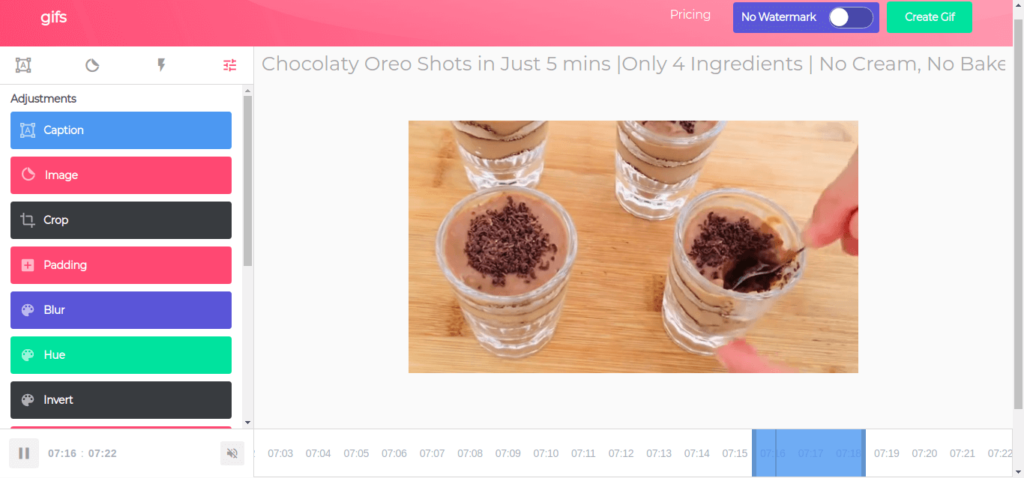
- На следующей странице вас спросят о названии GIF, также выберите любой тег, если хотите, нажмите Далее.
- Это займет несколько секунд, откроется новое окно, где вы сможете скачать видео, поделиться прямой ссылкой или оптимизированной ссылкой.
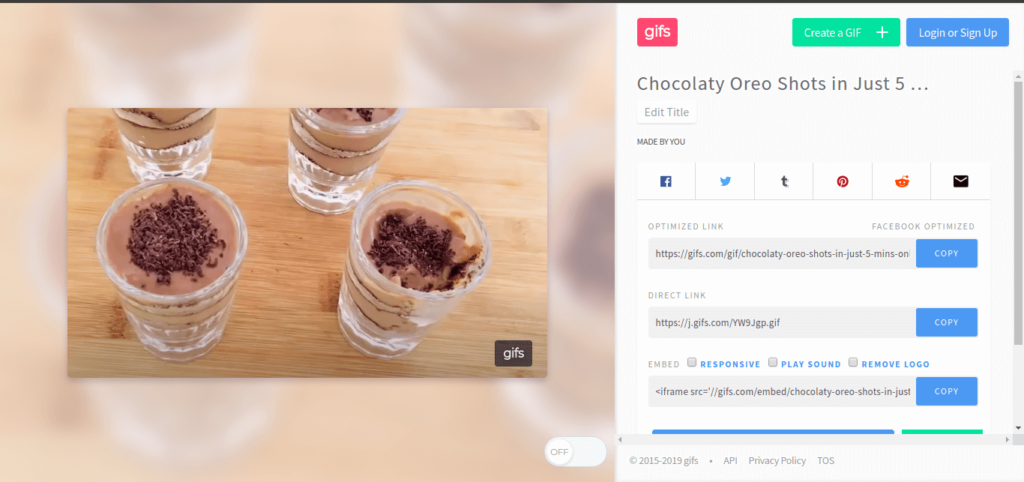
И вот вы успешно создали GIF самостоятельно.
GIPHY
Еще одна самая популярная онлайн-служба для создания GIF. Вы можете создавать GIF из видео YouTube, а также создавать свои собственные GIF с вашими фотографиями. Это чрезвычайно популярная платформа для создания GIF. Итак, давайте начнем с GIPHY.
- Откройте GIPHY отсюда.
- Откройте YouTube, найдите видео, которое хотите преобразовать, скопируйте его URL.
- Снова вернитесь на giphy.com, нажмите кнопку создать в верхней части страницы.
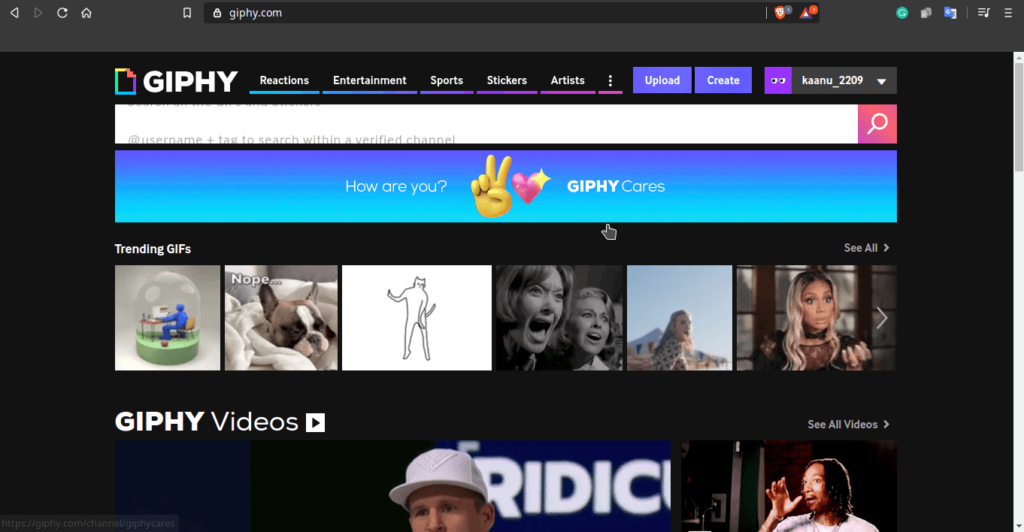
- Вставьте ваш скопированный URL в раздел Добавить любой URL.
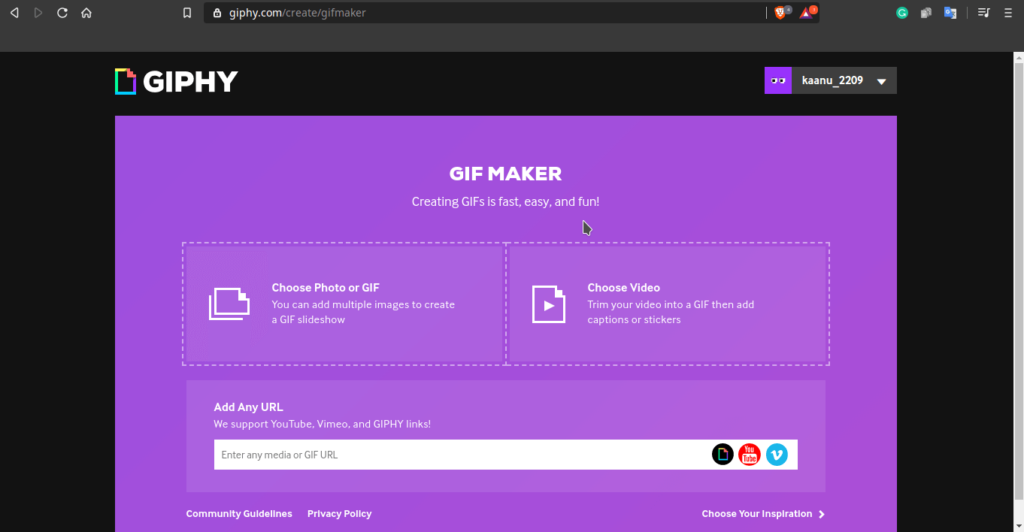
- Здесь вас попросят войти или создать аккаунт, если вы его еще не создали.
- Теперь обрежьте видео по вашему выбору и нажмите Продолжить для оформления.
- Сделайте подходящее редактирование, добавьте подпись, стикеры и другие вещи в ваш GIF, и после завершения редактирования нажмите кнопку Продолжить для загрузки.
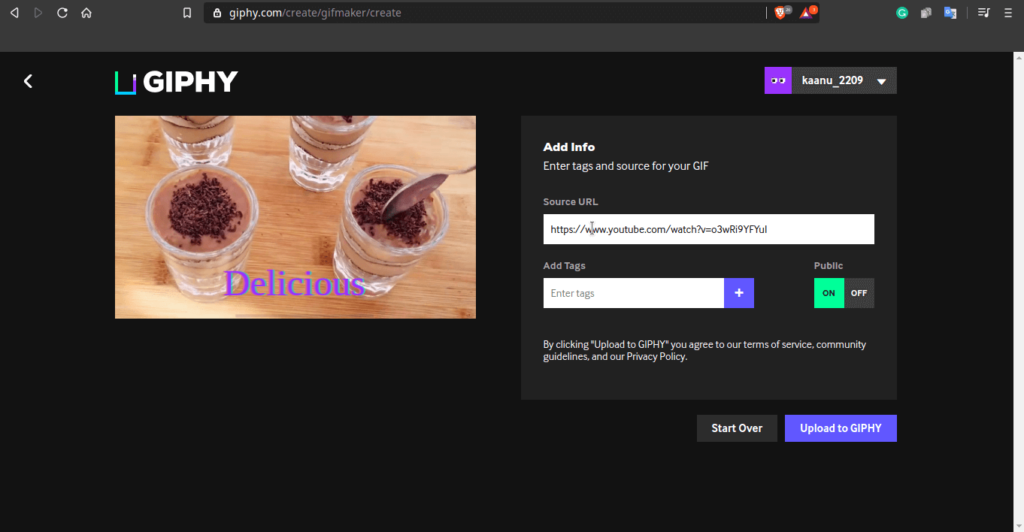
- Подождите несколько секунд, он создаст ваш GIF. Когда GIF будет создан, кнопка Загрузить на GIPHY будет активирована, нажмите на нее.
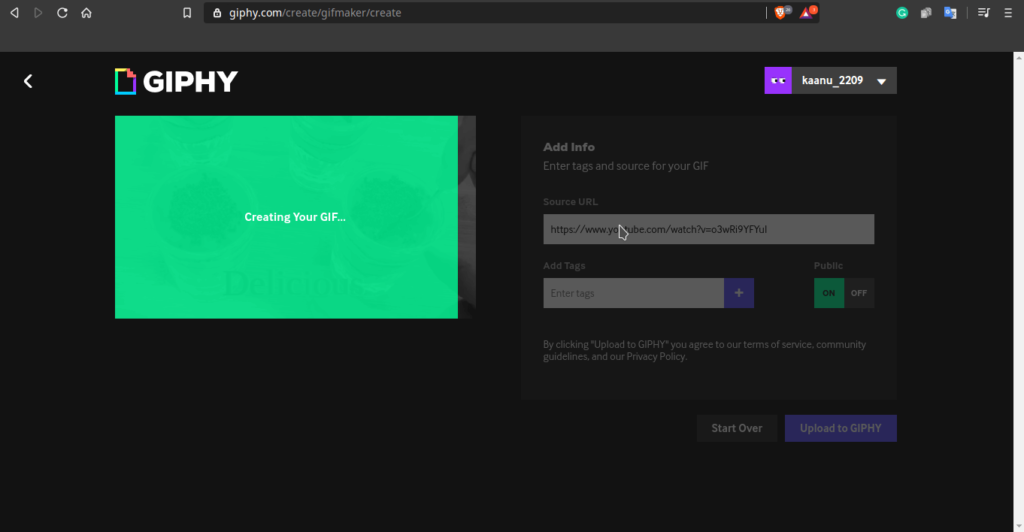
- На следующей странице вы можете скачать и поделиться вашим GIF.
Бонус [Конвертер видео в GIF]
Это довольно простой и легкий метод для преобразования видео в GIF. EZGIF.COM предоставляет супер простой и интерактивный пользовательский интерфейс, после входа в него вы можете легко преобразовать видео в GIF.
- Откройте сайт отсюда.
- Скопируйте URL видео YouTube или загрузите видео с вашего компьютера.
- Нажмите на Загрузить видео!
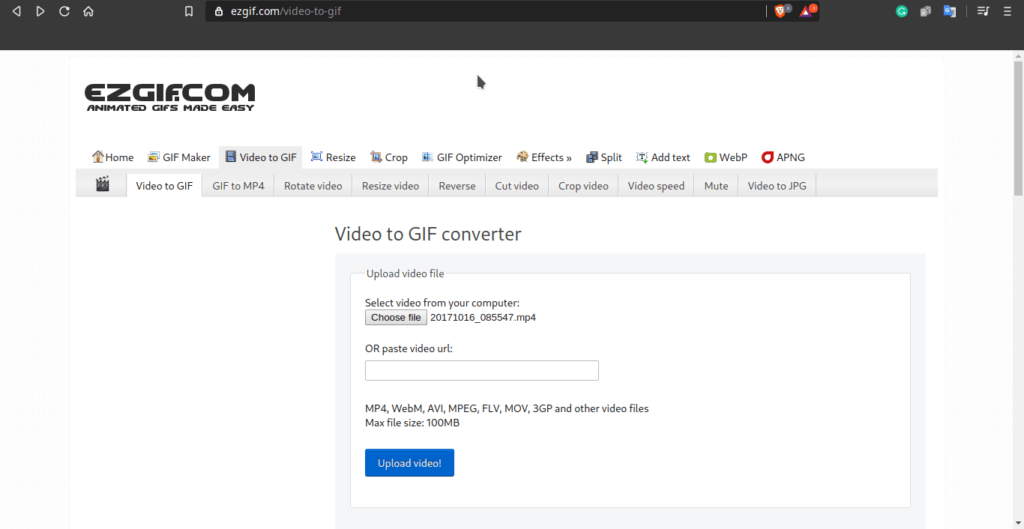
- После загрузки, завершив, вы будете перенаправлены на новую страницу, где вы можете сделать подходящее редактирование в вашем видео, и в то же время вы можете видеть выходной GIF, все изменения можно увидеть в окне Выходного GIF. Это интересно — видеть ваш GIF перед загрузкой.
- И наконец, после всего редактирования, вы можете сохранить ваше видео.
Заключение
Теперь вы можете легко создавать GIF из видео YouTube и делиться ими с друзьями. Это интересный способ передать ваше воображение или мысли. Я надеюсь, вам понравилось читать все методы, и вы найдете все эти методы полезными, так что вы немедленно собираетесь создать свой GIF с одним из ваших самых смешных видео или с самым смешным видео, которое вы смотрели на YouTube.
Читайте больше
- GIMP против Photoshop: Подробное сравнение
- Как изменить PIN-код UPI?
- 5+ хитростей Disney Plus Hotstar для лучшего опыта потоковой передачи
Get new posts in your inbox
No spam. Unsubscribe anytime.