Magisk · 5 min read · Jan 26, 2026
3+ Метода для мгновенного исправления проблемы Magisk SafetyNet Failed
Вы сталкиваетесь с проблемой Magisk SafetyNet Failed и пытаетесь решить ее с последним обновлением от Google? Что ж, эта статья немного облегчит вашу боль, мы сделали тяжелую работу по поиску решения и написали подробное и упрощенное пошаговое руководство по исправлению проблемы Magisk SafetyNet Failed.
Итак, поехали, после многих лет веселья с использованием Magisk, похоже, что Google, НАКОНЕЦ, решил “исправить” SafetyNet до чего-то полезного, а именно использовать аттестацию ключей для проверки статуса устройства (после 3 лет с момента введения на платформе Android!) — John Wu (@topjohnwu) 11 марта 2020 года
Мы собираемся использовать довольно много обходных путей, чтобы сделать возможным обход SafetyNet даже после нового обновления. Но если ничего не сработает, то последним вариантом будет возврат к Stock ROM.
Также читайте: 10 лучших модулей Magisk для вашего рутированного телефона
Что такое SafetyNet?
SafetyNet — это высшая мера безопасности, которая гарантирует, что устройство безопасно для запуска ряда приложений Android, в основном банковских приложений. Недавно Google изменил его рабочий механизм, чтобы повысить безопасность платформы Android.
Вы, возможно, слышали о Google Pay или Samsung Pay, которые теперь представлены в большинстве стран. Это приложение проверит SafetyNet, и если оно подтвердит это, то будет работать. Подобным образом большинство банковских приложений следуют аналогичной процедуре для запуска своих приложений на устройстве Android.
Также читайте: Почему Magisk лучше SuperSU для рутирования вашего устройства Android?
Почему возникает проблема Magisk SafetyNet Failed?
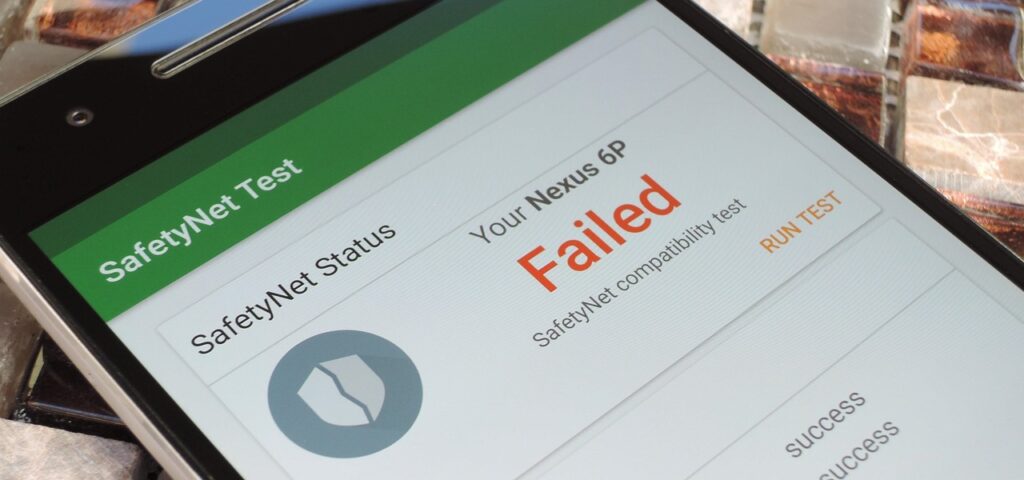
Существует две части проверки SafetyNet: CTS Profile и Basic Integrity.
Примеры, когда CTS Profile Match будет сообщать о сбое (неудаче):
- Не сертифицированное устройство (производитель не подал заявку на сертификацию Google)
- Разблокированный загрузчик
- Признаки компрометации целостности системы (рутирование и т. д.)
- Признаки других атак (Xposed, EdXposed и т. д.)
Примеры, когда Basic Integrity будет сообщать о сбое (неудаче):
- Признаки компрометации целостности системы (рутирование и т. д.)
- Признаки других атак (Xposed, EdXposed и т. д.)
Таким образом, если любой из тестов не пройдет, система создаст проблему SafetyNet Failed.
Также читайте: 5 лучших пользовательских ROM для Android, доступных прямо сейчас
Методы исправления проблемы SafetyNet Failed
Метод 1
Необходимые файлы
- Последняя версия Magisk [ Скачать ]
- Модуль Hidden Core Xposed [ Скачать ]
- Модуль Magisk RIRU-Core [ Скачать ]
- EdXposed Yahfa [ Скачать ]
- Менеджер EdXposed [ Скачать ]
- Менеджер RIRU [ Скачать ]
Теперь, если вы скачали все необходимые файлы, то вы готовы. Убедитесь, что вы переместили все файлы в отдельную папку; это упростит вашу навигацию во время процесса.
- На первом шаге нам нужно установить модуль RIRU Core, для этого откройте Magisk Manager и проведите от левой стороны, затем перейдите в раздел Модули и нажмите на кнопку Плюс.
- Теперь, после нажатия на кнопку Плюс, откроется файловый менеджер.
- Затем перейдите в папку и выберите zip-файл Magisk RIRU Core Module. Теперь начнется установка модуля.
- После установки Magisk попросит вас перезагрузить устройство, чтобы изменения вступили в силу.
- Теперь нам нужно установить RIRU Manager, чтобы мы могли проверить, успешно ли установлен модуль RIRU Core, для этого откройте файловый менеджер и перейдите в папку, где вы сохранили все загруженные файлы.
- Я думаю, вы уже знаете, как установить apk-файл.
- После установки менеджера RIRU перезагрузите устройство.
- После перезагрузки откройте меню приложений и найдите приложение RIRU.
- Откройте его, и если там написано: «Все выглядит хорошо», то вы можете перейти к следующим шагам.
- Теперь снова откройте Magisk Manager и установите модуль EdXposed Yahfa, аналогично тому, как мы устанавливали модуль RIRU Core.
- После установки Magisk попросит вас перезагрузить устройство, чтобы изменения вступили в силу.
- Теперь нам нужно установить apk-файл EdXposed Manager.
- Теперь откройте EdXposed Manager, если вы не видите никаких ошибок, то вы готовы продолжать.
- На последнем шаге нам нужно установить модуль HiddenCore. Установите его через Magisk Manager и перезагрузите устройство.
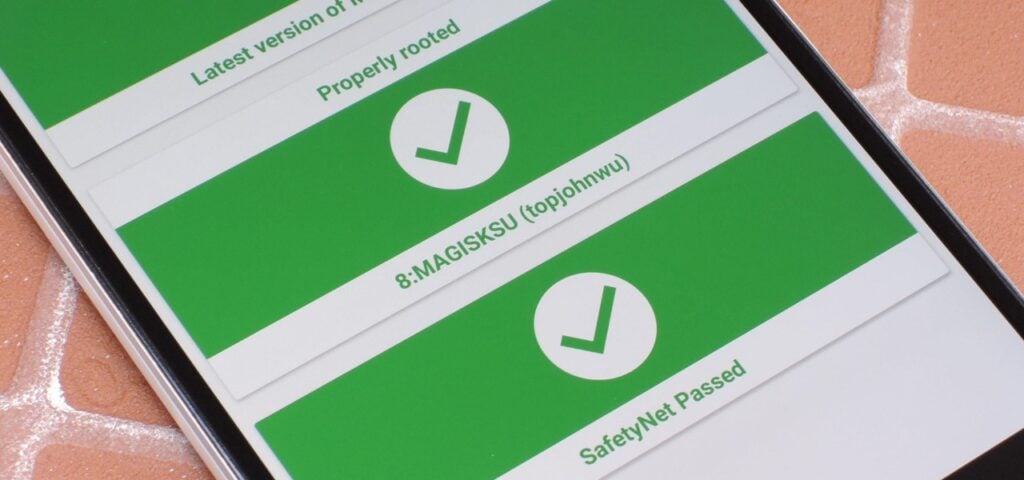
- Если все работает как ожидалось, вы увидите зеленый сигнал при тестировании SafetyNet. И ctsProfile, и basicintegrity будут пройдены.
Метод 2
Если вы включили режим отладки USB по каким-либо причинам, то отключите его, так как иногда это приводит к сбою системы при тестировании SafetyNet. Чтобы отключить режим отладки USB, выполните следующие шаги:
Если режим разработчика вашего устройства по каким-то странным причинам отключен, то включите его, несколько раз нажав на номер сборки, который можно найти в разделе “О телефоне”.
- Откройте настройки вашего телефона и перейдите в раздел “О телефоне”.
- Прокрутите вниз и найдите “Параметры разработчика”.
- Откройте его, затем прокрутите вниз и найдите “Отладка USB”.
- Переключите переключатель влево, чтобы отключить его.
- Теперь перезагрузите устройство.
- Если все работает как ожидалось, вы увидите зеленый сигнал при тестировании SafetyNet. И ctsProfile, и basicintegrity будут пройдены.
Метод 3
В этом методе мы изменим режим SELinux на Enforcing. Несколько пользователей сообщили, что этот метод сработал в их случае, так что нет ничего плохого в том, чтобы попробовать. Чтобы изменить режим SELinux, выполните следующие шаги:
- Скачайте SELinuxModeChanger отсюда.
- Запустите приложение и установите SELinux в режим Enforcing.
- Перезагрузите устройство, чтобы изменения вступили в силу.
- Проверьте статус SELinux в меню “О устройстве”, чтобы увидеть, изменился ли он.
Примечание: это может стереть ваши данные, поэтому действуйте осторожно.
Также читайте: Как сделать резервную копию TWRP напрямую на ПК с помощью ADB
Метод 4
Вы можете попробовать установить пользовательское ядро. Почему мы это говорим? Что ж, CTS используется Google для проверки того, что устройство и его прошивка соответствуют стандартам сертификации.
Мы рекомендуем использовать Fanco Kernel, если он совместим с вашим ROM.
Также читайте: Как легко установить пользовательское ядро на вашем Android-смартфоне
Заключение
Вот и все, вы дошли до последней части подробного руководства о том, как исправить проблему Magisk SafetyNet Failed. Мы надеемся, что вы успешно прошли тест SafetyNet на вашем устройстве.
Если у вас есть дополнительные вопросы по поводу проблемы Magisk SafetyNet Failed, не стесняйтесь оставлять комментарии ниже. И если вы решили проблему Magisk SafetyNet Failed, следуя нашему руководству, обязательно поделитесь им с друзьями, которые сталкиваются с той же проблемой.
Мир 😉
Больше похожих материалов
- Топ 5 пользовательских ядер для Android
- Как исправить ошибку установки Magisk 1 в TWRP Recovery
- Как скачать и установить GravityBox на Android 10/Q
- Лучший пользовательский ROM для игр, доступный прямо сейчас
Get new posts in your inbox
No spam. Unsubscribe anytime.