Скриншоты · 5 min read · Dec 27, 2025
3+ Способа сделать скриншот в Windows 10
Большую часть времени мы видим что-то восхитительное на экране, что-то, что мы хотим сохранить в виде изображения, или что-то, что мы хотим поделиться в виде изображения, но не знаем как? Этот гид для вас, мой друг! Здесь мы обсудим почти каждый метод, который поможет вам сделать скриншот в Windows 10. Скриншот — это изображение, захваченное с того, что появляется на вашем экране.
Сделать скриншот в Windows 10 — это простая задача, и обычно всем нужно делать скриншоты и делиться ими с коллегами, друзьями или другими людьми. Windows имеет несколько встроенных опций для захвата скриншотов и их редактирования. Так что вам не нужно устанавливать дополнительное программное обеспечение для этого.
ПК с Windows всегда имел возможность делать скриншоты, начиная с самых ранних версий Windows и до последнего обновления, захват скриншота в Windows 10, в некотором роде, более гибкий и проще по сравнению с другими платформами. Итак, давайте взглянем и узнаем о различных методах, предлагаемых Microsoft для создания скриншота в Windows 10.
Как сделать скриншот в Windows 10?
Мы уже знакомы с некоторыми историческими и простыми методами захвата скриншота в Windows 10, например, просто нажав кнопку PrntScr на клавиатуре, вы можете захватить снимок. Итак, взгляните на другие гибкие методы для создания скриншота в Windows 10 в различных формах, включая полный экран, произвольную форму, прямоугольник и некоторые другие.
Метод 1 – Использование PrntScr
Итак, PrntScr — это ранний метод захвата снимка, однако его можно использовать с различными клавишами, и эти комбинации могут предоставить вам другие функции при захвате скриншота.
Если вы пользователь компьютера, просто нажмите “ PrntScr “, “ PrtScr “ или что-то подобное на вашей клавиатуре. Если вы используете ноутбук, вам нужно нажать Fn (функциональная клавиша) и PrntScr. Скриншот был захвачен и скопирован в буфер обмена, но вы не увидите никаких изменений или миганий на экране, поэтому вам нужно перейти в буфер обмена, чтобы просмотреть ваш скриншот.
Сохраните ваш скриншот
Если вы хотите сохранить скопированный скриншот в Windows 10, нажмите Win Key + PrntScr, а в некоторых системах вам нужно нажать Win Key + Ctrl + PrntScr или Win Key + Fn + PrntScr. Через несколько секунд вы увидите, что ваши захваченные скриншоты сохранены в папке Скриншоты внутри стандартной папки Изображения на вашем ПК.
Все снимки будут по умолчанию названы с номером, и последовательность скриншотов будет основана на времени их захвата.
Захват скриншота без сохранения
Если вы хотите сохранить скриншот в Windows 10 без его сохранения, следуйте данным инструкциям
- Нажмите клавишу “ PrntScr ”. [Скриншот теперь скопирован в буфер обмена]
- Откройте любой редактор изображений, Paint, текстовый процессор или что угодно, чтобы открыть изображение.
- Теперь выберите Правка (или Ctrl + V), а затем Вставить, чтобы вставить захваченный скриншот.
[Примечание: на некоторых системах вам нужно одновременно нажать клавиши Alt + Fn + PrtScn или Alt + PrtScn*. Проверьте руководство пользователя вашего настольного компьютера / ноутбука для получения подробной информации]
Также читайте: Как исправить ошибку синего экрана 0x0000007f в Windows 10
Скриншот только активного окна
Если вы хотите сделать скриншот только активного окна, следуйте данным инструкциям
- Нажмите Alt+PrntScr.
- Откройте любой редактор изображений, Paint, текстовый процессор или что угодно, чтобы открыть изображение.
- Теперь выберите Правка, а затем Вставить, чтобы вставить захваченный скриншот.
Метод 2 – Использование инструмента Snipping Tool
Чтобы сделать скриншот в Windows 10 с помощью инструмента Snipping Tool, выполните следующие шаги:
- Перейдите в меню Пуск, введите Snipping Tool в строке поиска.
- Чтобы запустить инструмент Snipping Tool, нажмите кнопку Новый.
- Теперь панель обрезки предоставляет вам возможность сделать следующие виды обрезок: - Прямоугольная обрезка – Перетащите курсор вокруг объекта, чтобы сформировать прямоугольную обрезку.
- Произвольная обрезка – Нарисуйте произвольную форму вокруг объекта, чтобы сделать скриншот по вашему выбору.
- Полноэкранная обрезка – Это позволит вам захватить весь экран.
- После завершения скриншота изображение будет скопировано в буфер обмена, и вы сможете вставить его куда угодно, также Snip & Sketch предоставляет вам возможность аннотировать, сохранять и делиться изображением.
Также читайте: Как настроить родительский контроль в Windows 10
Метод 3 – Использование приложения Snip & Sketch
Чтобы сделать скриншот в Windows 10 с помощью инструмента Snip & Sketch, выполните следующие шаги:
- Откройте приложение Snip & Sketch, либо найдя Snip & Sketch App в меню поиска, либо нажав одновременно Windows Key + Shift + S.
- Теперь вы увидите новое диалоговое окно с четырьмя различными опциями: - Прямоугольная обрезка: Перетащите курсор вокруг объекта, чтобы сформировать прямоугольную обрезку.
- Произвольная обрезка: Нарисуйте произвольную форму вокруг объекта, чтобы сделать скриншот по вашему выбору.
- Обрезка окна: Это для захвата скриншота только активного окна.
- Полноэкранная обрезка: Это позволит вам захватить весь экран.
Некоторые горячие клавиши в панели инструментов Snip & Sketch
Используйте следующие сочетания клавиш для быстрого редактирования в Snip & Sketch, это облегчит вам создание скриншота в Windows 10.
- Чтобы создать новую обрезку, нажмите Ctrl + N.
- Чтобы открыть файл, нажмите Ctrl + O.
- Чтобы переместить курсор для выбора области прямоугольной обрезки, нажмите Shift + стрелки.
- Чтобы выбрать ластик, нажмите Ctrl + E.
- Чтобы распечатать аннотацию, нажмите Ctrl + P.
- Чтобы отменить аннотацию, нажмите Ctrl + Z.
Также читайте: Как исправить ошибку 0xC004f074 в Windows 10
Метод 4 – Использование Game Bar
Сделайте скриншот в Windows 10 с помощью Game Bar. Windows 10 имеет функции DVR для игр, чтобы записывать игровой процесс и делать скриншоты игр на ПК с Windows. Скриншот, сделанный с помощью Game Bar, по умолчанию сохраняется в формате PNG, и Windows сохраняет их по адресу C:\Users[username]\Videos\Captures. Чтобы сделать скриншоты с помощью Game Bar, вам нужно выполнить следующие шаги:
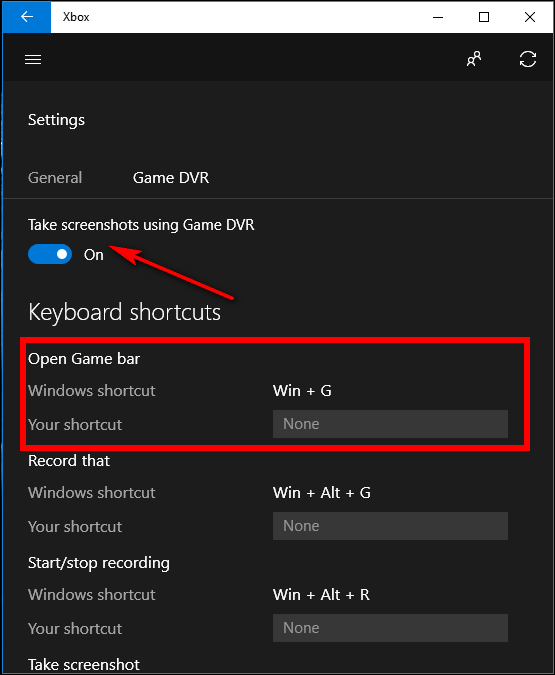
- Во-первых, вам нужно запустить приложение Xbox, которое идет в комплекте с Windows 10. Для этого - Откройте настройки Xbox.
- Перейдите в Game DVR.
- Включите переключатель перед “Сделать скриншоты с помощью Game DVR”.
- Назначьте сочетание клавиш, какое хотите (по умолчанию это Win+G).
- Нажмите назначенное сочетание клавиш, чтобы сделать скриншот в Windows 10.
- Если появится окно, нажмите “ Да, это игра “.
- Теперь нажмите Win + Alt + PrtScn, чтобы сделать снимок. [Примечание: сочетание клавиш будет работать только если вы ранее отметили Да, это игра в этом окне]
- Появится уведомление с сообщением “ Скриншот сохранен “.
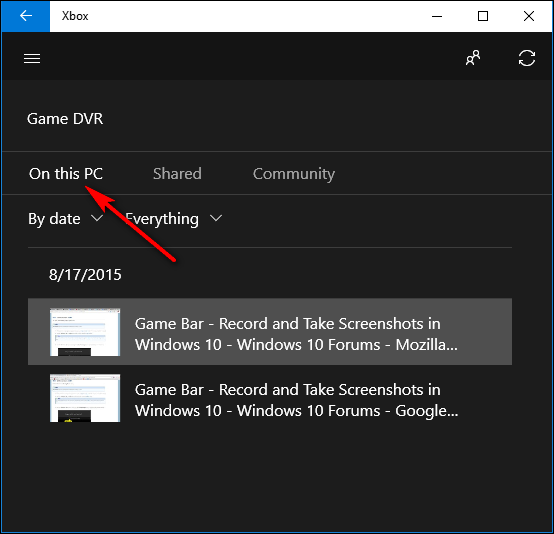
- Нажмите на это уведомление, чтобы просмотреть скриншот, или перейдите в Xbox > Game DVR > На этом ПК.
Также читайте: Как исправить проблемы с Bluetooth в Windows 10?
Заключение
Это все с нашей стороны о том, как сделать скриншот в Windows 10, мы стараемся охватить все встроенные методы, предоставленные Windows, так что нет необходимости устанавливать какое-либо программное обеспечение или что-то еще для захвата скриншота в Windows 10. Если у вас возникли какие-либо проблемы с захватом скриншота в Windows 10, вы можете написать в Центр обратной связи Windows, чтобы сообщить об ошибке.
Надеюсь, вы нашли этот контент полезным, и если вы знаете какой-либо другой метод, который отсутствует в приведенном выше списке, пожалуйста, дайте нам знать в разделе комментариев.
Читать далее
- Как исправить все проблемы со звуком в Windows 10?
- Как делиться файлами по Bluetooth в Windows 10
Get new posts in your inbox
No spam. Unsubscribe anytime.