Android управление · 3 min read · Mar 22, 2026
3+ Способа управлять Android с Windows
Хотя Android сам по себе очень удобен, разве не было бы здорово, если бы существовал способ управлять Android с Windows? Чтобы вы могли выполнять некоторые основные задачи удаленно с вашего ноутбука/компьютера, когда ваш смартфон находится где-то еще. Это также важно для разработчиков, которые постоянно тестируют свои приложения на смартфоне и нуждаются в большом экране, который мог бы облегчить эту задачу.
Что ж, в этой статье мы покажем вам 3+ способа управлять Android с Windows, и это не так сложно.
Методы управления Android с Windows
Использование приложения Vysor для браузера Chrome
Приложение Vysor — один из лучших способов управлять Android с Windows, так как оно дает вам полный контроль над вашим Android-устройством, отображая его экран на вашем компьютере. Это приложение из Chrome Web Store, поэтому оно может работать на любой платформе, поддерживающей Google Chrome.
Шаг 1: Скачайте и установите драйверы ADB на ваш компьютер. После установки вам нужно подключить ваш смартфон к компьютеру с помощью USB-кабеля. Затем вам нужно включить отладку по USB на вашем смартфоне. У нас уже есть специальное руководство по этому процессу, вы можете прочитать его по ссылке ниже.
Читать: Как установить ADB и Fastboot?
Шаг 2: После завершения вышеуказанного процесса просто откройте браузер Chrome и скачайте приложение Vysor из Chrome Web Store. Вы также можете скачать приложение по ссылке ниже, а затем все, что вам нужно сделать, это нажать «Добавить в Chrome», чтобы установить приложение.
Скачать приложение Vysor
Шаг 3: Теперь перейдите к запускателю приложений Chrome из закладок в верхней части экрана и нажмите на значок приложения.
Шаг 4: Нажмите на «Найти устройства», вы получите список, из которого вам нужно выбрать ваше устройство.
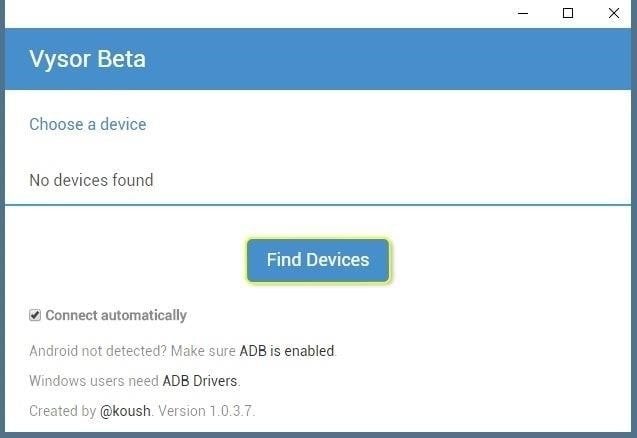
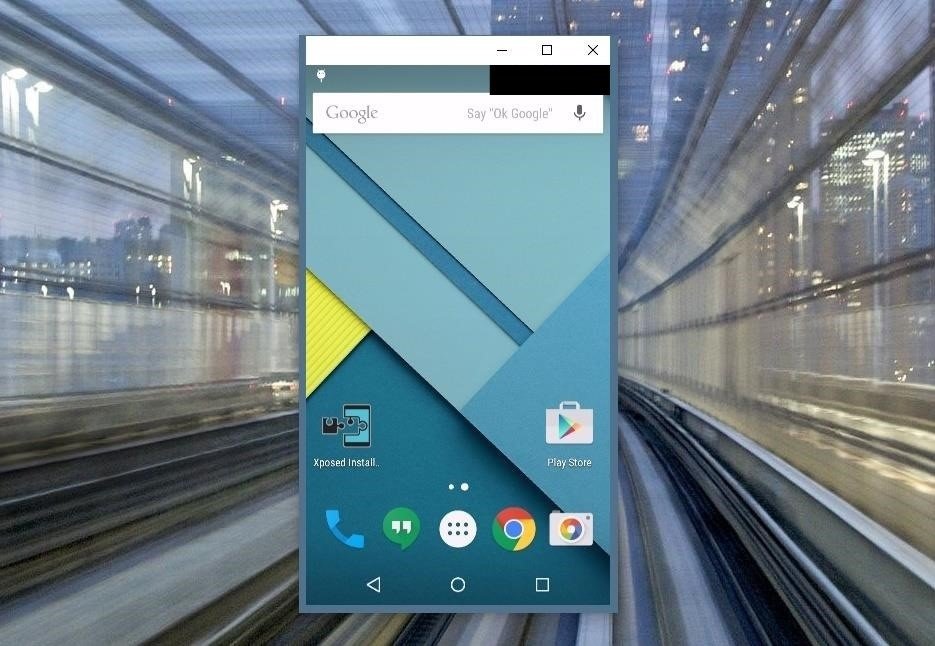
После подключения вашего устройства экран вашего смартфона будет отображаться на вашем компьютере, и вы сможете управлять практически всем на вашем смартфоне с вашего компьютера.
Pushbullet
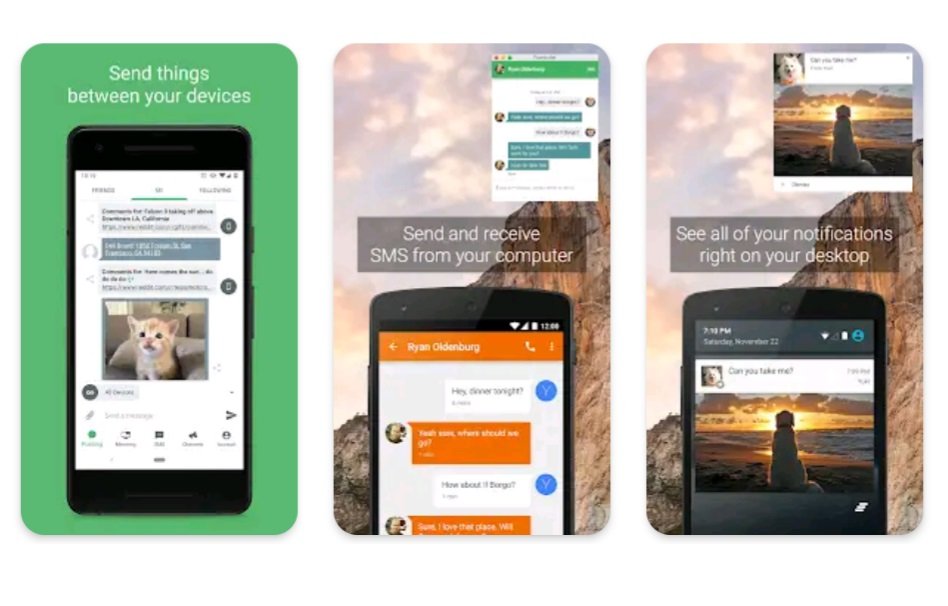
В отличие от Vysor, Pushbullet не дает вам большого контроля над вашим смартфоном на вашем ноутбуке. Вместо этого он очень базовый и предназначен для тех, кто не хочет многого от приложения. Вы получаете все уведомления, можете отправлять и получать файлы и сообщения, которые идут с необязательным шифрованием.
Вы также получаете универсальную программу копирования/вставки, которая помогает вам быстрее управлять вашими сообщениями. С Pushbullet вы можете управлять несколькими устройствами одновременно.
Посетите сайт PushBullet
AirDroid
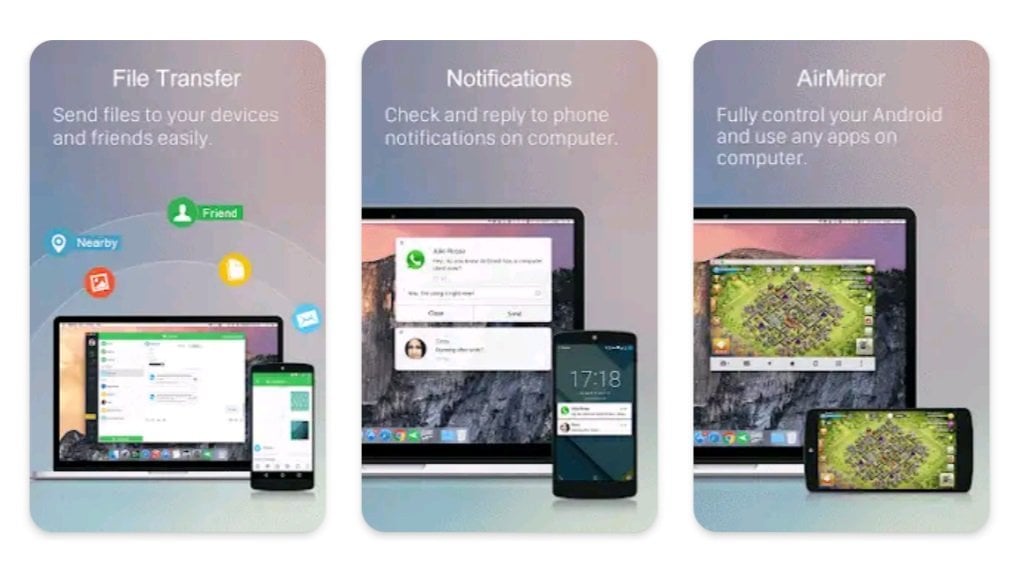
AirDroid также является одним из самых мощных инструментов для управления вашим Android-смартфоном с Windows, так как он выполняет все важные задачи, такие как управление вашими сообщениями, отправка уведомлений, зеркалирование экрана и множество других классных функций. Однако зеркалирование в этом случае не так плавно, но оно выполнит свою работу.
Посетите сайт AirDroid
Scrcpy
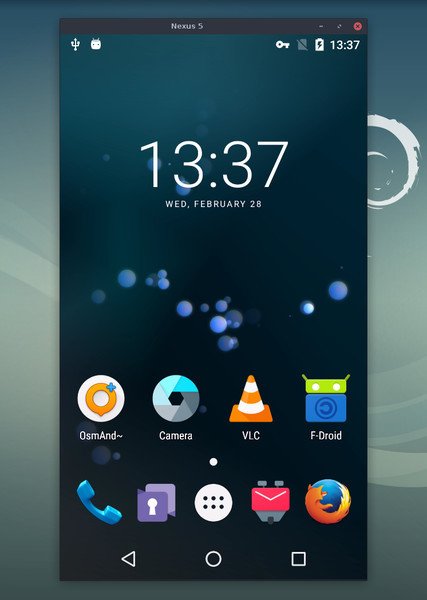
Scrcpy поднимает управление на новый уровень, так как он предлагает еще больше функций, чем Vysor. Scrcpy позволяет зеркалировать экран и управлять уведомлениями, но также требует подключения по USB или Wi-Fi для сопряжения. Это также программа с открытым исходным кодом, поэтому вам придется немного поработать, чтобы получить все функции. Вы можете скачать все готовые варианты с GitHub прямо сейчас.
Посетите сайт Scrcpy
DeskDock
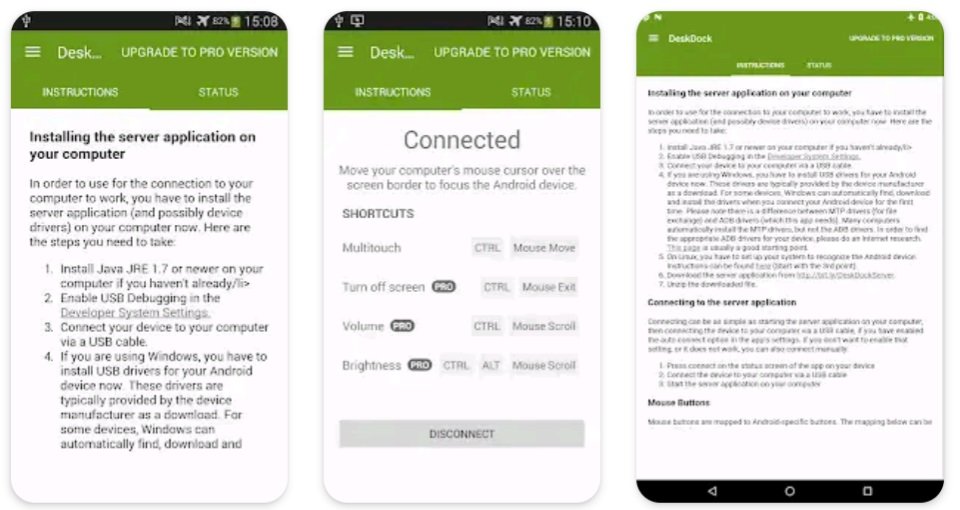
Этот инструмент очень хорош для всех разработчиков, которые постоянно тестируют свои приложения. С DeskDock вы получаете управление вашим Android-устройством с помощью мыши, и вы можете быстро тестировать вещи. Это очень простой, но эффективный инструмент для управления Android с Windows.
Посетите сайт DeskDock
Итак, это были 3+ способа управления Android с Windows, и вы можете их использовать. Обязательно дайте нам знать, какой инструмент вы нашли лучшим в комментариях.
Больше похожих статей
- Как исправить, чтобы USB-накопитель не отображался в Windows 10
- 3+ метода активации Windows 10 бесплатно
- Как перенести Windows 10 с HDD на SSD
- Как использовать 2 динамика для воспроизведения аудио в Windows 10 одновременно
Get new posts in your inbox
No spam. Unsubscribe anytime.