Wi-Fi пароли · 3 min read · Dec 22, 2025
3+ Способа найти пароли Wi-Fi на iPhone и iPad

Вы видите, что мы все используем точки доступа Wi-Fi для подключения наших устройств к интернету. И, как правило, это довольно просто: вы настраиваете точку доступа, подключаете устройство, и оно автоматически подключается каждый раз. Проблема возникает, когда вы забываете пароль этой сети и нужно подключить новое устройство. Найти пароли Wi-Fi на смартфонах Android легко.
Но если в дело вступает iPhone или iPad, все меняется. Почему? Ну, основная причина заключается в безопасности, которая обеспечивается iPhone и iPad. Apple известна своей высокой безопасностью, и поэтому вы просто не можете просто восстановить пароли, просто отметив поле «Показать пароль».
В этой статье мы покажем вам некоторые способы найти пароли Wi-Fi на iPhone и iPad.
Способы найти пароли Wi-Fi на iPhone и iPad
Использование менеджера паролей
Чтобы прояснить, найти пароль Wi-Fi не так просто на iPhone и iPad. Поэтому одно из лучших решений, которое вы можете сделать, это использовать приложение менеджера паролей, которое может хранить некоторые «не слишком» конфиденциальные пароли.
Пароли для ваших порталов колледжа/университета, пароли для некоторых веб-сайтов, которые вы не используете часто, или пароли Wi-Fi можно легко хранить и управлять ими с помощью приложения менеджера паролей на вашем iPhone или iPad.
1Password — один из лучших менеджеров паролей, доступных в App Store для iPhone и iPad. У него есть высокие функции безопасности, и также есть некоторые семейные опции.
Это один из лучших способов никогда не забыть пароль Wi-Fi с самого начала. Кроме того, можно записать свои пароли Wi-Fi в каком-нибудь дневнике, на самом роутере или в каком-то безопасном месте.
Вход в настройки роутера
Это всего лишь один из методов, который может сработать или не сработать. Тем не менее, вы должны попробовать. В этом методе мы находим IP-адрес Wi-Fi роутера, а затем пытаемся войти в настройки роутера, чтобы найти пароли Wi-Fi.
Шаг 1: Перейдите в «Настройки» на вашем iPhone, затем перейдите в «WiFi».
Шаг 2: Нажмите на кнопку «i» рядом с сетью, к которой вы подключены.
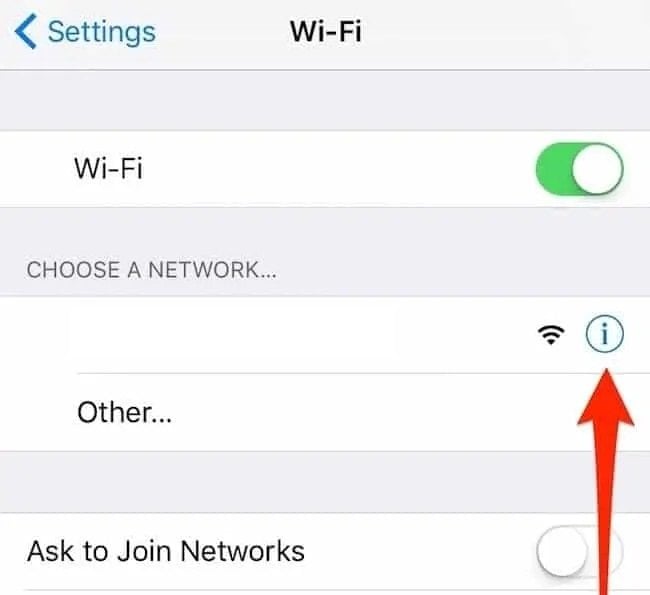
Шаг 3: Запишите IP-адрес, который находится в разделе «Роутер».
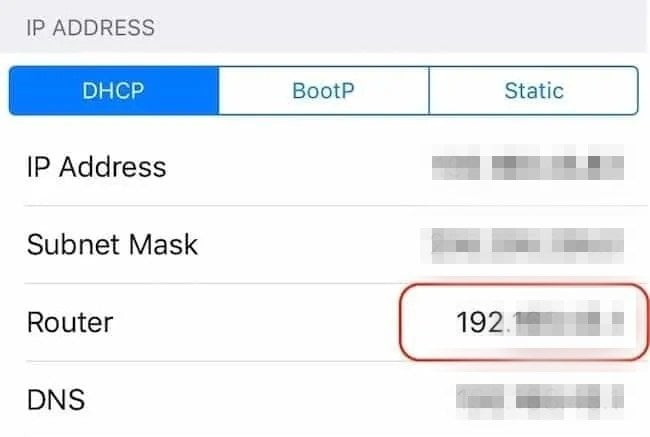
Шаг 4: Откройте браузер Safari и введите IP-адрес, который вы записали на предыдущем шаге, нажмите Enter.
Шаг 5: Теперь вы должны увидеть экран входа в ваш роутер.
Итак, дело в том, что многие роутеры имеют как имя пользователя, так и пароль как «admin», поэтому вы можете попробовать ввести «admin» в обоих полях или просто найти стандартный пароль для вашего роутера, поискав его в Google, просто введите «router_name_model default password», и вы увидите результаты.
Теперь вы можете получить доступ к настройкам роутера, и из настроек вы сможете легко найти пароли Wi-Fi. Настройки зависят от различных моделей и брендов. Тем не менее, вы должны увидеть пароль в разделе «Беспроводные настройки» или «Настройка беспроводной сети».
Использование синхронизации ключей iCloud
Используя функцию синхронизации ключей iCloud, можно легко получить доступ ко всем сохраненным паролям и данным iCloud на всех устройствах Apple, таких как iPhone, iPad и Mac. Для этого метода вам потребуется устройство Mac, а затем выполните следующие шаги:
Шаг 1: Перейдите в «Настройки», откройте «iCould» и нажмите на «Ключи» на вашем iPhone. Теперь включите «Ключи iCloud».
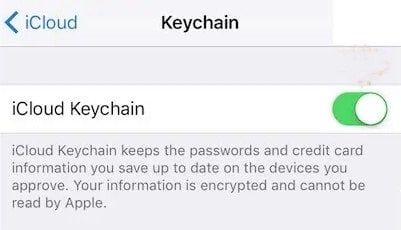
Шаг 2: Снова на вашем iPhone перейдите в «Настройки» и включите «Личную точку доступа».
Шаг 3: Подключите ваш Mac к личной точке доступа вашего iPhone.
Шаг 4: Теперь нажмите «cmd+пробел» и введите «Доступ к ключам».
Шаг 5: Перейдите и откройте Wi-Fi сеть, для которой вы хотите получить пароль.
Шаг 6: Теперь вы увидите простую опцию «Показать пароль», просто отметьте это поле, и вы увидите пароль. Важно отметить, что если ваша учетная запись Mac защищена паролем, вам может потребоваться ввести пароль учетной записи.
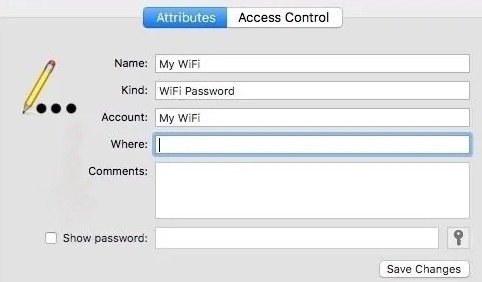
Вот и все, теперь вы можете легко найти пароли Wi-Fi. Вышеуказанные методы — это единственные стандартные методы, которые не требуют джейлбрейка.
Использование Cydia (Джейлбрейк)
Как упомянуто в заголовке, этот метод работает только для джейлбрейкнутых iPhone/iPad. Так что следуйте, если у вас есть один:
Шаг 1: Откройте «Cydia» на вашем iPhone/iPad.
Шаг 2: Найдите «NetworkList» и установите его. Возможно, вам будет предложено «Перезагрузить Springboard», просто продолжайте и сделайте это.
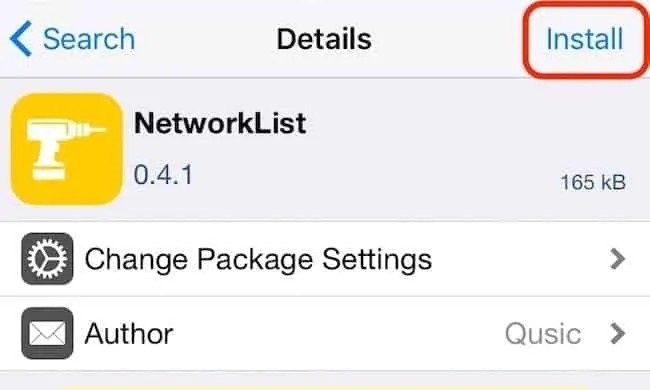
Шаг 3: Перейдите в «Настройки» и перейдите в «WiFi».
Шаг 4: Теперь вы увидите опцию с названием «Известные сети» внизу, нажмите на нее.
Список покажет вам сети, к которым вы подключались, и пароли к ним прямо под ними, и все.
Итак, это были некоторые способы, с помощью которых вы можете найти пароли Wi-Fi на iPhone и iPad. Попробуйте методы и дайте нам знать, если у вас возникнут какие-либо проблемы.
Больше похожих статей
- Как исправить проблемы с перегревом в iPhone 12
- Как скачать платные приложения бесплатно на iPhone без джейлбрейка
- Как зарегистрироваться и получить доступ к Apple Education Store в Индии
- Лучшие способы удалить вокал и извлечь музыку из песен
Get new posts in your inbox
No spam. Unsubscribe anytime.