Ошибки Windows · 4 min read · Nov 06, 2025
4 Простых Способа Исправить Ошибку Обновления Windows 0x80240016
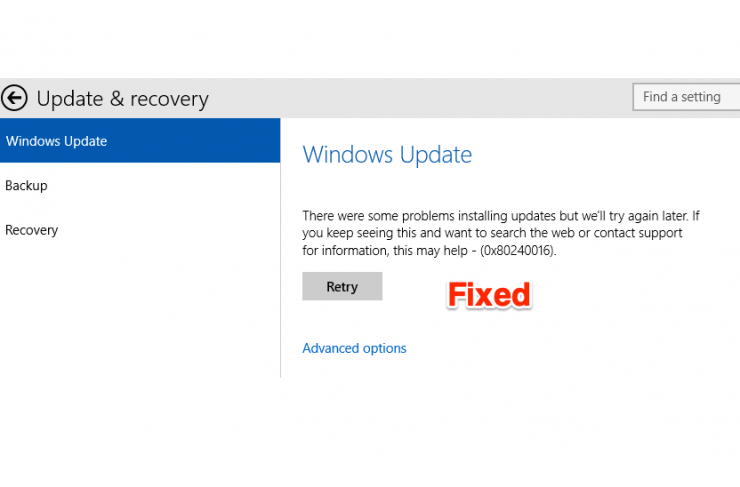
Вы сталкиваетесь с ошибкой Windows 10 0x80240016, когда пытаетесь установить кумулятивное программное обновление на своем ПК? В этом руководстве я объясню возможные причины, по которым вы сталкиваетесь с этой конкретной ошибкой. Также я предложу несколько действительно простых методов устранения неполадок для решения проблемы.
Часто ошибки в текущей операционной системе могут вызывать появление этой ошибки из ниоткуда при попытке установить новое обновление. Также могут быть поврежденные системные файлы, которые могут оставаться незамеченными пользователями, вызывая ошибку Windows 10 0x80240016. Хотя это не является конкретной причиной этой ошибки, наличие зараженных вирусом файлов или папок на ПК также может привести к этой ошибке. Давайте рассмотрим еще несколько причин этой ошибки Windows 10, которые мешают вам установить новое программное обновление.
Возможные Причины Ошибки Windows 0x80240016
- Поврежденные кэшированные данные в памяти задерживают установку нового обновления Windows, вызывая ошибку 0x80240016. Таким образом, возможным решением является очистка кэшированных данных, и это может потребовать сброса компонента обновления Windows.
- Другим виновником ошибки установки обновления может быть брандмауэр Windows. Его алгоритмы могут считать программное обновление вредоносным, даже если это не так. Обычно брандмауэр предназначен для предотвращения запуска исполняемых файлов неизвестного происхождения на ПК, независимо от того, содержит ли он вредоносное ПО или нет.
Вы должны убедиться, что перед установкой обновления оно должно обойти брандмауэр. Это можно сделать, временно отключив защиту брандмауэра на короткий срок, пока установка обновления не завершится.
Различные способы исправления ошибки Windows 10 0x80240016
Теперь, когда мы знаем о проблеме, пришло время решить ее раз и навсегда. Итак, вот несколько самых эффективных советов, которые помогут вашему Windows 10 восстановиться от ошибки 0x80240016.
Использование Устранителя Неполадок Windows
Windows интегрировала некоторые инструменты в операционную систему, которые автоматически сканируют на наличие проблем и исправляют их. Это может не всегда работать идеально для исправления определенной проблемы, но чаще всего это срабатывает для многих пользователей.
Вот шаги.
- Нажмите Windows + I, чтобы получить доступ к Настройкам.
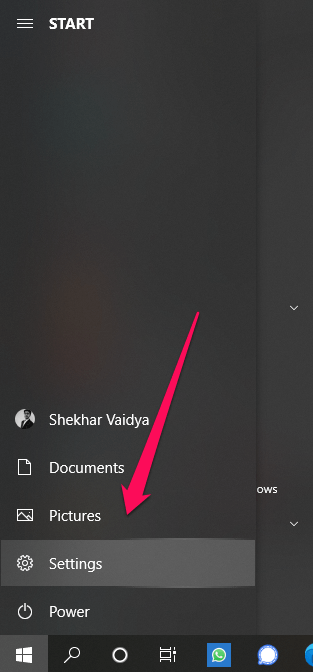
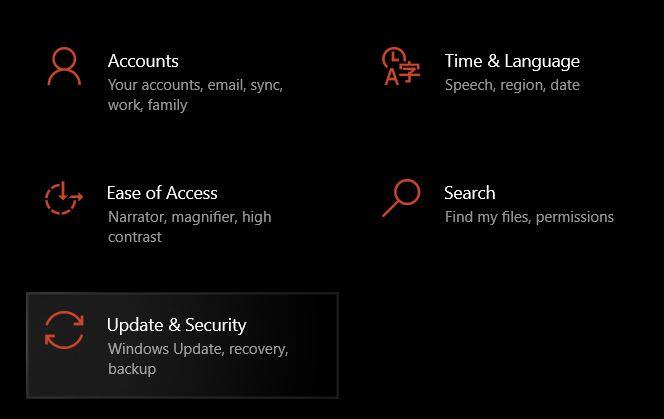
- Нажмите на Обновление и безопасность.
- На левой панели перейдите к Устранение неполадок и нажмите на него.
- На том же экране вы увидите опцию Дополнительные устранители неполадок. Нажмите на нее
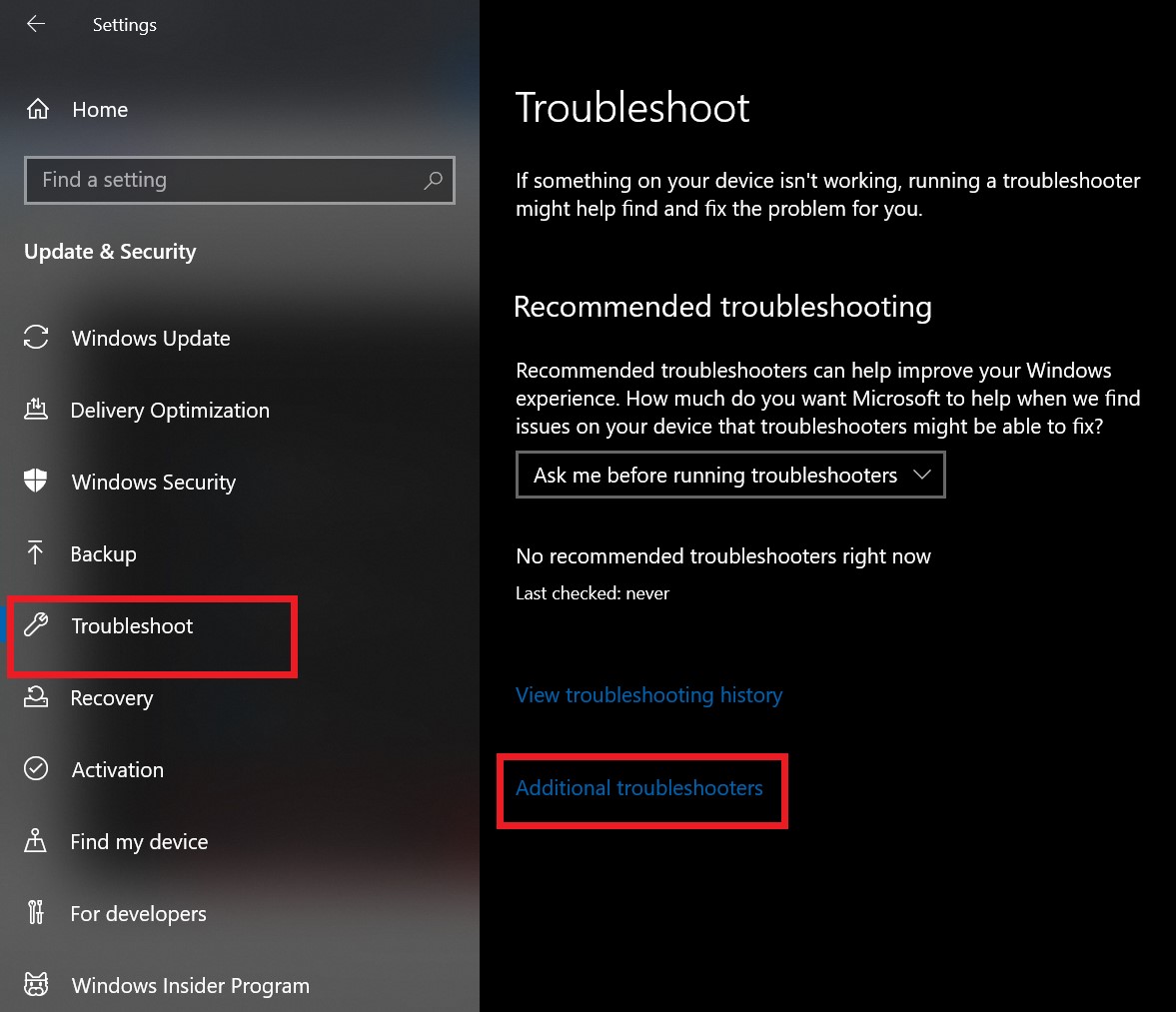
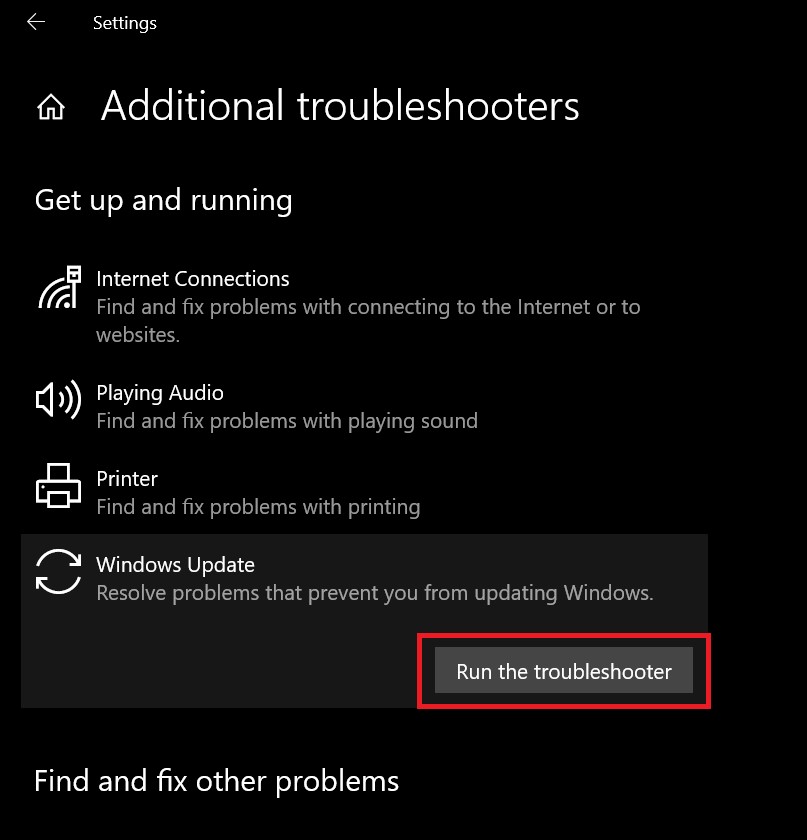
- Вы будете перенаправлены на следующую страницу, которая говорит Запустите и работайте.
- Под этим нажмите на Обновление Windows.
- Когда вы выполните предыдущий шаг, новая опция Запустить Устранитель Неполадок станет видимой. Нажмите на нее.
- Теперь подождите, пока Windows начнет сканировать систему на наличие возможных проблем.
- Если проблема будет обнаружена, появится всплывающее окно с двумя вариантами Применить это исправление и Пропустить это исправление.
- Чтобы исправить ошибку Windows 10 0x80240016, нажмите Применить это исправление, и ОС займет некоторое время для исправления проблемы.
После завершения ремонта перезагрузите ПК и теперь попробуйте переустановить ожидающее обновление. Чаще всего Устранитель Неполадок Обновления Windows может не исправить проблему. Не беспокойтесь, есть и другие методы устранения неполадок, которые вы можете попробовать. Давайте перейдем ко второму.
Сканирование на наличие Поврежденных Системных Файлов
Как упоминалось ранее, есть вероятность, что на вашем ПК могут быть поврежденные системные файлы, которые не позволяют ОС Windows установить любое новое программное обновление. Поэтому вам нужно начать с выполнения сканирования на наличие поврежденных системных файлов.
Для этого вам нужно использовать Командную строку. Ознакомьтесь с шагами ниже. Нет необходимости иметь активное подключение к интернету для выполнения этого конкретного устранения неполадок.
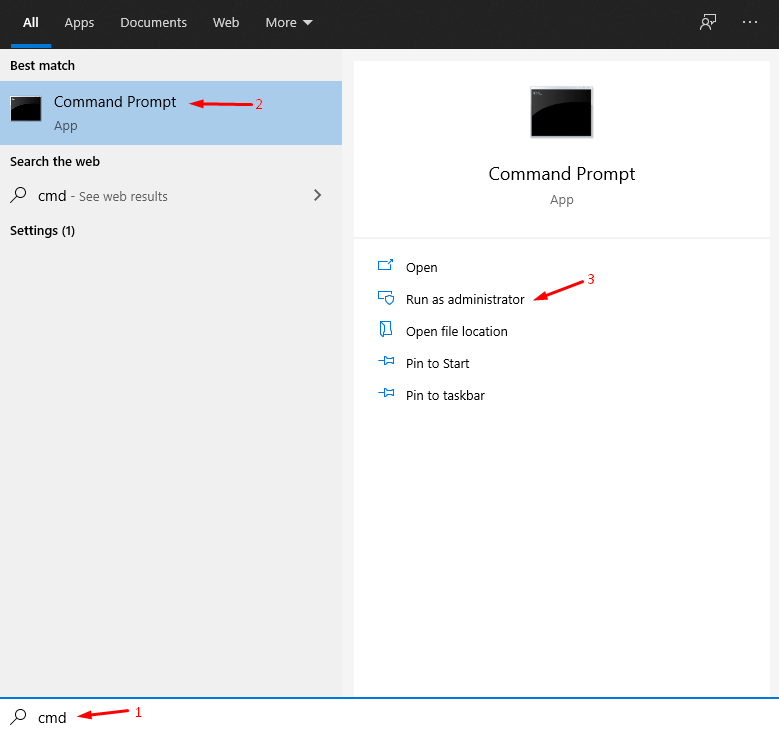
- Откройте Командную строку, просто введя cmd в строке поиска Type Here to Search.
- Введите sfc/scannow и нажмите Enter
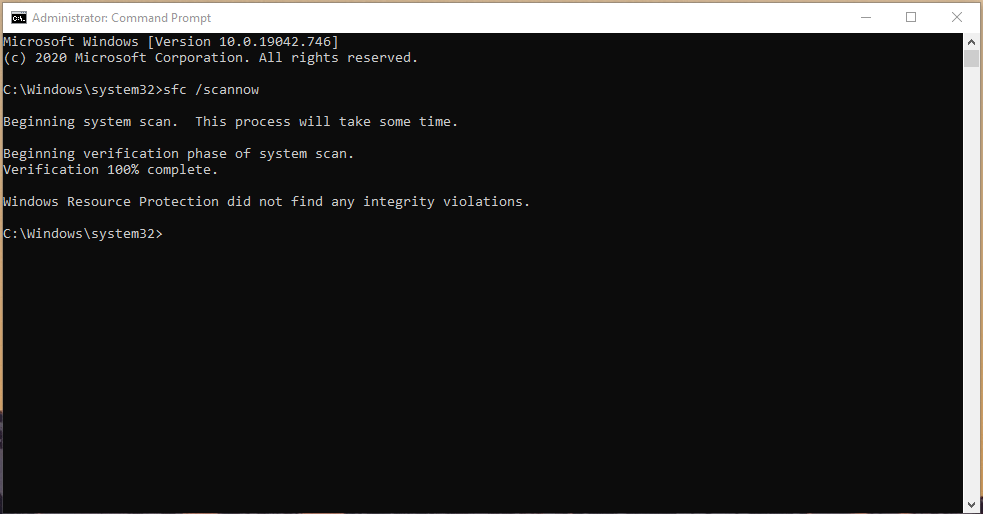
- Теперь сканирование займет много времени. Так что наберитесь терпения и дождитесь его завершения.
- Вы можете почувствовать, что компьютер завис, но не нажимайте ничего и не выключайте ПК. Просто подождите.
- После завершения сканирования перезагрузите ПК.
- Перейдите в Настройки и попробуйте установить обновление. Теперь оно должно установиться без каких-либо проблем.
Выполнение Сканирования DISM
Существует также другое сканирование, называемое Сканированием Обслуживания и Управления Образами Развертывания DISM, которое вы можете использовать. Эта программа заменит поврежденные файлы на ПК. Это похоже на сканирование SFC, за исключением того, что вам нужно включить интернет, чтобы DISM мог загрузить правильные системные файлы.
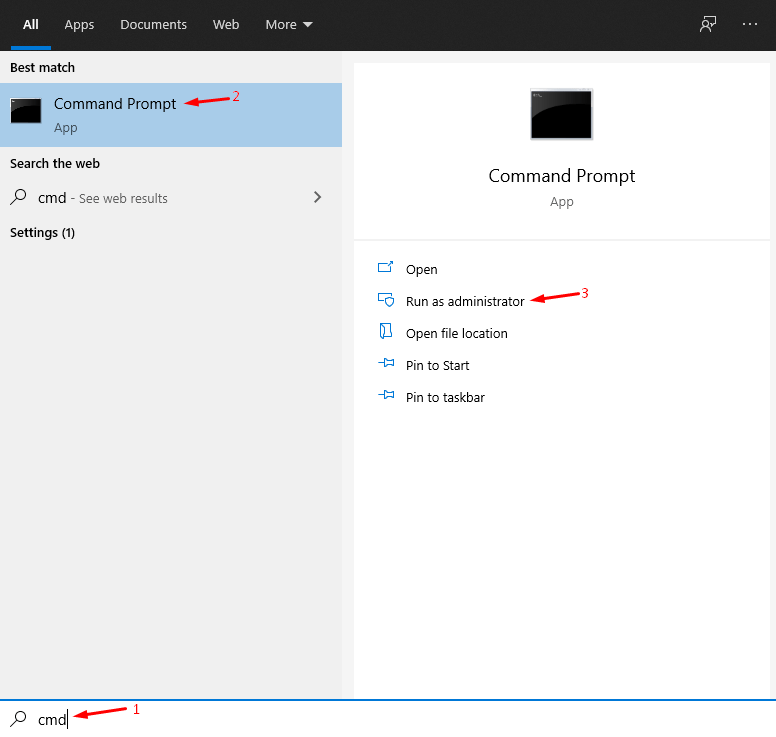
- Откройте командную строку из строки поиска, введя cmd
- Введите Dism /Online /Cleanup-Image /ScanHealth
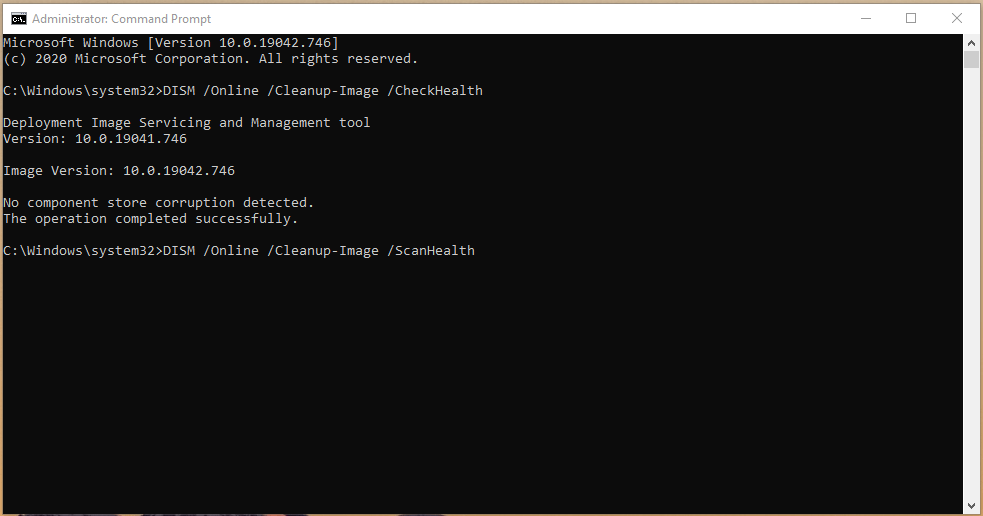
- Нажмите Enter
Отключение Брандмауэра Windows для Разрешения Установки
Обычно Брандмауэр Windows работает постоянно. Он проверяет все исполняемые файлы, которые запускаются в ОС Windows. Поэтому, возможно, из-за определенных технических неполадок он часто блокирует любую программу, которая пытается запуститься в системе.
Обычно Брандмауэр проверяет программы и разрешает их, но это может занять некоторое время. Поэтому ошибка Windows 10 0x80240016 также может возникнуть из-за этого.
Если ни один из вышеуказанных методов устранения неполадок не сработал для решения проблемы с установкой обновления, вы можете попробовать временно отключить Брандмауэр Windows. Часто это исправляет ошибку, связанную с исполняемыми файлами.
Нажмите Windows + I, чтобы открыть страницу Настройки
Затем нажмите на Обновление и безопасность
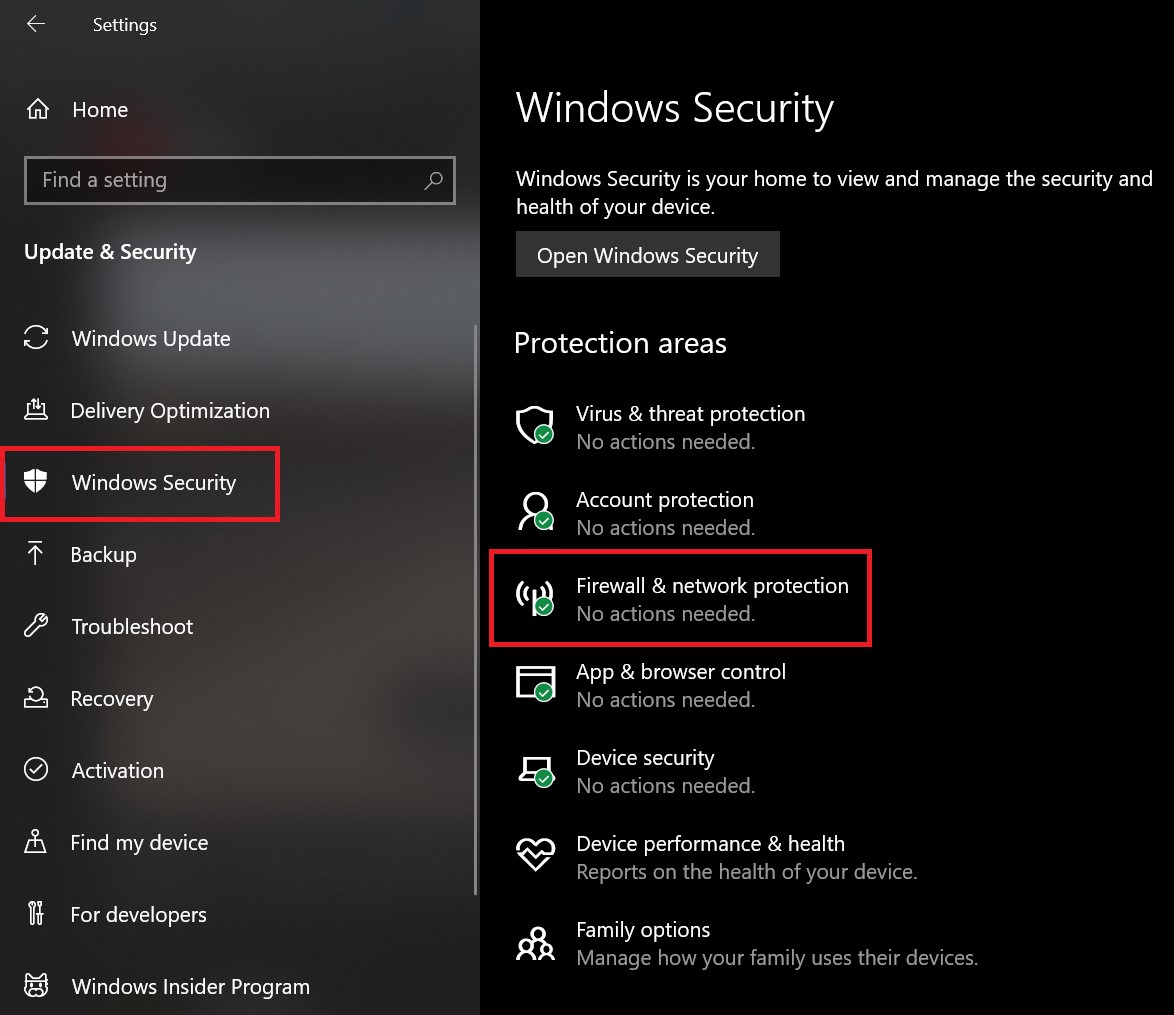
С левой стороны нажмите на Безопасность Windows.
На той же странице нажмите на Защита от брандмауэра и сети.
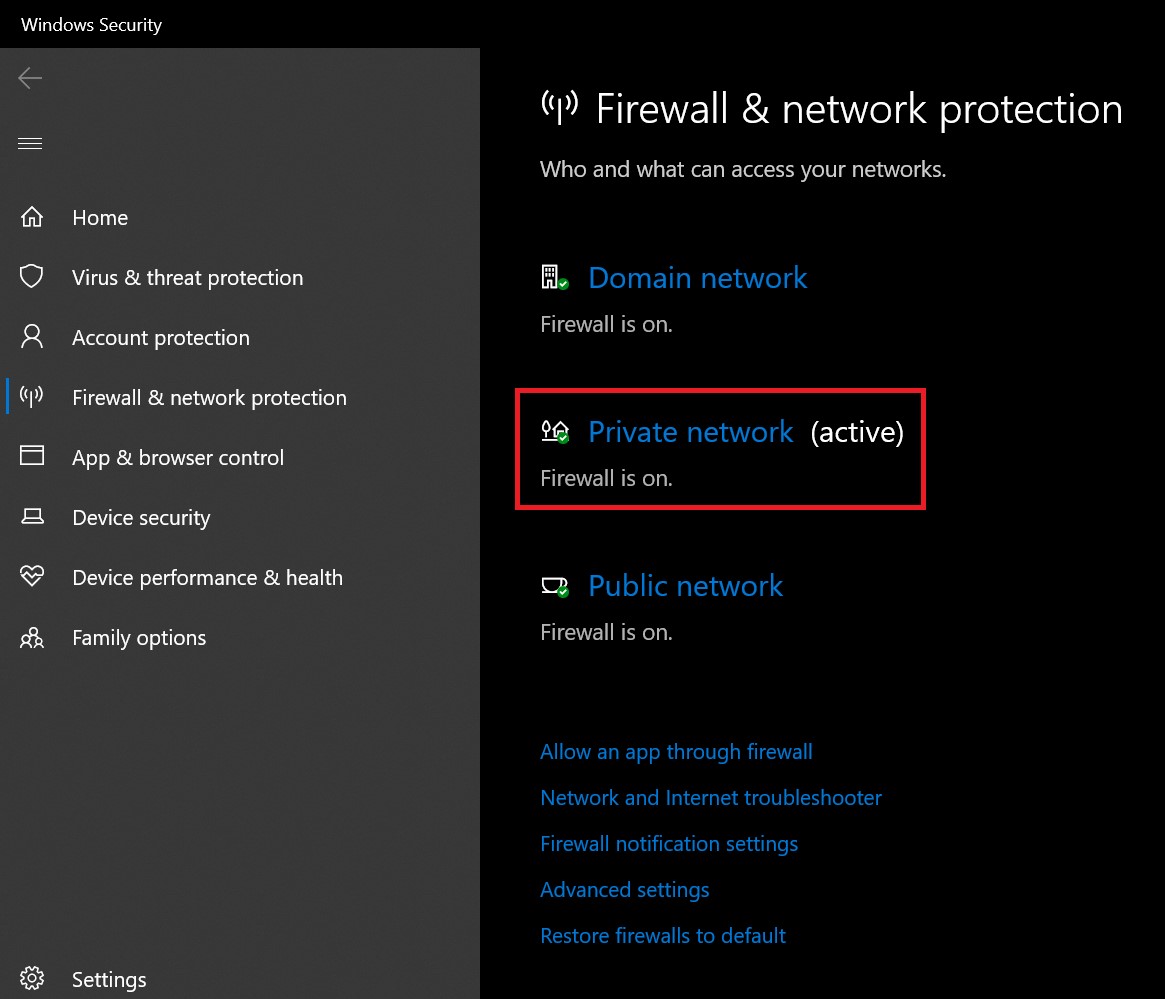
Нажмите на Частная сеть.
Брандмауэр Microsoft Defender будет включен по умолчанию.
Просто нажмите на переключатель, чтобы выключить его.
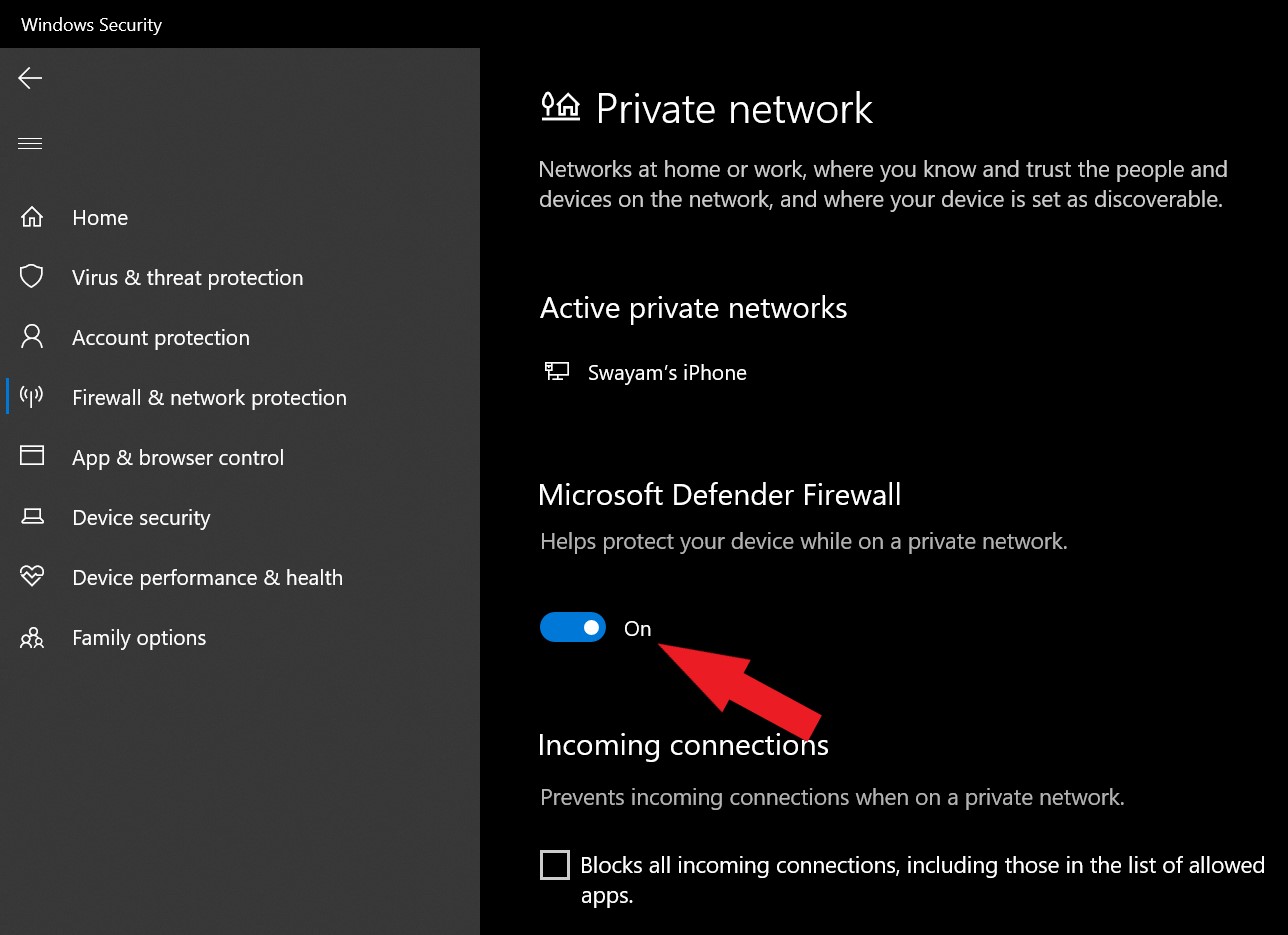
Подтвердите свои действия, нажав Да в всплывающем диалоговом окне, которое появится.
После выполнения любого из этих методов устранения неполадок вы должны быть в состоянии исправить ошибку Windows 10 0x80240016 и установить ожидающее программное обновление.
Если у вас есть мысли о 4 Простых Способах Исправить Ошибку Обновления Windows 0x80240016, не стесняйтесь оставлять комментарии ниже. Также, пожалуйста, подпишитесь на наш канал DigitBin на YouTube для видеоуроков. Удачи!
Get new posts in your inbox
No spam. Unsubscribe anytime.