Технические советы · 6 min read · Feb 09, 2026
[4 Метода] Исправление ошибки открытия Origin в Windows 11
![[4 Метода] Исправление ошибки открытия Origin в Windows 11 1](https://cdn.digitbin.com/wp-content/uploads/fix-origin-wont-open-in-Windows-11-740x493.png)
Не можете открыть Origin, что бы вы ни делали, и никто не может помочь вам в разделе форума. Да, я был там и столкнулся с множеством проблем с Origin. Вы всегда можете исправить магазин игр EA, используя официальные решения, и никогда не беспокоиться о привлечении сторонних инструментов в процессе. Существует несколько факторов, почему Origin не может открыться, и мы рассмотрим все сценарии, включая исправления.
Почему не открывается Origin?
Origin - это нестабильная программа, и меня всегда раздражает, как она работает. Если это вызвано недавним обновлением, не паникуйте, потому что официальные разработчики выпустят патч. Тем не менее, вам следует учесть несколько вещей, прежде чем применять какое-либо решение, и я хочу, чтобы вы обратили на это внимание.
Вредоносное ПО - это общая угроза, с которой ежедневно сталкиваются миллионы администраторов ПК. Большинство игровых машин имеют пиратский Windows, пиратские программы и пиратские игры. Захватчики используют пиратские решения, чтобы войти в вашу машину без согласия и повредить системные файлы.
Как защитить ваш ПК от вируса-вредоноса?
- Переустановите Windows с ISO, загруженного с сайта Microsoft. Какое ограничение здесь? Вы получите водяной знак «Активировать Windows» и потеряете доступ к «Персонализации», это все, верно? Я использовал Windows 10 и Windows 11 без активации почти пять лет, и это неплохая сделка.
- Пиратские игры распространены среди бесплатных, и я видел, как многие игроки используют пиратский GTA 5. Вы позволяете вредоносному ПО попасть в вашу машину, и Windows не может его заблокировать, потому что вы авторизовали права администратора. Удалите пиратские игры с Windows или Mac.
- Установите Malwarebytes (бесплатно) и Avast (бесплатно) в качестве комбинации для борьбы с угрозами. Конечно, я рекомендую читателям выбрать премиум-решение безопасности, но если вы не можете позволить себе платную версию, тогда придерживайтесь того, что у вас есть. Я использовал комбинацию Malwarebytes и Avast, и это работает в какой-то степени.
Переустановка Origin
Удаление библиотеки Origin не удалит никакую установленную игру на ПК, и оно удалит только файлы приложения. Причина, по которой я это знаю, заключается в том, что я переустанавливал Origin несколько раз в прошлом. Конечно, вам не нужен специальный инструмент для удаления, чтобы удалить Origin. Позвольте мне показать вам подробный процесс;
- Нажмите клавишу “ Пуск ” и откройте “ Панель управления.”
![[4 Метода] Исправление ошибки открытия Origin в Windows 11 2](https://cdn.digitbin.com/wp-content/uploads/Re-install-Origin-1.png)
- Нажмите на опцию “ Удалить ”
![[4 Метода] Исправление ошибки открытия Origin в Windows 11 3](https://cdn.digitbin.com/wp-content/uploads/Re-install-Origin-2.png)
Найдите Origin и щелкните правой кнопкой мыши, чтобы увидеть опцию “ Удалить ” и нажмите на нее.
Удалите Origin с ПК Windows.
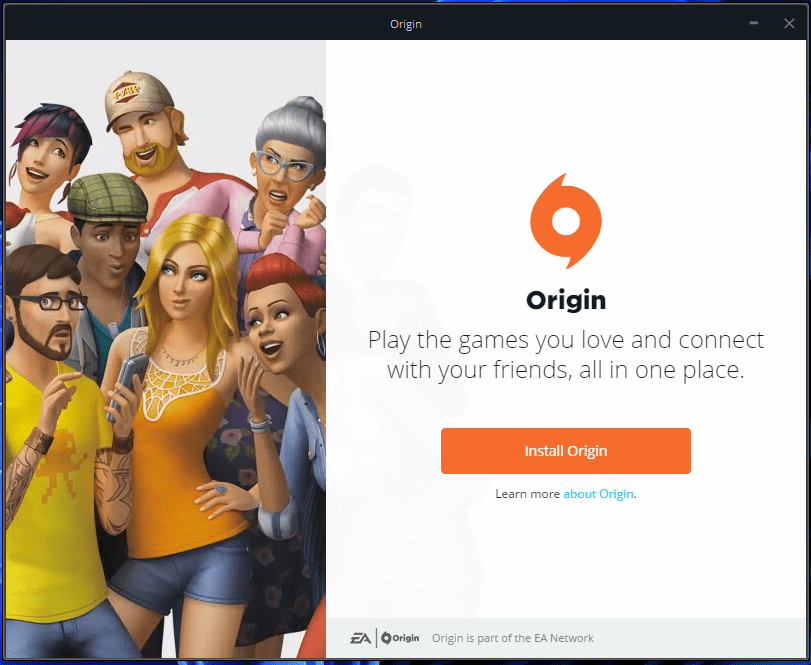
Загрузите исполняемый установщик, чтобы запустить его, и нажмите на опцию “ Установить Origin ”.
Выберите, что вам нужно, и выбирайте их с умом.
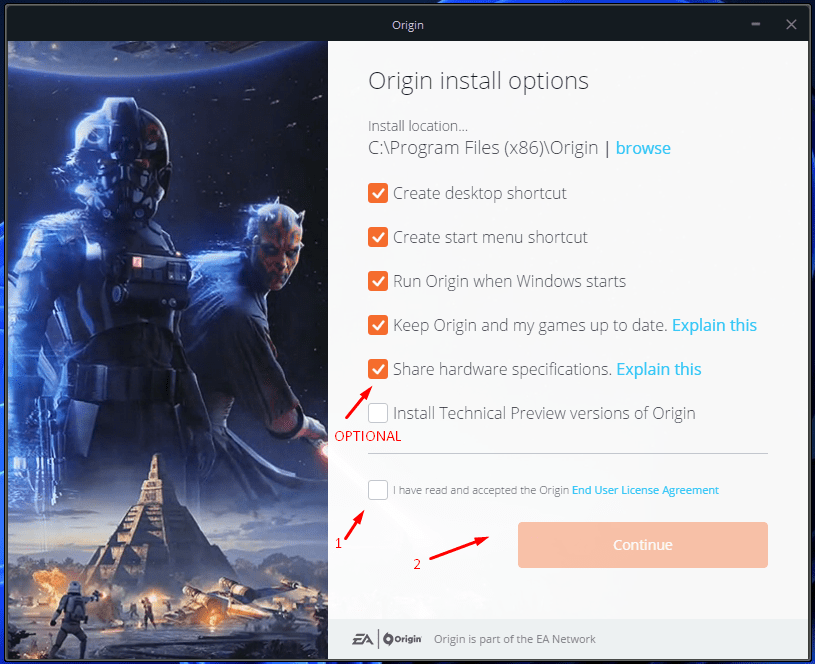
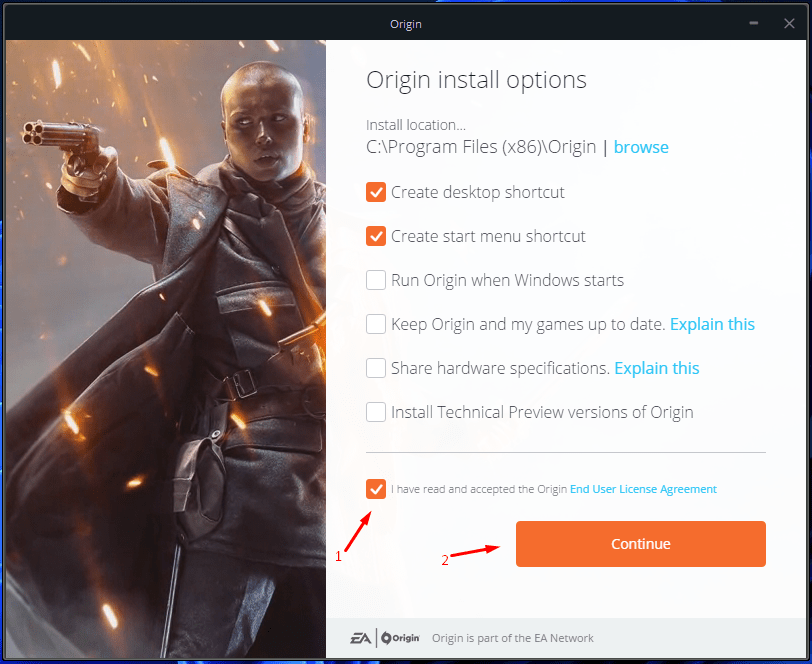
Я разрешил установщику Origin добавить только ярлыки и затем нажал на опцию “ Продолжить ”.
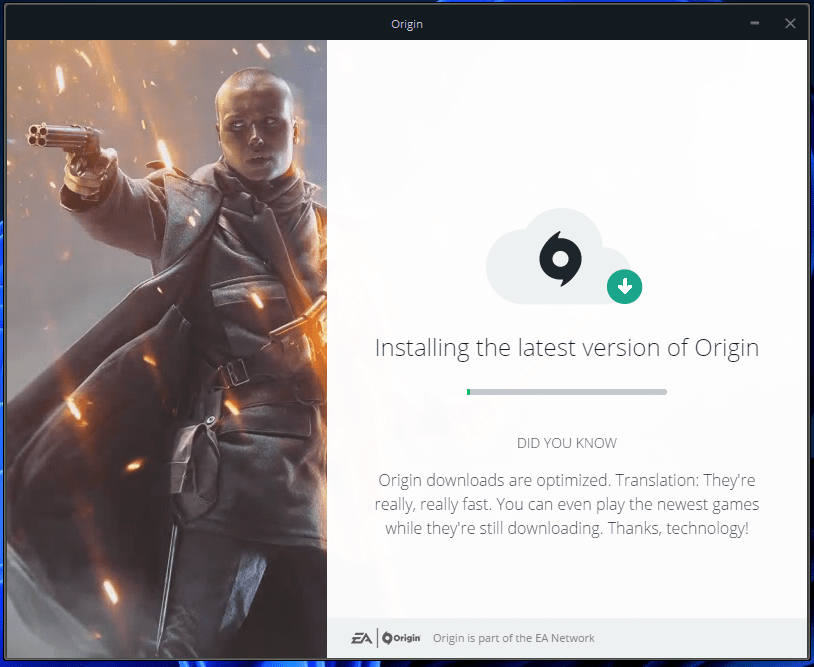
Позвольте программе Windows начать установку.
Страница входа появилась на экране.
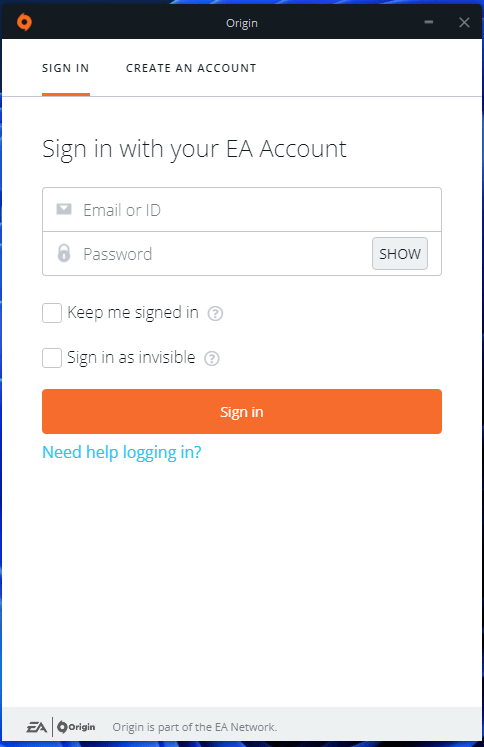
Войдите в учетную запись EA и попробуйте получить доступ к панели управления играми. Origin должен открываться нормально, и вы можете перейти к другому решению, если проблема сохраняется снова.
Отказ от технических предварительных версий
Официальные разработчики EA позволяют обычным пользователям участвовать в технической предварительной версии, чтобы вы могли испытать новые функции из первых уст и выявить ограничения. Пользователи могут отказаться от технических предварительных версий и использовать Origin без каких-либо бета-версий, вот простые шаги, которые нужно выполнить;
- Откройте программу Origin.
- Выберите “ Origin ”, расположенный в верхнем меню.
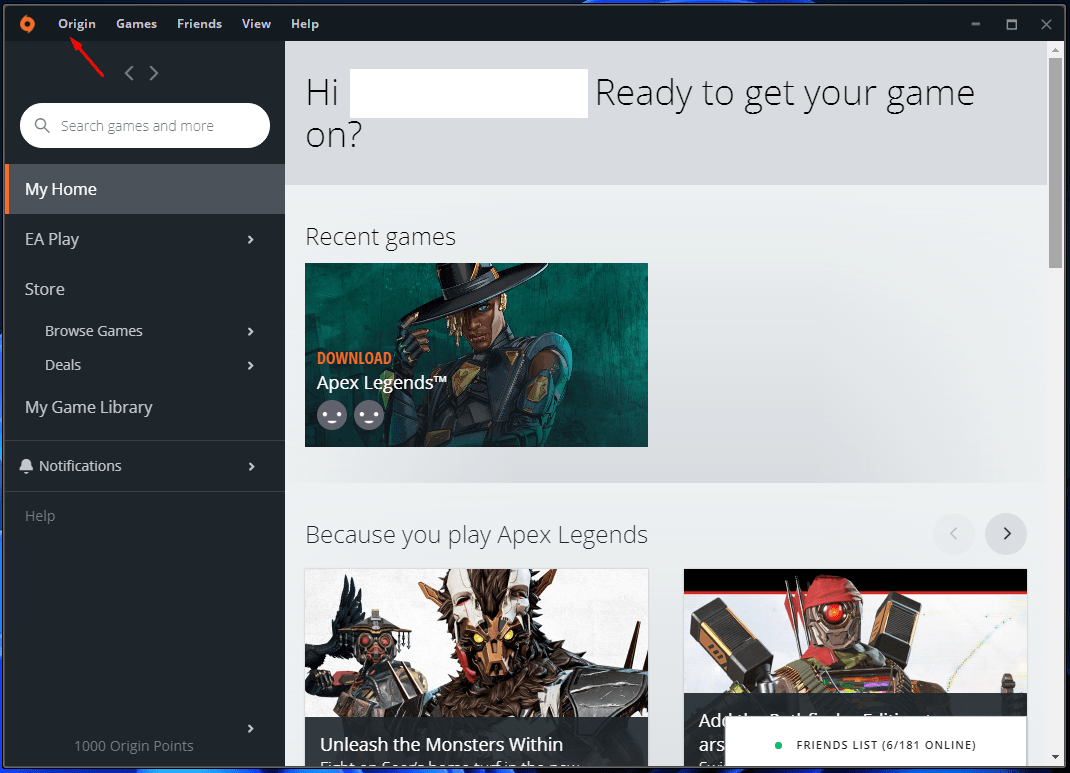
- Нажмите на “ Настройки приложения ” из выпадающего меню, чтобы продолжить.
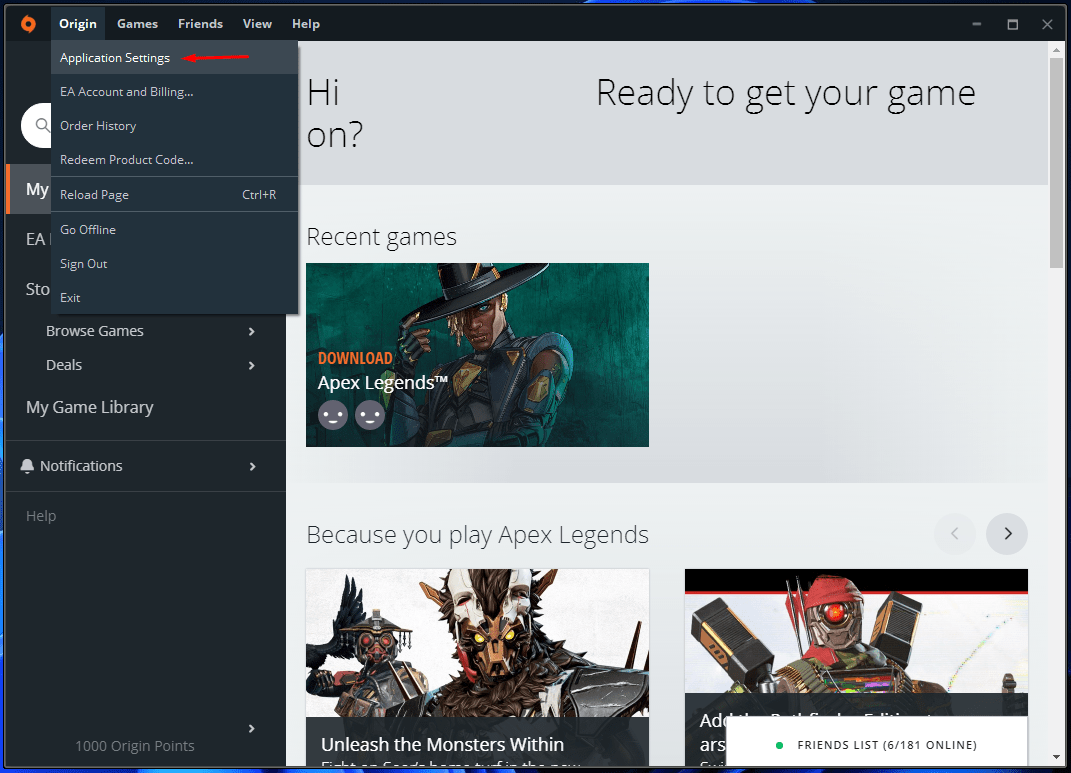
- Выберите “ Приложение ”, а затем прокрутите вниз, чтобы найти раздел “ Обновление клиента ”.
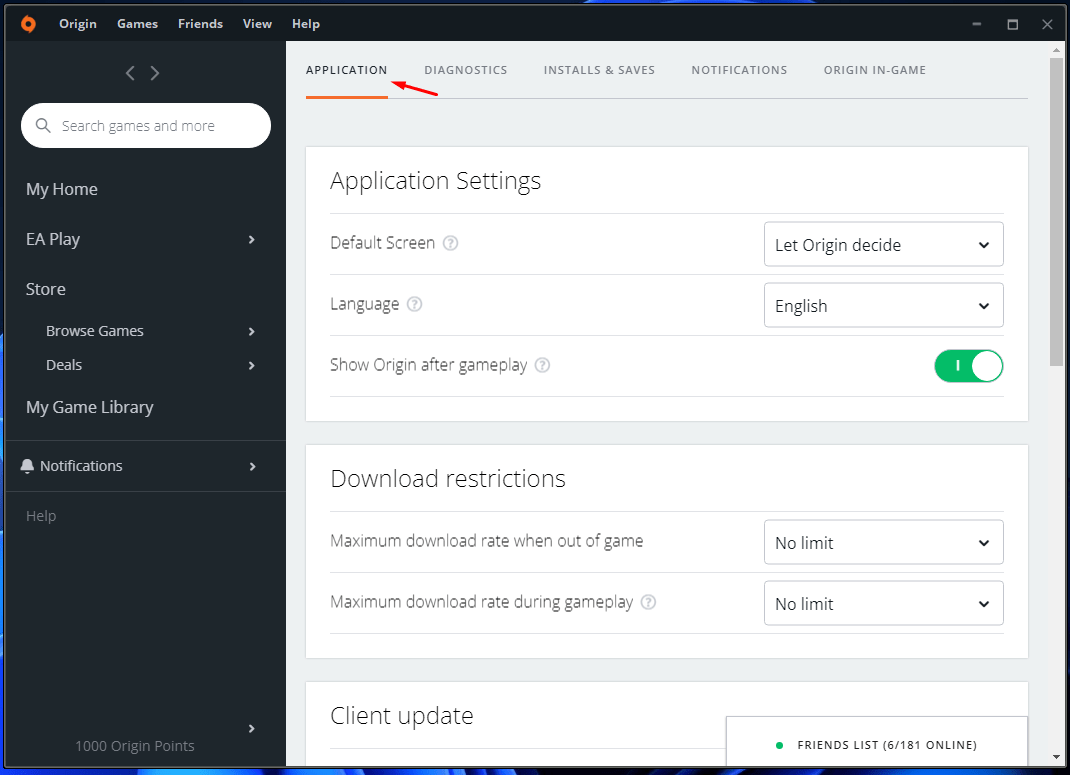
- Нажмите “ Участвовать в технических предварительных версиях Origin ”, чтобы отключить его.
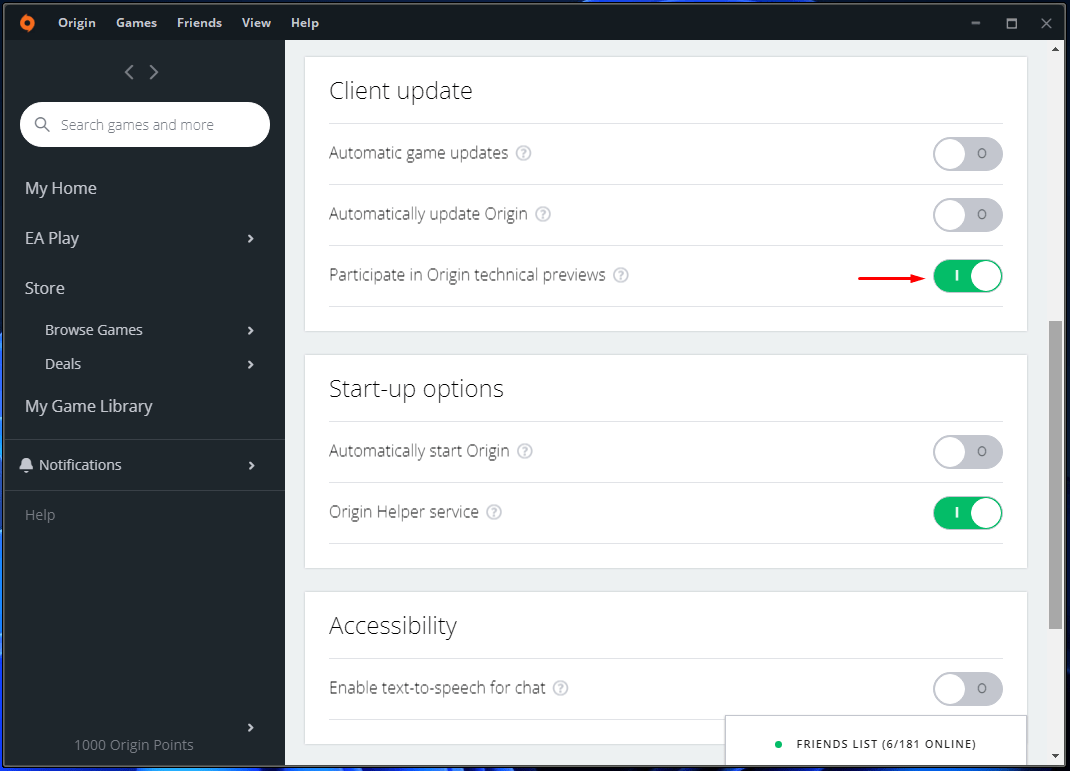
- Появляется уведомление о подтверждении на экране.
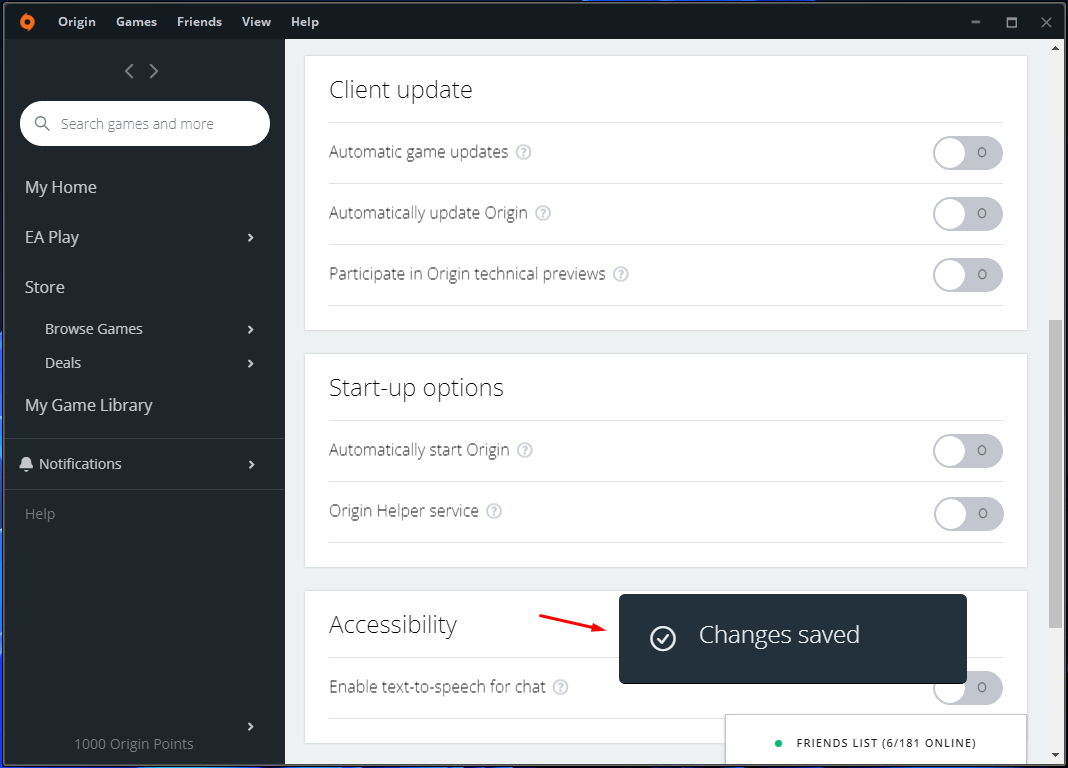
Закройте Origin из скрытых значков на панели задач и перезагрузите машину, если необходимо. Техническая предварительная версия будет удалена с ПК, и вы сможете получить доступ к играм без осложнений. Но я рекомендую пользователям подождать около часа, потому что функция может занять некоторое время, чтобы отключиться навсегда.
Переключение на Steam
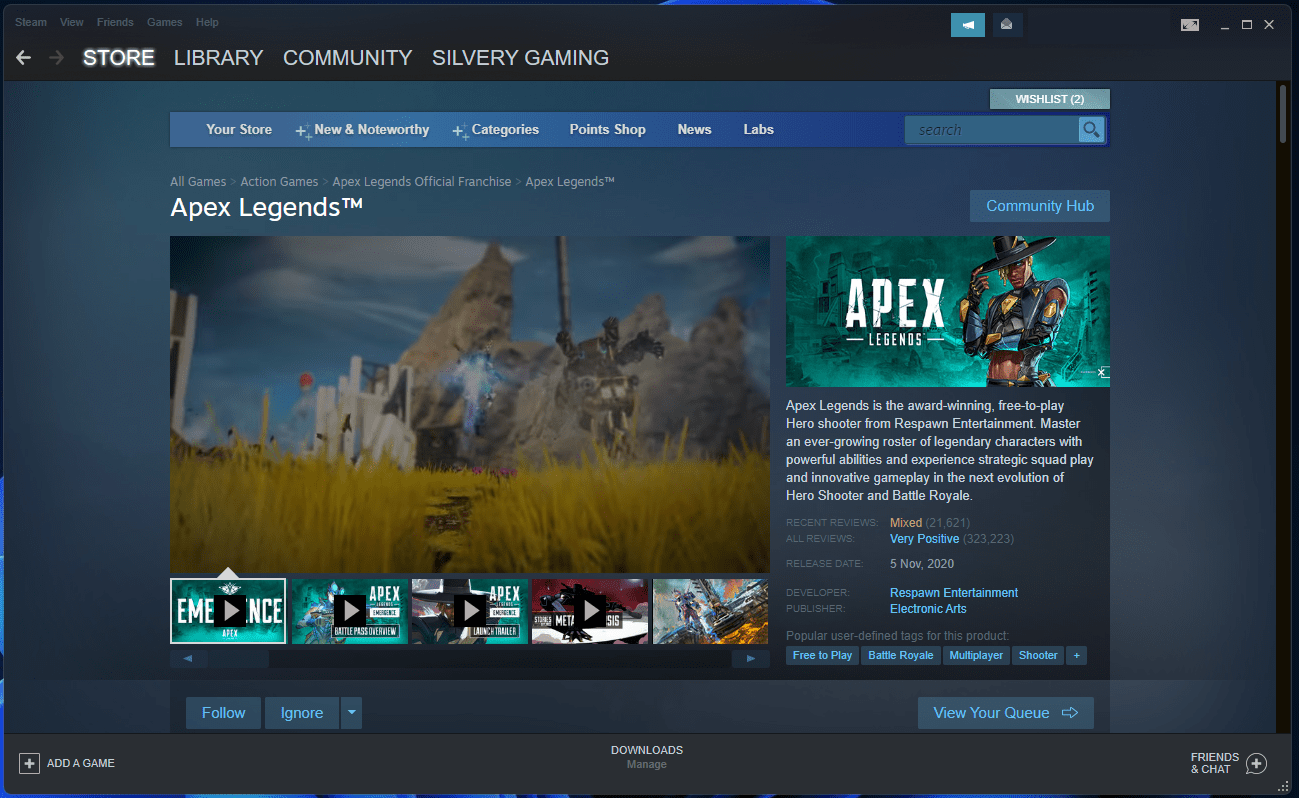
Я открыто заявляю, что у Origin еще долгий путь, и я переключился на Steam, чтобы играть в Apex Legends. Конечно, это идеальная мера - переключаться между двумя учетными записями и играть в игру на ваш выбор.
- Откройте программу Steam.
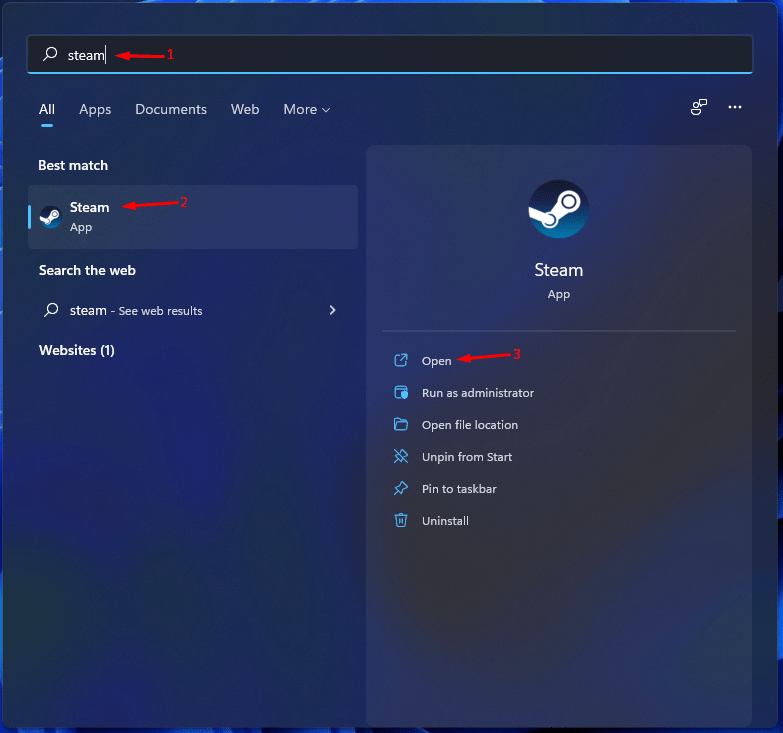
- Найдите игру EA, доступную в Steam.
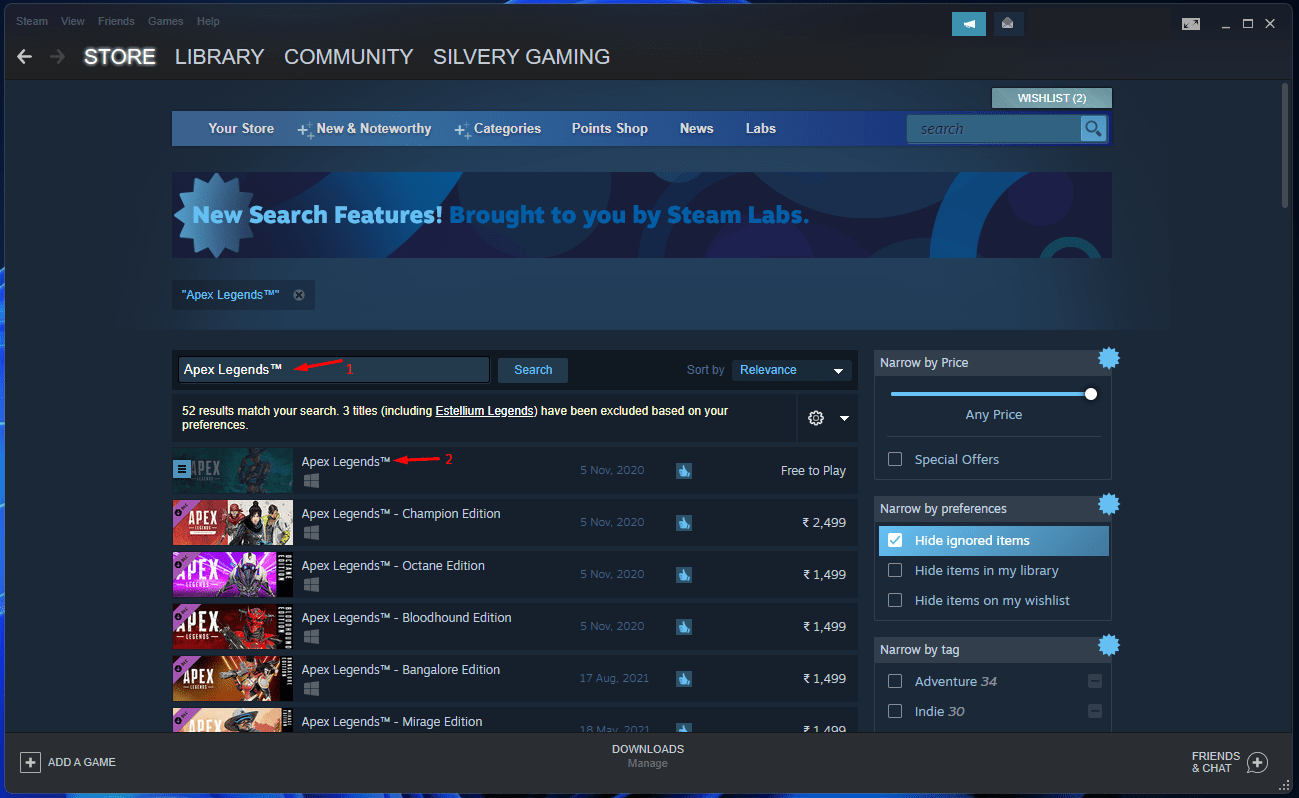
- Установите игру из библиотеки Steam.
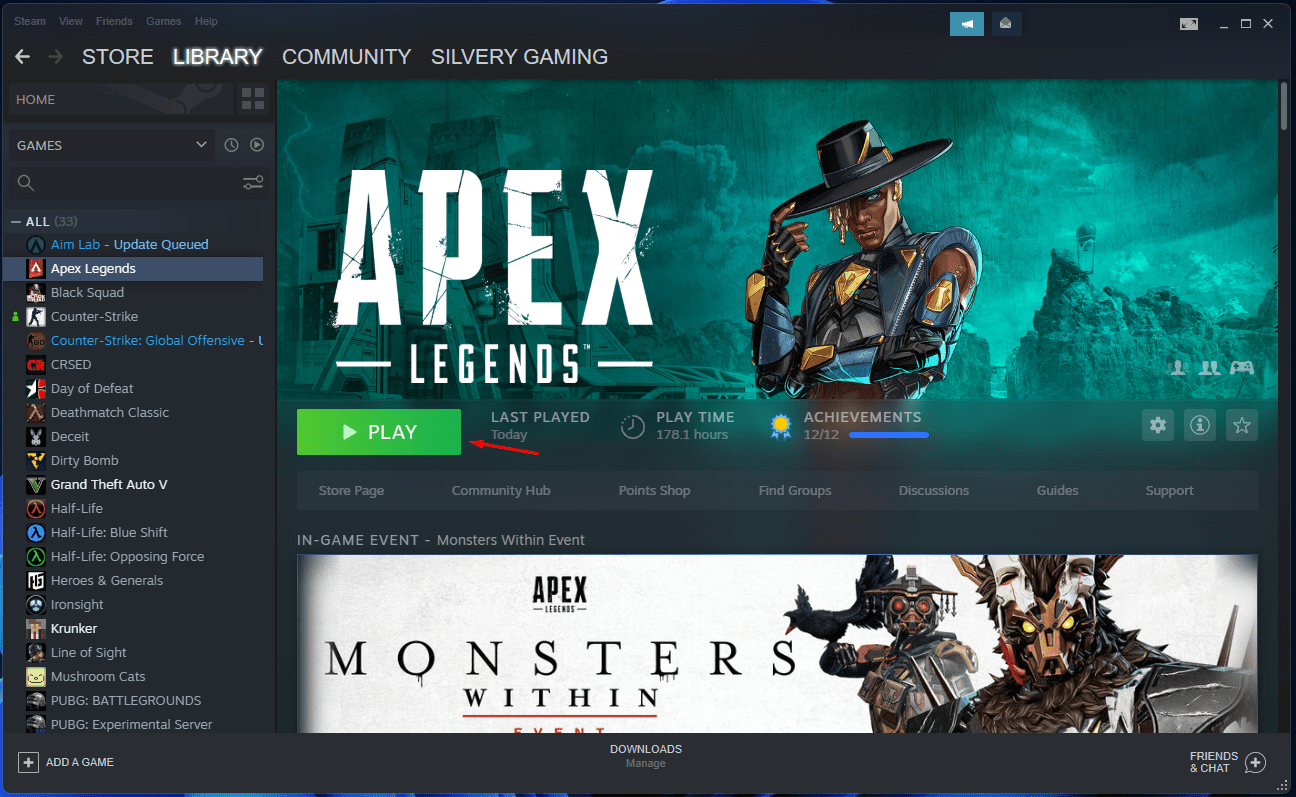
- Перейдите в свою библиотеку и затем нажмите на кнопку “ Играть ”.
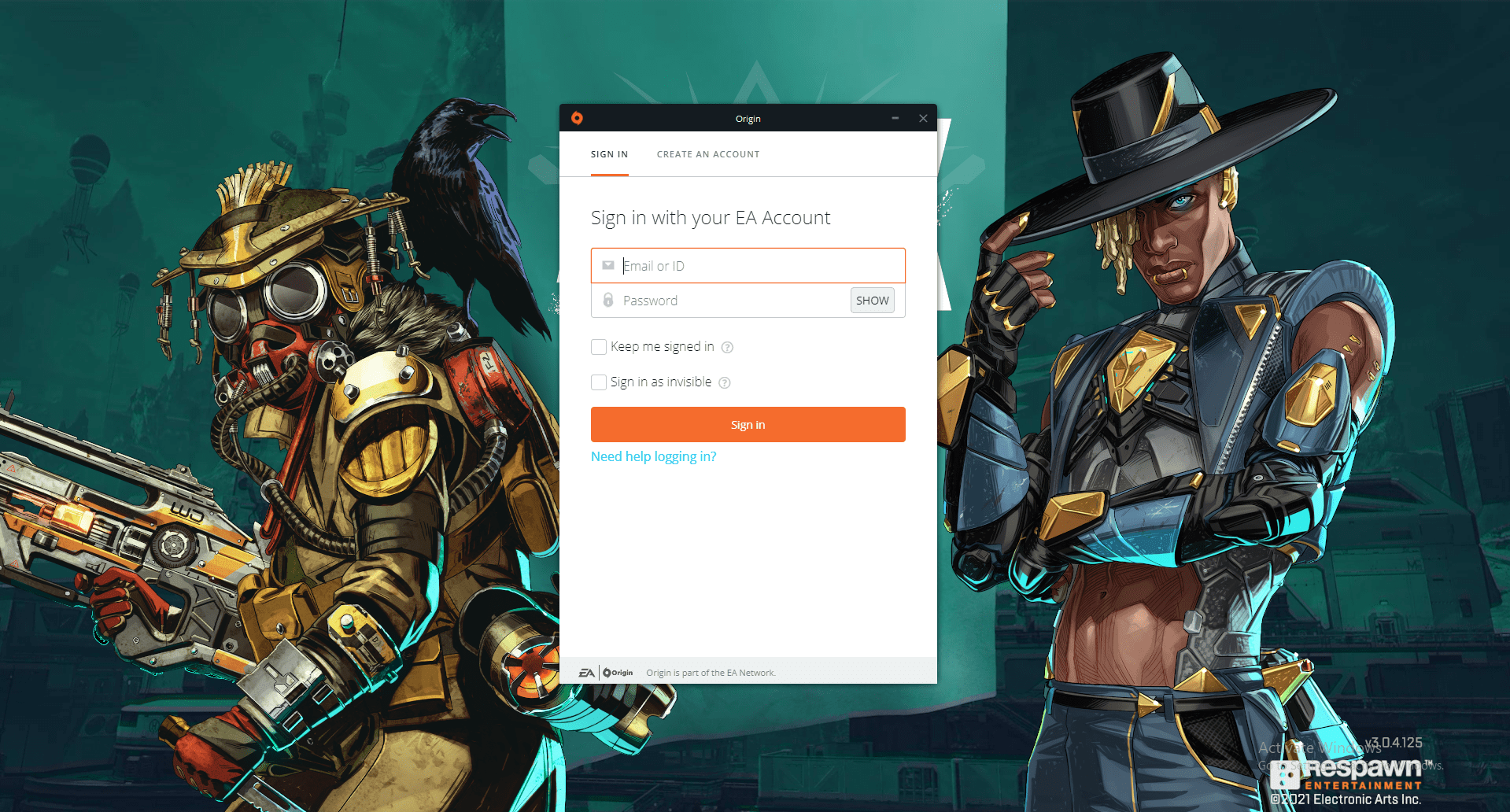
- Страница входа в Origin появится на экране, введите учетные данные и затем нажмите на “ войти ”, чтобы продолжить.
- Теперь вы можете получить доступ к играм EA на платформе Steam без проблем.
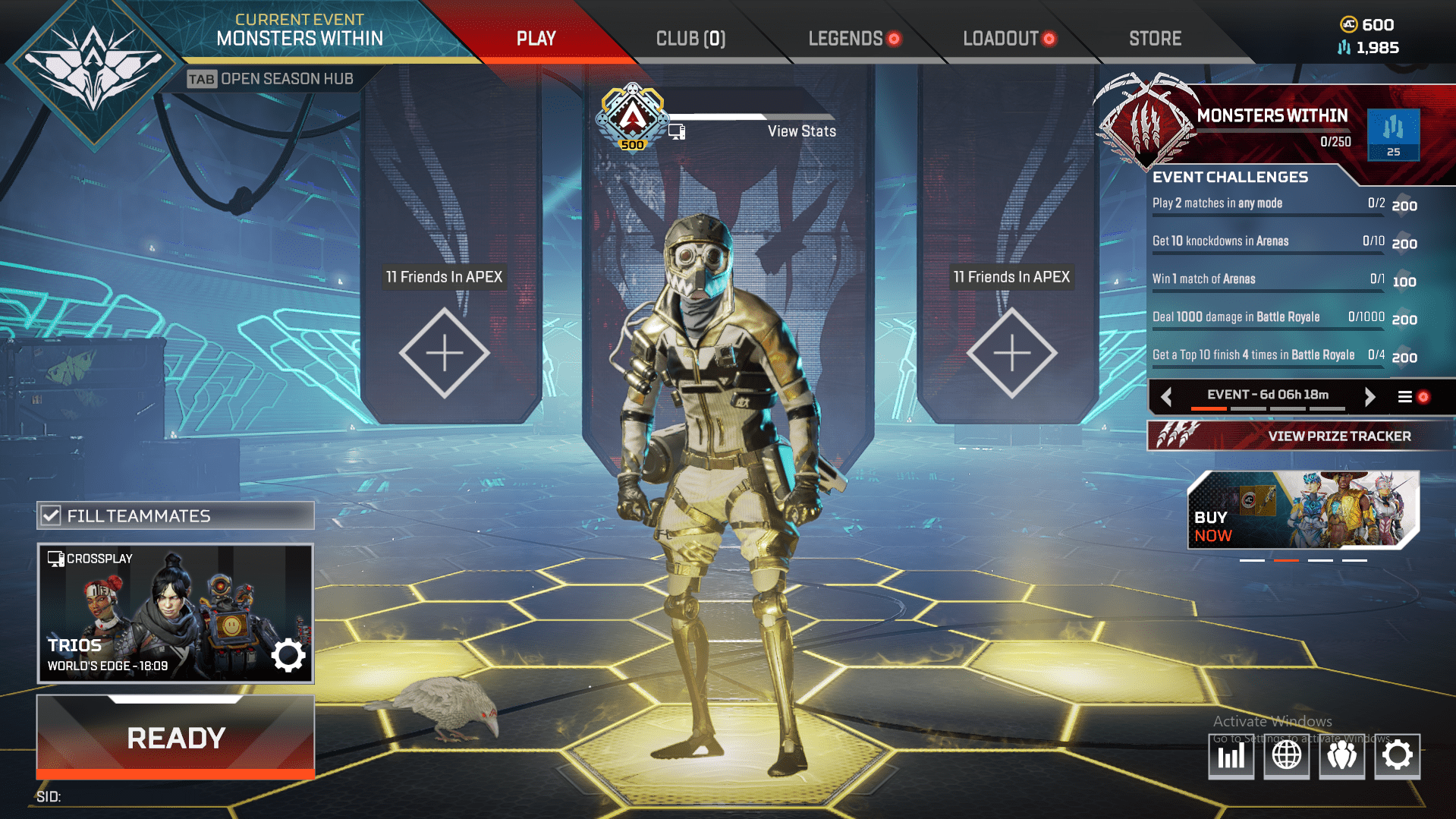
Вы можете переключаться между Origin и Steam, когда один из них не работает должным образом. Вы, возможно, видели стримеров на Twitch, использующих две учетные записи и переключающихся между двумя популярными библиотеками время от времени.
Устранение неполадок Origin в Windows
Средство устранения неполадок Windows - это популярный встроенный инструмент, представленный в 10-й версии, но я не говорю о нем. Если вы переключились на Windows 11, вы можете попробовать настройки совместимости, чтобы программа работала нормально.
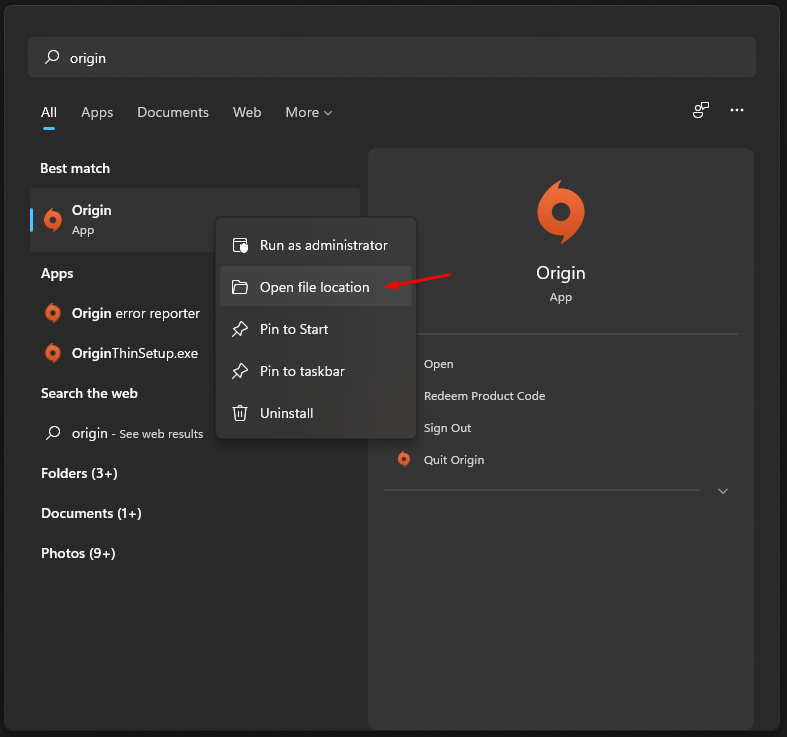
- Нажмите клавишу “ Пуск ” и найдите “ Origin ”.
- Выберите Origin и щелкните правой кнопкой мыши, чтобы выбрать “ Открыть расположение файла ”, чтобы продолжить.
- Откроется проводник файлов, и вам нужно щелкнуть правой кнопкой мыши, чтобы снова выбрать “ Открыть расположение файла ”.
Примечание: Обычно Windows открывает только ярлыки, и если это оригинальный исполняемый файл, то пропустите следующий шаг.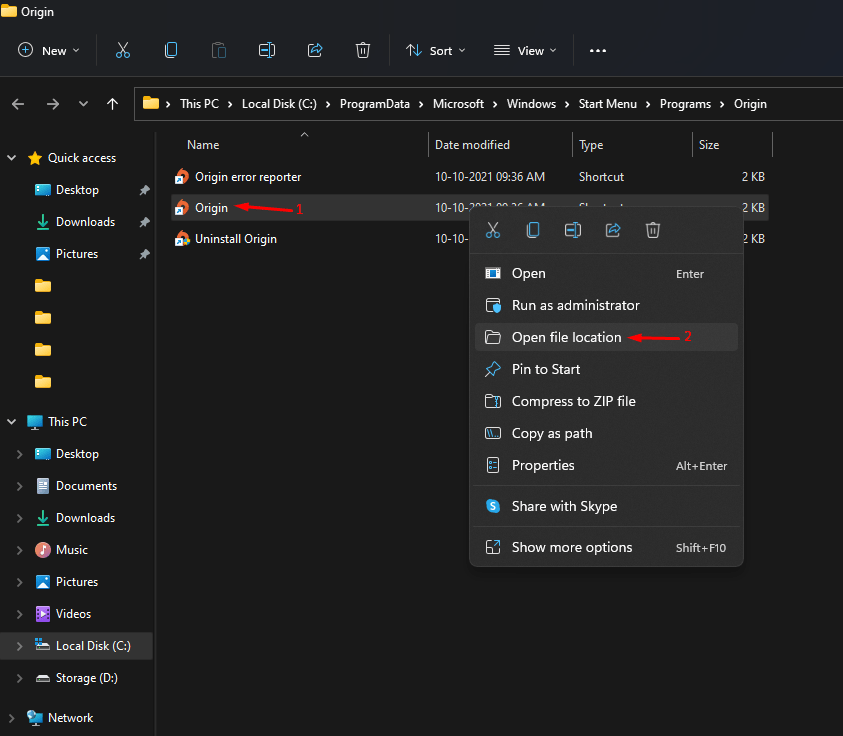
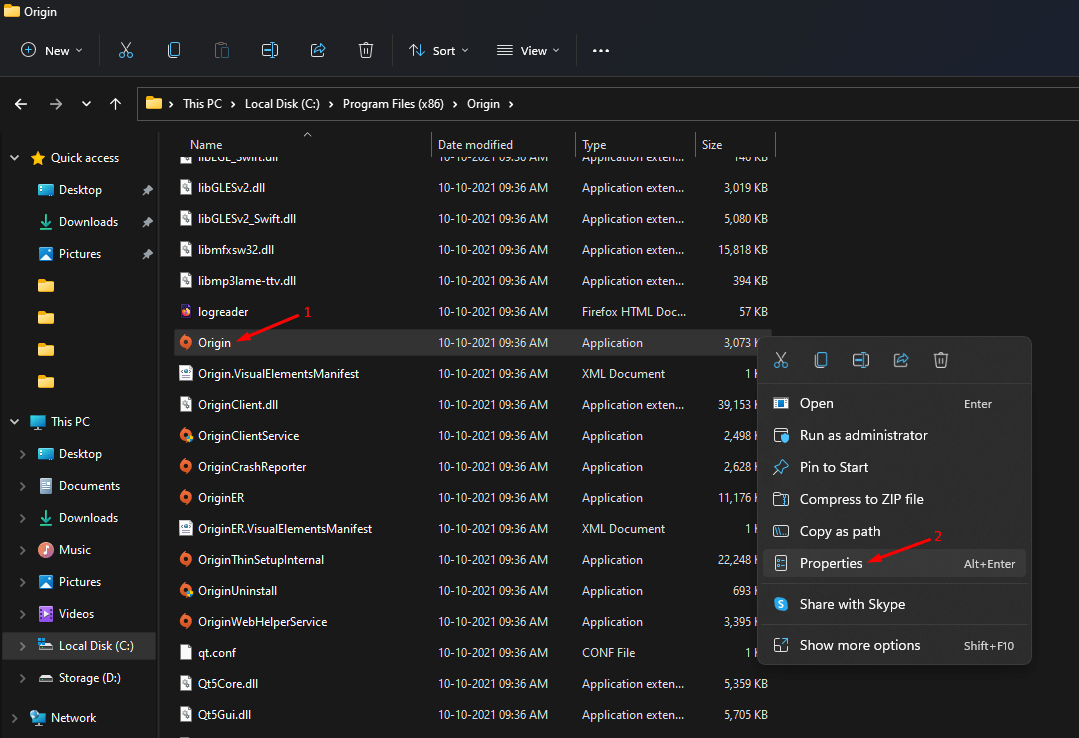
- Теперь щелкните правой кнопкой мыши, чтобы выбрать “ Свойства ”.
- Выберите “ Совместимость ” из верхнего меню.
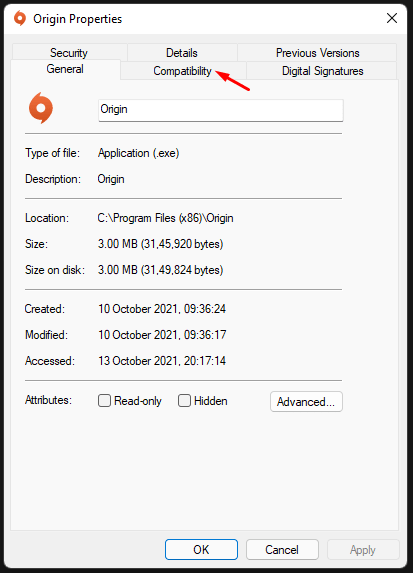
- Нажмите на “ Режим совместимости ”, чтобы включить его.
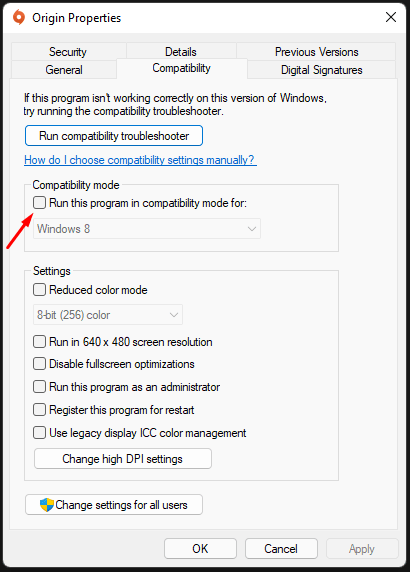
- Выберите Windows 8 и нажмите “ Применить ”, а затем нажмите “ ОК ”, чтобы сохранить изменения.
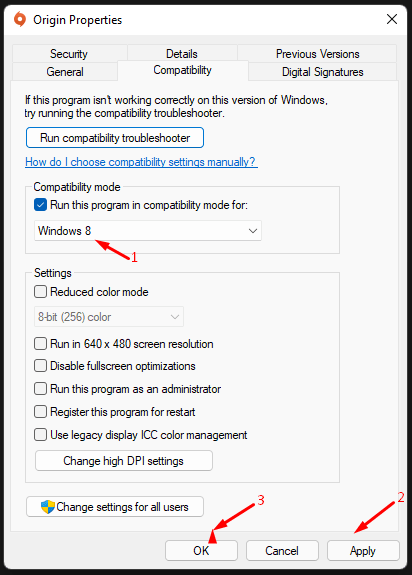
Перезагрузите ПК с Windows, и новые настройки вступят в силу с следующей сессии.
Удаление временных файлов Origin
Windows создает временные файлы в локальном хранилище, чтобы восстановить удаленные или потерянные файлы из системы. Вы можете удалить временные файлы с ПК Windows, но закройте Origin из Диспетчера задач.
- Нажмите Клавиша Windows + R, чтобы открыть приложение Выполнить.
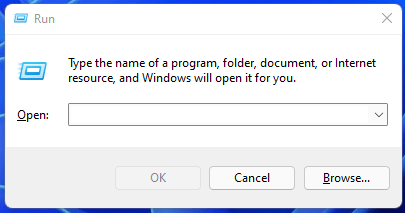
- Скопируйте и вставьте ( %temp%) и нажмите клавишу “ Enter ”.
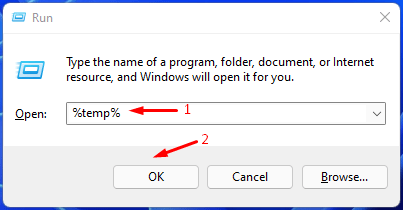
- Откроется временная папка.
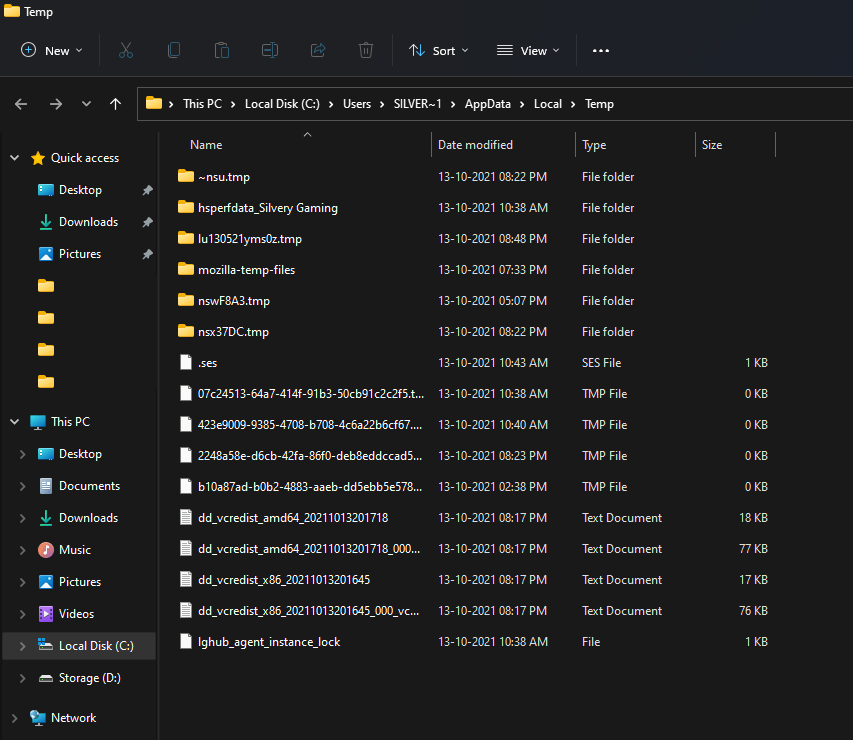
- Нажмите Ctrl + A и нажмите Shift + Del, а затем нажмите “ ОК ”, чтобы удалить.
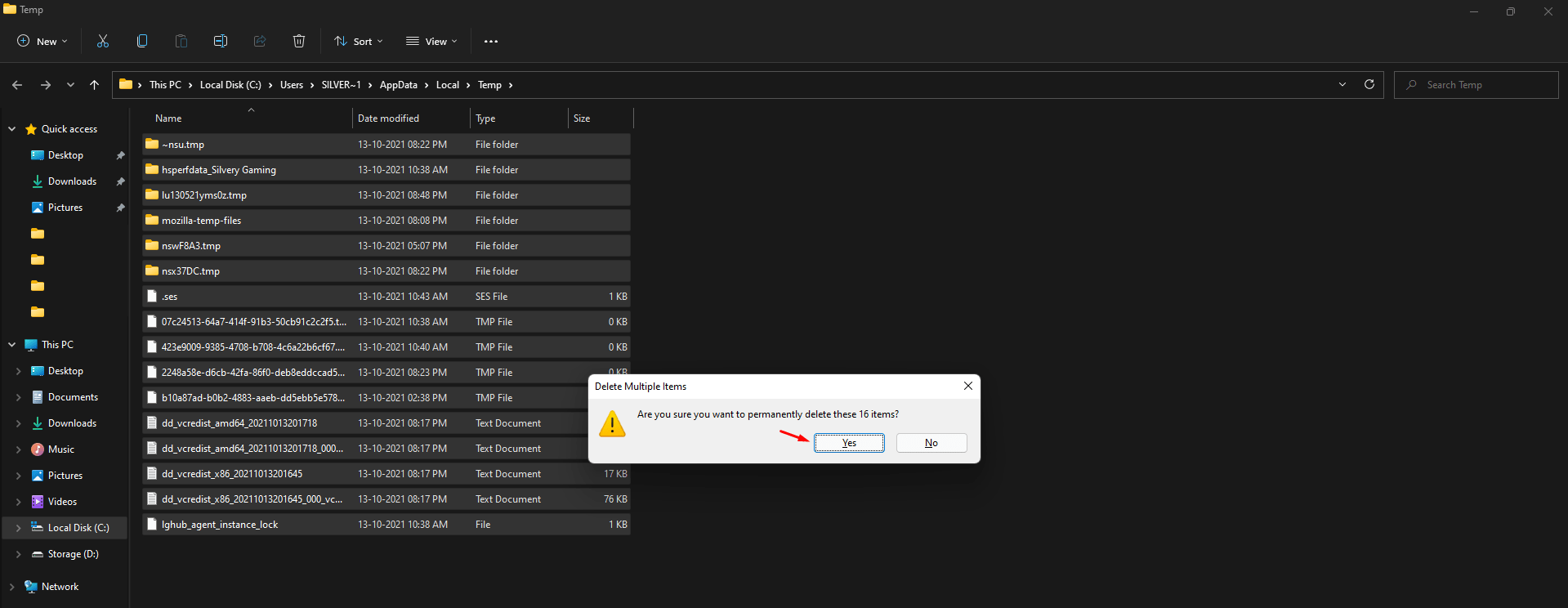
Примечание: Вы можете переместить временные файлы в другое место для резервного копирования.
Перезагрузите ПК с Windows, чтобы завершить сессию и начать новую, чтобы открыть Origin нормально. В случае, если вам нужны временные файлы для восстановления документа или файла, вы можете скопировать и вставить файлы обратно в оригинальную временную папку.
Итог
Я показал вам рабочие решения для исправления Origin, который не открывается на ПК с Windows. Я переключился на Steam из-за проблемной программы Origin. EA следует сосредоточиться на улучшении функциональности и стабильности перед выпуском обновления. Дайте нам знать, какое решение исправило Origin, который не открывается, в разделе комментариев ниже.
Если у вас есть мысли по поводу [4 Метода] Исправление ошибки открытия Origin в Windows 11, не стесняйтесь оставлять их в комментариях ниже. Также, пожалуйста, подпишитесь на наш канал DigitBin на YouTube для видеоуроков. Удачи!
Get new posts in your inbox
No spam. Unsubscribe anytime.