BIOS Windows · 4 min read · Dec 25, 2025
[4 метода] Как получить доступ к BIOS Windows 11?
В этом руководстве мы покажем вам два разных метода доступа к BIOS Windows 11. Основная система ввода/вывода, более известная как BIOS, является встроенным основным процессором, присутствующим на материнской плате, который отвечает за загрузку вашей системы.
Одна из его основных функций заключается в управлении потоком данных между операционной системой и аппаратным обеспечением, таким как жесткий диск, мышь, клавиатура и тому подобное. В том же духе его также можно использовать для внесения некоторых изменений на уровне системы или для устранения и исправления некоторых проблем на уровне ОС.
С учетом сказанного, основной причиной беспокойства является то, как можно получить доступ к этому экрану BIOS Windows 11. Что ж, если у вас также есть этот вопрос, то вы пришли в нужное место. В этом учебном пособии мы покажем вам два разных метода загрузки вашего ПК в BIOS.
Аналогично, мы также ознакомим вас с преимуществами и недостатками обоих этих методов. Это даст вам хорошее представление о том, какой метод вам в конечном итоге следует выбрать. Итак, без лишних слов, давайте начнем.
1. Вход в BIOS во время загрузки
Первый метод доступа к экрану BIOS — это когда ваш ПК только загружается. Преимущество этого подхода заключается в том, что он не требует взаимодействия с ОС. Поэтому, если ваш ПК не может загрузиться в ОС или сталкивается с некоторыми проблемами на уровне системы, то это должен быть ваш выбор без каких-либо сомнений.
С другой стороны, нет универсального набора инструкций для загрузки в BIOS. Разные производители используют разные клавиши или комбинации клавиш. Поэтому вам, возможно, придется погуглить и найти специфические для BIOS клавиши вашего ПК. В случае с HP вы можете воспользоваться следующими инструкциями:
- Для начала нажмите Кнопку питания на вашем ноутбуке.
- Как только он включится, нажмите клавишу Esc.
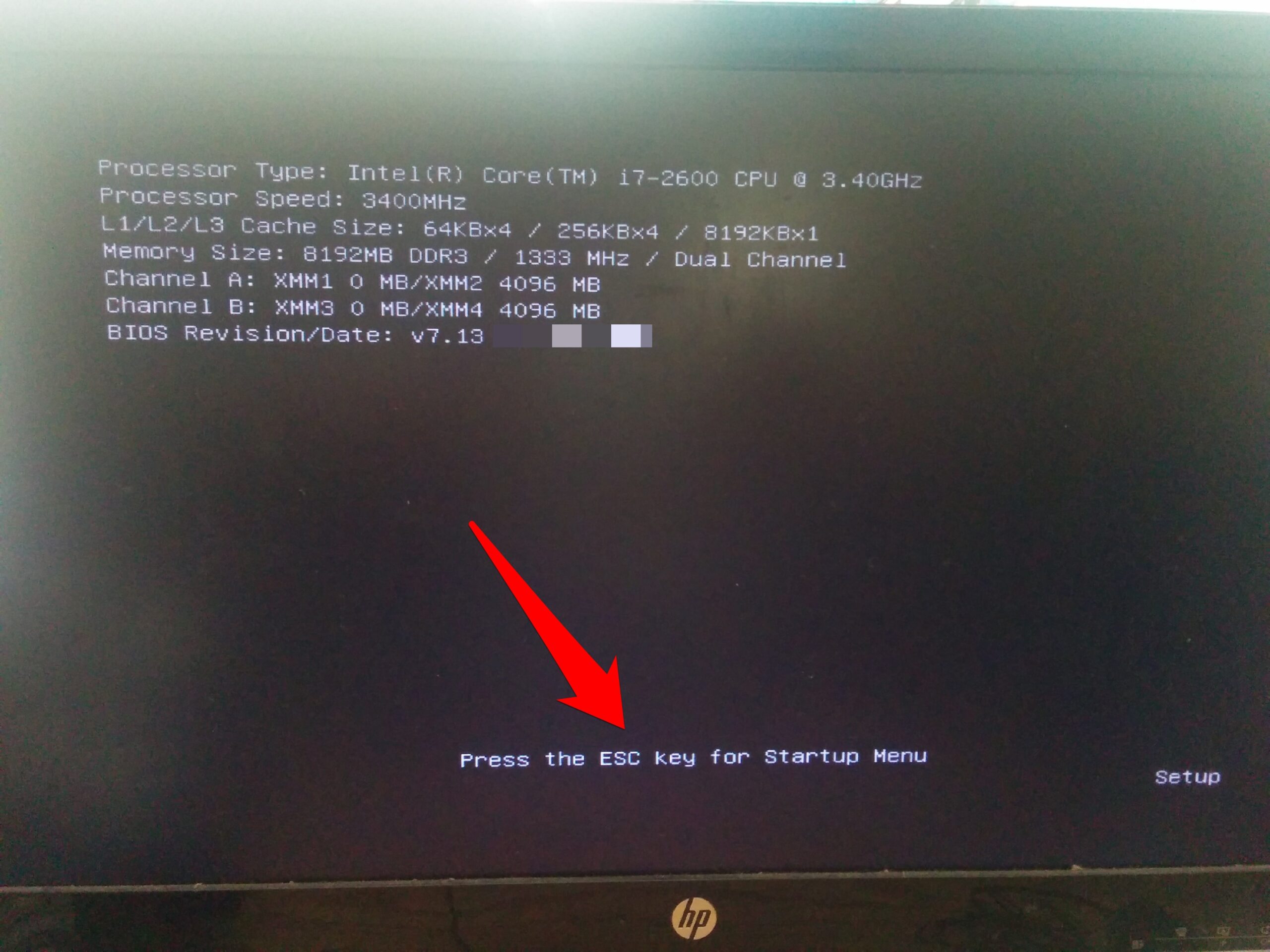
- Теперь вы должны попасть в Меню запуска.
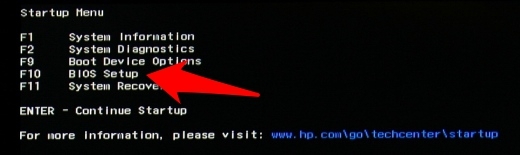
- Нажмите клавишу F10, и ПК загрузится на экран настройки BIOS.
Вот и все. Теперь вы можете получить доступ к информации о системе, провести диагностику системы, обновить BIOS или восстановить его до заводских настроек. Итак, это был первый метод доступа к BIOS Windows 11, давайте теперь ознакомим вас с следующим подходом.
2. Доступ к BIOS из настроек Windows 11
Второй метод загрузки в BIOS — это через страницу настроек Windows 11. Вы сможете выполнить этот шаг только в том случае, если ваш ПК сможет успешно загрузиться в ОС. В результате это автоматически исключает все те ПК, которые сталкиваются с какими-либо проблемами, связанными с ОС.
Следовательно, вы, возможно, не сможете использовать этот метод для тестирования и отладки. С другой стороны, шаги для доступа к BIOS Windows 11 с помощью этого метода одинаковы для всех ПК, независимо от производителя. И этот универсальный подход приветствуется всеми конечными пользователями.
- Итак, чтобы попробовать, нажмите сочетание клавиш Windows+I, чтобы открыть страницу Настройки.
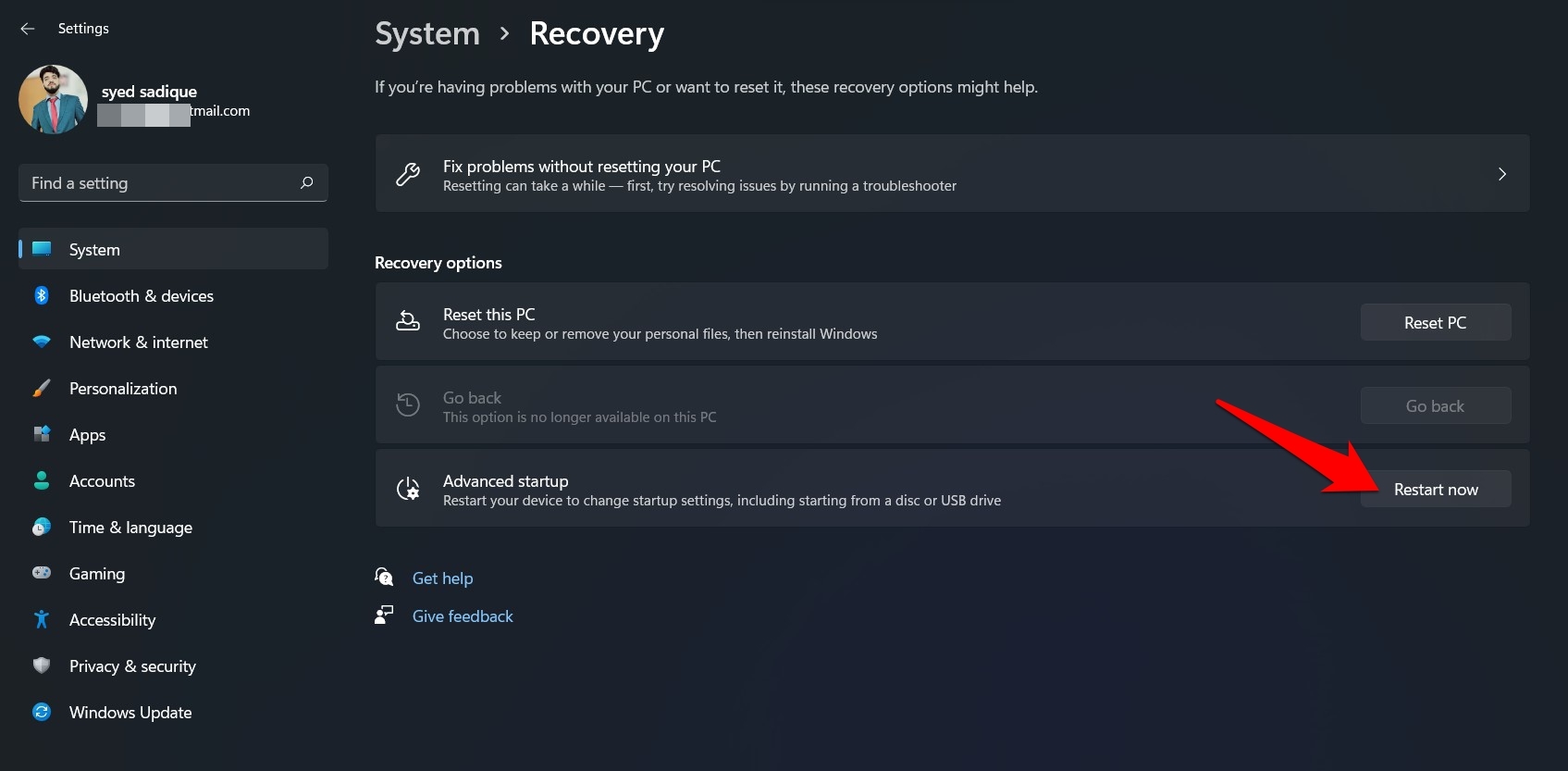
- Выберите Система в левой панели меню и перейдите в раздел Восстановление.
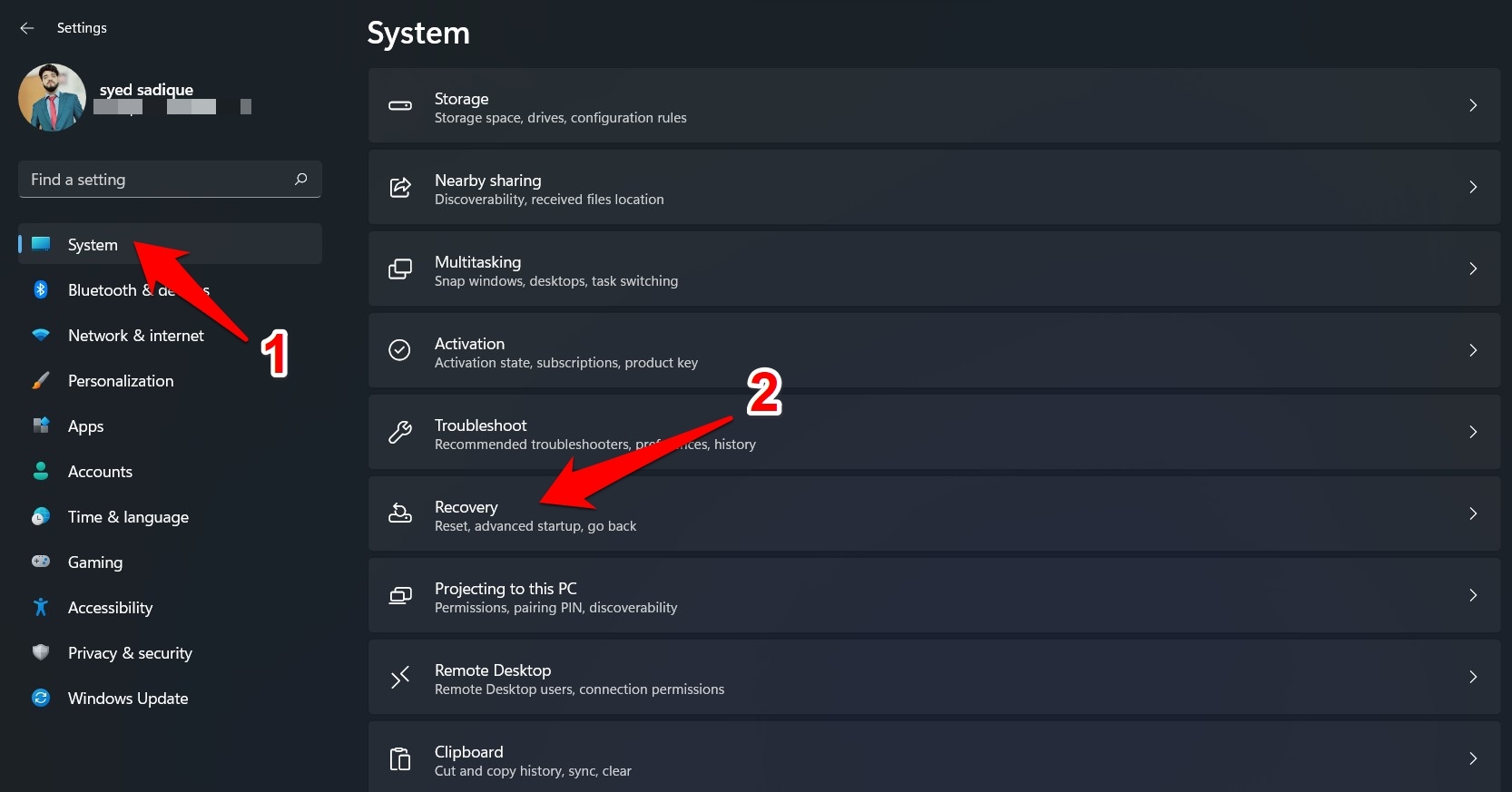
- Затем нажмите кнопку Перезагрузить сейчас рядом с Дополнительным запуском.
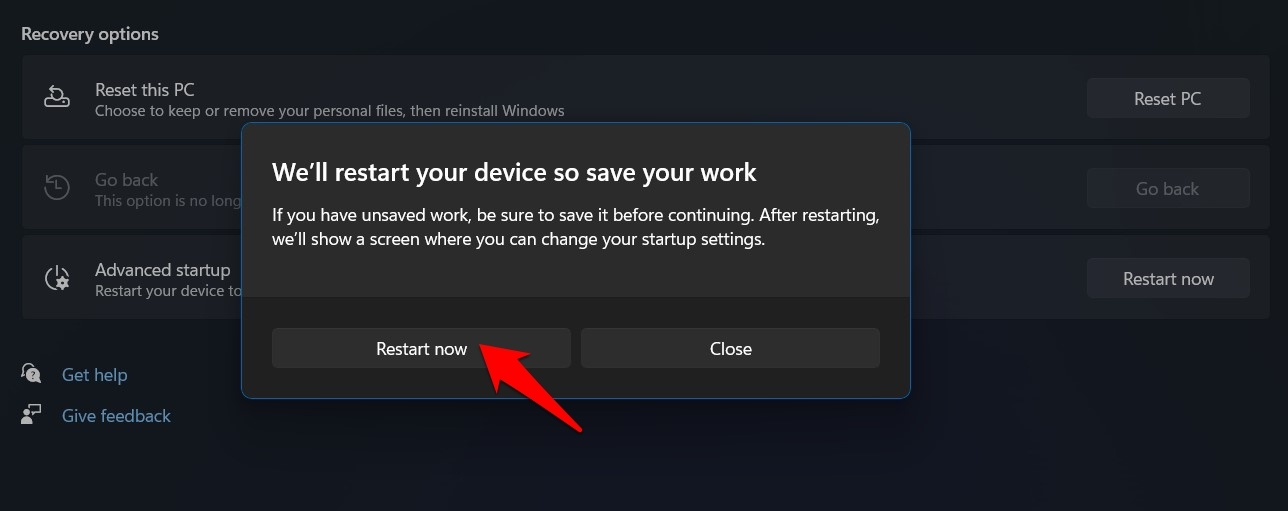
- Снова нажмите Перезагрузить сейчас в появившемся диалоговом окне подтверждения.
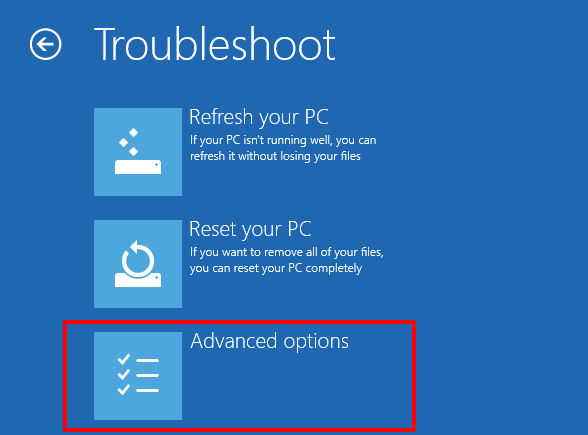
- Теперь выберите Устранение неполадок > Дополнительные параметры.
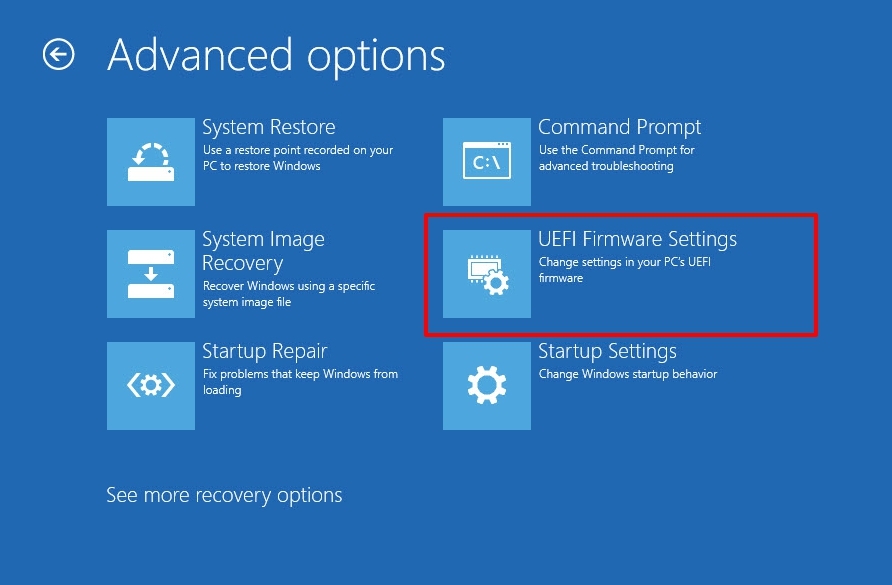
- Затем нажмите на Настройки прошивки UEFI и нажмите кнопку Перезагрузить.
- Ваш ПК теперь загрузится в меню запуска, нажмите клавишу F10, чтобы загрузить его в BIOS.
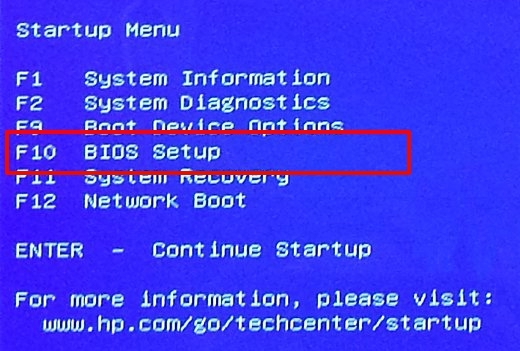
- Ваш ПК загрузится в BIOS. После того как вы внесете все изменения, которые хотите, ваш ПК завершит перезагрузку в обычном режиме.
3. Вход в BIOS с помощью терминала Windows
Сначала откройте меню “Пуск” и найдите “Терминал Windows”.
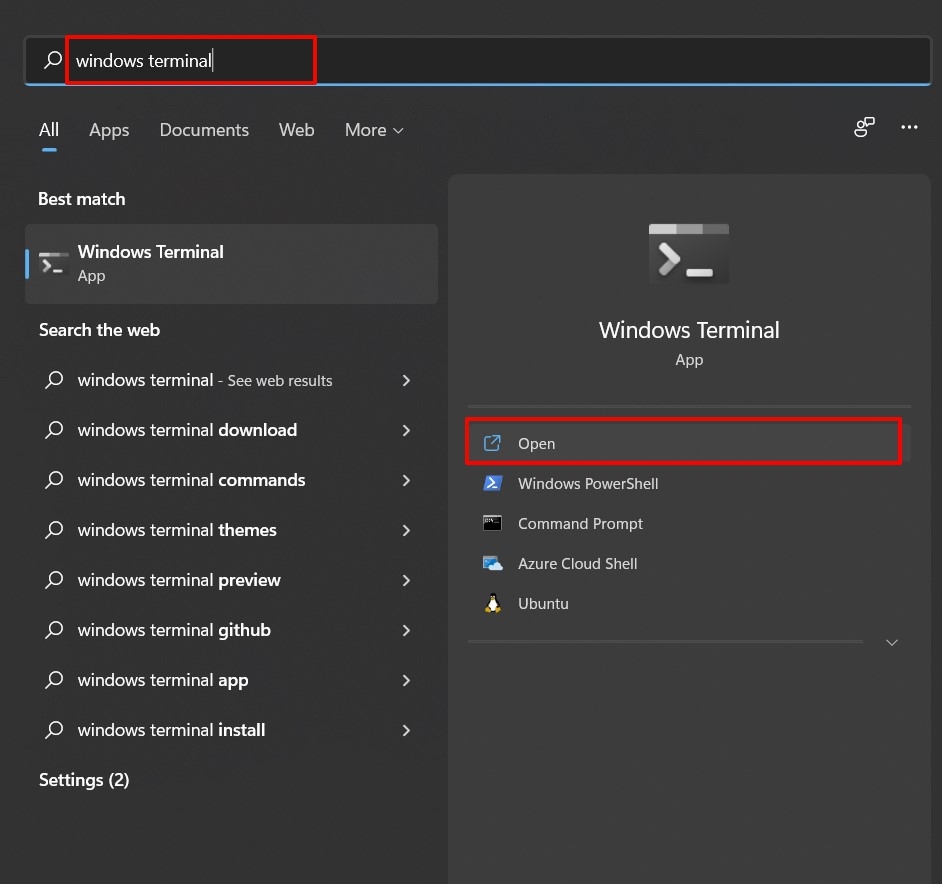
В терминале Windows введите следующую команду и нажмите Enter. Команда работает как в PowerShell, так и в оболочке командной строки.
shutdown /r /o /f /t 00Теперь на экране “ Выберите вариант “ , который откроется, перейдите к Устранение неполадок > Дополнительные параметры > Настройки прошивки UEFI, и нажмите “Перезагрузить”. Ваш ПК затем войдет в BIOS.
4. Вход в BIOS Windows 11 с помощью перезагрузки Shift
Нажмите кнопку “Пуск”, наведите курсор на значок питания, затем нажмите и удерживайте Shift и левой кнопкой мыши нажмите “ Перезагрузить.” Ваш ПК откроет Расширенное меню загрузки.
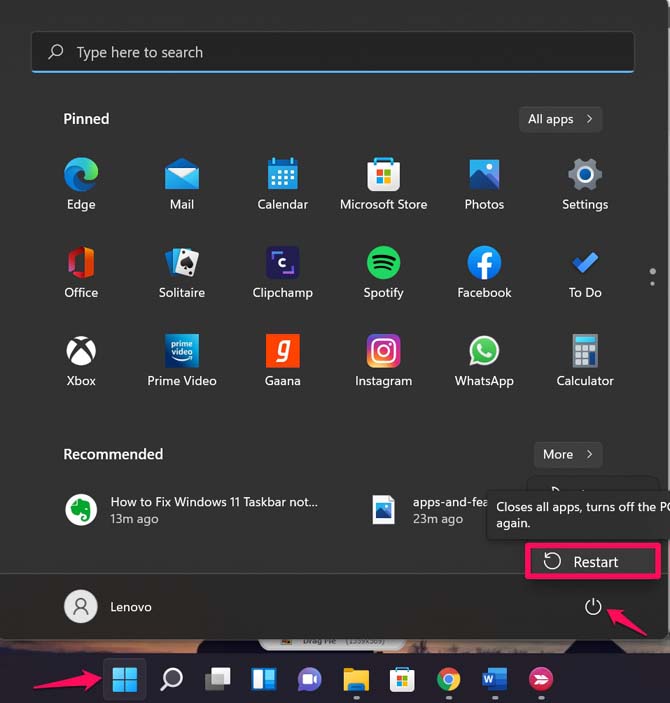
Попав в Расширенное меню загрузки, перейдите к Устранение неполадок > Дополнительные параметры > Настройки прошивки UEFI, затем снова нажмите “Перезагрузить”.
Заключение
Итак, это были два разных метода доступа к BIOS Windows 11. Как вы могли заметить, первый метод быстрее из двух, но в его инструкциях нет единства.
С другой стороны, второй метод следует хорошо структурированному пути, но требует, чтобы ваш ПК мог взаимодействовать с ОС. Таким образом, у обоих есть свои преимущества и недостатки. Дайте нам знать в комментариях, какой из них вы в конечном итоге решили выбрать.
Если у вас есть мысли по поводу [4 метода] Как получить доступ к BIOS Windows 11?, не стесняйтесь оставлять их в комментариях ниже. Также подписывайтесь на наш канал DigitBin на YouTube для видеоуроков. Удачи!
Get new posts in your inbox
No spam. Unsubscribe anytime.