Windows 11 · 3 min read · Nov 12, 2025
4 метода изменения имени пользователя в Windows 11

Существует множество причин, по которым вы можете захотеть изменить свое имя пользователя в Windows 11. Например, некоторые пользователи предпочитают иметь несколько учетных записей на своем ПК. Создание дополнительной учетной записи может быть полезным, если вы используете общий ПК или если вы хотите протестировать какую-либо новую функцию через свою вторичную учетную запись.
В этом отношении вы можете сделать свои учетные записи различимыми, присвоив им уникальное имя. Однако, если имя, присвоенное учетной записи, не соответствует вашим требованиям, вы можете легко изменить его, следуя приведенным ниже инструкциям. Аналогично, некоторые пользователи предпочитают присваивать своему аккаунту прозвище, а не использовать свою настоящую личность.
Это можно сделать, изменив текущее имя учетной записи и присвоив ему желаемое новое имя. Это также можно сделать, следуя инструкциям, представленным в этом руководстве. Итак, учитывая все эти моменты, давайте ознакомим вас с различными методами изменения имени пользователя в Windows 11.
4 метода изменения имени пользователя в Windows 11
Здесь представлены четыре различных подхода, с помощью которых вы можете выполнить вышеупомянутое действие. К ним относятся использование Панели управления, диалогового окна Учетной записи пользователя, Командной строки и окна PowerShell. Вы можете попробовать тот, который вам будет удобнее всего использовать.
Использование Панели управления
- Перейдите в меню Пуск, найдите Панель управления и откройте ее.
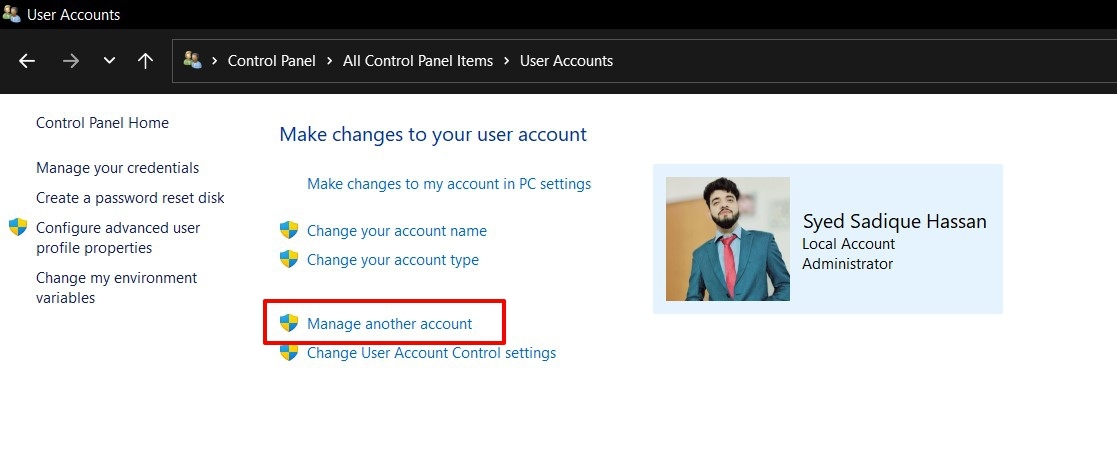
- Затем перейдите в раздел Учетные записи пользователей и нажмите Управление другой учетной записью.
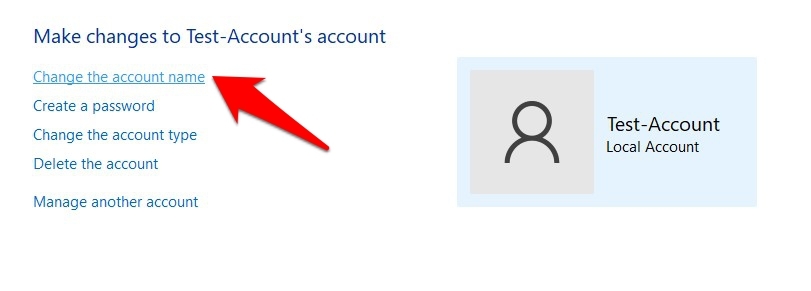
- Теперь выберите учетную запись, имя которой вы хотите изменить, и нажмите Изменить имя учетной записи.
- Наконец, введите новое имя и нажмите Изменить имя.
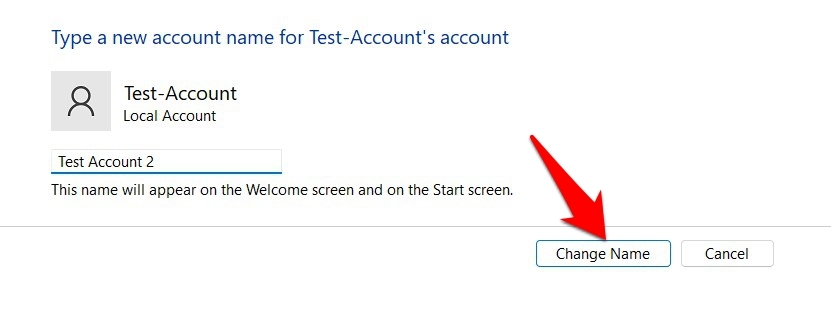
Вот и все. Это были шаги для изменения вашего имени пользователя в Windows 11 через Панель управления.
Через Учетную запись пользователя
- Вызовите диалоговое окно Выполнить с помощью сочетания клавиш Windows+R.
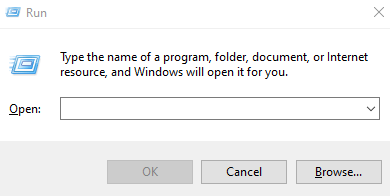
- Затем введите netplwiz в это диалоговое окно Выполнить и нажмите Enter.
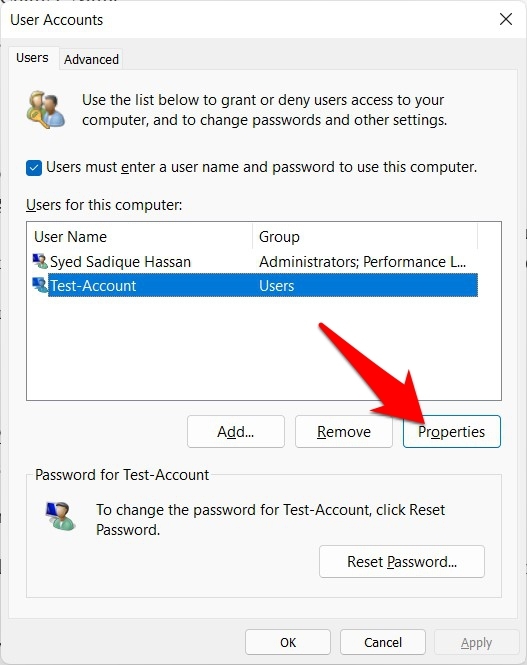
- Это откроет окно Учетная запись пользователя. Выберите свой профиль оттуда и нажмите кнопку Свойства.
- Теперь перейдите в поле Имя пользователя, введите новое имя и нажмите ОК. Изменение имени будет отражено немедленно.
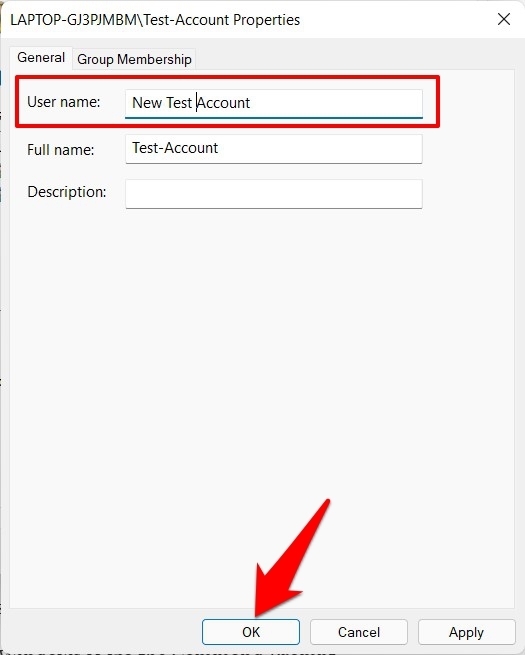
Итак, вот как вы можете изменить свое имя пользователя в Windows 11 через Учетную запись пользователя.
Использование Командной строки
- Перейдите в меню Пуск, найдите CMD и запустите Командную строку как администратор.
- Теперь введите следующую команду, чтобы получить список всех учетных записей на вашем ПК:
wmic useraccount get fullname, name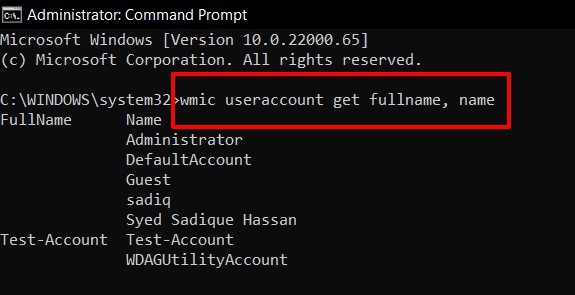
- Наконец, выполните следующую команду в окне CMD. Убедитесь, что вы заменили поля Current Username и New Username соответствующим образом и заключили оба этих имени в двойные кавычки:
wmic useraccount where name="Current Username" rename "New Username" - После выполнения команд вы получите сообщение о успешном выполнении метода.
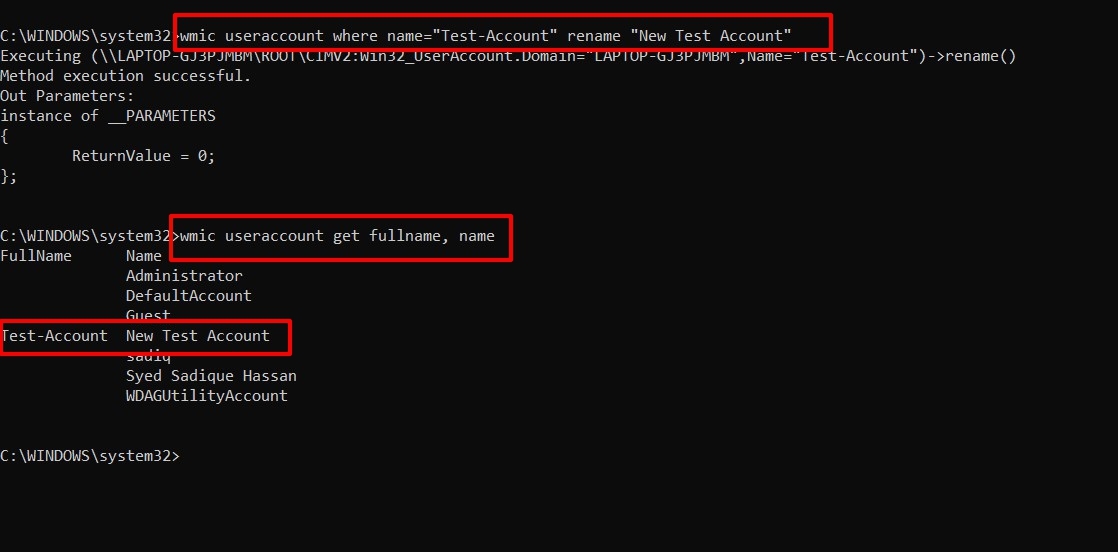
- Если вы хотите проверить, успешно ли завершен процесс, вызовите список всех учетных записей с помощью следующей команды. На этот раз вы увидите вновь переименованную учетную запись (см. скриншот выше)
wmic useraccount get fullname, name
Это были шаги для изменения вашего имени пользователя в Windows 11 через Командную строку.
Через PowerShell
- Перейдите в меню Пуск, найдите PowerShell и запустите его как администратор.
- Затем скопируйте и вставьте следующую команду, чтобы получить список всех локальных учетных записей пользователей:
Get-LocalUser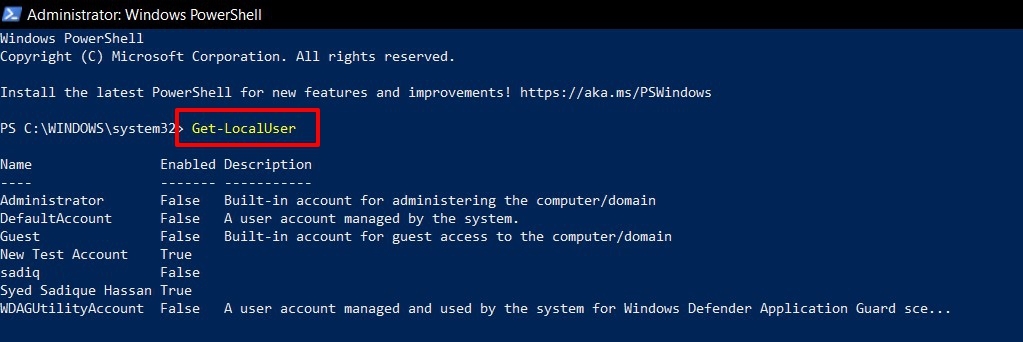
- Теперь введите следующую команду, чтобы изменить имя. Как и прежде, убедитесь, что вы изменили теги Current Username и New Username соответствующим образом
Rename-LocalUser -Name "Current Username" -NewName "New Username" - Наконец, перезагрузите свой ПК, и это изменит ваше имя пользователя в Windows 11 с помощью команды PowerShell, которую мы только что ввели.
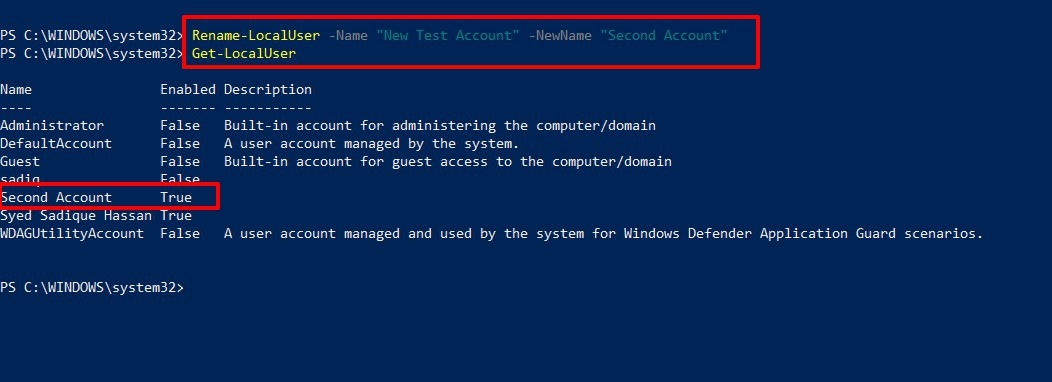
- Чтобы подтвердить это, используйте следующую команду, чтобы вызвать список всех учетных записей. Теперь вы увидите вновь названную учетную запись (см. скриншот выше).
Get-LocalUser
Заключение
Таким образом, мы завершаем руководство о том, как вы можете изменить свое имя пользователя в Windows 11. Мы поделились четырьмя различными методами для этого. Дайте нам знать в разделе комментариев, какой из них вы в конечном итоге выбрали.
Если у вас есть какие-либо мысли о 4 методах изменения имени пользователя в Windows 11, не стесняйтесь оставлять их внизу в комментариях. Также, пожалуйста, подпишитесь на наш канал DigitBin на YouTube для видеоуроков. Удачи!
Get new posts in your inbox
No spam. Unsubscribe anytime.