Техническая поддержка · 9 min read · Jan 19, 2026
4 Способа исправить проблему с зарядкой батареи MacBook
Если вы столкнулись с проблемой, когда батарея MacBook не заряжается, мы подготовили для вас способы ее исправления. Следуйте руководству внимательно, чтобы эффективно решить проблему.
Руководство было подготовлено на основе обширных исследований и учитывает все факторы, приводящие к данной проблеме. Вы найдете простые и сложные решения в руководстве; следуйте ему шаг за шагом, и даже если одно из решений сработает, не переходите к следующему.
Что означает, что батарея MacBook не заряжается?
Когда ваш MacBook разрядился, и вы собираетесь его зарядить, но, к сожалению, обнаруживаете, что он не заряжается, вам нужно срочно решить эту проблему. Но как узнать, что у вас MacBook Pro не заряжается? Следующие симптомы указывают на это:
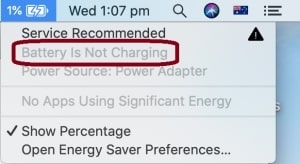
- В строке состояния вы получите уведомление: “Батарея не заряжается.”
- В строке состояния вы получите уведомление: “Нет доступной батареи.”
- На разъеме MagSafe вы увидите зеленый или оранжевый свет.
- В строке состояния вашего MacBook будет указано, что батарея нормальная или полностью заряжена; однако, когда вы отключаете зарядное устройство, он внезапно выключается.
Вам нужно внимательно отметить эти признаки, так как многие пользователи путают “MacBook не включается” и “MacBook не заряжается”. Например, если у вашего MacBook проблема с зарядкой батареи, вы все равно можете его включить, когда он подключен к зарядному устройству.
Но если он не включается при подключении к зарядному устройству, это не поможет. Когда вы используете кнопку питания, чтобы включить ваш MacBook, вы не увидите ничего. Ни шума вентилятора, ни подсветки клавиатуры, ни чего-либо на экране. Проще говоря, вы не увидите никаких признаков того, что MacBook включается.
Почему моя батарея MacBook не заряжается?
Механизм зарядки MacBook включает в себя следующие компоненты:
- Батарея
- Зарядное устройство
- Зарядный контур
- Чип SMC
Если какой-либо из вышеуказанных компонентов сталкивается с технической или механической проблемой, то будь то MacBook Air или MacBook Pro, ваше устройство не будет заряжаться.
- Зарядное устройство MagSafe или USB-C подает питание на ваш MacBook.
- Батарея является хранилищем энергии.
- Зарядный контур преобразует зарядное устройство в энергию, которая может заряжать батарею и подавать питание на ваш MacBook.
- SMC (Контроллер управления системой) регулирует функции зарядного контура, такие как зарядка или разрядка батареи вашего MacBook.
Проблема с зарядкой MacBook не обязательно является серьезной. Иногда неработающее зарядное устройство, неисправная батарея или даже неправильный SMC могут привести к таким проблемам на Mac. Но хорошая новость заключается в том, что такие проблемы относительно проще исправить, чем вы думаете. Однако, если вы заметили какую-либо странную проблему с вашим зарядным контуром, вам может понадобиться аккуратно ее исправить, и мы вас с этим поддержим.
Когда вы видите уведомление в строке состояния о том, что ваш MacBook не заряжается, но оно исчезает через некоторое время, ваш MacBook в порядке. Однако причиной уведомления могут быть следующие:
- Использование адаптера низкой мощности
При использовании адаптера низкой мощности ваш адаптер не получает необходимую мощность. В такой ситуации адаптеру трудно подать питание на ваш MacBook. Вы не получаете много энергии, поэтому батарея вашего MacBook не заряжается. Предположим, вы используете адаптер на 45 Вт для 15-дюймового MacBook Pro, который работает на 85 Вт, тогда вы, скорее всего, получите уведомление о батарее.
- Когда вы выключаете ваш MacBook, адаптер начнет его заряжать. Но если вы используете адаптер для полета для вашего Mac, батарея вашего устройства не будет заряжаться, независимо от того, включен он или нет. По этой причине не рекомендуется заряжать ваш MacBook в самолете, так как плохой контакт источника повлияет на производительность и срок службы вашего MacBook.
- Предположим, вы используете приложения, которые потребляют много энергии, такие как программное обеспечение для редактирования фото/видео, компьютерные игры и т. д. В этом случае батарея вашего MacBook не будет заряжаться, так как энергия, которую адаптер получает, постоянно используется.
Исправление, если ваша батарея MacBook не заряжается
Мы перечислили причины, которые приводят к проблеме. Затем мы подготовили руководство, чтобы помочь вам исправить это на основе обширных и интенсивных исследований. Некоторые решения предназначены для новичков, в то время как другие требуют экспертного ума.
Тем не менее, если вы внимательно прочитаете инструкции и попробуете методы, вы сможете их исправить. Но убедитесь, что переходите к следующему методу только в том случае, если один не сработает. Некоторые из них требуют аппаратного оборудования, такого как запасные части для исправления проблемы, в то время как другие этого не требуют.
Проверьте порт зарядки и разъем MagSafe
Новичок также может следовать этому и решить проблему. Кроме того, вам не нужны запасные части для этого. Хорошо проверьте порт зарядки и разъем MagSafe на наличие обожженных следов или инородных веществ.
Ваш разъем и порты нуждаются в магнитной силе, которая может удерживать их друг к другу. Порт зарядки, будучи магнитным, может притягивать любые мусорные предметы, такие как скрепки, канцелярские зажимы или что-то подобное. Эти вещи действуют как инородные тела, которые вмешиваются между зарядным устройством и разъемом MagSafe.
Такое вмешательство приведет к плохому контакту между разъемом и зарядным устройством. Более того, это также приводит к дополнительному сопротивлению и делает его теплее. В худших ситуациях вы также можете заметить электрические искры рядом с разъемом.
Поэтому, когда вы проверяете и находите какие-либо обожженные следы на порту или разъеме, вам следует хорошо его очистить или, возможно, заменить, чтобы избежать каких-либо рисков и сохранить ваше устройство.
Если вы проверяете и находите мусор рядом с портом зарядки, вам понадобятся металлические пинцеты или зубочистка, которые могут извлечь его из порта. Однако металлические пинцеты не приведут к короткому замыканию, так как адаптер или порт зарядки не имеют напряжения в своей механике в точке контакта.
Тщательно проверьте средний контакт порта зарядки и убедитесь, что никакая пленка не покрывает контакт. SMC использует этот контакт для подключения к зарядному устройству MagSafe.
Тем не менее, если рядом с портом присутствует какая-либо тонкая пленка, она блокирует электронную передачу, поэтому вы не увидите ни зеленого, ни даже оранжевого света, даже если ваш зарядный адаптер и Mac работают исправно.
Вам следует использовать острый, но маленький нож, чтобы очистить контакт зарядки. Позже используйте ватную палочку и смочите ее в 95% спирте, чтобы правильно очистить контакты.
Порты и разъемы зарядки более подвержены грязи и пыли. Поэтому ватные палочки и спирт помогут вам избавиться от них.
Сбросьте чип SMC
Это быстрый метод исправления для новичков, и вам не нужны запасные части для этого. SMC регулирует процесс зарядки вашего MacBook. Однако, если неправильные данные о зарядном устройстве MagSafe или батарее MacBook поступают в SMC, ваше устройство будет заряжаться медленно или вообще не будет заряжаться.
Давным-давно, около 2008 года, Apple перешла на использование несъемных батарей во всех своих моделях MacBook. Поэтому, чтобы сбросить SMC MacBook с несъемной батареей, выполните следующие шаги:
- Удерживайте кнопку питания вашего Mac в течение 5 секунд или до тех пор, пока MacBook не выключится.
- Затем подключите рабочий зарядный адаптер MagSafe и одновременно нажмите клавиши Shift-Control-Option, расположенные слева на клавиатуре, и кнопку питания в течение 10 секунд.
- Затем отпустите кнопки.
- Теперь включите ваш MacBook
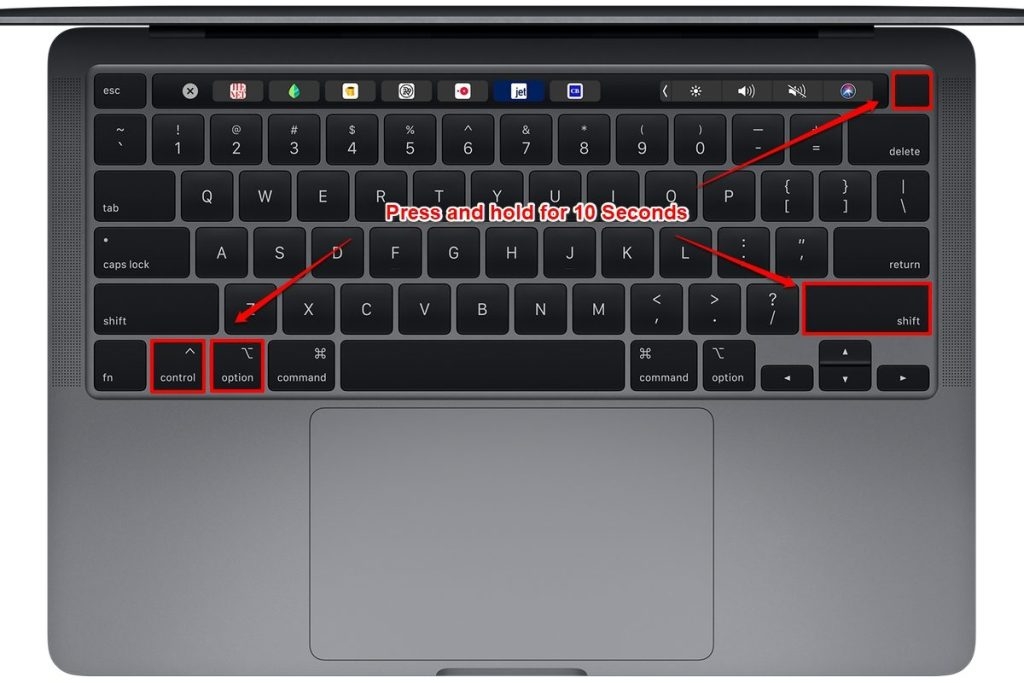
Вы сбросили SMC вашего устройства. Но если у вас MacBook с съемной батареей, выполните следующие шаги:
- Удерживайте кнопку питания MacBook, пока он не выключится
- Отключите зарядное устройство и извлеките батарею MacBook
- Теперь снова удерживайте кнопку питания Mac в течение минимум 5 секунд
- Установите батарею MacBook обратно
Да, это было проще с съемной батареей, так что ваш SMC был сброшен. Однако, если ничего не работает даже после сброса SMC, вы можете попробовать метод ниже.
Сбросьте NVRAM (память с произвольным доступом, не теряющая данные)
Снова метод не требует запасных частей, и даже новичок может попытаться исправить проблему. NVRAM содержит данные, определенные пользователем, включая настройки подсветки клавиатуры, яркость экрана и настройки громкости звука. Более того, если какие-либо данные, определенные пользователем, повреждены, вы столкнетесь с проблемой, когда MacBook не заряжается, или он будет заряжаться медленно. В такой ситуации вам следует сбросить NVRAM.
Следуйте приведенным ниже шагам, чтобы сбросить NVRAM:
- Удерживайте кнопку питания, пока ваш MacBook не выключится.
- Включите ваш MacBook. Когда вы увидите какой-либо свет или услышите какой-либо звук, быстро нажмите клавиши Control-Option-R-P вместе, пока ваш MacBook не перезагрузится.
- Затем отпустите клавиши.
После успешной перезагрузки, следуя приведенным выше шагам, вы сбросили вашу NVRAM. Но если ни один из методов не работает, то это может быть аппаратная проблема, поэтому выполните следующие шаги, чтобы исправить это:
Замените батарею MacBook
Аппаратная проблема — это базовое исправление; однако, это требует новой батареи MacBook.
MacBook выдает пять типов уведомлений о батарее:
- Нормально: Нормально указывает на то, что ваша батарея MacBook здорова. Когда батарея вашего устройства менее 80% от ее первоначальной емкости.
- Обслуживание батареи: Обслуживание батареи означает, что емкость батареи вашего устройства снизилась ниже 80% от ее первоначальной емкости. Кроме того, время работы батареи составляет 3-4 часа при ее использовании. Таким образом, у вас есть возможность заменить батарею вашего устройства, когда это возможно. Например, вы можете подождать один или два года или подключаться к зарядному устройству каждый раз, даже если вы хотите снизить использование батареи.
- Заменить скоро: Это указывает на то, что батарею следует заменить как можно скорее. Сообщение обычно появляется, когда у вас осталось менее 50% от первоначальной емкости батареи. Несмотря на этот факт, если вы продолжаете использовать, то убедитесь, что батарея не вздувается. В противном случае это повлияет на запасные части и схемы вашего MacBook.
- Заменить сейчас: Это указывает на то, что SMC все еще работает для зарядки. Однако через батарею проходит незначительный или вообще никакой ток. Когда вы отключаете зарядное устройство, ваш MacBook выключается, и ваш Mac мертв.
- Нет доступной батареи: Это сообщение появляется, когда вы видите крестики на значке батареи вашего MacBook. Это происходит, когда связь между SMC и батареей нарушена. Ваш MacBook мертв или неправильно подключен к логической плате. Чаще всего замена батареи решает проблему. Однако, если это все еще происходит, ваша логическая плата устройства столкнулась с неисправностью. Поэтому вам нужно отремонтировать вашу логическую плату или отдать ее в ремонт, чтобы исправить проблему.
Когда вы думаете о замене батареи, вы можете обратиться в любой сервисный центр или попробовать сделать это самостоятельно. Но, когда вы хотите заказать батарею, вам нужно искать по модели батареи, а не по модели MacBook, чтобы подходящая батарея дошла до вас.
При замене батареи самостоятельно используйте пластиковую палочку, чтобы извлечь разъем батареи из логической платы. Однако никогда не используйте металлическую отвертку или любое металлическое вещество, которое может привести к короткому замыканию или аналогичной проблеме, тем самым повредив SMC.
Некоторые модели MacBook имеют батареи, прикрепленные с помощью винтов, поэтому, если вы собираетесь отключить их, используйте подходящую отвертку. Когда вы заказываете батарею онлайн, она чаще всего приходит с удобной отверткой.
Однако Apple приклеила батареи к корпусу в более поздних моделях. В такой ситуации становится сложно для новичков удалить ее. Кроме того, вам нужно обратить внимание на логическую плату. В противном случае, при удалении батареи некоторые чипы могут выйти из логической платы, тем самым повредив ее.
MacBook, которые имеют порты зарядки USB-C, имеют разные виды соединений батареи. Вы увидите + и - клеммы, прикрепленные к логической плате, и винт T-5, который соединяет их лучше. Кроме того, гибкий кабель будет соединять линии данных с логической платой.
Удаление такого типа батареи также необходимо, но и сложно.
- Отключите гибкий кабель от логической платы
- Используя отвертку T-5, удалите винты
- Отключите их от клемм питания
- После того как вы отключите гибкий кабель, ваша умная батарея отключит предохранитель, расположенный внутри батареи.
- Таким образом, вы не увидите никакой энергии рядом с клеммой питания.
Однако, если кабель данных не работает по какой-либо причине, вы снова можете получить сообщение “Нет батареи”.
Сколько циклов выдерживает батарея MacBook?
MacBook работает нормально до определенного количества циклов зарядки. После этого вы увидите, что производительность MacBook ухудшается. Она хороша для 1,000 циклов зарядки.
Заключительное слово
Если ни одно из решений не сработает, вам следует обратиться в службу поддержки Apple или связаться с техником как можно скорее. Задержка в процессе повлияет на срок службы вашего MacBook.
Get new posts in your inbox
No spam. Unsubscribe anytime.