Windows 11 · 5 min read · Feb 08, 2026
4 Способа Удалить Учетную Запись Microsoft из Windows 11 Без Пароля

Учетная запись Microsoft — отличный способ синхронизировать ваши настройки и файлы на всех ваших устройствах с Windows. Однако вы можете удалить свою учетную запись Microsoft из Windows 11 без пароля.
Например, вы могли забыть свой пароль или хотите переключиться на локальную учетную запись. Какова бы ни была причина, существует несколько способов удалить учетную запись Microsoft из Windows 11 без пароля.
Лучшие способы удалить учетную запись Microsoft из Windows 11
Метод 1: Удалите свою учетную запись Microsoft через Панель управления
Панель управления — это альтернативный метод для удаления учетной записи Microsoft. Для этого выполните следующие шаги:
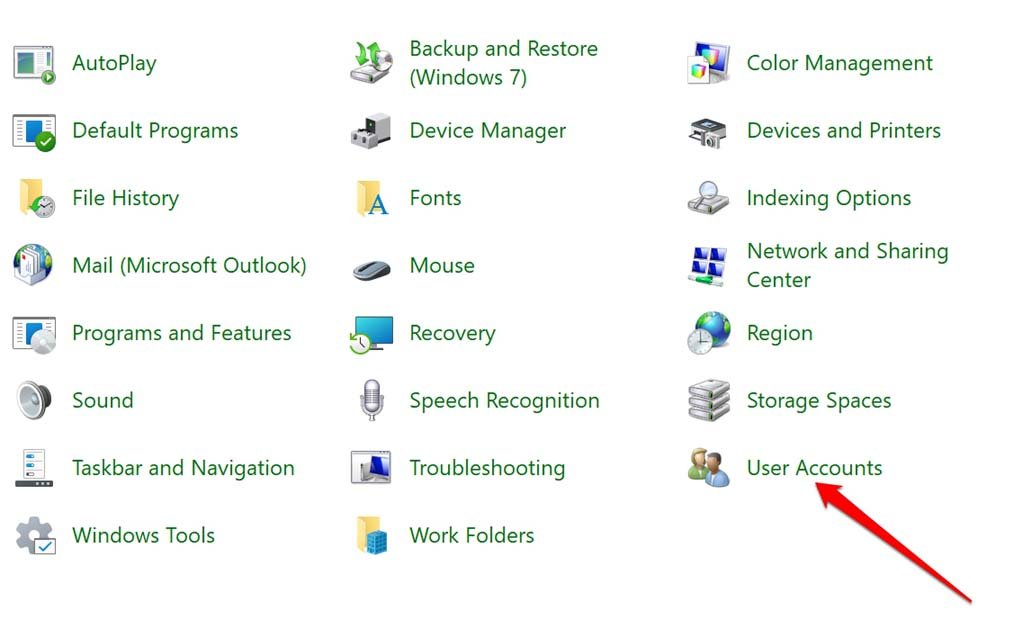
Шаг 1: Запустите Панель управления и выберите Учетные записи пользователей.
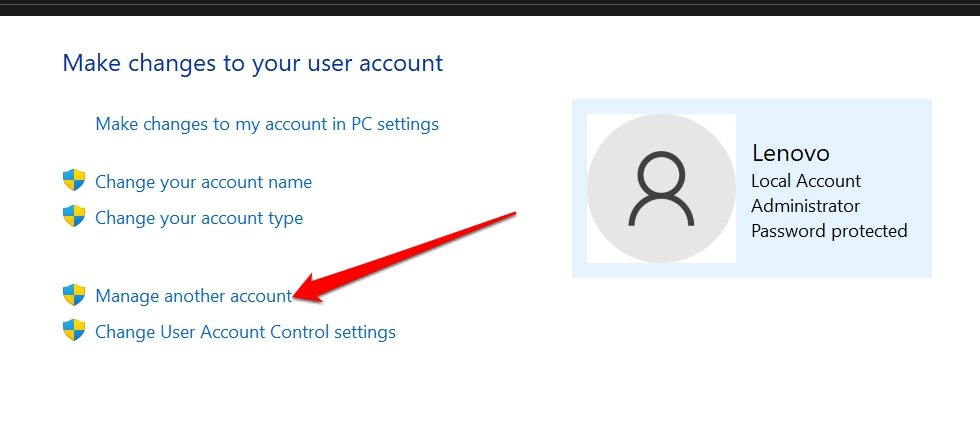
Шаг 2: Нажмите на Управление другой учетной записью.
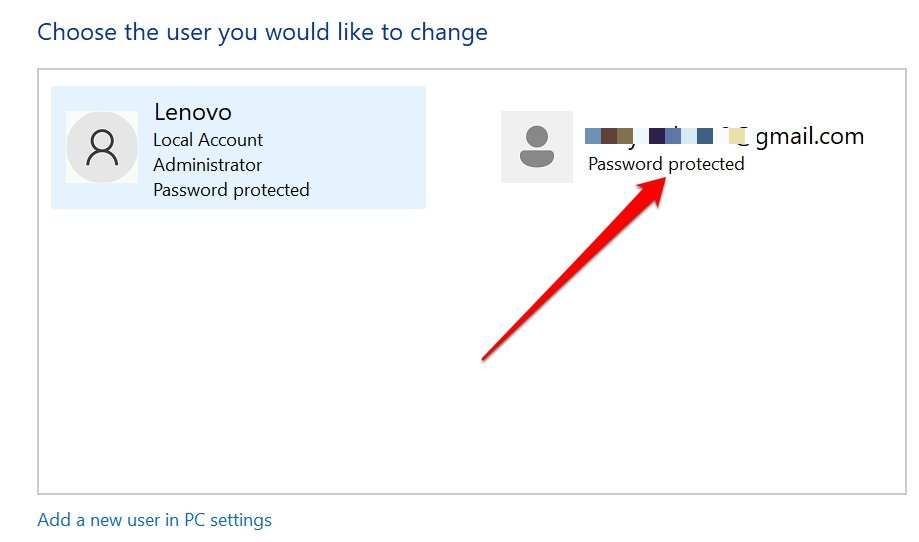
Шаг 3: Вы увидите все учетные записи пользователей на вашем ПК. Под Выберите пользователя, которого вы хотите изменить, выберите учетную запись Microsoft, которую хотите удалить.
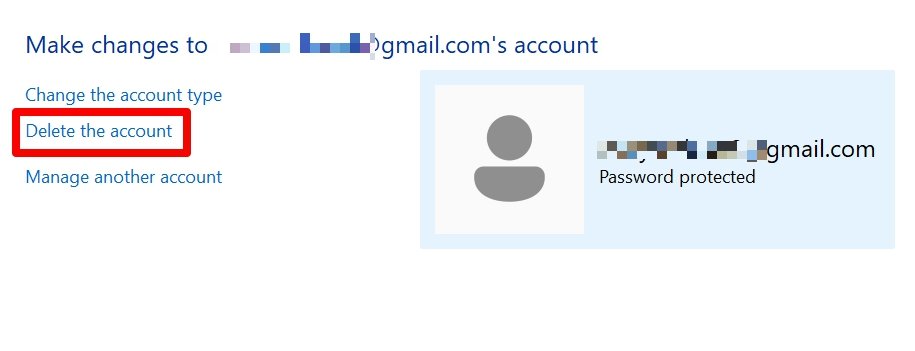
Шаг 4: Выберите ссылку Удалить учетную запись.
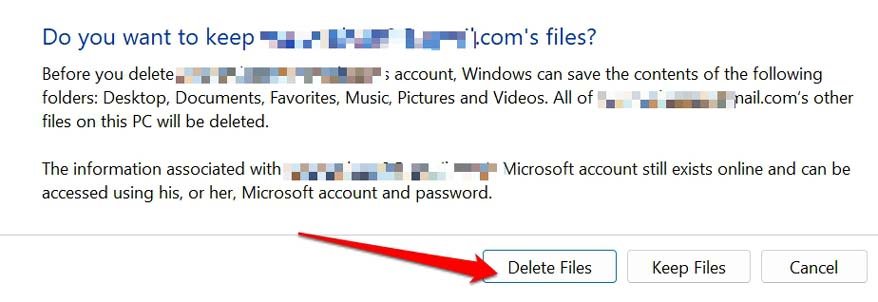
Шаг 5: В следующем окне вам будет предложено сохранить папку профиля для вашей учетной записи Microsoft. Нажмите кнопку “ Удалить файлы ”, если она вам не нужна.
Метод 2: Удалить учетную запись Microsoft из Настроек Windows
Настройки Windows — это самый простой способ удалить учетную запись Microsoft из Windows 11 без пароля. Вот как это сделать:
Шаг 1: Перейдите в Меню Пуск и выберите Настройки. 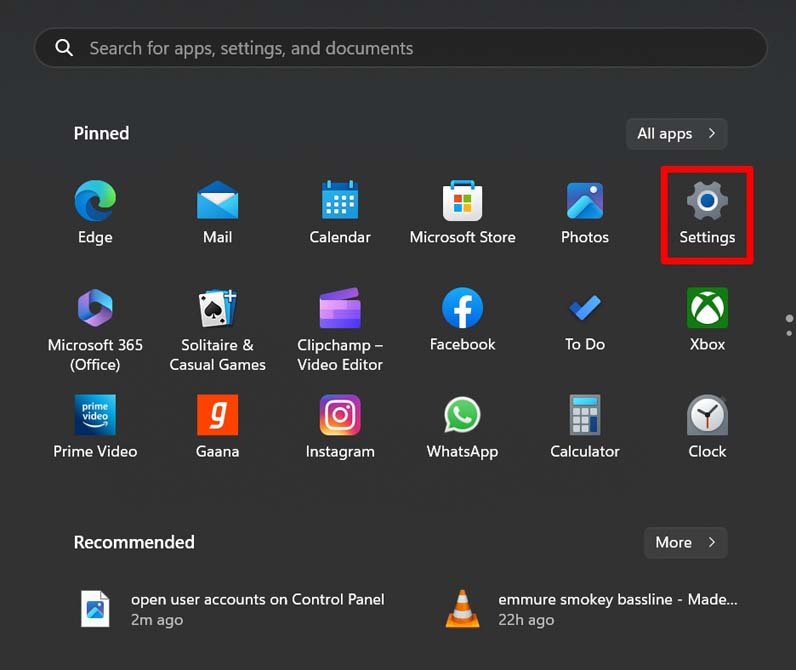
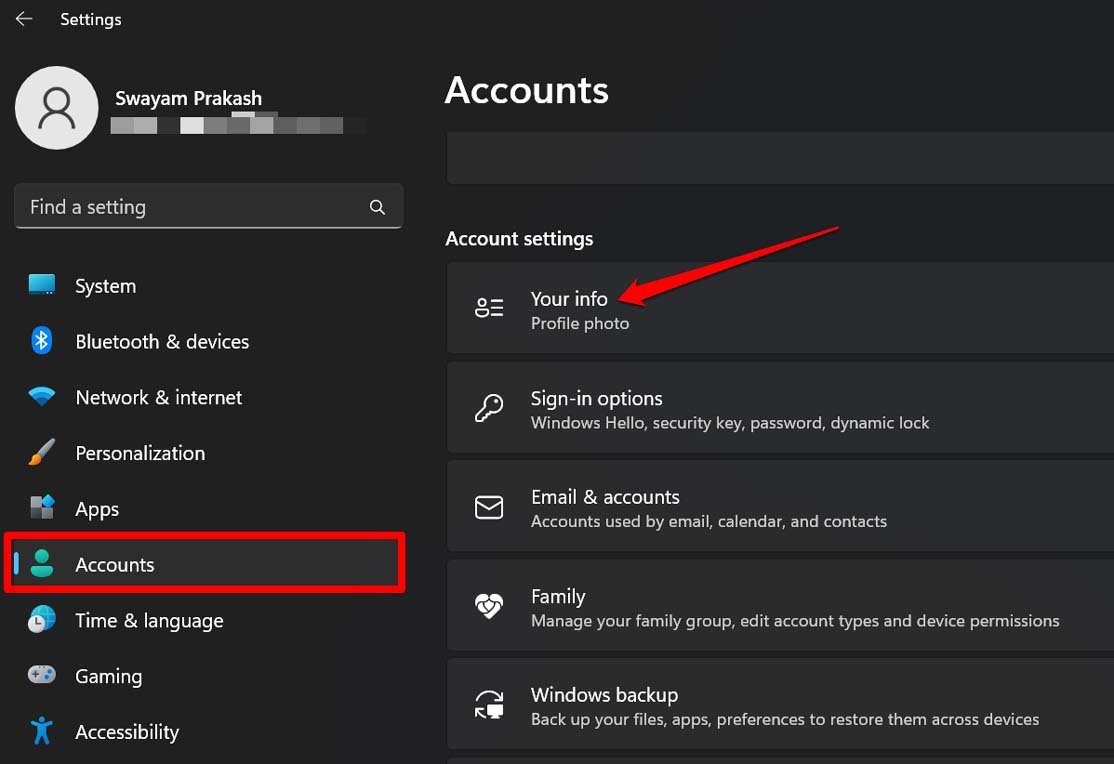
Шаг 2: Нажмите Учетные записи.
Шаг 3: Выберите Ваша информация.
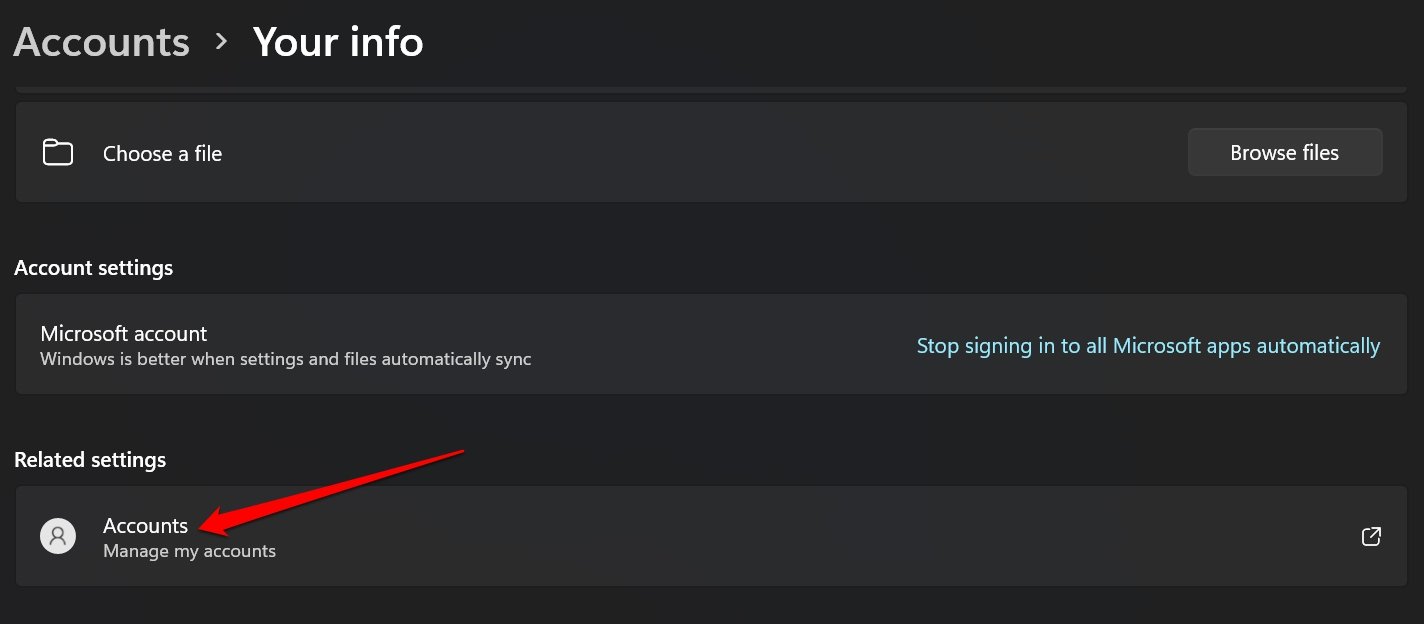
Шаг 4: В разделе Связанные настройки нажмите на Учетные записи.
Шаг 5: Вы будете перенаправлены на вход в вашу учетную запись Microsoft. Укажите учетные данные и войдите в систему.
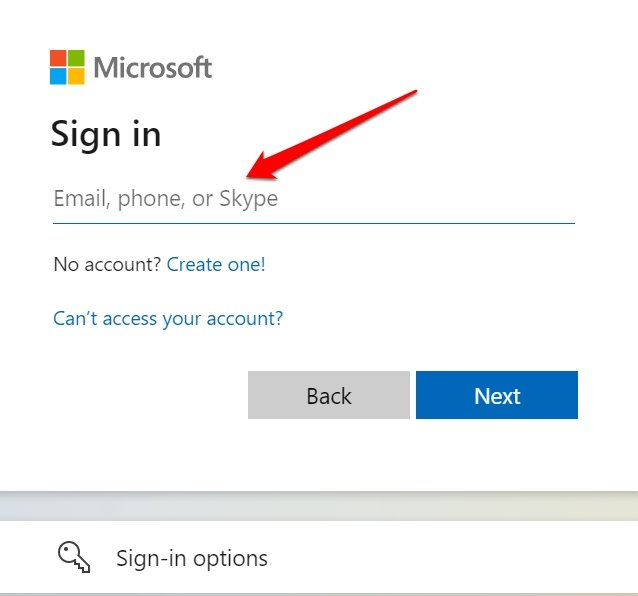
Шаг 6: После входа нажмите на Вашу информацию.
Шаг 7: Прокрутите до Информация об учетной записи и нажмите на Закрыть учетную запись.
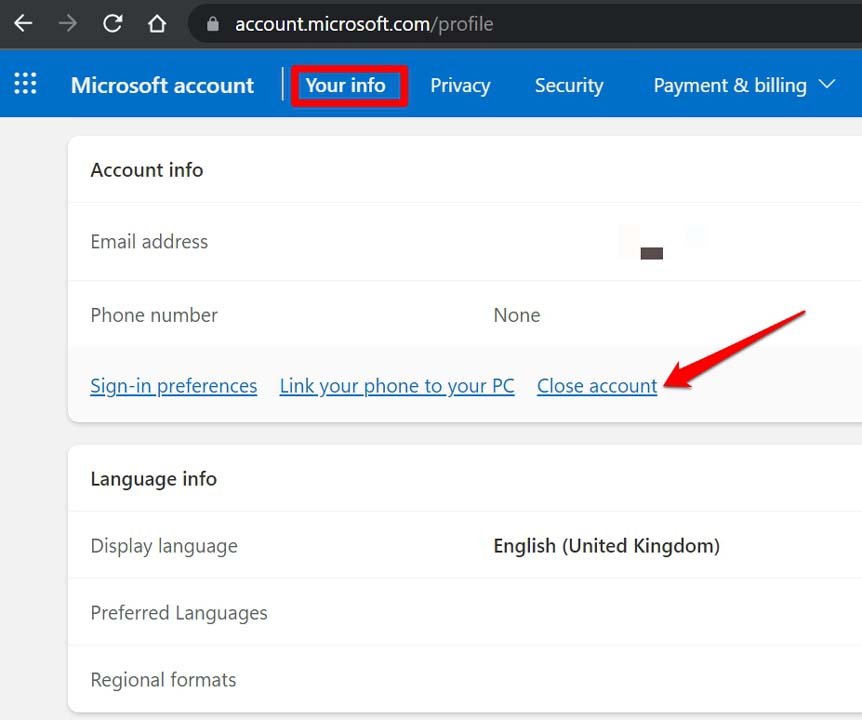
Шаг 8: Вы будете перенаправлены на support.microsoft.com, где вам нужно подтвердить закрытие учетной записи. Следуйте инструкциям на экране, чтобы удалить учетную запись навсегда.
Вы наконец вышли из своей учетной записи Microsoft на вашем компьютере с Windows 11.
Метод 3: Удалить учетную запись Microsoft из Настроек учетных записей пользователей
Этот подход позволит вам удалить учетную запись Microsoft с вашего компьютера, если другие варианты неудобны. Просто перейдите на вкладку Учетные записи пользователей и удалите учетную запись следующим образом:
Шаг 1: Нажмите одновременно Клавишу Windows и R на клавиатуре, чтобы запустить Выполнить.
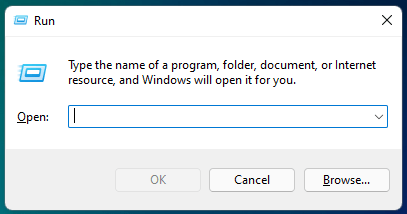
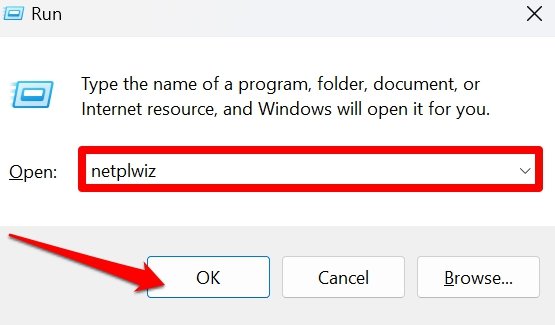
Шаг 2: Введите “ netplwiz” для открытия настроек учетных записей пользователей.
Шаг 3: Нажмите на учетную запись Microsoft, которую нужно удалить.
Шаг 4: Выберите кнопку Удалить.
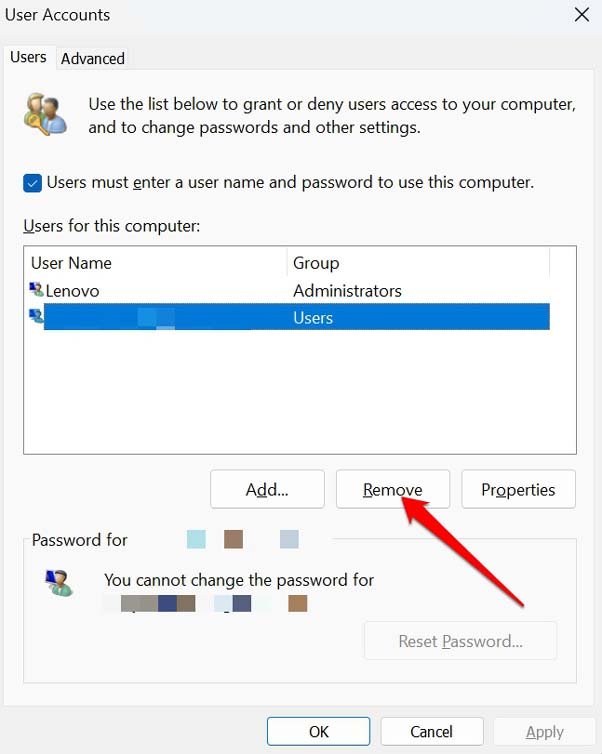
Шаг 5: Нажмите Да для подтверждения.
Метод 4: Удалить учетную запись Microsoft через Командную строку
Если вы уверенно используете Командную строку, вы можете удалить учетную запись Microsoft из Windows 11 без пароля, используя несколько команд. Вот как это сделать:
Шаг 1: Нажмите Клавишу Windows + X на клавиатуре.
Шаг 2: Выберите опцию Терминал (Администратор) из меню.
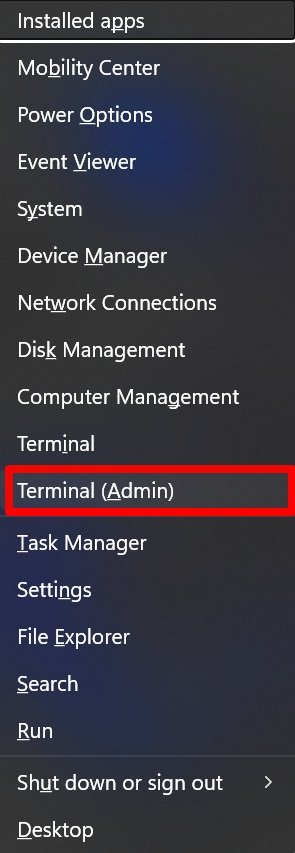
Шаг 3: Введите следующую команду и нажмите Enter: “net user [имя пользователя учетной записи Microsoft] /delete”. Замените [имя пользователя учетной записи Microsoft] на имя учетной записи Microsoft, которую вы хотите удалить.
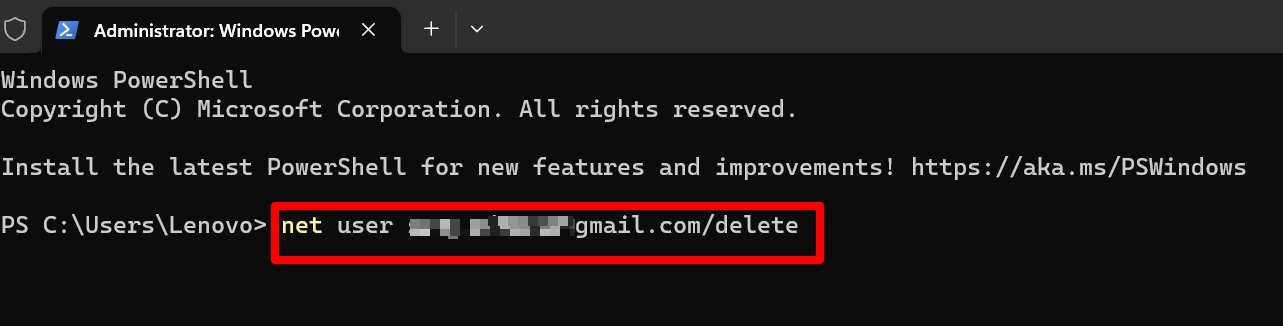
Шаг 4: Следуйте инструкциям на экране, чтобы завершить процесс удаления.
Часто задаваемые вопросы
Можно ли удалить учетную запись Microsoft без пароля?
Удалить учетную запись Microsoft легко, но пароль для вашей учетной записи администратора все равно потребуется.
Существуют определенные ограничения для учетной записи администратора, которую вы используете. Microsoft захочет некоторые объяснения, прежде чем предложить решение вашей проблемы.
Некоторые из объяснений, которые им понадобятся:
- Вы владелец учетной записи Microsoft?
- Какая из учетных записей является администратором? Это другая учетная запись или учетная запись Microsoft?
- Вы вводите пароль своей учетной записи Microsoft, а не пароль администратора, когда вас просят ввести учетные данные, когда появляется запрос учетной записи администратора?
Вы можете временно деактивировать свою учетную запись Microsoft. Тем не менее, если вы вошли в систему с этой учетной записью, вы не сможете этого сделать. Создайте новую локальную учетную запись, чтобы удалить ее.
Удаляет ли Microsoft заблокированные учетные записи?
Нет, Microsoft не удаляет заблокированные учетные записи. Заблокированные учетные записи возникают, когда пользователь слишком много раз пытался войти с неправильным паролем, что приводит к временной блокировке учетной записи.
Заблокированные учетные записи могут быть разблокированы, следуя инструкциям Microsoft по сбросу пароля или подтверждению права собственности на учетную запись. Microsoft серьезно относится к безопасности и не удалит учетные записи без уважительной причины.
Как изменить администратора в Windows 11?
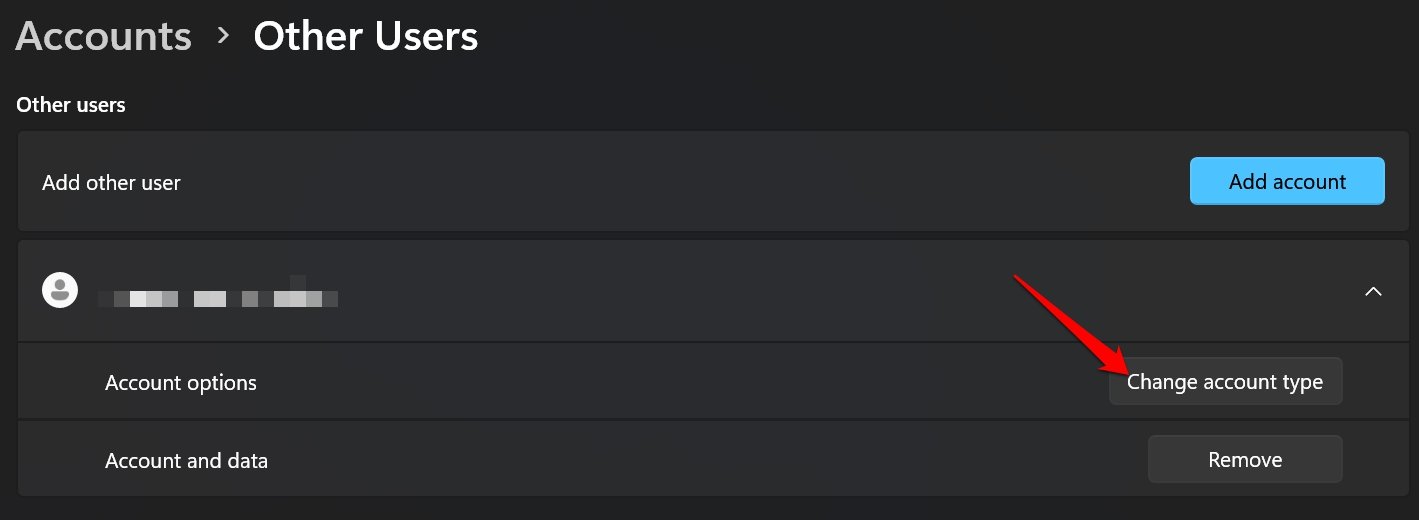
- Перейдите в Настройки, затем нажмите Учетные записи > Другие пользователи.
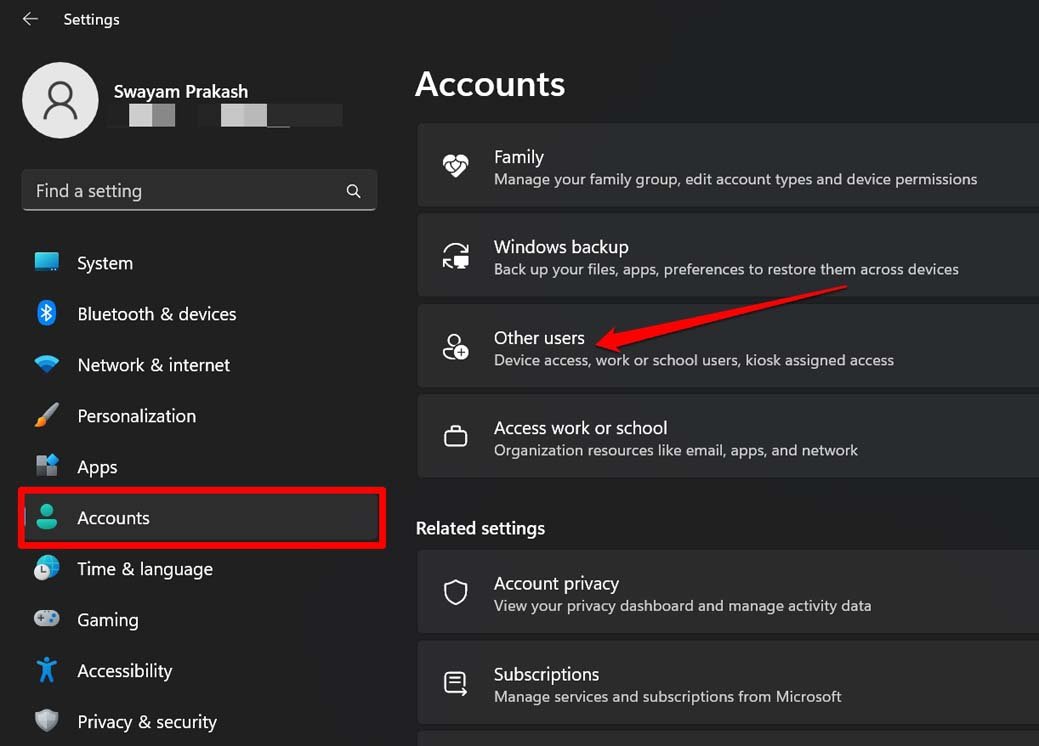
- Выберите имя владельца учетной записи > затем нажмите Изменить тип учетной записи.
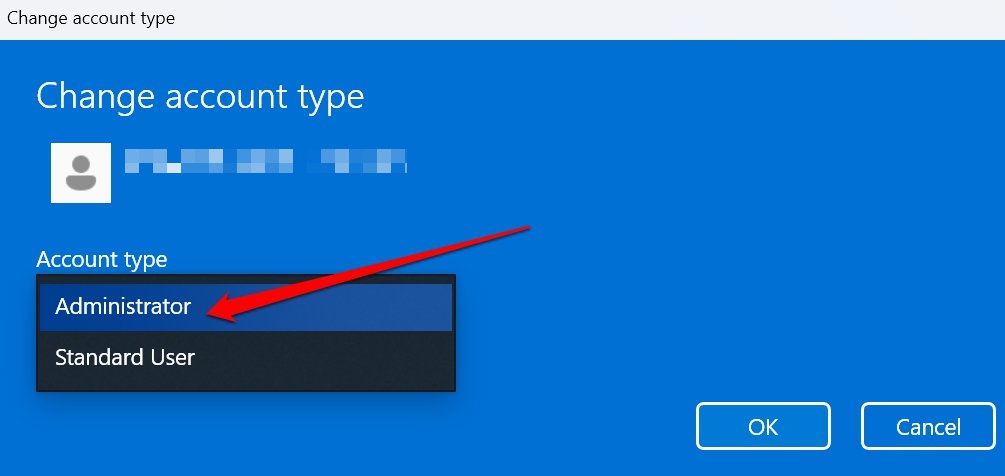
- Выберите Администратор в разделе Тип учетной записи и затем нажмите ОК.
- Войдите с новой учетной записью администратора.
Каков пароль администратора по умолчанию для Windows?
Пароля администратора по умолчанию для Windows нет. Когда вы устанавливаете Windows, вам предлагается создать учетную запись пользователя с правами администратора. Во время процесса создания учетной записи вам будет предложено создать пароль. Этот пароль уникален для вашей учетной записи и не передается никому другому.
Если вы забыли пароль для своей учетной записи администратора, вы можете использовать различные методы для его сброса, включая использование вашей учетной записи Microsoft, диска для сброса пароля или командной строки в среде восстановления Windows.
Важно хранить свой пароль в безопасности и не делиться им с другими, так как он предоставляет доступ к вашему устройству Windows и любым сохраненным данным.
Удаление ПК удалит вашу учетную запись Microsoft?
Сброс вашего ПК не приведет к автоматическому удалению вашей учетной записи Microsoft, но удалит все учетные записи пользователей и их связанные данные с вашего компьютера. Если вы вошли в систему на своем ПК с помощью учетной записи Microsoft, вам нужно будет снова войти после сброса ПК.
Чтобы полностью удалить свою учетную запись Microsoft, вам сначала нужно выйти из нее, а затем удалить ее из списка учетных записей в приложении Настройки, учитывая, что это приведет к удалению всех связанных данных.
Заключение
Удаление учетной записи Microsoft из Windows 11 без пароля возможно различными способами, как описано выше. Эти методы должны помочь вам удалить учетную запись Microsoft с вашего компьютера без пароля.
Однако помните, что удаление учетной записи Microsoft также удалит все связанные данные и настройки. Поэтому убедитесь, что вы сделали резервную копию своих данных перед удалением учетной записи.
Если у вас есть мысли о 4 Способах Удалить Учетную Запись Microsoft из Windows 11 Без Пароля, не стесняйтесь оставлять их в комментариях ниже. Также, пожалуйста, подпишитесь на наш канал DigitBin на YouTube для видеоуроков. Удачи!
Get new posts in your inbox
No spam. Unsubscribe anytime.