Excel, восстановление · 6 min read · Jan 12, 2026
5 Простых Способов Восстановления Поврежденного Файла Excel на Windows 11

У вас возникли проблемы с открытием файлов в Microsoft Excel? Microsoft Excel в основном используется для подготовки таблиц, связанных со школой, организацией, а также для бизнес-целей. В некоторых случаях файлы, которые вы готовите, повреждаются по распространенным причинам. Это означает, что вы не можете получить доступ к файлу, пока не восстановите его.
Предположим, что вы готовите файл или таблицу в Microsoft Excel, и вдруг файл повреждается и просит вас проверить файл. Какова будет ваша реакция? В этой ситуации вам нужно восстановить файл, следуя нескольким довольно простым методам. В этом руководстве мы покажем вам шаги по восстановлению поврежденных файлов Excel.
Способы исправления поврежденного файла Excel в Microsoft Excel
Когда ваш файл поврежден, вы получите сообщение об ошибке “Файл поврежден и не может быть открыт” на экране. Это может быть раздражающим, особенно когда у вас нет резервной копии файла. Что ж, есть несколько причин, по которым возникает эта проблема. Это может быть связано с внезапным отключением питания, когда файл открыт, или сохранением файла в неправильном формате.
Кроме того, если файлы Excel повреждены вашей системой, они могут не работать и вместо этого показывать сообщение об ошибке. Плюс, если у вас недостаточно места для хранения, файл может каким-то образом повредиться. Это были некоторые из распространенных причин, почему файлы Excel повреждаются.
1. Восстановление поврежденных файлов Excel с помощью опции “Открыть и восстановить”
Microsoft Excel предлагает встроенный инструмент, который позволяет вам восстанавливать поврежденные файлы с помощью опции “Открыть и восстановить”. Вот как:
- Откройте Microsoft Excel на своем компьютере.
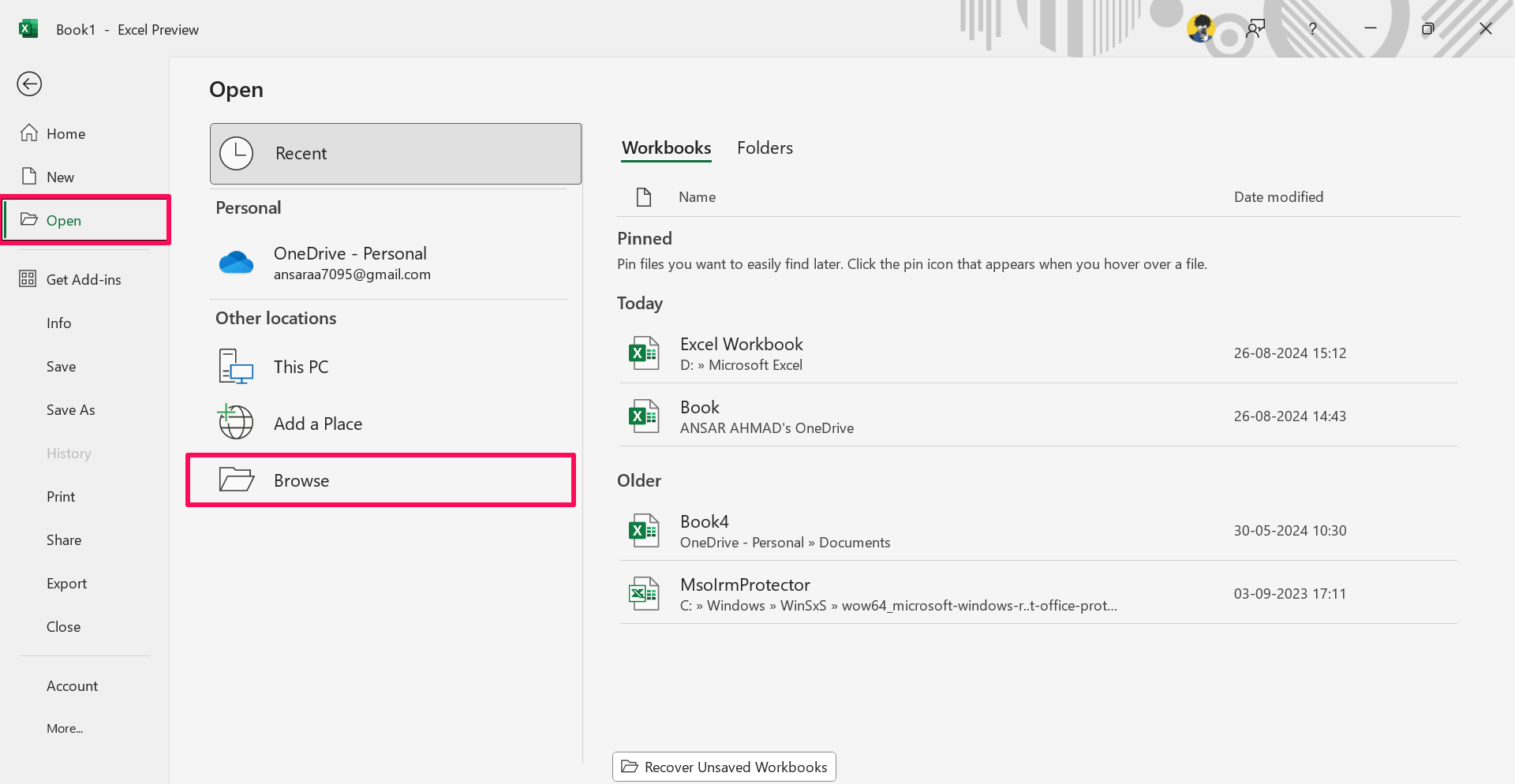
- Нажмите на вкладку Файл в верхнем левом углу и выберите “Открыть”.
- Затем нажмите на кнопку “Обзор“ и найдите поврежденный файл Excel.
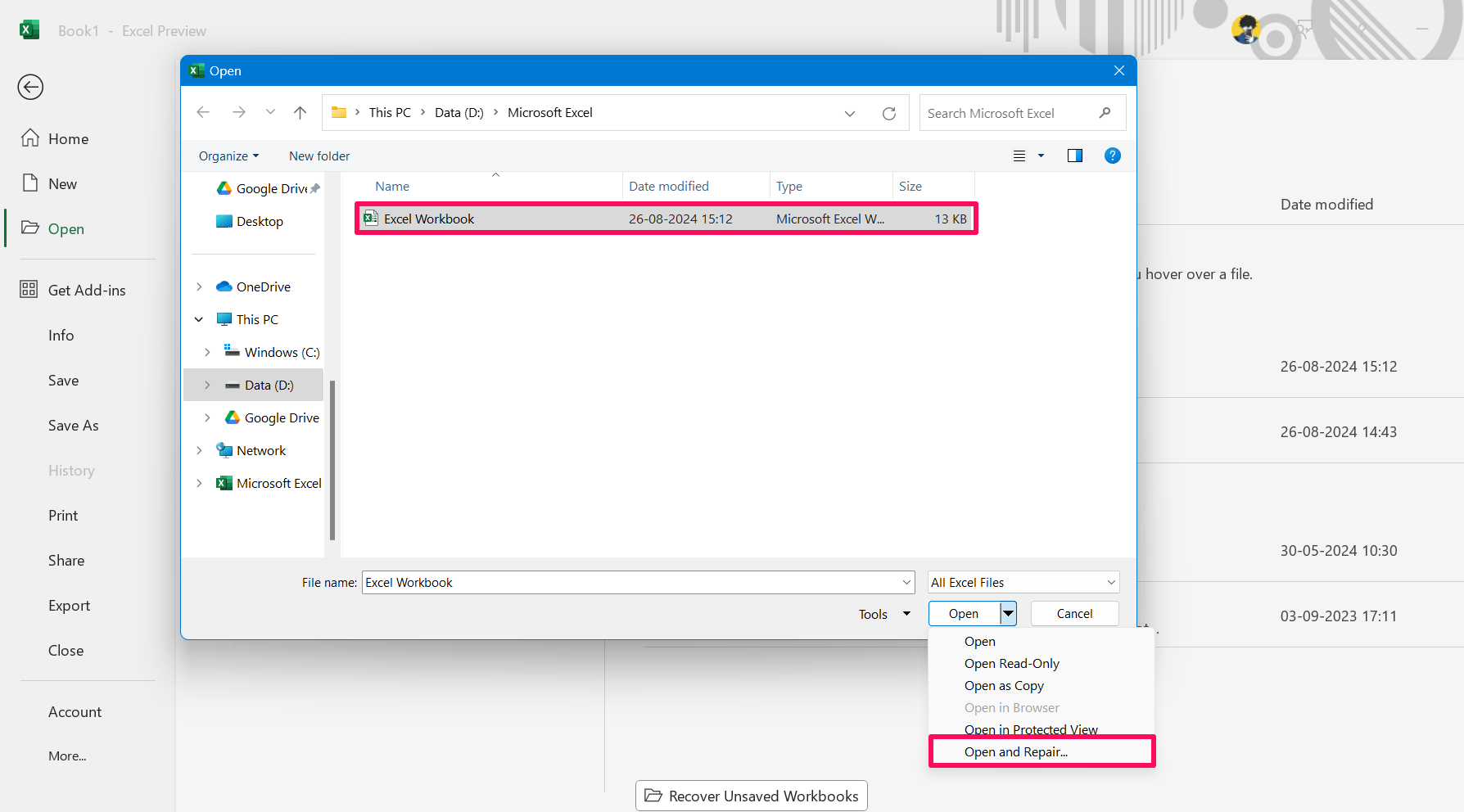
- Выберите файл Excel и нажмите на стрелку вниз рядом с “Открыть”. Теперь выберите “Открыть и восстановить” из меню.
- Наконец, нажмите на “Восстановить”, чтобы начать процесс восстановления Excel. Это может занять несколько минут для завершения процесса восстановления.
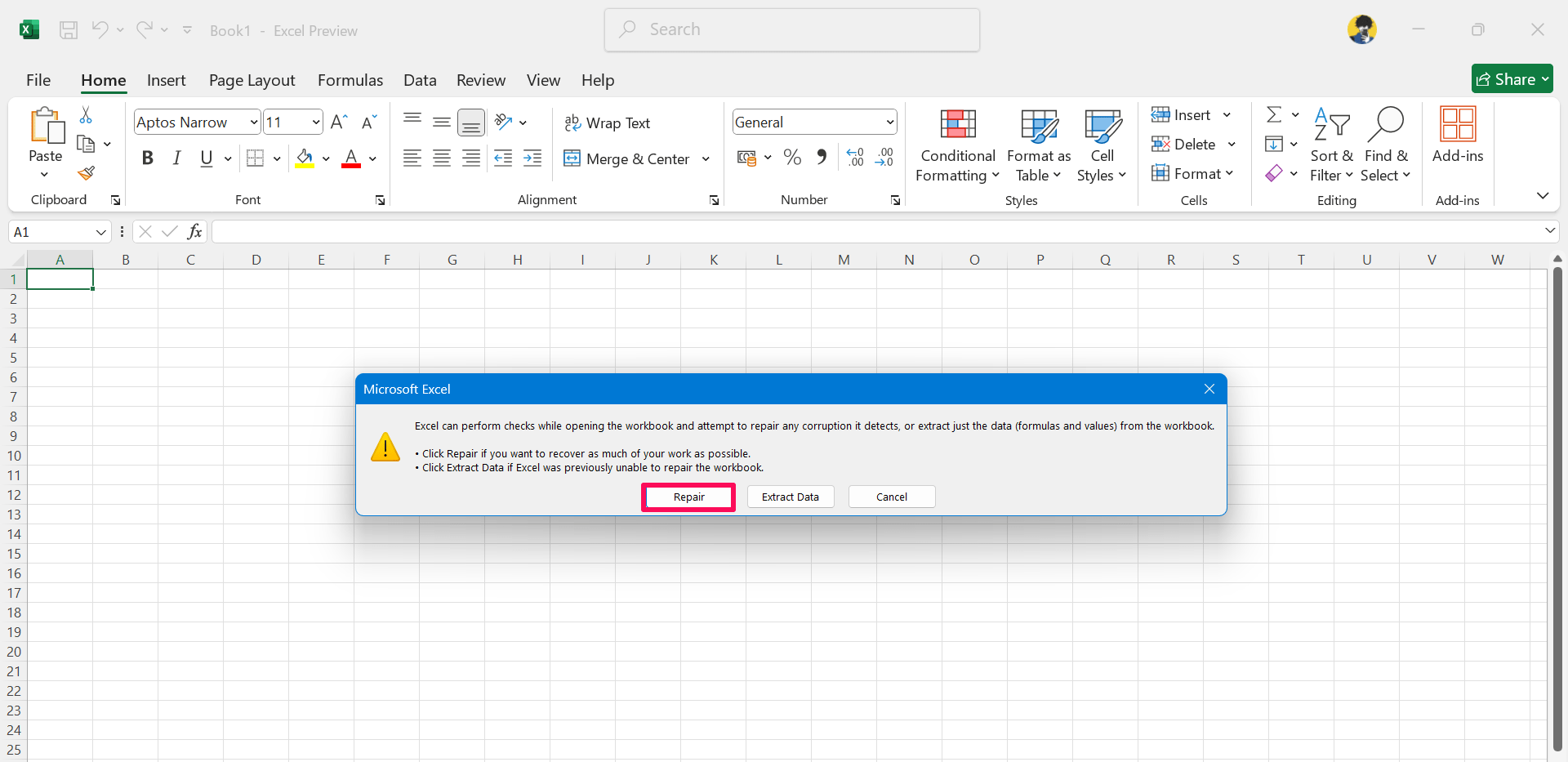
После завершения процесса вы можете заметить, что поврежденный файл полностью восстановлен. Это простой метод, который вы можете попробовать, чтобы решить проблему поврежденного файла в MS Excel.
2. Восстановление поврежденных файлов с помощью функции MS AutoRecover
Если ваши файлы Excel внезапно повреждены, и у вас нет резервной копии этого файла, то вам следует использовать функцию AutoRecover для восстановления поврежденных файлов Excel через последнюю версию. Вот как:
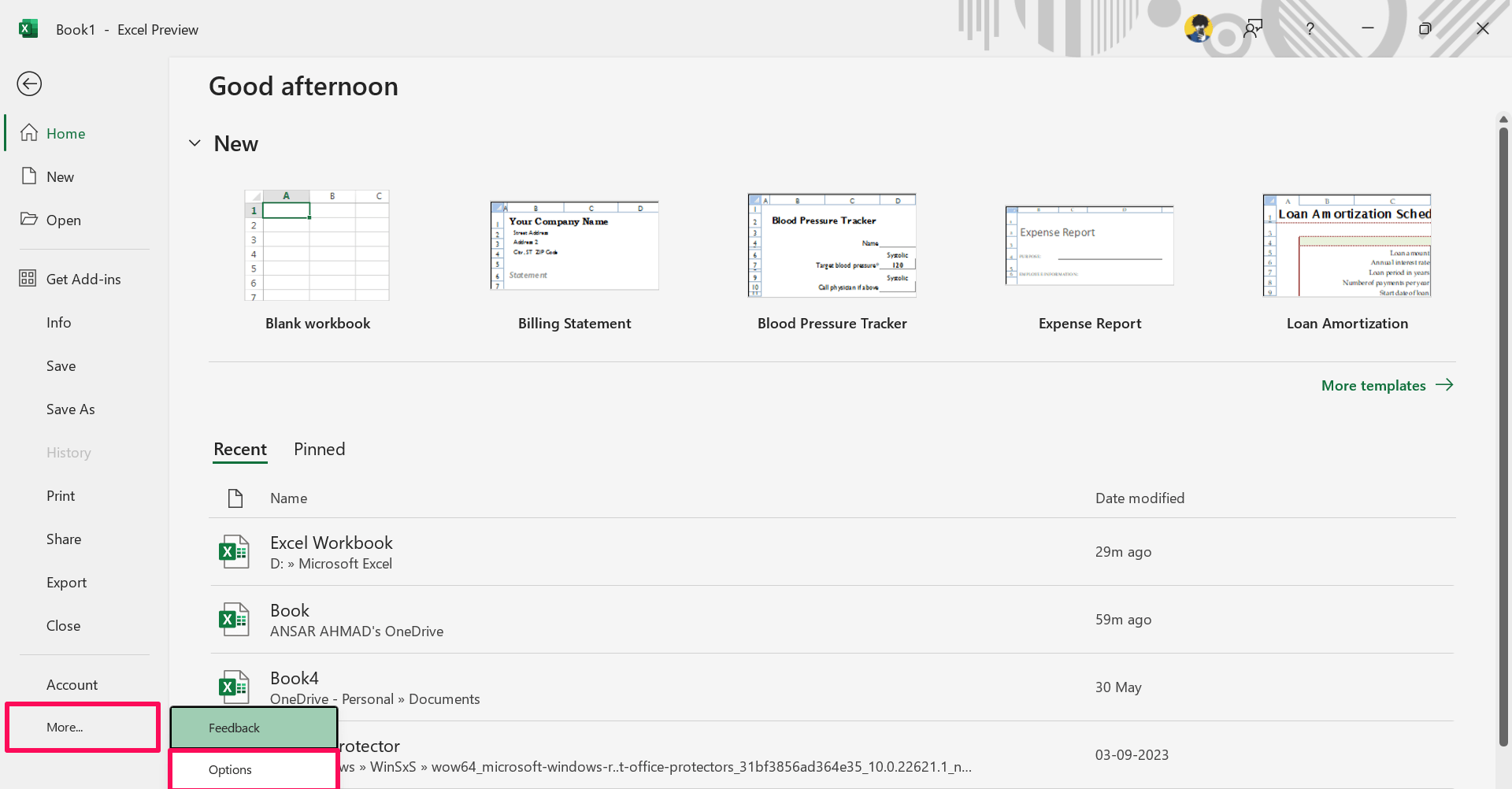
- Перейдите в Microsoft Excel на своем компьютере и нажмите на вкладку “Файл” в верхнем левом углу.
- Нажмите на Дополнительно и выберите Параметры.
- В окне параметров Excel нажмите на “Сохранить” в левой боковой панели.
- Здесь вы найдете расположение файлов AutoRecover.
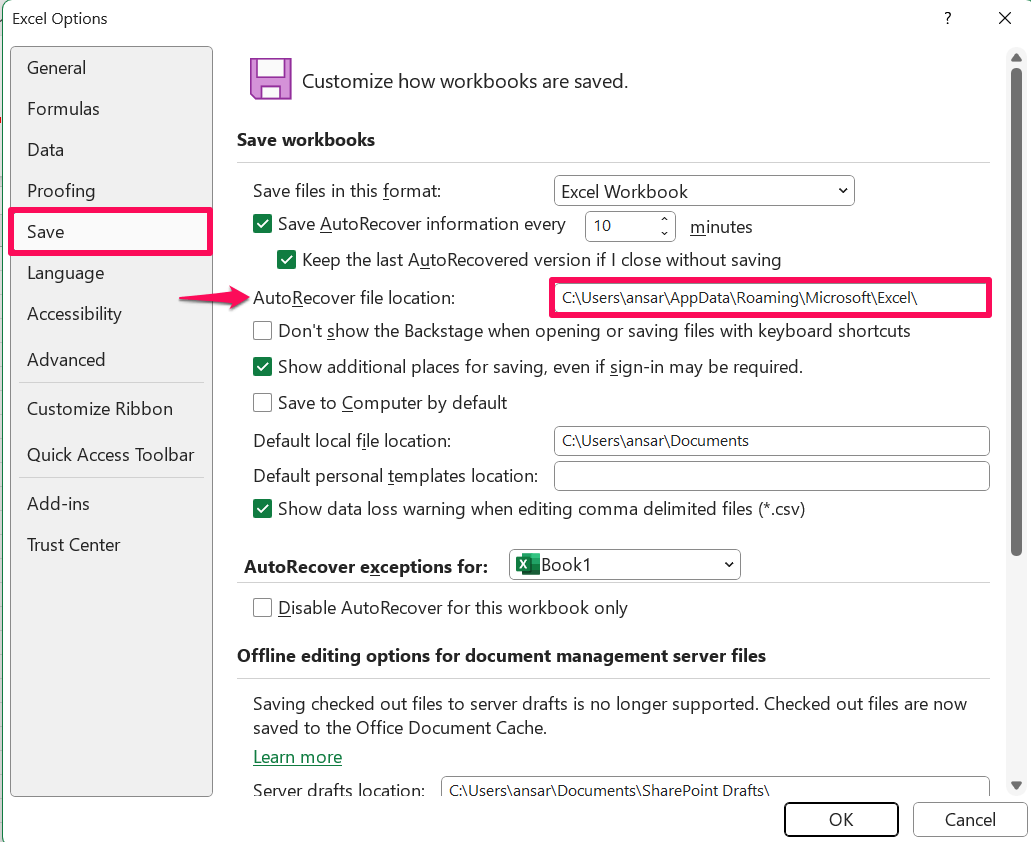
- Скопируйте расположение файла, нажав одновременно клавиши Ctrl + C на клавиатуре.
- Перейдите в Проводник и вставьте его. Затем вы сможете найти файлы Excel.
Обратите внимание, что этот метод также работает для восстановления несохраненных документов Excel.
3. Изменение расширения файла Excel
Файл Excel имеет в основном два расширения, в зависимости от данных, которые он содержит – “.xlsx” и “.xlsm.” Плюс, есть третье расширение “.xls,” но вы не сможете определить проблемы с файлом Excel с этими расширениями, так как он был создан до Excel 2007.
Расширение “.xlsx” в основном используется для электронных таблиц Excel, созданных с помощью Excel 2007 и более поздних версий. С другой стороны, расширение “.xlsm” похоже на “.xlsx,” но добавляет поддержку макросов.
Если вы не можете получить доступ к файлам Excel, скорее всего, они сохранены с неправильным расширением. Тем не менее, вы можете быстро решить проблему, изменив расширения файла Excel.
Перед изменением расширения файла Excel вам нужно включить отображение расширений файлов на вашем ПК с Windows.
Откройте Проводник на своем ПК и нажмите на выпадающее меню Вид вверху. Затем нажмите на опцию “Показать” и выберите “Расширения имен файлов.”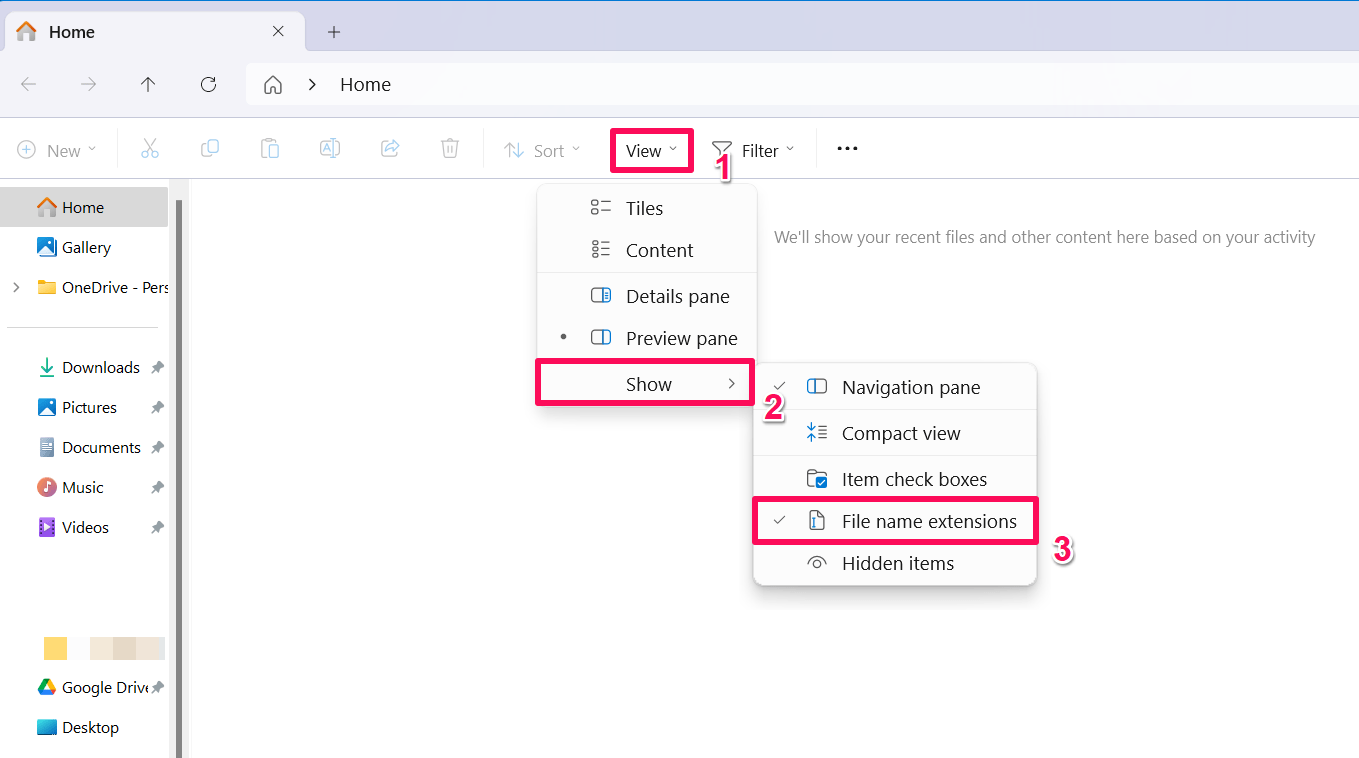
- Создайте ярлык вашего файла Excel на рабочем столе.
- Затем щелкните правой кнопкой мыши на файле Excel и выберите “Переименовать.”
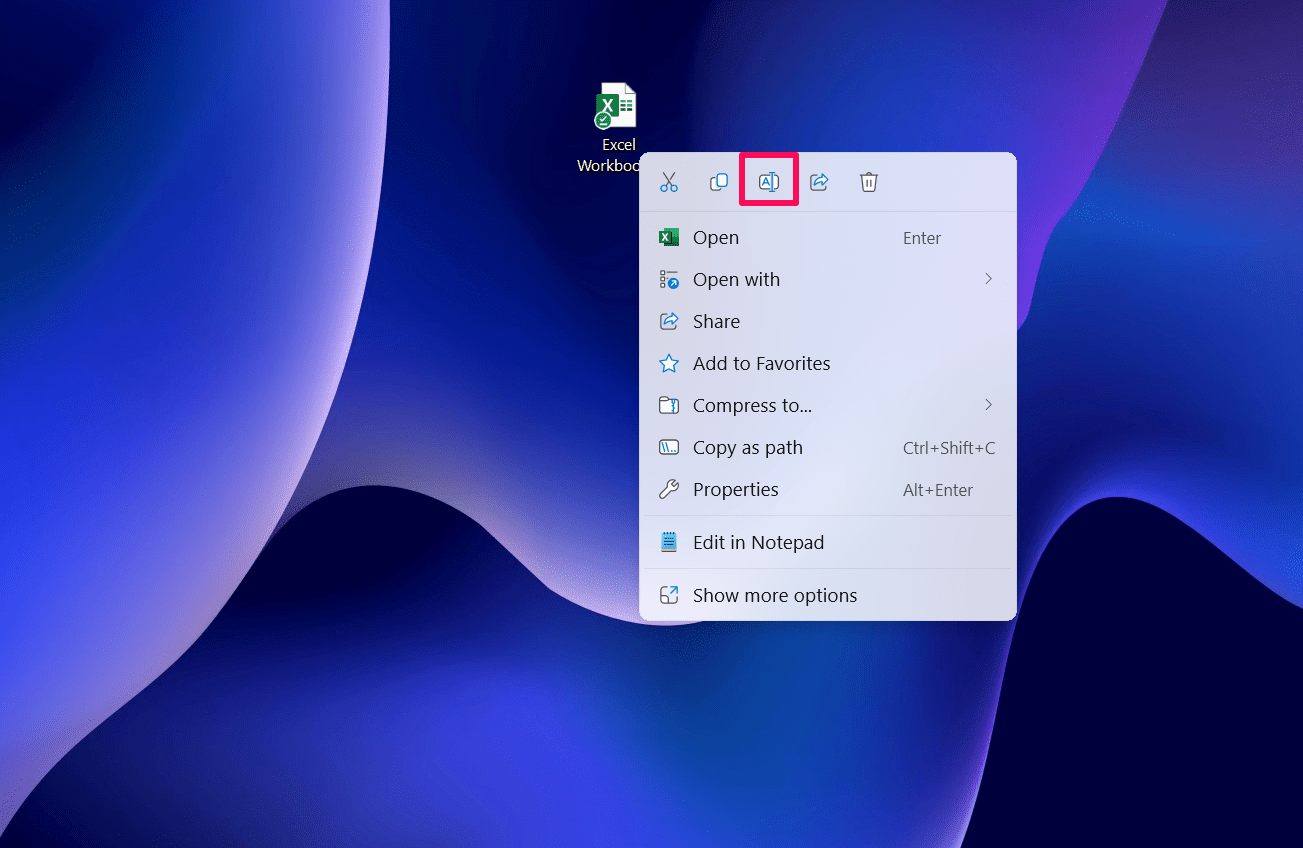
- Если файл содержит макросы, переименуйте его в “.xlsm.”
- Если это обычный файл, переименуйте его в “.xlsx” и нажмите Да, чтобы подтвердить действие.

4. Запуск Microsoft Excel в безопасном режиме
Если ваш файл Excel поврежден, вы можете запустить рабочую книгу Microsoft Excel в безопасном режиме. В некоторых случаях расширения или надстройки мешают правильному функционированию файла. Поэтому вы можете запустить файлы Excel в безопасном режиме. Вот как:
- Сначала переместите файл Excel на рабочий стол вашего ПК.
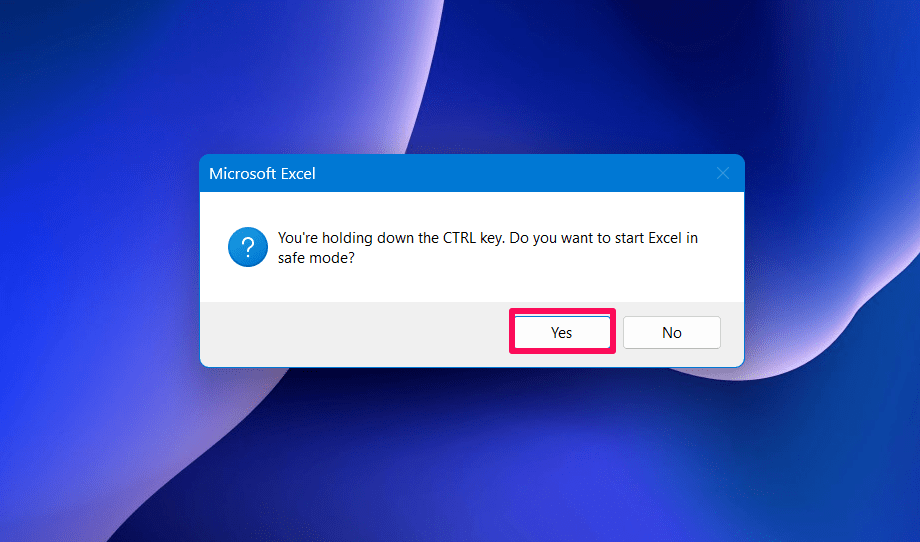
- Если он уже находится там, удерживайте клавишу Ctrl и дважды щелкните на файле.
- Теперь вы увидите “Вы удерживаете клавишу CTRL. Хотите запустить Excel в безопасном режиме?”
- Нажмите Да, и он запустит файл в безопасном режиме.
Если запуск файла Excel в безопасном режиме не сработает, вы можете удалить надстройки из MS Excel. Вот как вы можете сделать это быстро:
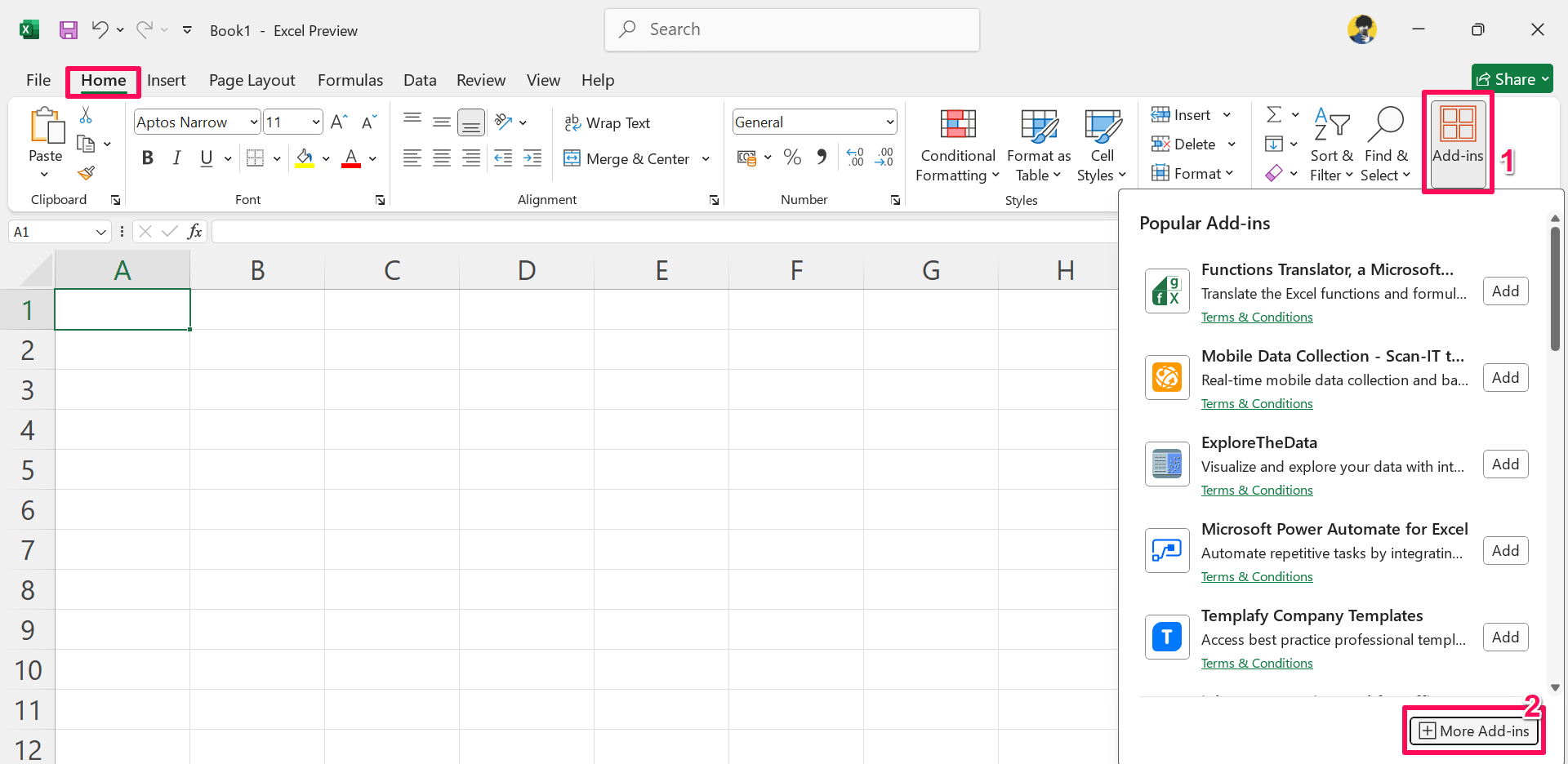
- В Microsoft Excel нажмите на вкладку Главная на ленте.
- Нажмите на Надстройки и выберите опцию “Другие надстройки”.
- В окне Надстроек Office нажмите на опцию “Мои НАДСТРОЙКИ“.
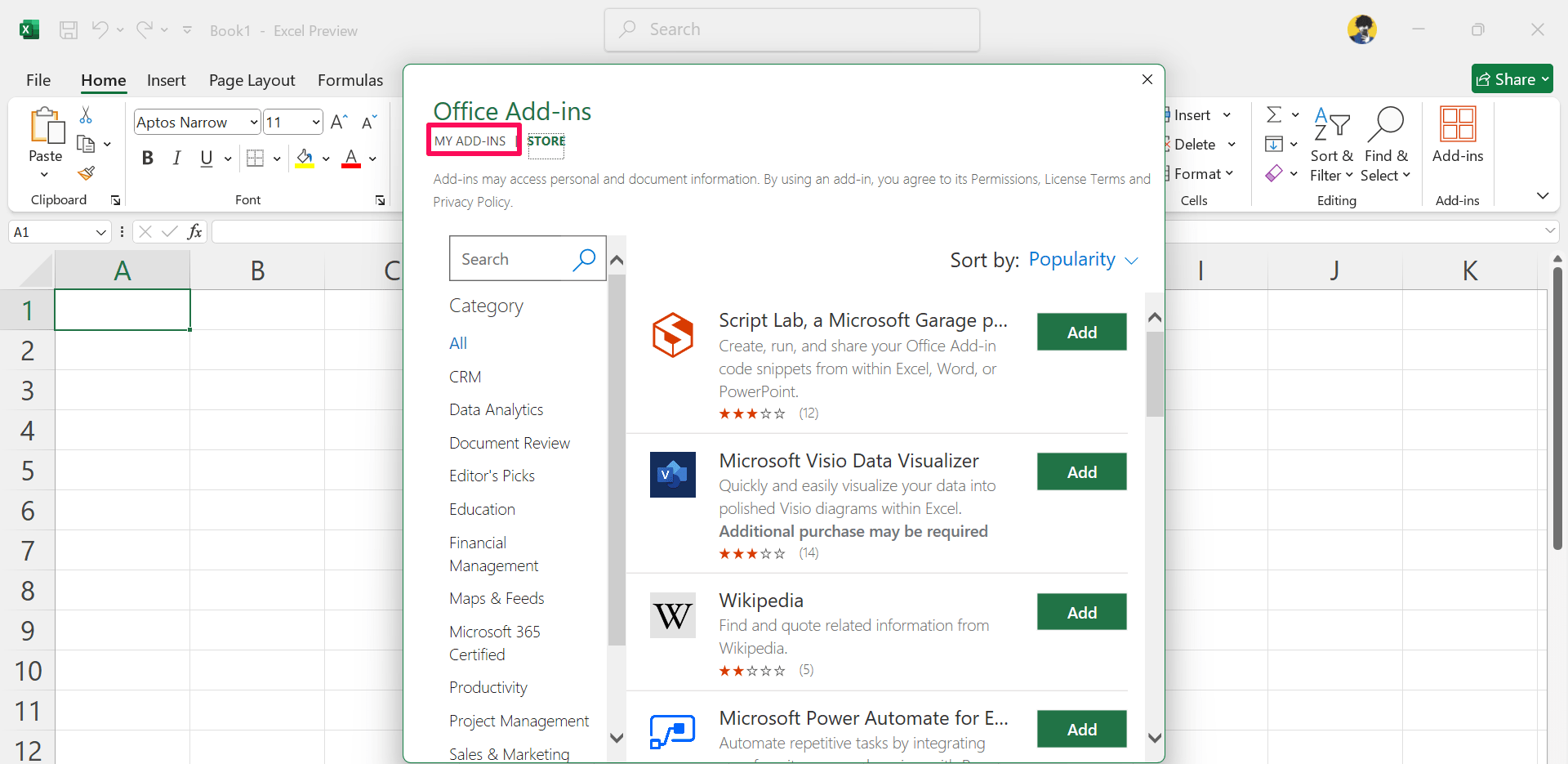
- Щелкните правой кнопкой мыши на каждой НАДСТРОЙКЕ, которую вы добавили, и выберите “Удалить.”
- После удаления надстроек из Excel откройте файл и проверьте, открывается ли он.
Убедитесь, что вы повторяете тот же процесс с доступными надстройками, пока не идентифицируете настоящую надстройку как виновника. Как только вы идентифицируете надстройки, вы можете просто удалить или удалить их из Excel.
5. Запустите диагностику Microsoft для восстановления поврежденных файлов Excel
Последнее, но не менее важное, вы можете запустить инструмент диагностики Microsoft для восстановления поврежденных файлов Excel на вашем компьютере. В большинстве случаев файлы не являются настоящей причиной. Microsoft Office может время от времени сталкиваться с ошибками и сбоями, которые могут повредить файл.
Чтобы решить эту проблему, вы можете запустить диагностику Microsoft для восстановления поврежденного файла Excel, следуя этим шагам:
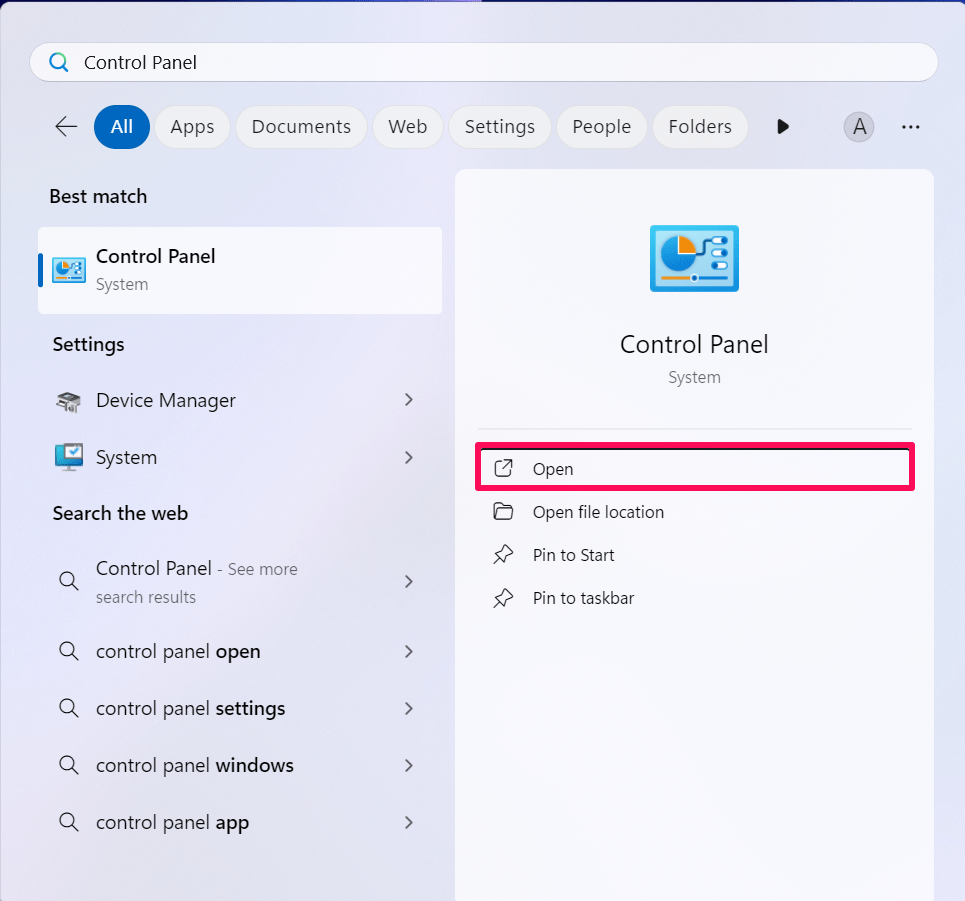
- Нажмите клавишу Windows, чтобы открыть меню “Пуск” на экране.
- В строке поиска введите “Панель управления” и нажмите Открыть.
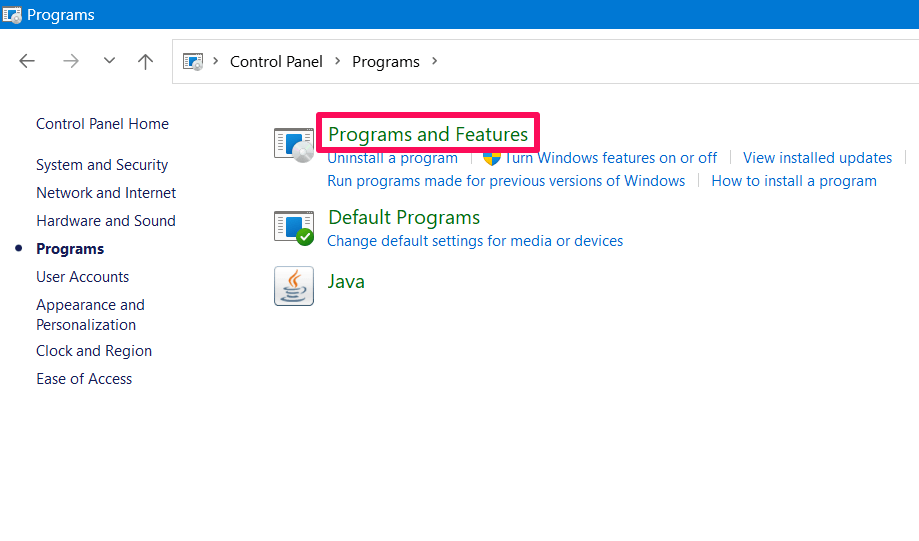
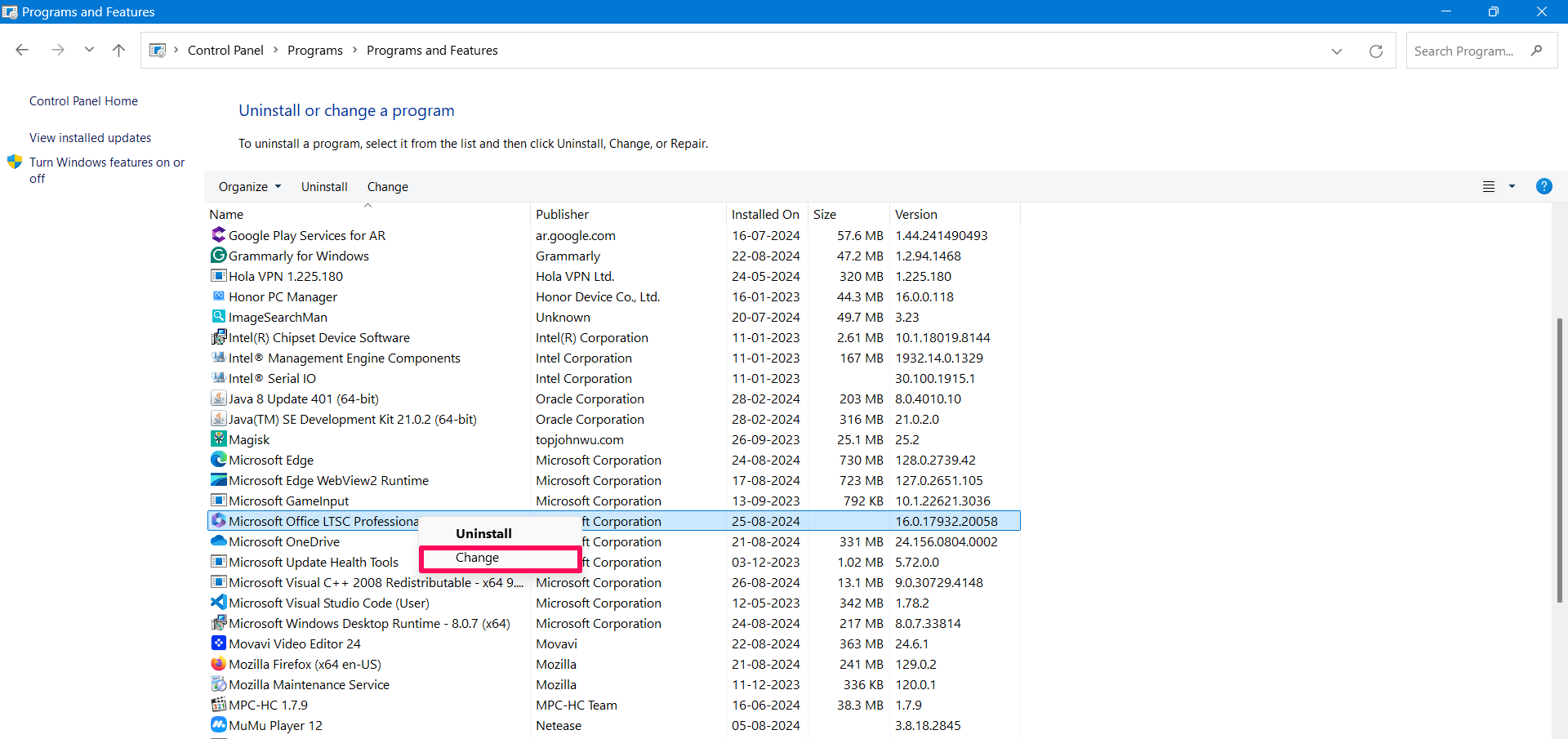
- Нажмите на Программы > Программы и компоненты.
- Найдите приложение Microsoft Office и выберите его.
- Щелкните правой кнопкой мыши на приложении и выберите “Изменить.” (Если на экране появится запрос, нажмите Да, чтобы продолжить.)
- Теперь нажмите на опцию “Быстрое восстановление” и нажмите “Восстановить.”
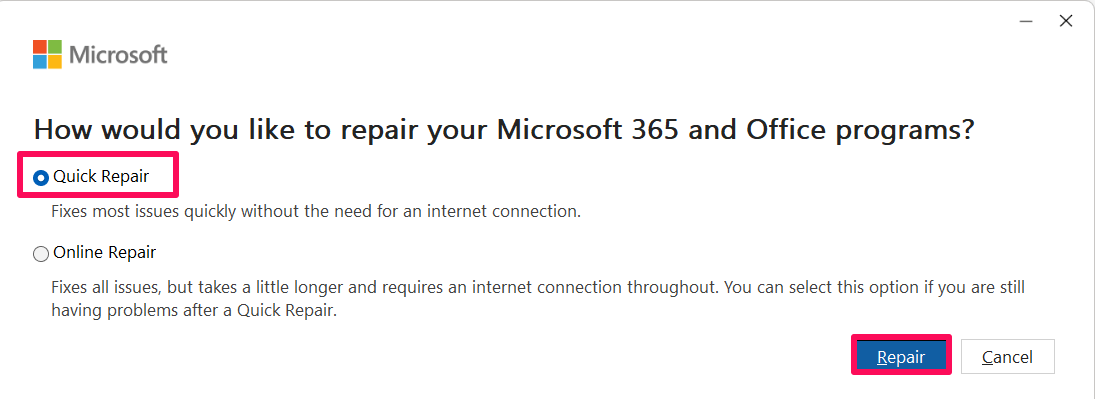
Как только вы нажмете на кнопку Восстановить, это решит проблемы, связанные с Microsoft Excel и другими приложениями, включая поврежденные файлы Excel.
Заключительные слова
Вот и все. Вот как вы можете быстро восстановить поврежденные файлы в Microsoft Excel. Мы описали различные способы, которые вы можете следовать, чтобы восстановить файлы. Важно делать резервные копии ваших файлов, чтобы избежать нежелательных проблем. Убедитесь, что вы следуете каждому из вышеупомянутых способов, прежде чем делать вывод. Надеюсь, вы нашли это руководство полезным.
Если у вас есть мысли по поводу 5 Простых Способов Восстановления Поврежденного Файла Excel на Windows 11, не стесняйтесь оставлять комментарии ниже. Также, пожалуйста, подпишитесь на наш канал DigitBin на YouTube для видеоуроков. Удачи!
Get new posts in your inbox
No spam. Unsubscribe anytime.