Форматирование SD-карт · 6 min read · Dec 24, 2025
[5 Исправлений] Как легко отформатировать SD-карту для 3DS
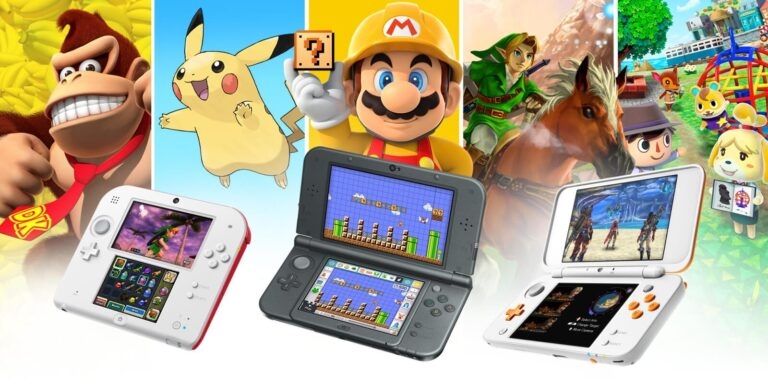
Планируете обновить микро SD-карту, которая шла с вашим портативным Nintendo 3DS, на более крупную? Интересуетесь, как отформатировать SD-карту для 3DS? Если да, то вы попали по адресу.
В этом посте мы расскажем, какой формат использует SD-карта 3DS, и рассмотрим 5 решений, чтобы легко решить эту проблему. Независимо от того, сталкиваетесь ли вы с проблемами неправильного форматирования или хотите найти надежный форматировщик SD-карт для 3DS, мы вам поможем. Итак, давайте погрузимся в это!
Часть 1: Какой формат использует SD-карта 3DS?
Итак, какой формат использует SD-карта 3DS? SD-карта Nintendo 3DS использует файловую систему FAT32 с размером кластера 32 КБ. Вы также можете увеличить скорость съемки фотографий и захвата экранов, отформатировав карту с кластерами 64 КБ.
Если ваша SD-карта имеет объем 32 ГБ или меньше, вы можете отформатировать ее напрямую с помощью встроенных инструментов на вашем ПК с Windows. Но для карт объемом более 32 ГБ вам может понадобиться специальный форматировщик SD-карт для 3DS.
Это необходимо для обеспечения совместимости с Nintendo 3DS. Кроме того, SD-карты объемом более 32 ГБ обычно имеют файловую систему exFAT, в то время как 3DS работает только с системой FAT32.
Часть 2: Как отформатировать SD-карту для 3DS?
Чтобы отформатировать SD-карту для 3DS, вы можете использовать Управление дисками, Командную строку, Проводник, Форматировщик карт памяти или сторонний форматировщик SD-карт для 3DS. Начните с первого исправления, которое сэкономит время по сравнению с ручным форматированием, которое предлагают другие методы.
Исправление 1: Использование надежного форматировщика SD-карт для 3DS
Надежный инструмент, такой как 4DDiG Partition Manager, может помочь вам легко и быстро отформатировать SD-карту для 3DS, независимо от ее емкости. Более того, этот инструмент позволяет клонировать всю SD-карту перед форматированием. Так что вы не потеряете свои данные. Вот что еще он может сделать:
Клонировать весь диск, SD-карту или раздел для резервного копирования.
Изменять размер, разделять, создавать, удалять или форматировать разделы для оптимизации пространства хранения.
Восстанавливать поврежденные разделы или восстанавливать потерянные разделы.
Определять размер кластера, метку тома и файловую систему для раздела.
Обновить до более крупного диска хранения без потери данных.
Легок в использовании. Вам не нужно быть техническим гуру.
Следуйте приведенным ниже шагам, чтобы изменить формат SD-карты Nintendo 3DS с помощью этого инструмента:
Шаг 1: Выберите раздел
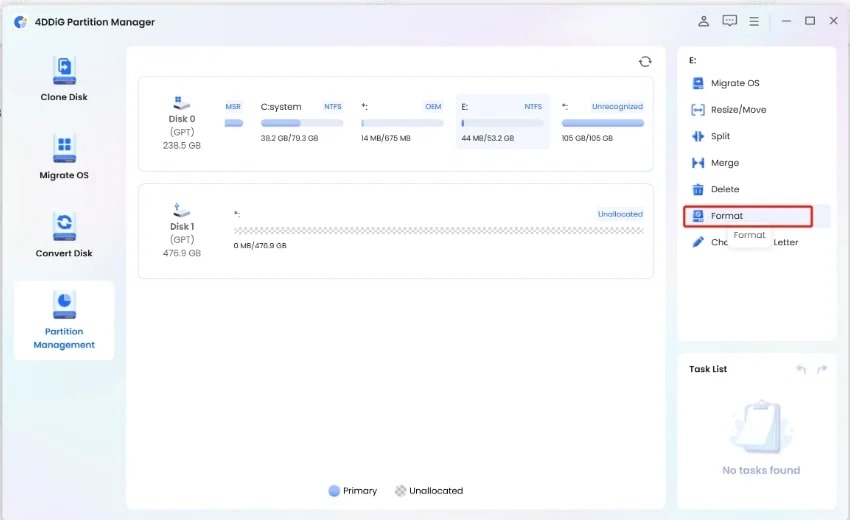
Подключите вашу SD-карту 3DS к ПК. Откройте и запустите 4DDiG Partition Manager и выберите “Управление разделами”. Щелкните правой кнопкой мыши на разделе, который вы хотите отформатировать, и выберите “Форматировать”.
Шаг 2: Настройте параметры формата
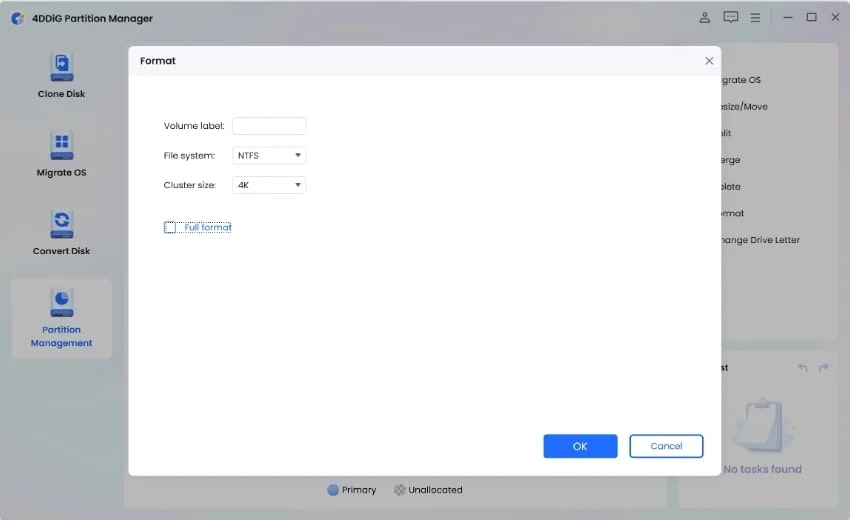
Настройте метку тома, файловую систему на FAT32 и размер кластера на 32 КБ или 64 КБ. Нажмите “ОК”.
Шаг 3: Отформатируйте раздел
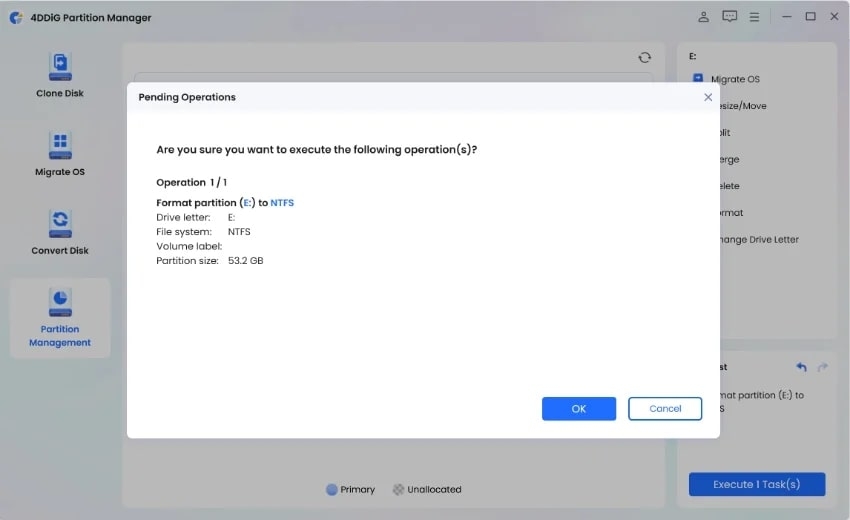
Нажмите “Да”, чтобы отформатировать раздел. Вы можете просмотреть результат после форматирования. Если вас устраивает, нажмите “Выполнить 1 задачу(и)”, затем “ОК”, чтобы начать процесс форматирования.
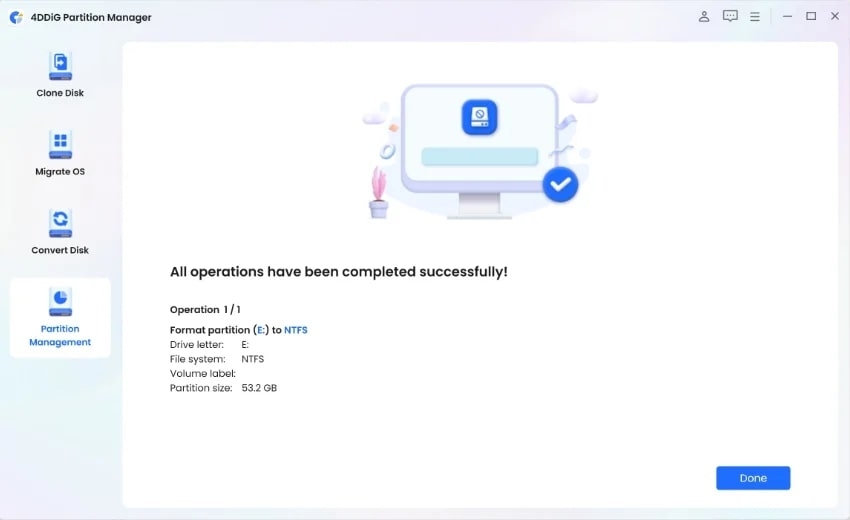
Шаг 4: Завершите процесс форматирования
Подождите, пока программа завершит форматирование раздела, и нажмите “Готово”.
Исправление 2: Форматирование SD-карты для 3DS с помощью Управления дисками
Вы также можете использовать Управление дисками для форматирования SD-карты Nintendo 3DS. Дополнительные установки не требуются, так как это встроенный системный инструмент, а процесс форматирования также прост. Это идеально для тех, кто не хочет загружать сторонний форматировщик SD-карт для 3DS.
Однако Управление дисками не может отформатировать SD-карты объемом более 32 ГБ в FAT32. У него также нет расширенных опций, таких как настройка размера кластера и создание нескольких разделов. Вот как отформатировать SD-карту для 3DS с помощью Управления дисками:
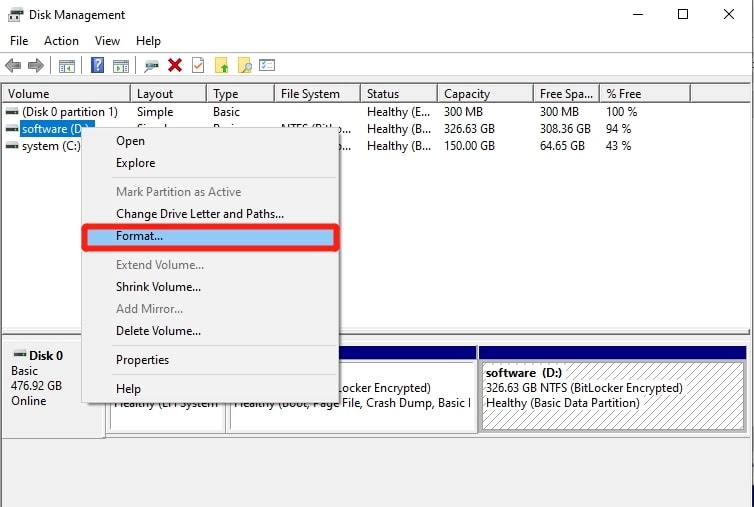
Шаг 1: Нажмите клавиши “Windows + X”, чтобы открыть Управление дисками. Щелкните правой кнопкой мыши на SD-карте 3DS и выберите “Форматировать”.
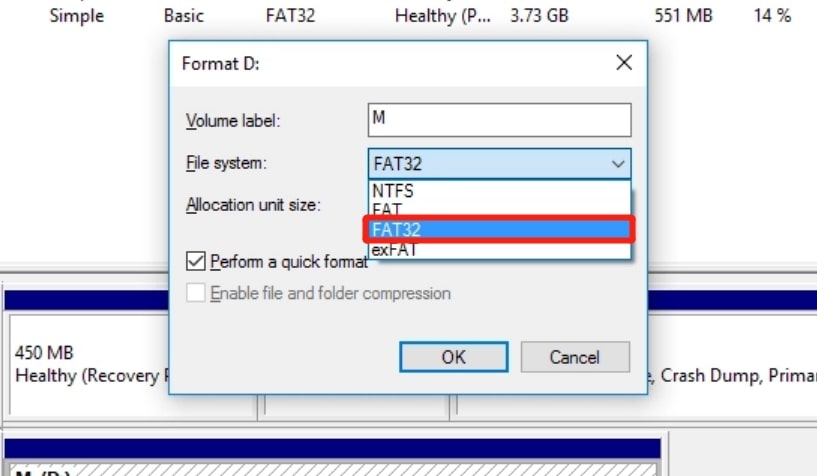
Шаг 2: Установите FAT32 в качестве файловой системы. Появится предупреждающее сообщение, что форматирование удалит все данные. Убедитесь, что вы сделали резервную копию всего необходимого, затем нажмите “ОК”, чтобы начать процесс форматирования.
Исправление 3: Форматирование SD-карты 3DS через Командную строку
Другой метод форматирования SD-карты для Nintendo 3DS, объемом 32 ГБ или меньше, - это использование Командной строки. Этот инструмент не дает никаких предупреждений или предварительных просмотров, поэтому вы должны быть осторожны, так как форматирование неправильного диска по ошибке может привести к потере данных.
Кроме того, использование Командной строки требует некоторых технических знаний. Вот как отформатировать SD-карту для 3DS с помощью Командной строки:
Шаг 1: Откройте “Меню Пуск” и выберите “Командная строка”.
Шаг 2: Введите следующие команды одну за другой и нажмите Enter после каждой:
Diskpart

List disk

Select disk X (где X - это номер диска SD-карты)

List partition

Format fs=fat32 quick

Exit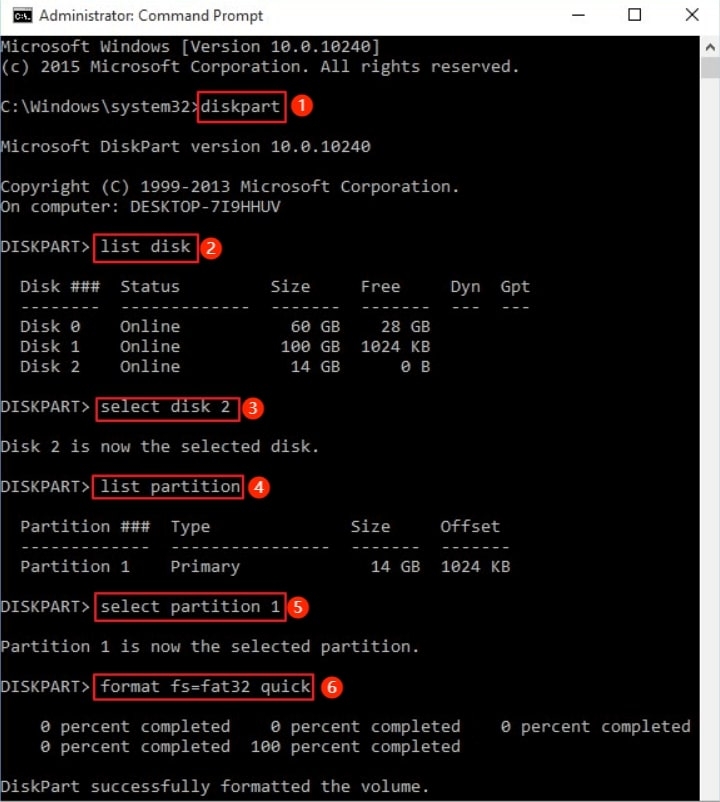
Шаг 3: Теперь вы изменили формат на формат SD-карты 3DS.
Исправление 4: Форматирование SD-карты 3DS из Проводника
Проводник может стать вашим спасением, если вы все еще задаетесь вопросом, как отформатировать микро SD-карту для 3DS. Он предлагает опцию “Быстрое форматирование”, которая быстрее и отлично подходит, когда вы спешите. Кроме того, Проводник отображает свойства карты, файловую систему, размер раздела и букву диска.
Однако, если у SD-карты есть физические проблемы, такие как плохие сектора, Проводник может испытывать трудности с ее точным форматированием. Опция “Быстрое форматирование” также не удаляет данные безопасно. Следуйте приведенным ниже шагам, чтобы использовать Проводник для форматирования SD-карты для 3DS:
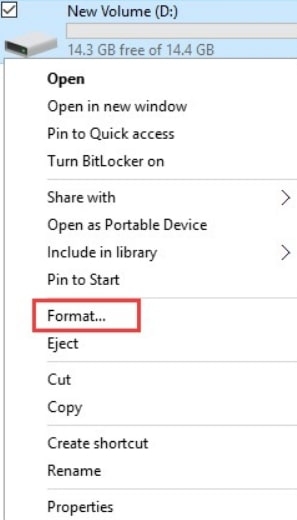
Шаг 1: Откройте Проводник и найдите SD-карту 3DS, определив ее букву диска и размер раздела. Затем щелкните правой кнопкой мыши на SD-карте и выберите “Форматировать”.
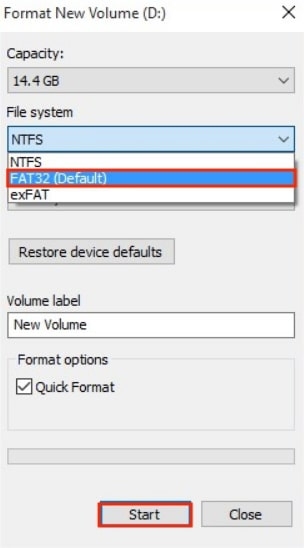
Шаг 2: Выберите “FAT32” из опций файловой системы, затем нажмите “Начать”.
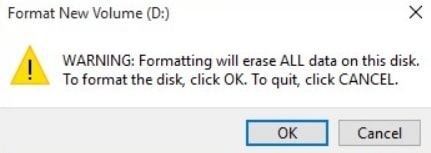
Шаг 3: Появится предупреждающее сообщение, в котором говорится, что форматирование удалит все данные на диске. Если вы уверены в этом, нажмите “ОК”.
Исправление 5: Форматирование SD-карты 3DS с помощью Форматировщика карт памяти
Форматировщик SD-карт, разработанный Ассоциацией SD (SDA), является широко признанным инструментом для форматирования SD-карт для 3DS. Он удобен в использовании и способен форматировать различные типы карт памяти, такие как SD, SDHC и SDXC, независимо от размера.
Этот инструмент специально разработан для форматирования SD-карт и совместим как с Windows, так и с macOS, что делает его удобным для пользователей.
Однако ему не хватает частых обновлений программного обеспечения, и он не может форматировать защищенную область на SD-карте. Чтобы использовать этот инструмент для форматирования вашей SD-карты 3DS, следуйте приведенным ниже инструкциям:
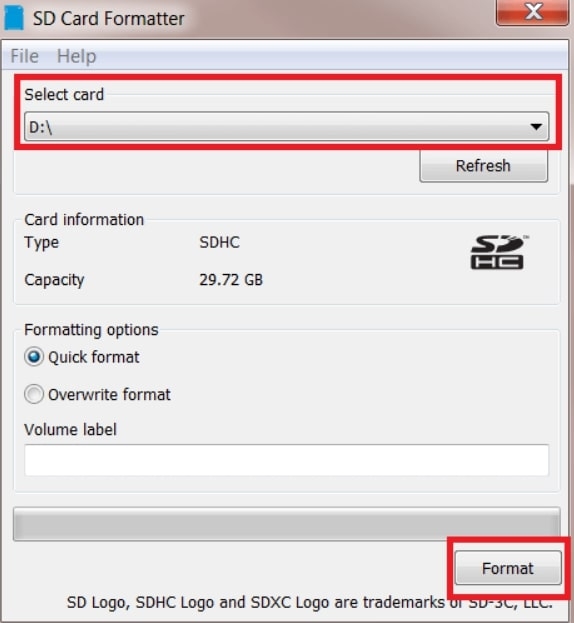
Шаг 1: Установите Форматировщик SD-карт и откройте его из “Меню Пуск”.
Шаг 2: В разделе “Выберите карту” выберите букву диска вашей SD-карты. Затем введите что-нибудь для “Метки тома”.
Шаг 3: Выберите “Быстрое форматирование” и нажмите “Форматировать”. Нажмите “ОК”. Подождите, пока процесс форматирования завершится. Нажмите “ОК”.
Часто задаваемые вопросы по форматированию SD-карт 3DS
Вопрос 1: Что произойдет, если я отформатирую SD-карту 3DS?
Когда вы форматируете SD-карту для 3DS, она очищает все, включая данные 3DS, каналы Homebrew и многое другое. Вы можете восстановить свои файлы, если сделали резервную копию перед форматированием.
Но если вы сделали что-то вроде “Настройки системы” → “Другие настройки” → “Форматировать системную память”, ваша папка Nintendo 3DS навсегда исчезнет.
Вопрос 2: Удаляет ли форматирование 3DS учетную запись Nintendo ID?
Когда вы форматируете 3DS, это удаляет учетную запись Nintendo Network ID (NNID) с серверной стороны, что затрудняет привязку к другой консоли без переноса системы или обращения в Nintendo.
Однако, если вы удалите учетную запись Nintendo Network через форматирование системы, вы сможете снова привязать ее к той же системе позже.
Вопрос 3: Нужно ли форматировать SD-карту объемом 32 ГБ для 3DS?
Да, вам нужно отформатировать SD-карту объемом 32 ГБ, прежде чем вставить ее в ваш Nintendo 3DS. Просто убедитесь, что вы используете FAT32 в качестве файловой системы, так как 3DS совместим с этим.
Заключительные слова о форматировании SD-карт 3DS
Теперь вы больше не должны путаться в вопросе: “Какой формат использует SD-карта 3DS?”
Кроме того, независимо от того, обновляете ли вы до более крупной карты или сталкиваетесь с проблемами с текущей, мы обсудили, как отформатировать SD-карту для 3DS с помощью пяти методов. Однако лучшим выбором для форматировщика SD-карт 3DS является 4DDiG Partition Manager.
Этот инструмент позволяет вам форматировать SD-карты 3DS любого размера и предоставляет дополнительное преимущество клонирования разделов для защиты ваших данных. Более того, он позволяет вам предварительно просмотреть процесс форматирования, что делает его надежным вариантом для пользователей 3DS.
Дальнейшее чтение:
Как проверить состояние HDD и SSD в Windows?
Лучшая альтернатива Steam Wallpaper Engine для ПК
Топ-10 лучших виджетов для Windows 11, чтобы поднять ваш ПК на новый уровень
Get new posts in your inbox
No spam. Unsubscribe anytime.