Инструменты восстановления · 4 min read · Mar 09, 2026
5 Бесплатных инструментов для восстановления Windows 11
Действительно очень неудобно сталкиваться с проблемами загрузки на вашем ПК с Windows 10 или 11, так как это мешает вашей работе и нормальной жизни.
К счастью, у вас есть в распоряжении ряд мощных инструментов для восстановления, которые помогут вам восстановить ваш компьютер.
В этом обширном руководстве мы рассмотрим самые мощные бесплатные инструменты для восстановления Windows 11 и осветим их основные функции.
Полное руководство по бесплатным инструментам для восстановления Windows 11
Параметры тестирования
Резервное копирование данных: Мы уделили внимание безопасности, сохранив дубликаты всех важных данных, чтобы предотвратить любые потери данных.
Официальные источники: Все программы, использованные для тестирования, были установлены из официальных источников с последними версиями, чтобы обеспечить их надежность.
Тестирование в виртуальной машине: Мы использовали виртуальную машину для эмуляции проблем с загрузкой, таким образом, наш основной ПК остался целым.
Решение проблем: Каждый инструмент использовался для устранения проблем с загрузкой, затем мы собрали и проанализировали результаты.
Лучшее бесплатное программное обеспечение для восстановления Windows 11
Наши лучшие выборы бесплатных инструментов восстановления Windows 11 были выбраны после тщательного тестирования на основе доступных функций, удобства использования, надежности, вариантов восстановления и поддержки.
1. Восстановление при загрузке Windows – Встроенный инструмент устранения неполадок
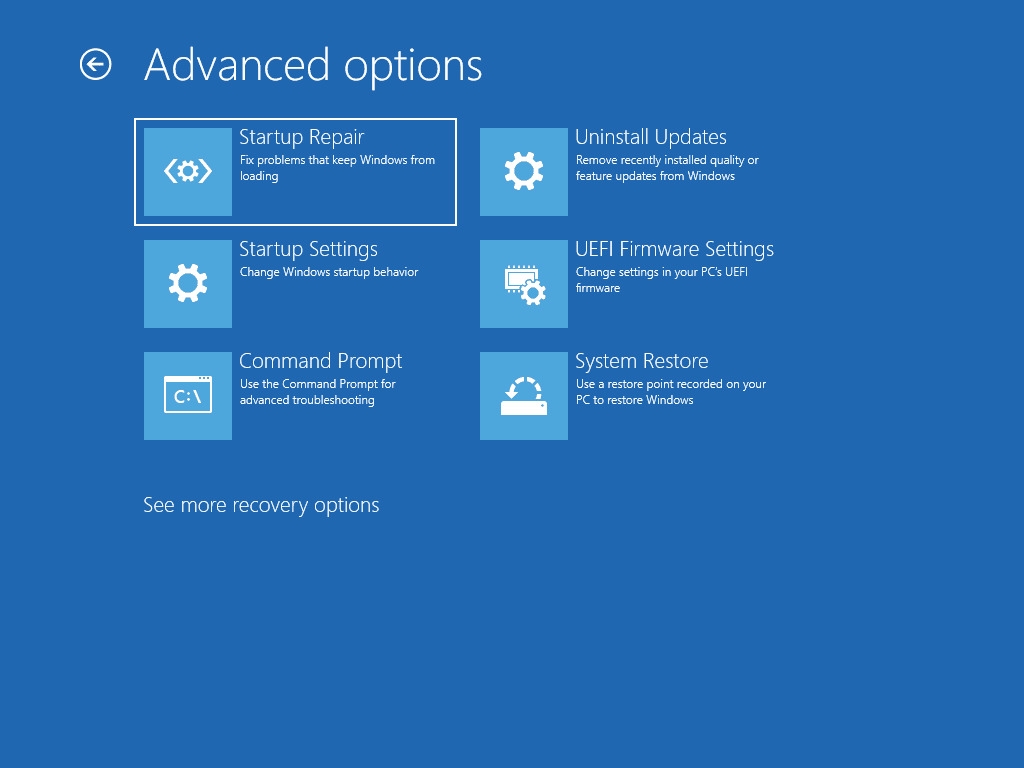
Функциональность: Восстановление при загрузке Windows – это инструмент, который может восстановить отсутствующие или поврежденные системные файлы во время процесса загрузки.
Совместимость: Windows 10 и 11
Удобство использования: После того как вы ознакомитесь с его механизмами, освоить его становится проще.
Надежность: Автоматически выполняет диагностику и быстро исправляет распространенные проблемы.
Варианты восстановления: Не может решить только проблемы, связанные с программным обеспечением.
Как использовать?
– Windows 10: Нажмите Win + I > Восстановление > Обновление и безопасность > Перезагрузить сейчас > Устранение неполадок > Дополнительные параметры > Восстановление при загрузке.
– Windows 11: Ctrl + Alt + Del > Блокировка > Shift + Питание > Shift + Перезагрузка > Устранение неполадок > Дополнительные параметры > Восстановление при загрузке.
2. Установочный носитель Windows – Загрузочный инструмент восстановления
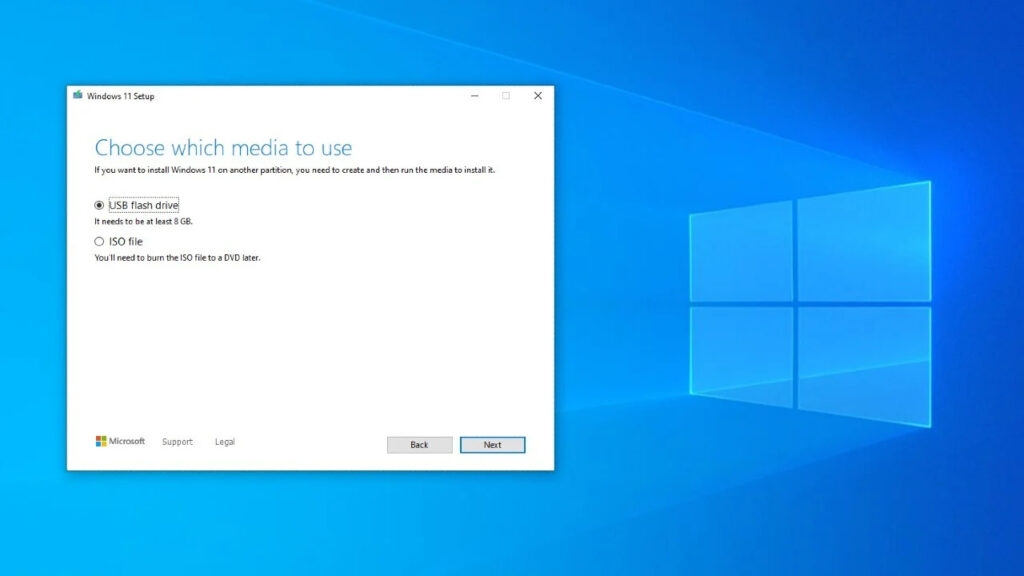
Функциональность: Предоставляет возможность загрузки с USB или DVD для восстановления проблем с загрузкой.
Совместимость: Windows 10 и Windows 11
Удобство использования: Возвращает нас к ручным шагам через настройки BIOS/UEFI.
Надежность: Эффективен для проблем, возникающих из-за поврежденных или отсутствующих системных файлов.
Варианты восстановления: Расширенные инструменты восстановления и восстановления при загрузке.
Как использовать?
Вы можете получить ISO-файл Windows. (Windows 7, Windows 8.1, Windows 10, Windows 11)
Создайте загрузочный USB/DVD.
Настройте ваш BIOS/UEFI на загрузку с USB.
Выберите Расширенное восстановление > Устранение неполадок > Восстановление при загрузке.
3. EaseUS Partition Master – Инструмент управления дисками
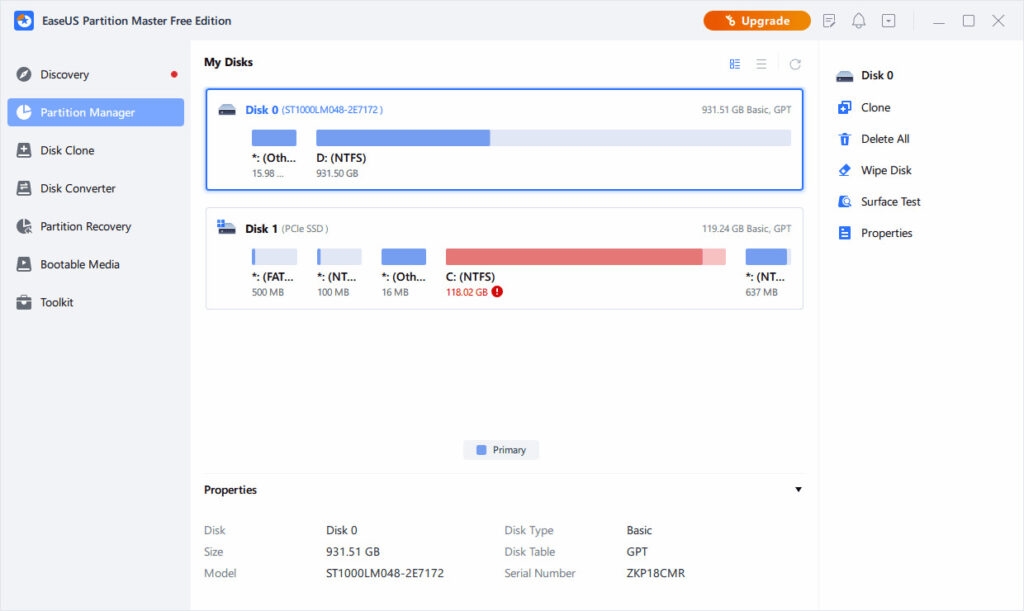
Функциональность: Инструмент управления дисками с функциями HDD.
Совместимость: Windows 10 и 11
Удобство использования: Интерфейс, удобный для пользователей, который подходит как для новичков, так и для опытных пользователей.
Надежность: Позволяет вам видеть результаты изменений перед их применением, тем самым снижая вероятность ошибок.
Варианты восстановления: Имеет обширный список функций, связанных с HDD.
Плюсы: Удобный интерфейс, мгновенный предварительный просмотр изменений и широкий выбор функций, связанных с HDD.
Минусы: Более высокая цена; Linux Boot Disc за дополнительную плату.
4. Paragon Hard Disk Manager – Менеджер HDD с резервным копированием
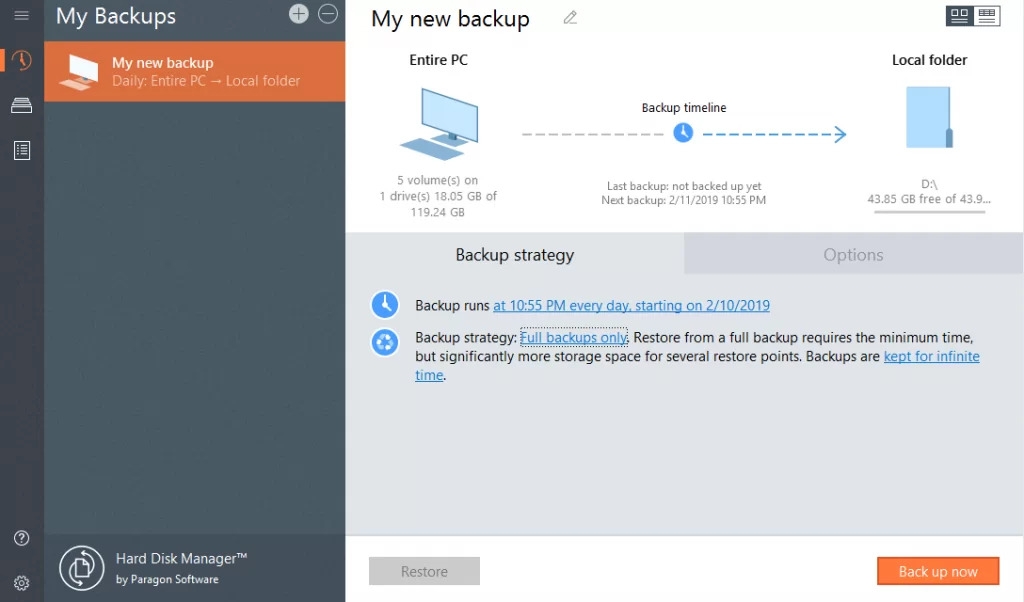
Функциональность: Инструмент управления дисками и облачное резервное копирование.
Совместимость: Windows 10 и 11
Удобство использования: Интерфейс, удобный для новичков.
Надежность: Компетентные функции облачного резервного копирования и восстановления.
Варианты восстановления: Предоставляет возможность создания USB или CD-дисков для восстановления.
Плюсы: Чистый пользовательский интерфейс, полные настройки управления дисками, облачные резервные копии.
Минусы: Операционная система Windows и ненадежные временные риски.
5. 4DDiG Windows Boot Genius: Создатель загрузочного USB
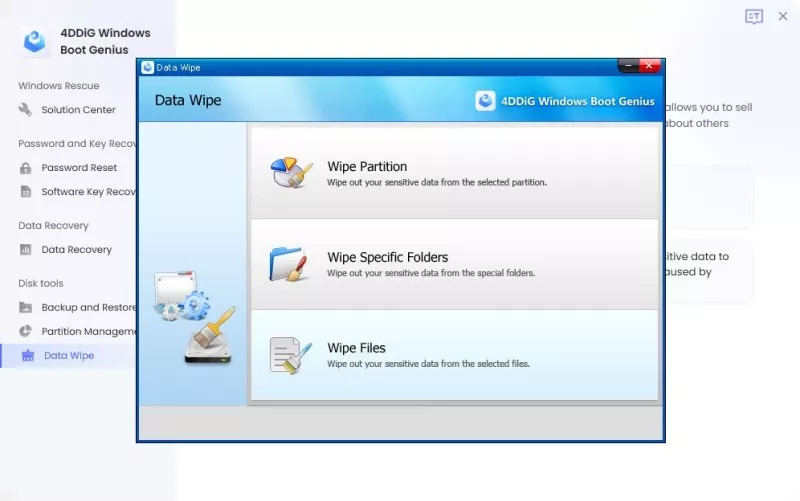
Функциональность: Полный инструмент для обработки ошибок загрузки Windows.
Совместимость: Windows 10 и 11
Удобство использования: Предоставляет пошаговые инструкции и видеоинструкции.
Надежность: Программное обеспечение может использоваться для исправления нескольких проблем с загрузкой.
Варианты восстановления: Создает диск восстановления для быстрого восстановления.
Плюсы: Исправляет все виды ошибок загрузки, показывает обучающие видео и создает загрузочный диск мгновенно.
Минусы: В противном случае бывают случаи нестабильной поддержки и несоответствия политики возврата.
Заключение
Не имеет значения, сталкиваетесь ли вы с проблемой, связанной с вашей системой Windows 10 или 11, эти бесплатные утилиты восстановления предложат вам надежное решение и вернут ваш компьютер в рабочее состояние.
От встроенных инструментов, таких как Восстановление при загрузке и Установочный носитель Windows, до стороннего программного обеспечения, такого как EaseUS Partition Manager, Paragon Hard Disk Manager или 4DDiG Windows Boot Genius, есть что-то на любой вкус.
Помимо встроенных, сторонние продукты могут лучше всего предоставить интерфейс, более удобный для пользователя, и дополнительные функции.
С другой стороны, они оба способны решать проблемы с загрузкой, что обеспечивает плавную и бесперебойную работу без сбоев.
Мы надеемся, что это руководство поможет вам выбрать подходящий инструмент восстановления для вашего ПК с Windows 11. Если у вас есть любимый инструмент или какие-либо вопросы, не стесняйтесь делиться ими в разделе комментариев.
Дополнительное чтение:
Лучшее программное обеспечение для ПК с Windows для управления скоростью вентилятора
Как включить/выключить сжатие памяти в Windows 11?
Калькулятор узких мест CPU-GPU – Что это такое? и 3 лучших калькулятора
Get new posts in your inbox
No spam. Unsubscribe anytime.