Настройки iPhone · 9 min read · Nov 21, 2025
5 настроек iPhone, которые я изменил, чтобы сделать мой старый iPhone супер быстрым
Быстрое резюме
Чтобы ускорить ваш старый iPhone, очистите данные Safari, отключите Значительные местоположения и Аналитику, выгрузите тяжелые приложения и уменьшите визуальные эффекты, такие как прозрачность. Эти быстрые настройки могут помочь улучшить производительность вашего iPhone.
У меня четырехлетний iPhone. Смартфоны от Apple обычно довольно быстрые по производительности и выдерживают испытание временем. Однако я заметил и почувствовал, что мой iPhone стал немного медленнее.
Теперь я не фанат Apple, который покупает новый iPhone каждую осень сразу после запуска. Поэтому я предпочитаю использовать тот же iPhone, и я уверен, что многие из вас, читающих эту статью, предпочитают то же самое.
Я собрал данные о том, сколько людей покупают новый iPhone каждый год по сравнению с теми, кто верно держится за свои старые iPhone и не обновляется как минимум 3 года или более с момента покупки.
| Срок обновления | Категория | Процент пользователей iPhone |
| Обновление в течение ≤ 2 лет | Покупатели, обновляющиеся относительно часто | 36 % |
| Обновление после ≥ 3 лет | Долгосрочные пользователи постепенно обновляются, часто из-за цены или ухудшения | 33 % (четверть декабря 2024 года); Q1 2025: ~39 % обновлений были от телефонов ≥3 лет |
| Оставшиеся пользователи (2–3 года) | средняя группа между быстрыми обновляющими и старыми пользователями | 30%. Это средняя группа между быстрыми обновляющими и старыми пользователями |
Также было замечено, что удержание iPhone в среднем домохозяйстве США увеличилось с 35 месяцев до 37 месяцев в последнее время. С учетом инфляции и высоких цен на iPhone, большинство людей предпочитают использовать свои iPhone в течение нескольких лет, прежде чем обновиться до новой модели iPhone.
Что вызывает замедление iPhone?
После нескольких лет использования iPhone большинство из вас, “старые пользователи iPhone”, могут столкнуться с той же проблемой, что и я, а именно с медленным iPhone с запаздывающим интерфейсом. При интенсивном использовании на протяжении многих лет iPhone склонен замедляться. Это довольно распространенная проблема, и она также возникает у соперничающих устройств из лагеря Android.
Обычно новые обновления версии iOS выпускаются раз в год, но приложения на iPhone получают регулярные обновления каждую неделю. Таким образом, приложение с улучшенными функциями и улучшенным интерфейсом постоянно требует больше ресурсов устройства для плавной работы.
На протяжении нескольких лет аппаратное обеспечение iPhone пытается догнать приложения, получающие регулярные обновления, но часто не может обеспечить производительность, как в год, когда вы распаковали свой iPhone. Аппаратное обеспечение может не быть изношенным, но оно как бы перегружено управлением ресурсоемкими приложениями и системными функциями.
В добавление к проблеме, iPhone становится медленнее из-за кэшированных данных на дюжине или более приложений, которые вы используете на нем, вместе с гигабайтами медиафайлов, хранящимися на устройстве.
Наблюдая, я заметил, что есть несколько функций или настроек на iOS, которые не нужны большинству пользователей, и если их отключить или правильно настроить, это может помочь улучшить производительность iPhone.
Я попробовал несколько методов устранения неполадок, которые, похоже, помогли исправить медленную производительность iPhone. Реализация этих советов помогла моему iPhone вернуться к более быстрой форме. Поэтому я решил поделиться советами с вами через этот гид.
Способы ускорить ваш старый iPhone
Все, что вам нужно сделать, это настроить некоторые из ваших настроек iPhone, чтобы значительно улучшить производительность вашего iPhone. Если у вас один из iPhone, который вы купили 3 или 4 года назад, эти советы помогут сделать его снова быстрым, как новое устройство.
Очистите данные Safari
Safari — это родное приложение браузера для устройств Apple. Если вы используете Safari для iOS, то его кэш, вероятно, загружен информацией о страницах, которые вы часто посещаете.
Хранение и обработка всех этих данных со временем могут нагружать устройство и влиять на его производительность. Поэтому необходимо очистить данные веб-сайтов, хранящиеся в Safari.
Так как я использую Safari и прошло некоторое время с тех пор, как я очистил данные веб-сайтов этого приложения, я решил сделать это и поделиться шагами с вами.
- Откройте Настройки iPhone.
- Перейдите в Приложения > Safari.
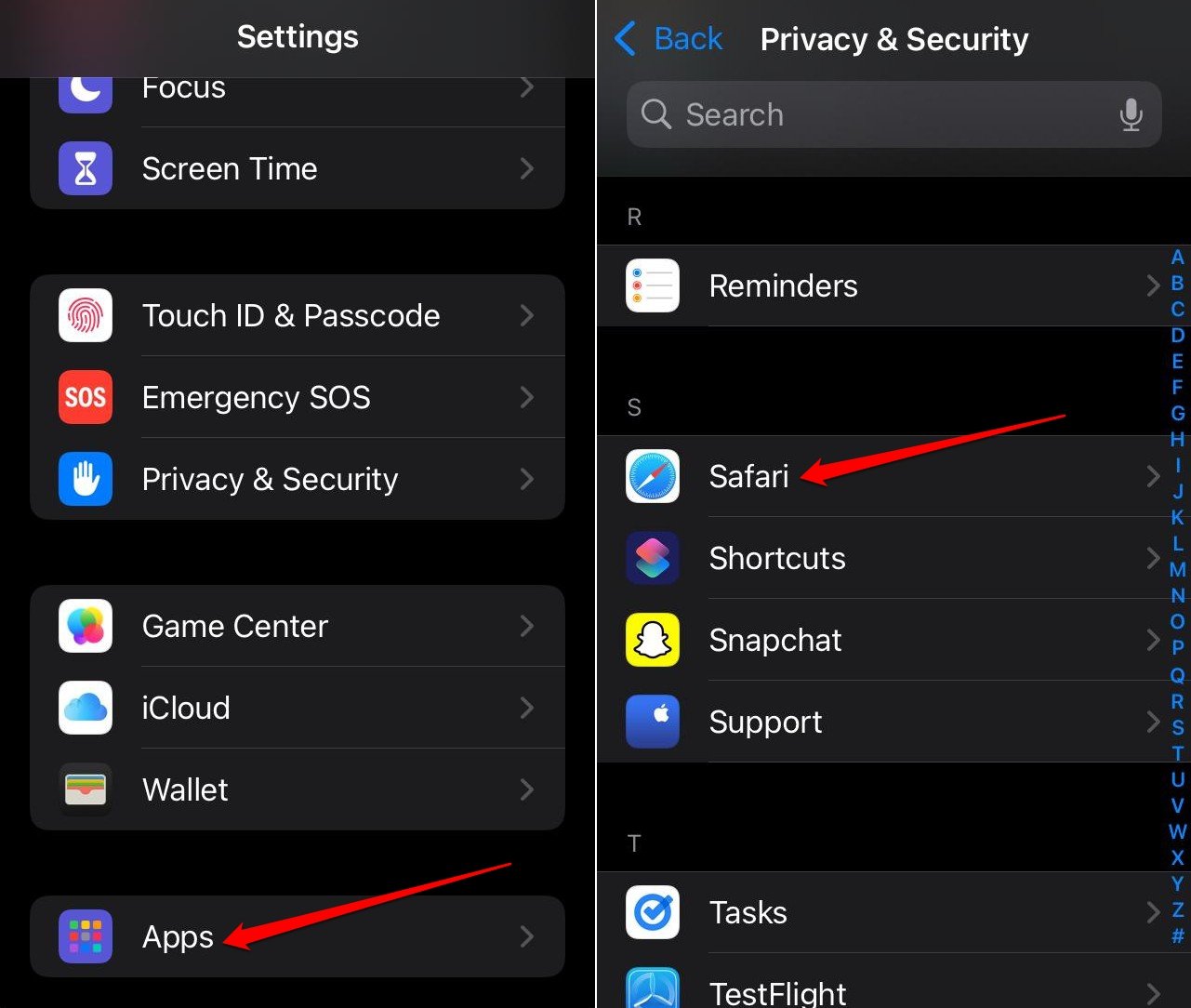
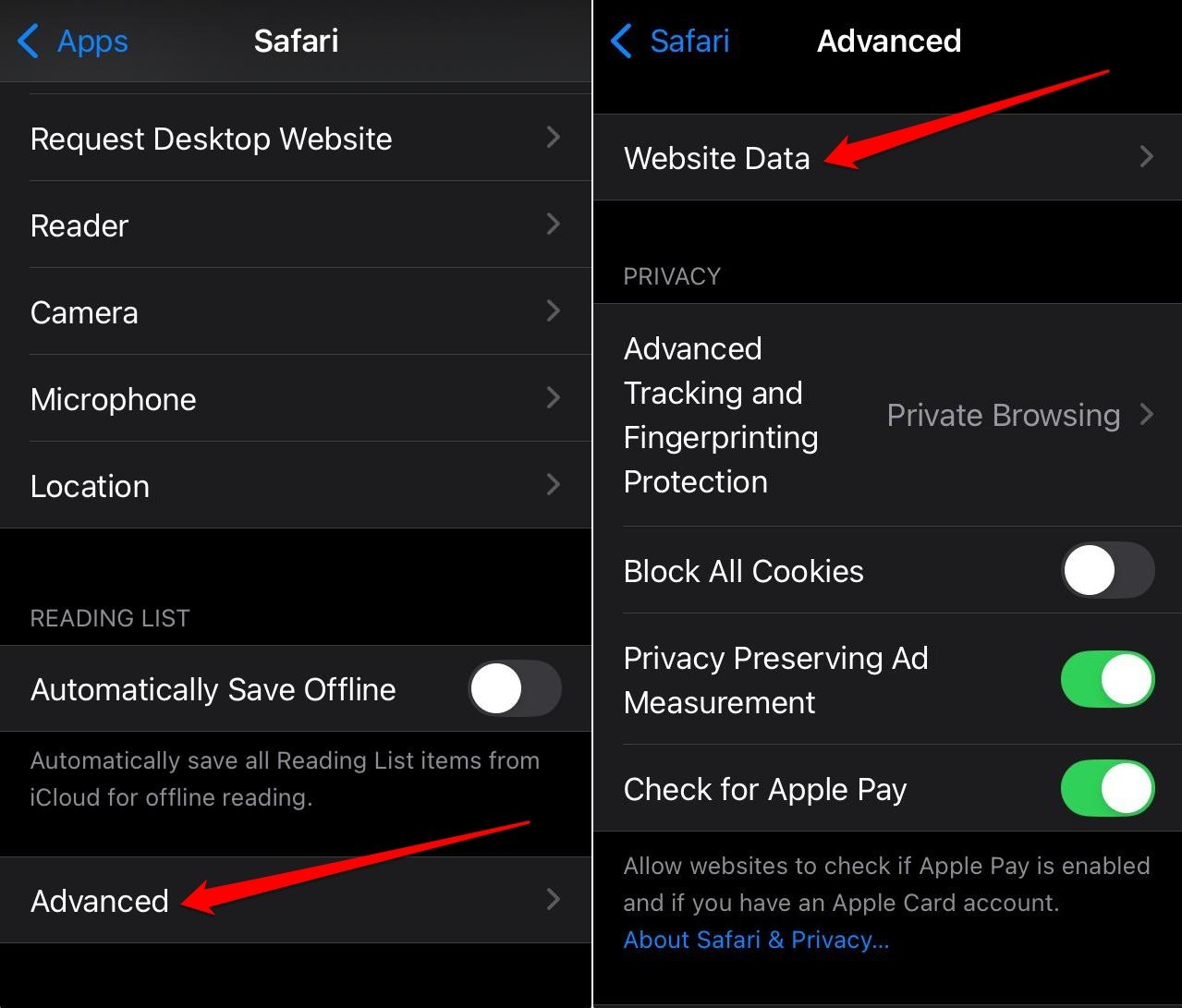
- Прокрутите вниз до Дополнительно и нажмите на него.
- Нажмите Данные веб-сайтов на следующей странице, чтобы просмотреть размер данных с каждой страницы, которую вы посетили, сохраненных в Safari.
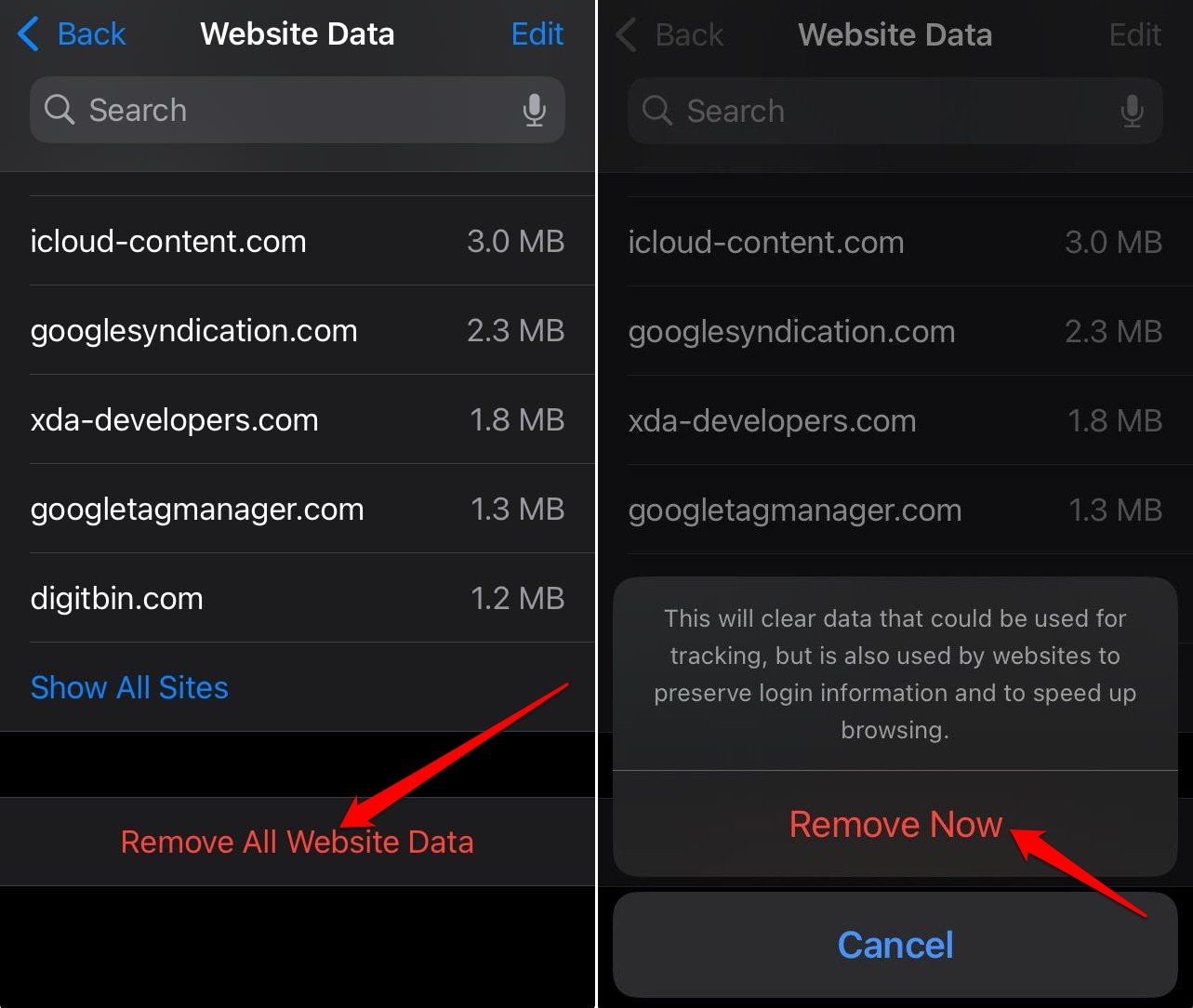
- Перейдите вниз и нажмите Удалить все данные веб-сайтов.
- Нажмите Удалить сейчас, чтобы подтвердить.
Отключите Значительное местоположение на iPhone
Когда вы включаете Значительное местоположение на вашем iPhone, это позволяет вашему устройству отслеживать ваши перемещения по различным географическим местоположениям, чтобы персонализировать ваше использование приложений iOS, таких как Карты, Календарь и Фото.
Для выполнения всей этой работы iPhone будет постоянно использовать значительное количество своей памяти. Это значительно замедлит ваш iPhone.
Я предлагаю отключить значительное местоположение на вашем iPhone. Если вы не используете его для тестирования какой-либо системной функции или связанных приложений, зачем замедлять производительность вашего iPhone?
- Откройте приложение Настройки на iPhone.
- Перейдите в Конфиденциальность и безопасность > Службы геолокации.
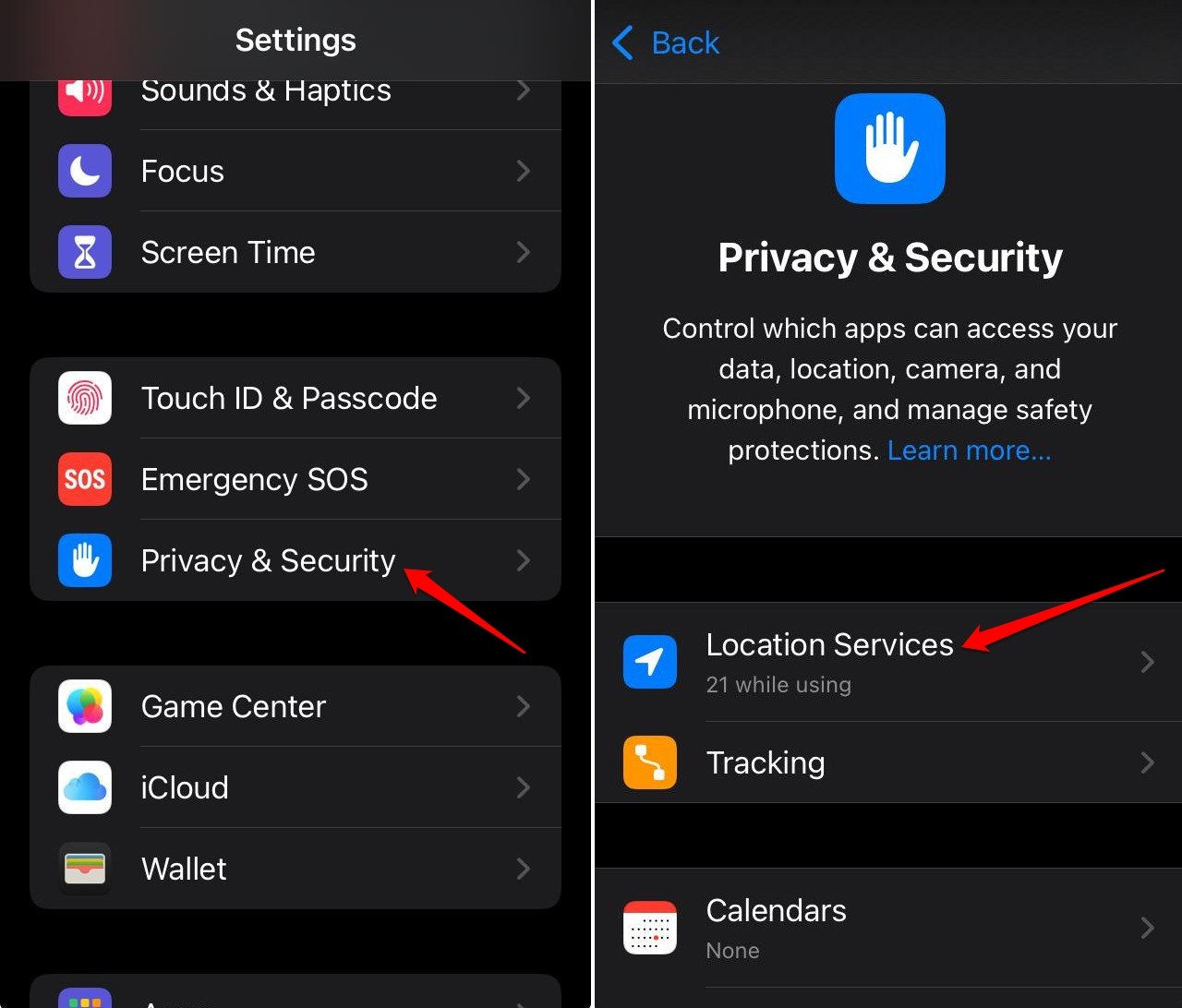
- Нажмите на Системные службы > Значительные местоположения.
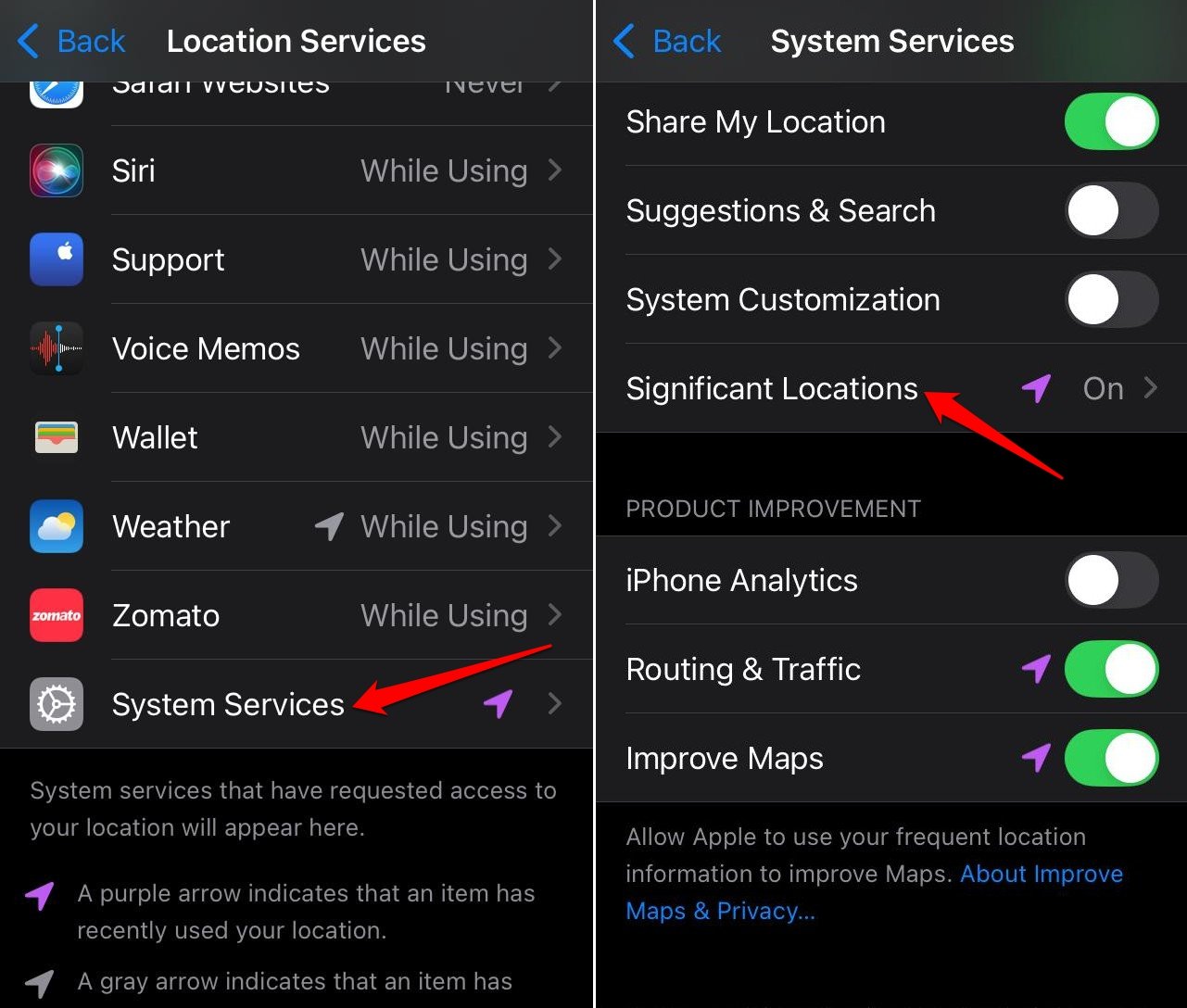
- Нажмите переключатель рядом с Значительные местоположения, чтобы отключить эту функцию.
- Также нажмите Очистить историю, чтобы удалить записи ваших местоположений, сохраненные на устройстве, пока функция была включена.
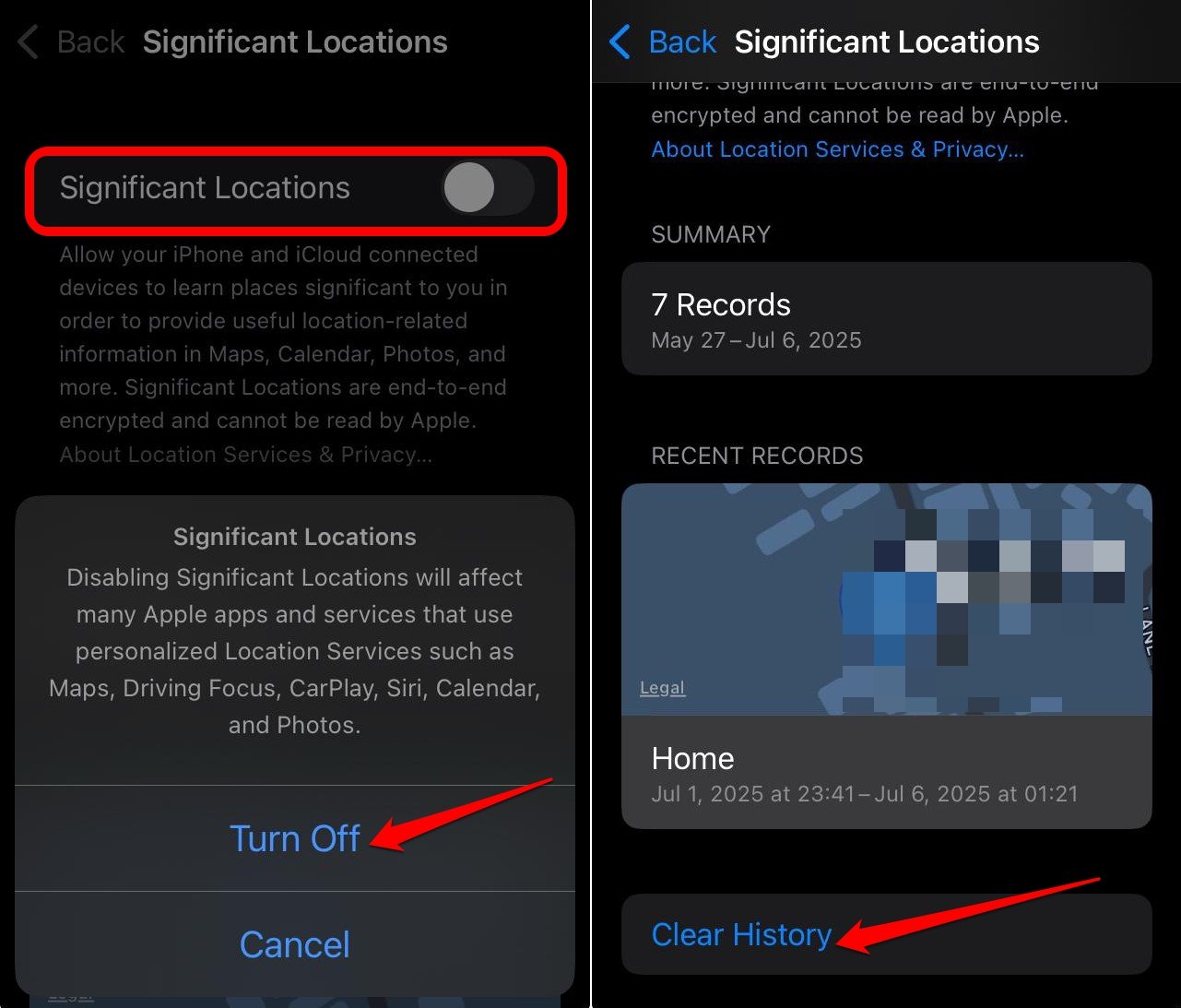
С отключенными Значительными местоположениями ваш iPhone может значительно улучшить свою производительность.
Отключите Аналитику iPhone в iOS
При попытке улучшить производительность iPhone я также наткнулся на функции Аналитики iPhone и iCloud в настройках iOS.
Когда они включены, эти функции позволяют iOS собирать и отправлять диагностические и данные об использовании в Apple. Работа этих функций в фоновом режиме повлияет на производительность iPhone, что будет заметно при выполнении других важных задач.
Я отключил Аналитику iPhone и iCloud на своем iPhone. Я объяснил шаги ниже, которые вы также можете выполнить на своем iPhone.
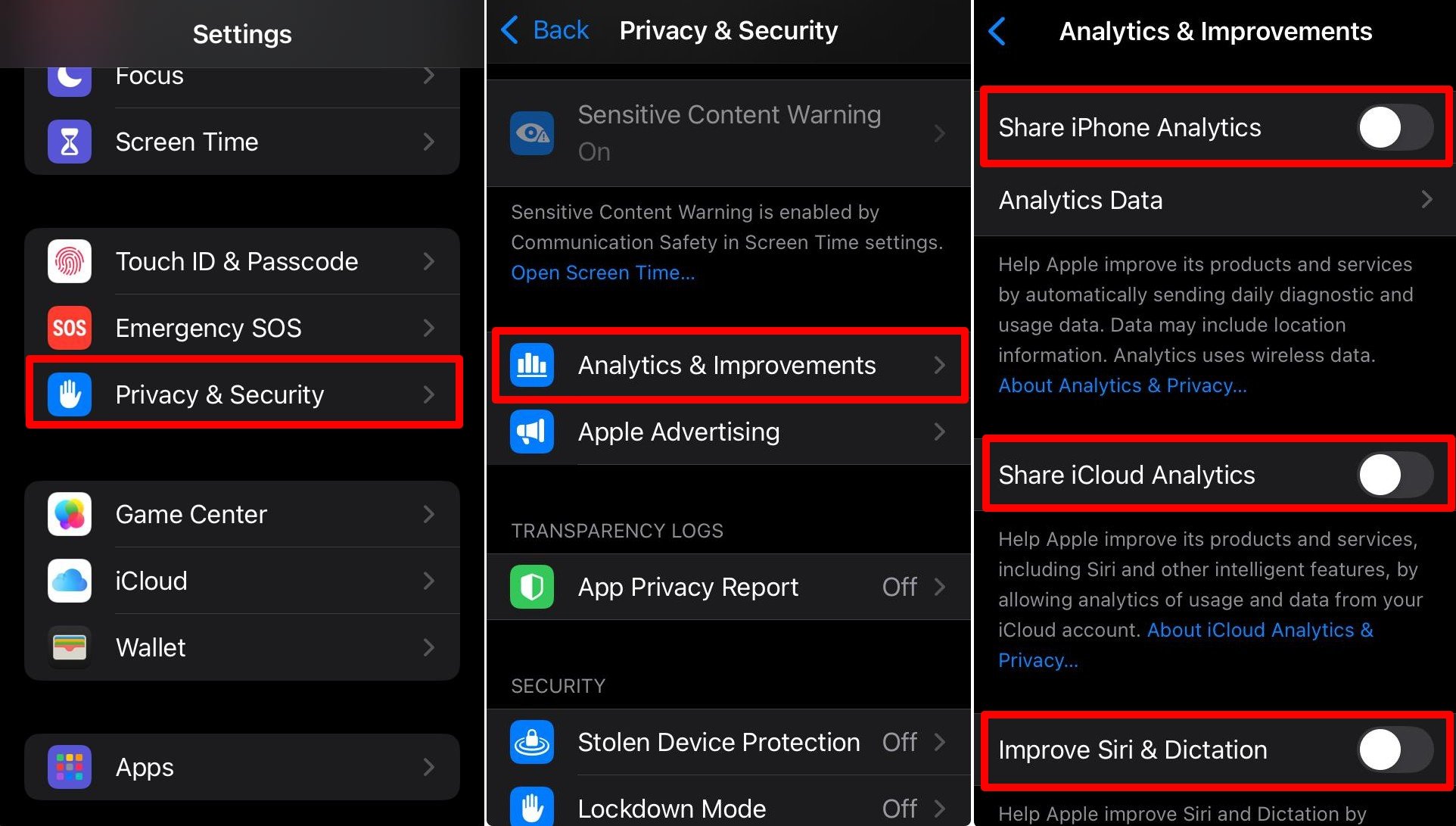
- Запустите Настройки iPhone.
- Перейдите в Конфиденциальность и безопасность > Аналитика и улучшения.
- Отключите переключатель рядом с Поделиться аналитикой iPhone.
- Также нажмите переключатель рядом с Поделиться аналитикой iCloud и отключите его.
Удалите недавно удаленные сообщения
Знали ли вы, что когда вы удаляете чаты из приложения Сообщения на iOS, они перемещаются в раздел “Недавно удаленные”. Эти сообщения не полностью удаляются с вашего iPhone. Со временем они могут накапливаться и занимать память iPhone, тем самым замедляя его производительность.
Вот как вы можете навсегда удалить сообщения, которые вы удалили из раздела “Все сообщения” приложения Сообщения.
- Откройте приложение Сообщения.
- Нажмите на вкладку Фильтры в верхнем левом углу.
- Прокрутите до Недавно удаленные и нажмите на него.
- Нажмите на Удалить все.
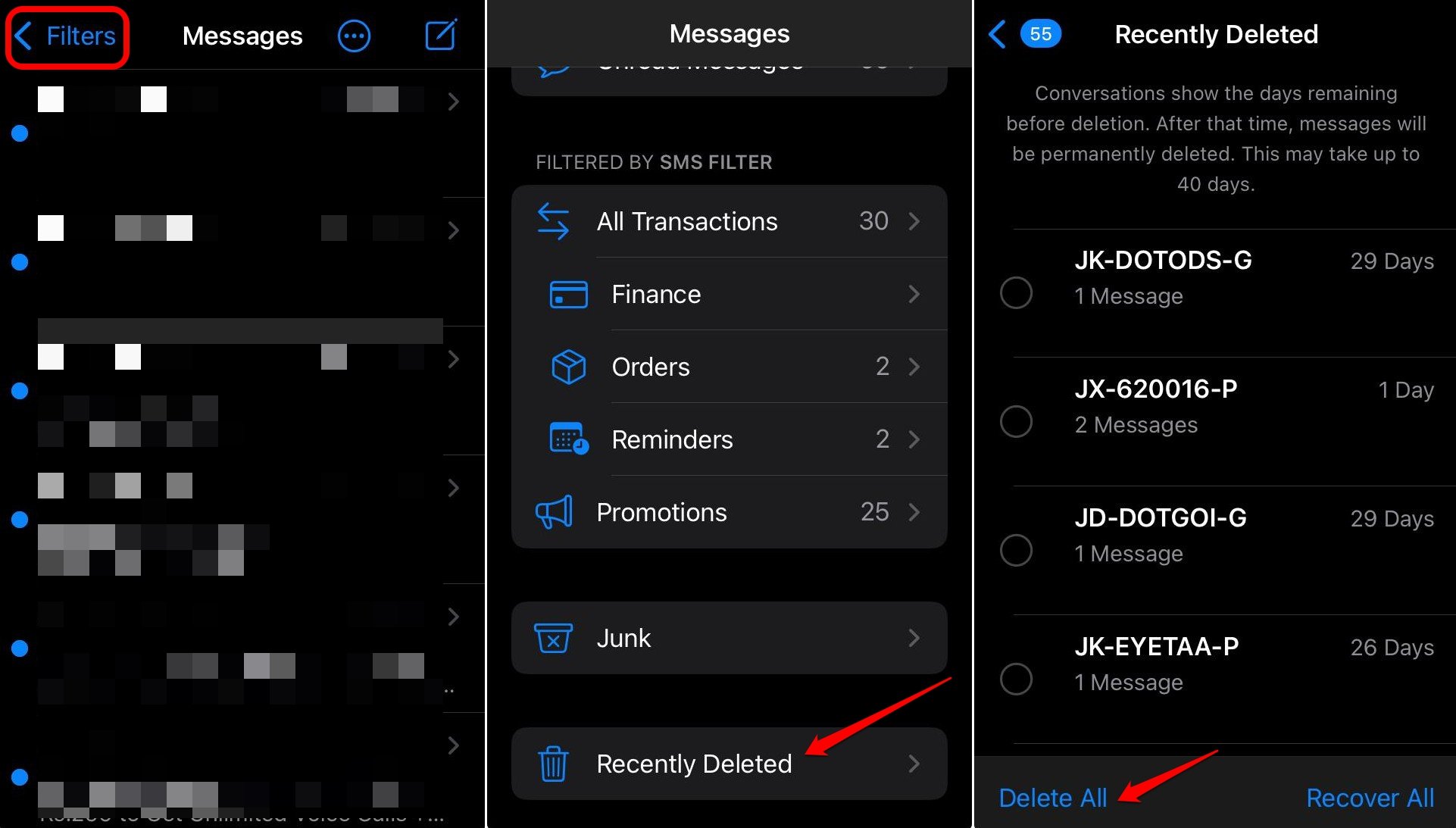
Кроме того, в разделе Все сообщения вы можете выбрать и удалить сообщения, которые вам не нужны, а затем выполнить шаги, описанные выше. Нет причин сохранять сообщения, которые вам не нужны на вашем iPhone и замедлять его производительность.
Включите более быстрый тактильный отклик на iPhone
Вы можете изменить настройку тактильного отклика на вашем iPhone и сделать предварительные просмотры контента, действия и всплывающие меню появляться быстрее.
Вот как я переключился на более быстрый тактильный отклик, чтобы улучшить время отклика для предварительных просмотров контента, меню и действий.
- Откройте Настройки iPhone.
- Перейдите в Универсальный доступ > Касание.
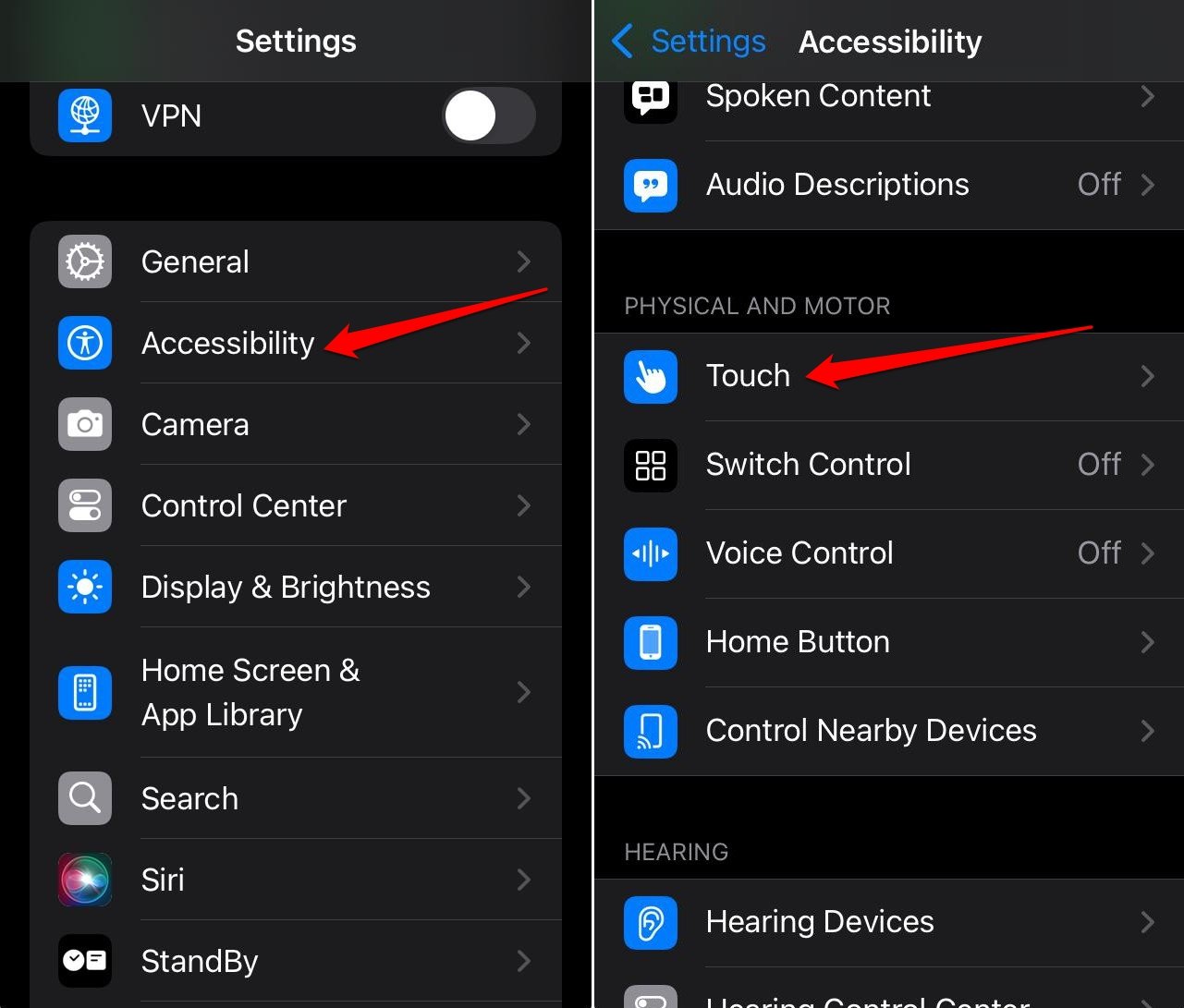
- Получите доступ к настройкам Тактильный отклик.
- Нажмите на Быстро в разделе Длительность касания, чтобы изменить эффект.
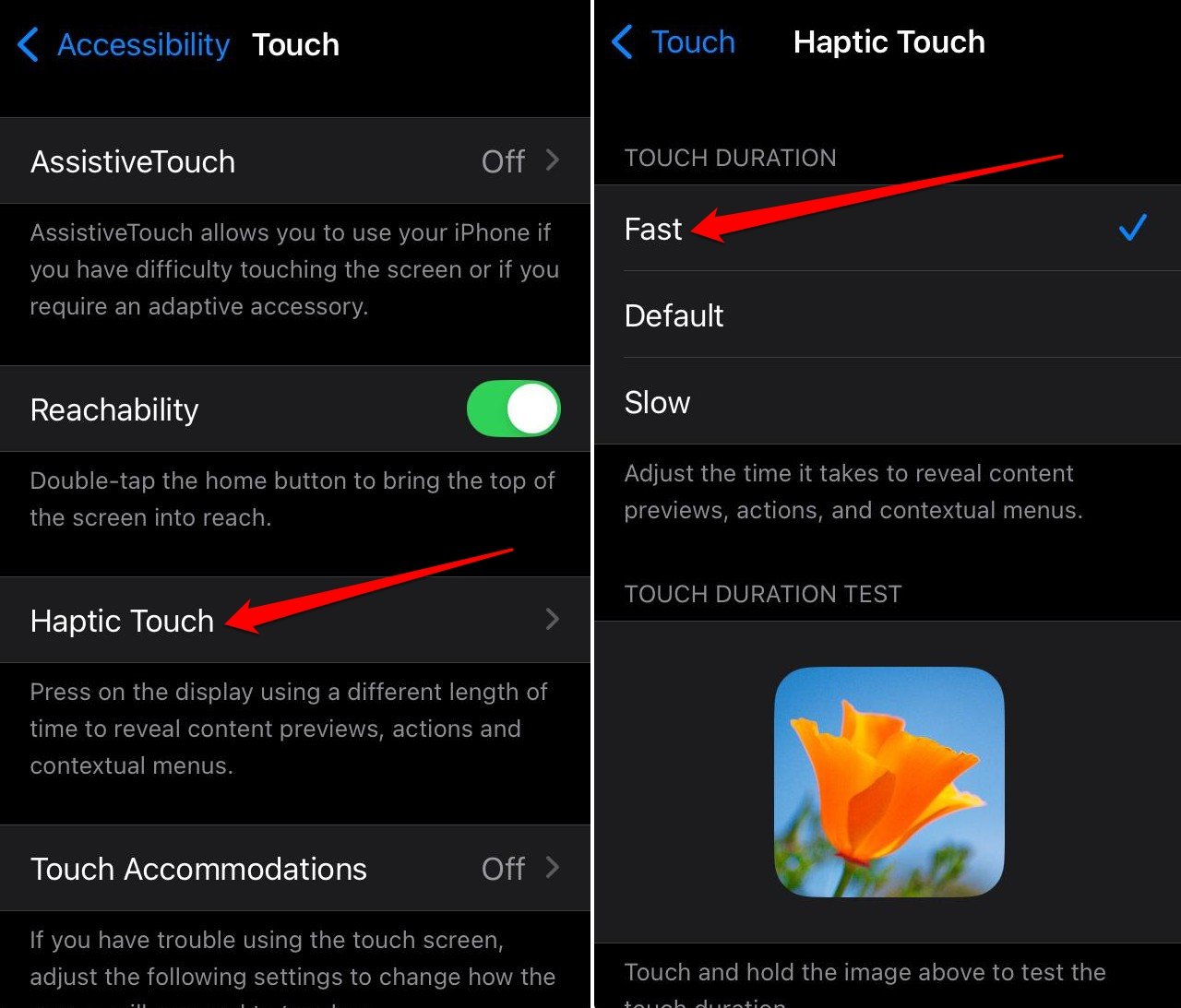
На той же странице вы можете нажать на образец изображения, чтобы понять разницу между быстрыми, стандартными и медленными тактильными откликами. Включение быстрой длительности касания позволяет быстро загружать меню и страницы.
Включите уменьшение эффекта прозрачности
Вы когда-нибудь замечали, что в iOS, когда вы находитесь в Библиотеке приложений, вы можете слабо видеть обои, установленные на iPhone? Вы также можете наблюдать библиотеку приложений на заднем плане, когда вы долго нажимаете на любой значок приложения, чтобы просмотреть контекстное меню.
Этот эффект называется эффектом прозрачности, который можно отключить в настройках доступности iPhone. Отключение этой функции уменьшит нагрузку на ресурсы iPhone для управления этим эффектом. Я думаю, что это просто визуальный трюк, который не замечает средний пользователь iPhone.
Таким образом, тратить ресурсы на использование этого эффекта прозрачности и замедлять производительность iPhone не имеет смысла, верно?
Вот как вы можете отключить прозрачный фон в iOS.
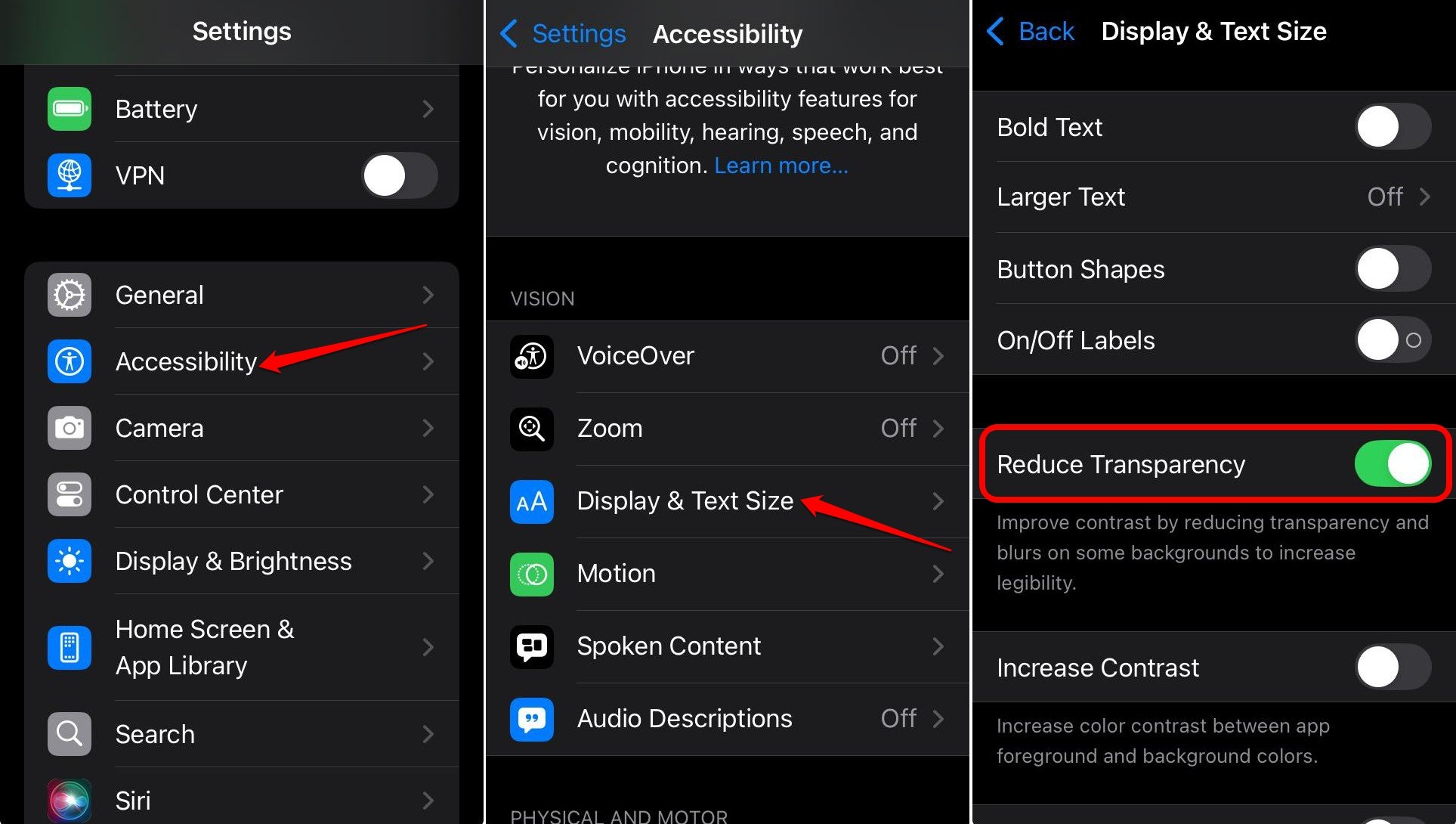
- Откройте Настройки
- Перейдите в Универсальный доступ > Размер дисплея и текста.
- Нажмите переключатель рядом с Уменьшить прозрачность, чтобы включить эту функцию.
Выгрузите приложения на iPhone и переустановите
Выгрузка приложений аналогична очистке кэша приложений на Android OS. Она удаляет кэшированные данные, но сохраняет данные приложения, удаляя приложение из Библиотеки приложений.
Когда вы получаете доступ к памяти iPhone, вы можете увидеть, что размер приложения сравнительно меньше, чем данные, сохраненные в его кэше. Все эти кэшированные данные занимают память и, конечно, со временем замедляют телефон.
Чтобы избавиться от этой проблемы на моем iPhone, я выгрузил несколько приложений и переустановил их. Это значительно улучшило эффективность моего iPhone.
В этом примере я выгрузил приложение YouTube. Аналогично, вы можете выгрузить любое приложение на вашем iPhone.
- Откройте Настройки iPhone.
- Перейдите в Основные > Хранилище iPhone.
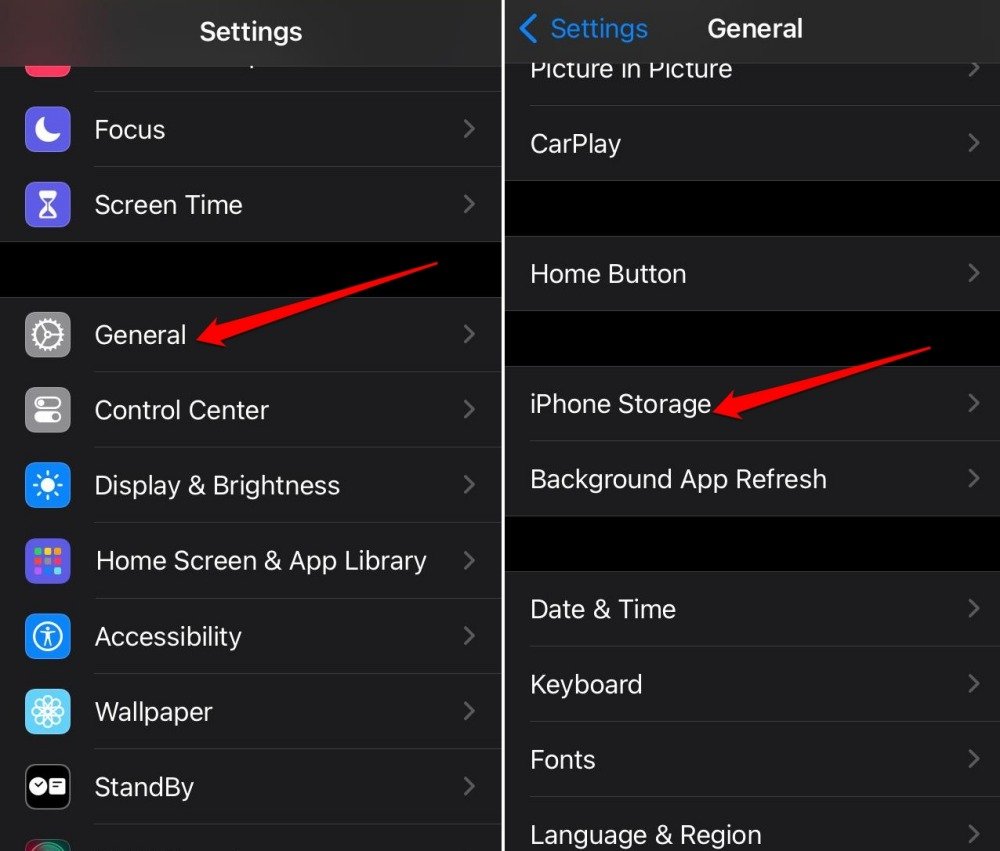
- Прокрутите до списка приложений.
- Нажмите на YouTube.
- Нажмите Выгрузить приложение.
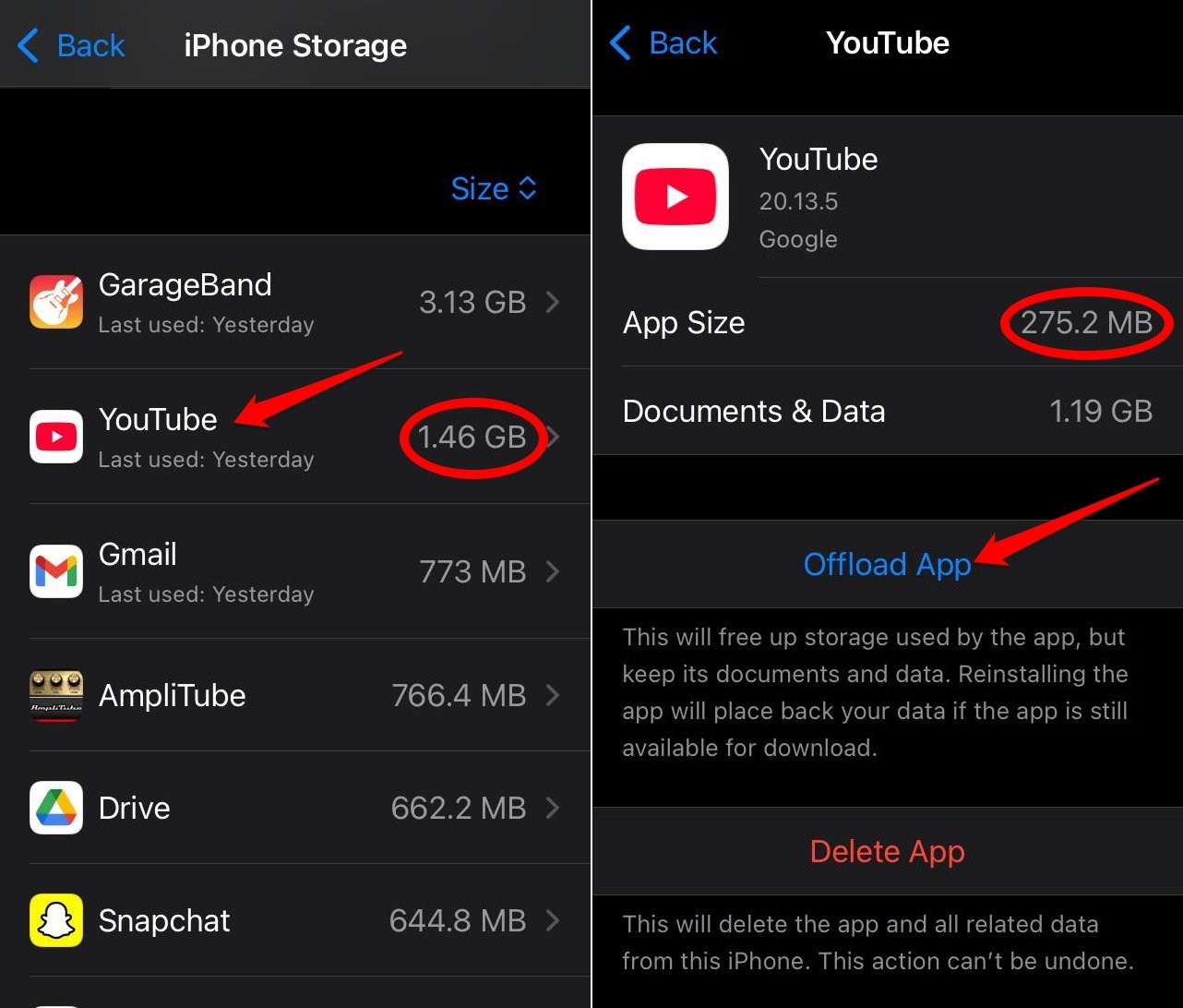
- Снова нажмите Выгрузить приложение, чтобы подтвердить.
- После выгрузки приложения нажмите Переустановить приложение.
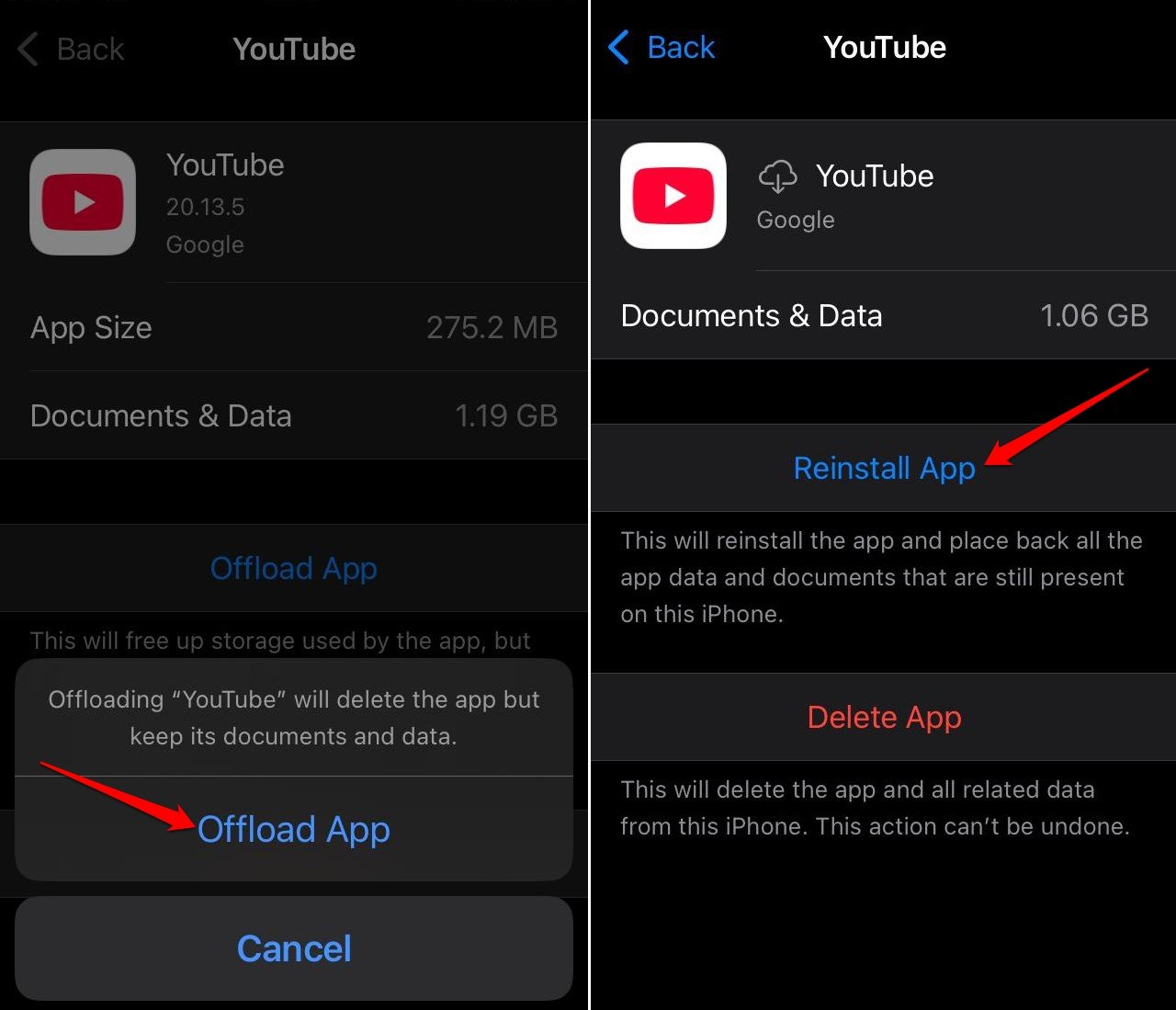
Вы можете повторить шаги, чтобы выгрузить и переустановить любое приложение, у которого много кэшированных данных по сравнению с его фактическим размером приложения.
Очистите RAM iPhone [Совет бонус]
Если медленная производительность была недостаточной, ваш опыт работы с iOS может еще больше испортиться из-за частых сбоев приложений. Это может происходить чаще на старом iPhone. Поэтому лучший способ — очистить RAM iPhone.
У нас уже есть подробный гид, объясняющий простые шаги для очистки RAM вашего iPhone. Это полезный совет по устранению неполадок, который может помочь вашему iPhone вернуть свою эффективную производительность.
Часто задаваемые вопросы (FAQ)
Почему iPhone становится медленнее со временем?
С заполнением памяти, регулярными улучшениями приложений под капотом, интерфейсом, требующим больше ресурсов для установки и работы, и нежелательными функциями, потребляющими ресурсы на устройстве, становится сложно для iOS работать на том же уровне, что и когда iPhone был новым.
Почему iPhone работает медленнее при использовании определенных приложений?
Эти конкретные приложения могут иметь технические ошибки. Перейдите в App Store и обновите соответствующее приложение. Вы даже можете удалить и переустановить приложение.
Что делать, если iPhone все еще кажется медленным в производительности после использования этих советов?
Может быть проблема с каким-либо оборудованием на вашем iPhone. Свяжитесь с поддержкой Apple и проверьте ваш iPhone на наличие возможных аппаратных проблем.
Освободите место для старого, но более быстрого iPhone
Просто потому, что у вас iPhone, которому несколько лет, не означает, что вы должны переключиться на новый iPhone, который будет стоить целое состояние. Вместо этого следуйте советам, представленным в этом руководстве, чтобы сделать ваш старый iPhone снова быстрым. Пока Apple поддерживает ваш iPhone обновлениями iOS, вы можете использовать его на полную мощность.
Если у вас есть мысли по поводу 5 настроек iPhone, которые я изменил, чтобы сделать мой старый iPhone супер быстрым, не стесняйтесь оставлять комментарии ниже. Также, пожалуйста, подпишитесь на наш канал DigitBin на YouTube для видеоуроков. Удачи!
Get new posts in your inbox
No spam. Unsubscribe anytime.