Технологии · 4 min read · Jan 07, 2026
[5+ Методов] Исправление проблемы с приложением Outlook на Android

Этот гид описывает различные методы исправления проблем с загрузкой приложения Outlook, ошибками закрытия, проблемами синхронизации, принудительной остановкой, закрытием приложения и другими проблемами для Android. В рамках пакета Microsoft Office Outlook значительно развился за последние годы. Из обычного почтового клиента он теперь получил множество новых функций.
К ним относятся такие возможности, как добавление задач в календарь, управление всеми вашими контактами в одном месте, запись важных заметок и даже ведение журнала. В целом, кажется, что он выполнил все требования, которые можно было бы ожидать от приложения этой категории.
Тем не менее, он не свободен от своих проблем. Иногда он просто отказывается работать, или, как только он запускается, он закрывается через несколько секунд. Если вы также сталкиваетесь с этой проблемой и постоянно испытываете с ней трудности, то этот гид поможет вам исправить проблему с приложением Outlook на устройствах Android. Следуйте инструкциям.
Исправление ошибок приложения Outlook на Android
Нет единственного решения, вам придется попробовать каждое из нижеупомянутых решений, пока одно из них не окажется успешным для вас. Итак, учитывая это, давайте начнем.
Проверьте интернет-соединение
Приложение требует активного интернет-соединения для правильной работы. Поэтому дважды проверьте, что у вас есть стабильная сеть, будь то WiFi или мобильные данные.
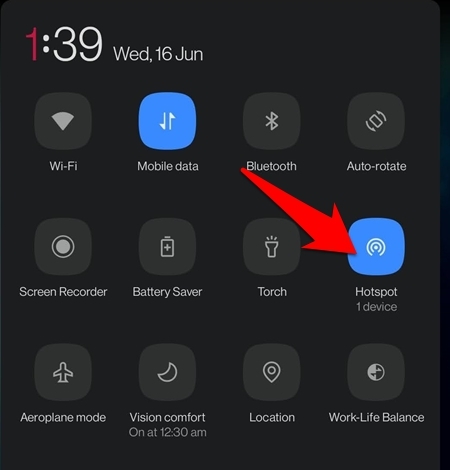
Вы также можете рассмотреть возможность использования интернета другого устройства через точку доступа. Попробуйте эти настройки и посмотрите, смогут ли они исправить проблему с приложением Outlook на устройствах Android.
Проверьте наличие обновлений
Microsoft выпускает обновления для этого приложения, чтобы улучшить общую стабильность, повысить безопасность и, что наиболее важно, исправить основные ошибки. Поэтому, если вы не на последней версии, рекомендуется немедленно получить самую новую версию.
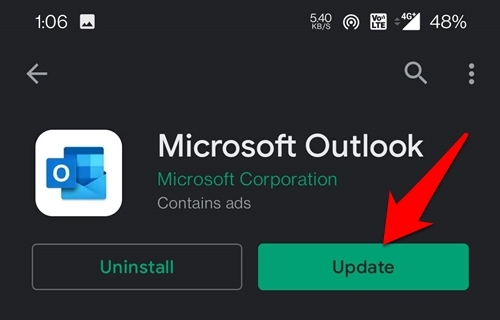
Для этого перейдите в Play Store и найдите Outlook. Если вы видите кнопку Обновить, нажмите на нее, и приложение будет обновлено в течение нескольких секунд. После этого запустите его и проверьте, удалось ли это исправить проблему с приложением Outlook на устройствах Android.
Принудительная остановка приложения
Принудительная остановка приложения закроет также связанные с ним процессы. Затем оно начнется с нового экземпляра, и основная проблема может быть исправлена в этой новой рабочей среде.
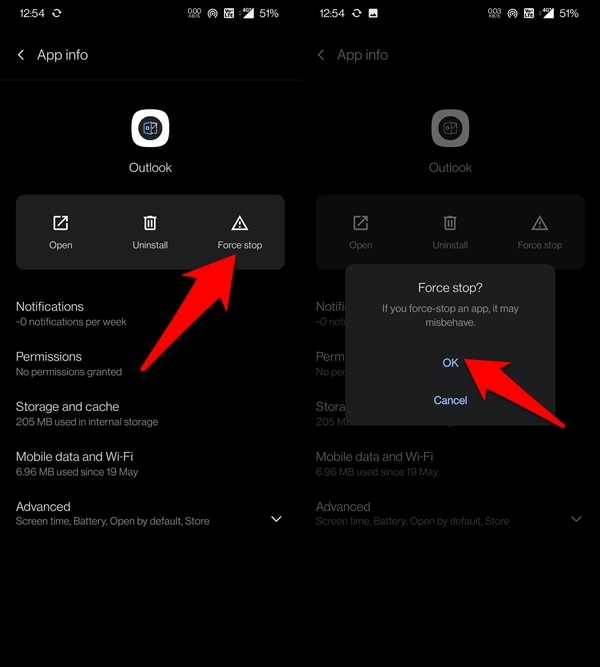
- Перейдите в Настройки > Приложения и уведомления.
- Затем перейдите в Информация о приложении и выберите приложение Outlook из списка.
- Теперь нажмите на Принудительная остановка, затем ОК в диалоговом окне подтверждения.
- Подождите несколько секунд, а затем попробуйте снова открыть приложение. Посмотрите, удалось ли это вам.
Отключение оптимизации батареи
Каждый производитель предоставляет несколько настроек батареи, которые могут помочь сохранить заряд. Однако они могут стать немного чрезмерно защитными и в конечном итоге блокировать различные фоновые процессы приложения.
В том числе, они также могут блокировать доступ приложения к интернету, пока оно работает в фоновом режиме. В таких случаях приложения, которые постоянно требуют активной сети, безусловно, являются одними из самых пострадавших. Поэтому рекомендуется отключить оптимизацию батареи, по крайней мере, для приложения Outlook.
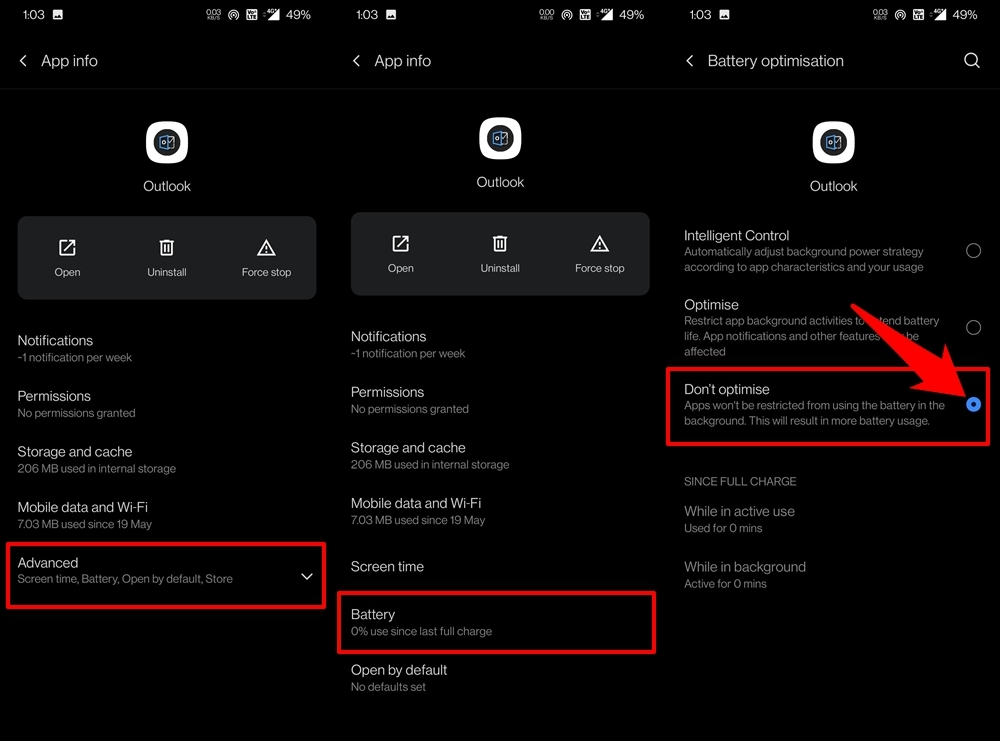
- Для этого перейдите в Настройки на вашем устройстве Android.
- Затем перейдите в Приложения и уведомления > Информация о приложении.
- Прокрутите до приложения Outlook и нажмите на Дополнительно.
- Перейдите в раздел Батарея и выберите опцию Не оптимизировать.
- В том же духе мы рекомендуем отключить функцию экономии батареи во время использования Outlook. Это можно сделать прямо из переключателя Быстрых настроек.
После того как вы применили эти настройки батареи, посмотрите, смогут ли они исправить проблему с приложением Outlook на устройствах Android.
Удаление данных приложения
Со временем приложение может накопить данные. Эти данные могут быть связаны с различными областями — от данных приложения до временных файлов, таких как кэш.
Однако, если они продолжают накапливаться, это может вызвать проблемы для Outlook. Поэтому вам следует рассмотреть возможность удаления данных, чтобы оно могло начать заново и заново заполнить данные.
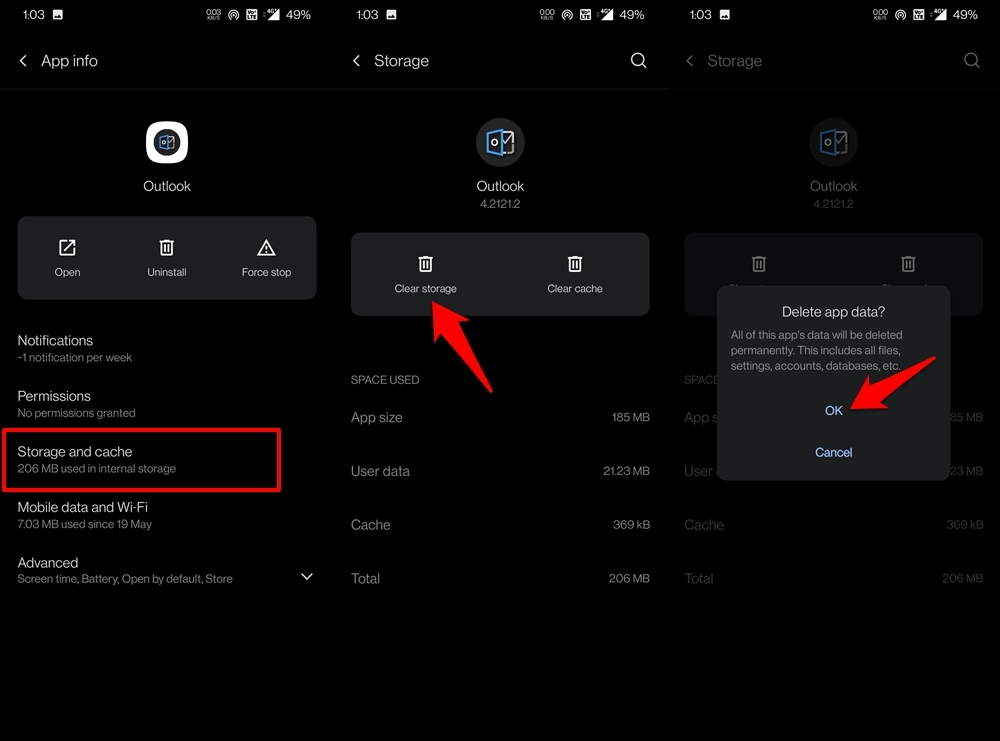
- Перейдите в Настройки > Приложения и уведомления.
- Затем перейдите на страницу Информация о приложении и выберите Outlook.
- Внутри этого раздела перейдите в раздел Хранилище и кэш.
- Нажмите на Очистить хранилище и нажмите ОК в диалоговом окне подтверждения.
- Это очистит данные приложения, а также файлы кэша.
- Теперь запустите приложение и проверьте, удалось ли это исправить проблему с приложением Outlook на устройствах Android.
Переустановка Outlook
Если ни один из вышеупомянутых методов не дал никаких результатов, вам следует рассмотреть возможность удаления приложения с вашего устройства, а затем повторной установки его.
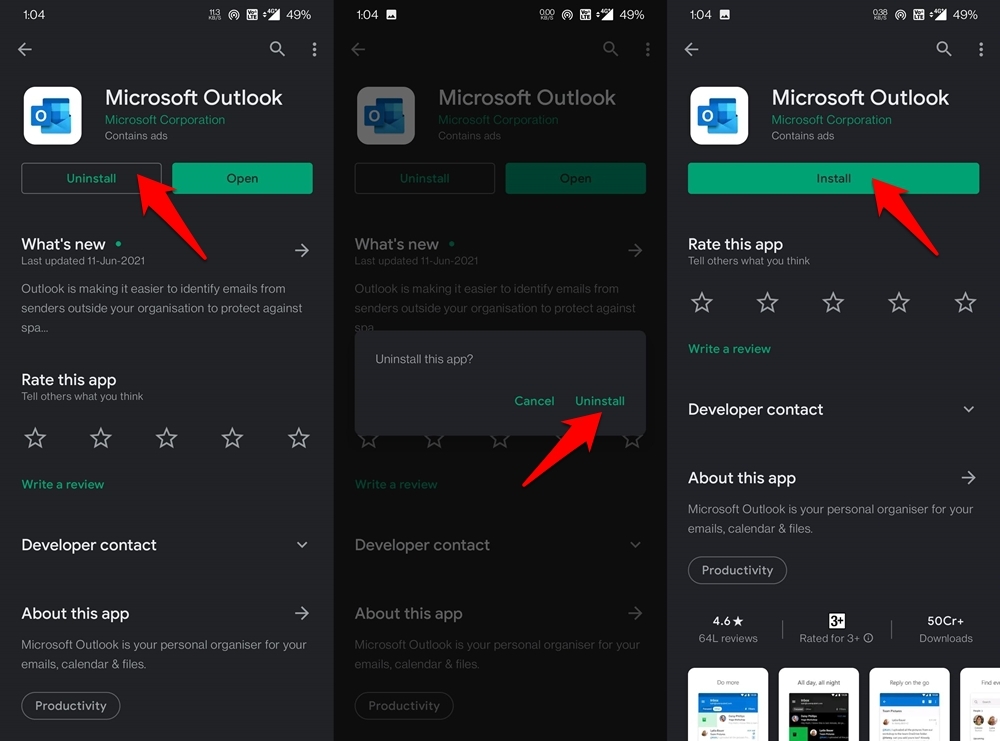
- Для этого перейдите в Play Store и найдите Outlook.
- Затем нажмите на кнопку Удалить и снова нажмите Удалить в диалоговом окне подтверждения.
- После удаления приложения вы увидите кнопку Установить. Нажмите на нее, и приложение будет переустановлено.
- Как только установка завершится, запустите приложение.
- Теперь вы сможете получить доступ к приложению и завершить процесс настройки без каких-либо проблем.
Заключение
Итак, это все, что мы хотели рассказать в этом руководстве о том, как вы можете исправить проблему с приложением Outlook на устройствах Android. Мы поделились шестью различными способами решения этой проблемы. Сообщите нам в комментариях, какой метод сработал для вас.
Если у вас есть какие-либо мысли по поводу [5+ Методов] Исправление проблемы с приложением Outlook на Android, не стесняйтесь оставлять комментарии ниже. Также подписывайтесь на наш канал DigitBin на YouTube для видеоуроков. Удачи!
Get new posts in your inbox
No spam. Unsubscribe anytime.