Технологии · 4 min read · Oct 05, 2025
5+ Методов для трансляции экрана Android на Windows 10
Существует множество методов для трансляции экрана Android на Windows 10, трансляция экрана может помочь вам удаленно делиться/отображать экран одного устройства на другом. Если вы транслируете экран Android на ПК, это может помочь вам во многих отношениях. Например, это устраняет лишний шаг по захвату смартфона для каждого нового уведомления; Если вы разработчик, вы можете проверить производительность приложения на макете Android телефона; вы можете легко делиться медиафайлами с ПК.
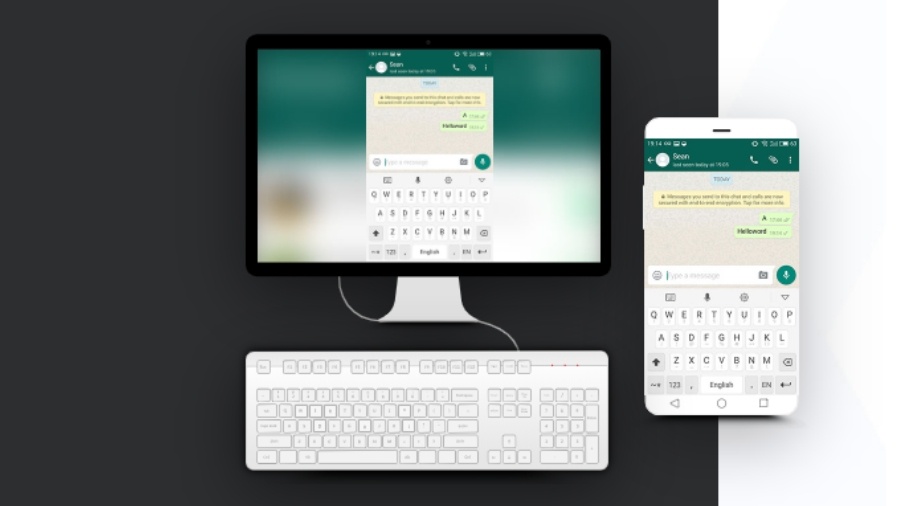
Вот 6 методов для трансляции экрана Android.
Метод #1: Использование приложения Connect для трансляции экрана Android на Windows 10
Обновление Windows 10 Anniversary представляет новое приложение Connect, которое позволяет пользователям транслировать экран своего Android или Windows 10 Mobile на ПК с Windows 10.
- Откройте центр уведомлений на вашем Android телефоне
- Разверните раздел быстрых действий
- Нажмите на кнопку Трансляция экрана
- Нажмите на Настройки в разделе Трансляция
- Найдите и откройте приложение Connect на вашем ПК с Windows 10
- После этого убедитесь, что беспроводной дисплей включен на вашем Android телефоне, нажав на значок больше или три точки вверху
- Подождите, пока ваш Android телефон найдет ваш ПК с Windows 10
- Как только ваш ПК появится, просто нажмите на него, и он начнет подключение
- После подключения вы должны увидеть экран вашего Android на вашем ПК с Windows 10.
Метод #2: Использование TeamViewer Host для трансляции экрана Android на Windows 10
TeamViewer — популярное приложение для удаленного доступа к вашему ПК с другого ПК. Но вы также можете управлять своим Android на ПК. Ну, оно не позволит вам фактически управлять телефоном, но вы все равно сможете видеть экран в реальном времени.
- Установите TeamViewer Host на свой смартфон из Play Store.
- Войдите в свою учетную запись TeamViewer или создайте одну в разделе Регистрация.
- После того, как вы создали и аутентифицировали учетную запись. Перейдите на login.teamviewer.com на своем компьютере и войдите с теми же учетными данными.
- Вы увидите опцию подключения к смартфону, если он подключен к Интернету, вы получите доступ к Android устройству на своем ПК.
Это подходит как для рутированных, так и для нерутированных устройств. Оно позволяет пользователям зеркалировать, извлекать и передавать настройки Wifi, передавать файлы между устройствами. Поэтому Teamviewer Quick Support считается лучшим приложением для трансляции экрана.
Метод #3: Использование Vysor для трансляции экрана Android на Windows 10
Используйте Vysor, чтобы быстро зеркалировать экран Android на своем ПК. Приложение невероятно легко настроить. Вы можете использовать приложения, играть в игры, делать скриншоты, то есть, по сути, все, что вы можете делать на устройстве Android.
Единственный недостаток Vysor заключается в том, что большинство его необходимых функций доступны за плату. От высококачественного зеркалирования экрана Android до беспроводной передачи экрана Android, все начинается с подписки. На самом деле, простое перетаскивание заблокировано в бесплатной версии.
- Скачайте программное обеспечение Vysor для Windows/Mac/Linux/Chrome
- Подключите ваше устройство к ПК с помощью USB-кабеля
- Разрешите запрос отладки USB на вашем Android устройстве
- Откройте файл установщика Vysor на вашем ПК
- Программное обеспечение выдаст уведомление о том, что “Vysor обнаружил устройство”
- Теперь нажмите просмотр, чтобы начать трансляцию вашего устройства на экран ПК.
Метод #4: Использование ApowerMirror для трансляции экрана Android на Windows 10
ApowerMirror также является высоко оцененным и бесплатным приложением для зеркалирования экрана, которое используется для трансляции экрана Android на ваш ПК. Лучшая часть заключается в том, что оно позволяет пользователям зеркалировать экран, записывать экран, делать скриншоты и т. д. Но многие полезные функции доступны в его премиум-версии.
При подписке на VIP-аккаунт вы можете транслировать три устройства Android одновременно. Платная подписка также позволяет вам рисовать и делать заметки на экране. Но настройка ApowerMirror — это сложная задача.
- Скачайте и установите ApowerMirror на ваше устройство Windows и Android.
- Включите отладку USB в параметрах разработчика
- Подключите устройство к ПК через USB (разрешите запрос отладки USB на вашем Android)
- Откройте приложение и нажмите “НАЧАТЬ СЕЙЧАС” для разрешения на захват экрана
Метод #5: Использование LetsView для трансляции экрана Android на Windows 10
LetsView разработан для работы на Windows 10 и может легко транслировать как Android, так и iOS устройства.
- Скачайте LetsView из Google Play для Android.
- Скачайте для ПК здесь.
- Подключите ваш телефон и ПК к одной WiFi сети. Если вы не уверены, подключены ли ваши устройства к одной сети, пожалуйста, обратитесь сюда для проверки.
- Откройте LetsView на вашем компьютере и нажмите на значок кода справа.
- Откройте LetsView на вашем телефоне и нажмите на второй значок в правом верхнем углу. Сканируйте QR-код на вашем компьютере, затем экран вашего телефона будет зеркален.
Он поддерживает устройства Android и iOS, предлагает почти нулевую задержку во время трансляции, записывает ваш экран, без водяных знаков, поддержка 4k.
Метод #6: Использование Screen Stream Mirroring от MobZapp для трансляции экрана Android на Windows 10
Это приложение для совместного использования экрана поддерживает бесконечное количество платформ. Начиная с медиаплееров, таких как VLC, KODI, OBS, до совместного использования экрана через веб. Приложение для зеркалирования даже позволяет вам транслировать экран Android на Twitch, Youtube, Facebook, Ustream и т. д.
Шаги для зеркалирования экрана Android в вашем веб-браузере
- Начните трансляцию с вашего Android устройства
- Запомните URL, появившийся внизу
- Введите точный URL в строке поиска браузера вашего ПК
- Наслаждайтесь трансляцией
Шаги для беспроводного зеркалирования экрана Android на ПК
- Скачайте Android приложение
- Разрешите всплывающее окно “Начать трансляцию” на экране
- Теперь откройте VLC на ПК ⇒ Меню Файл ⇒ “Открыть сетевой поток”
- Введите URL, указанный в Android приложении,
- Нажмите Воспроизвести
Используя беспроводные/USB методы, вы можете легко транслировать экран Android на ПК и сделать свои задачи более эффективными. Хотя некоторые из вышеуказанных методов сложны для настройки для непрофессионалов, вы найдете их очень полезными, как только завершите настройку.
Читать далее:
- Топ 7 уникальных приложений Android – Июнь 2020
- Топ 5 советов и хитростей CMD, которые вам нужно знать
- 5+ методов для передачи файлов с телефона на ПК с Windows по беспроводной сети
Get new posts in your inbox
No spam. Unsubscribe anytime.