Конвертация изображений · 2 min read · Mar 21, 2026
5 способов конвертировать PNG в JPEG
Хотя файлы изображений PNG предлагают сжатие без потери качества изображения, формат JPEG лучше подходит для сложных фотографий. Сложные изображения JPEG будут занимать лишь небольшую часть размера файла по сравнению с их форматами PNG. Поэтому, когда вы отправляете деловые фотографии по электронной почте или разрабатываете свой веб-сайт, потенциальные клиенты не должны ждать длительной загрузки.
Метод #1: Конвертирование PNG в JPEG с помощью Paint
- Нажмите Пуск > Все программы > Стандартные > Paint, чтобы открыть родную программу Paint в Windows.
- Нажмите Ctrl-O и дважды щелкните файл PNG в окне открытия.
- Нажмите на синее выпадающее меню Paint на панели инструментов, укажите Сохранить как и нажмите JPEG-картинка.
- Нажмите Сохранить, чтобы сохранить изображение в формате JPEG с оригинальным именем, но с расширением JPG. Это не перезапишет оригинальный файл PNG.
Метод #2: Конвертирование PNG в JPEG с помощью onlinejpgtools
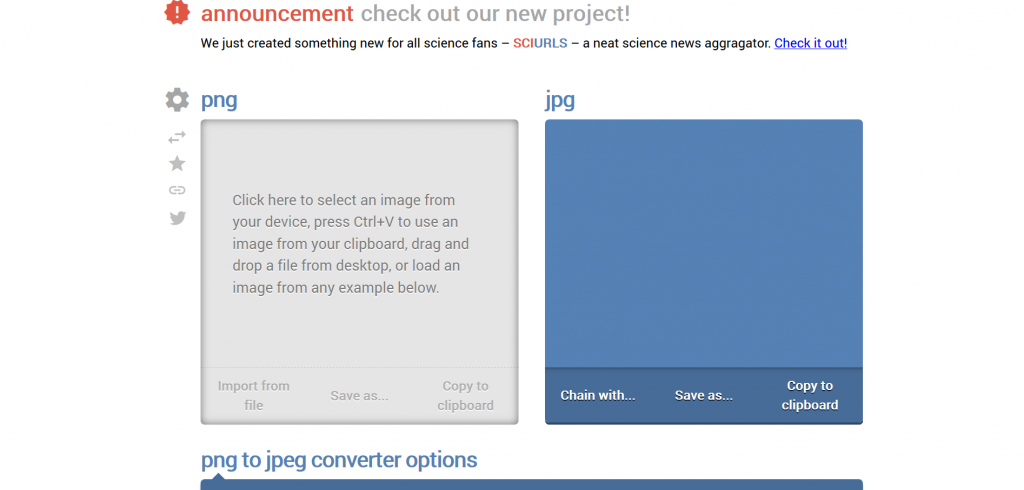
- Откройте Onlinejpgtools
- Нажмите на поле слева, вы увидите окно, где можете выбрать PNG-изображение, которое хотите конвертировать.
- Загрузите PNG-изображение, и конвертированное изображение появится справа.
- Теперь вы можете нажать сохранить как, а затем нажать Скачать, чтобы получить формат JPG.
Метод #3: Конвертирование PNG в JPEG с помощью freefileconvert
Это еще один хороший способ конвертировать PNG в JPEG. Вы можете конвертировать 5 изображений одновременно с помощью этого инструмента. Размер может достигать 300 МБ.
- Откройте freefileconvert
- Выберите файл изображения в формате PNG для конвертации в формат JPEG, вы можете выбрать файл с вашего компьютера или из вашего аккаунта Google Drive или Dropbox.
- Выберите формат JPEG из выпадающего списка в качестве выходного формата и нажмите кнопку Конвертировать, вы можете конвертировать до 5 файлов одновременно и максимальным размером до 300 МБ.
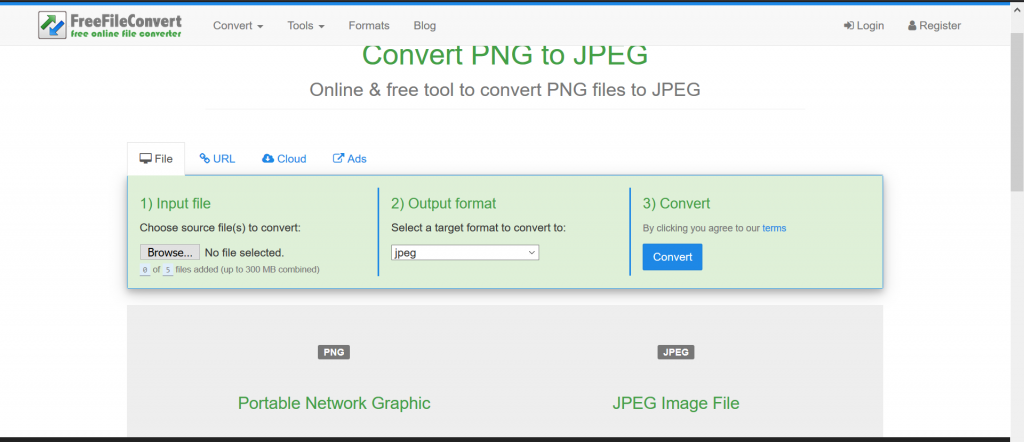
- Подождите, пока ваш файл будет загружен и конвертирован в формат JPEG, вы можете скачать конвертированный файл максимум 5 раз, а также можете удалить файл со страницы загрузки.
Метод #4: Конвертирование PNG в JPEG с помощью onlineconvertfree
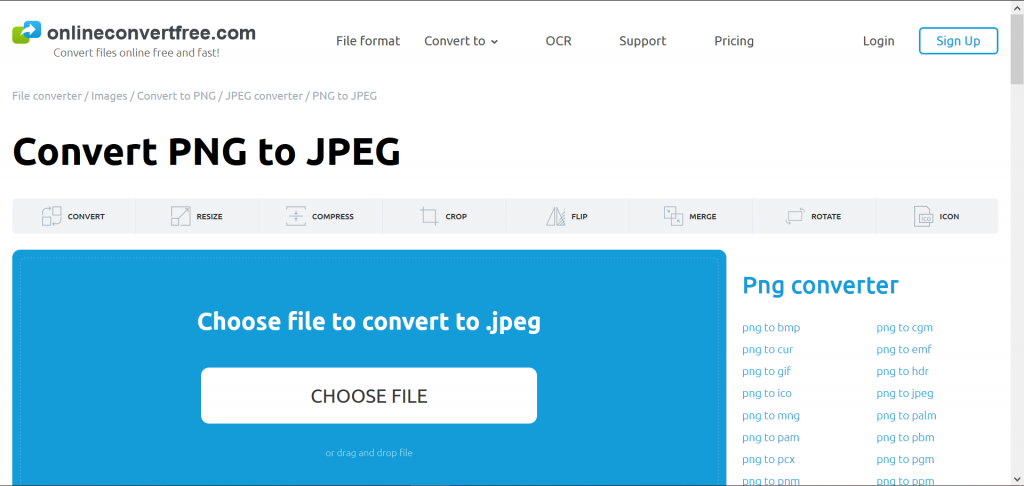
Этот инструмент позволяет не только конвертировать из одного формата в другой, но также дает возможность применять множество изменений к вашему изображению. Это один из лучших инструментов.
- Откройте onlineconvertfree
- Выберите файл, который хотите конвертировать с вашего компьютера, Google Drive, Dropbox или перетащите его на страницу
- Выберите jpeg или любой другой формат, в который хотите конвертировать (более 200 поддерживаемых форматов)
- Подождите, пока ваш файл будет конвертирован, и нажмите скачать jpeg-файл
Метод #5: Конвертирование PNG в JPEG с помощью AnyConv
Это безопасный онлайн-инструмент для конвертации. Он очень прост и удобен в использовании. Он поддерживает более 100 типов конвертации.
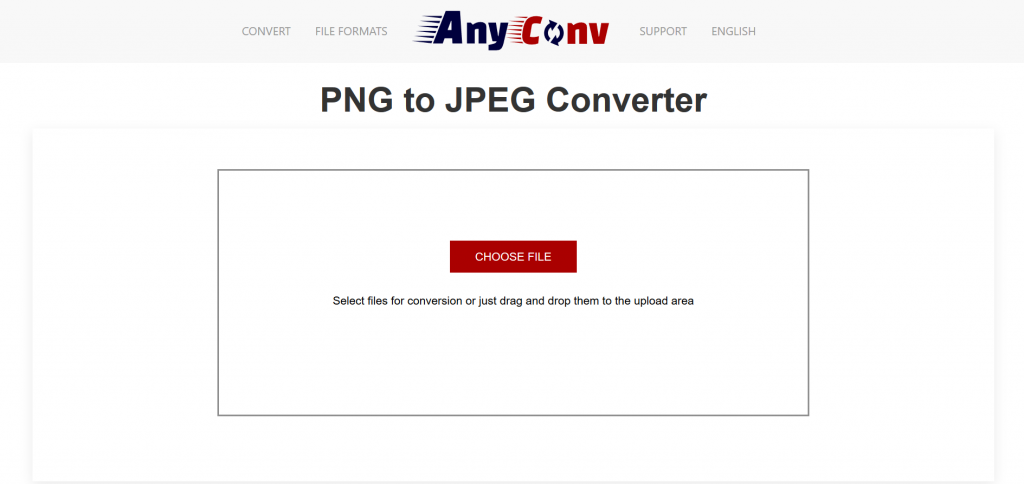
- Откройте anyconv
- Нажмите кнопку “Выбрать файл”, чтобы выбрать файл png на вашем компьютере. Размер файла PNG может составлять до 50 Мб.
- Нажмите кнопку “Конвертировать”, чтобы начать конвертацию.
- Когда процесс конвертации завершится, вы сможете скачать файл JPEG.
Читать далее:
- 3+ способов показать удаленные сообщения в WhatsApp
- 5+ способов транслировать экран Android на Windows 10
- 5+ способов передать файлы с телефона на Windows ПК по беспроводной сети
Get new posts in your inbox
No spam. Unsubscribe anytime.