Gmail ошибки · 5 min read · Jan 05, 2026
[5+ решений] Ошибка сообщения о задержке и неудачной доставке Gmail на Android
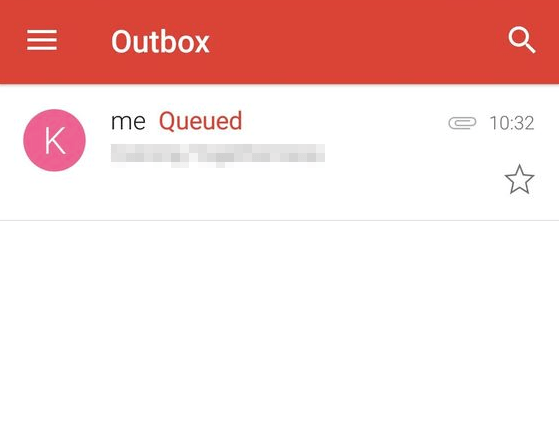
Недавно у меня возникла проблема с задержкой Gmail в приложении Gmail для Android при отправке электронных писем с вложениями, особенно PDF-файлов. Хотя я был подключен к высокоскоростному интернету, я не смог отправить электронное письмо, и чаще всего оно зависало в папке “Исходящие” с сообщением об ошибке “В очереди”.
Электронное письмо могло зависать в Исходящих на часы, а затем статус изменялся на “Не удалось”. Хотя моя папка Исходящие была совершенно пустой и не было никаких писем, она все равно показывала сообщение об ошибке в очереди.
Я продолжил и попробовал некоторые шаги по устранению неполадок, чтобы исправить сообщение об ошибке Gmail в очереди, и делюсь ими ниже. Я верю, что это как-то поможет вам в решении, если вы когда-либо столкнетесь с этой проблемой снова.
Что означает “В очереди” в Gmail?
“В очереди” означает, что Gmail не может немедленно отправить письмо из исходящих, однако оно находится в очереди и будет попытка отправить его позже. Существует множество причин, по которым оно может быть в очереди в Gmail. Тем не менее, я перечислил несколько распространенных причин, по которым это может происходить:
- Почтовый ящик может достигать предельного лимита — каждое онлайн-приложение имеет ограничения, так же как и Gmail или Google Mail. Это может быть количество отправленных писем за короткий промежуток времени, объем данных/размер файла, слишком много исходящих писем, это может быть любой лимит, который мы можем представить.
- Проблема с подключением к серверам Gmail — да, это может произойти. Поскольку проблема в основном связана с приложением Gmail, могут быть множество сетевых проблем между приложением и сервером.
- Недостаток места для хранения на мобильном устройстве — отправка электронного письма означает использование места для хранения в приложении Gmail. Поэтому, если у вас недостаточно места на устройстве, есть вероятность, что приложение Gmail не может адаптировать дополнительный размер данных и ищет немного дополнительного места для отправки электронного письма. До тех пор оно будет находиться в очереди.
Перед тем как начать, убедитесь:
Прежде всего, вам нужно убедиться, что проблема только с приложением Gmail. И вы можете отправлять электронные письма с вложениями через веб-интерфейс Gmail Inbox. Это поможет оценить, не упал ли Gmail.
Если вы столкнулись с той же проблемой и в вебе, то эти советы не решат проблему, так как это может быть проблема со стороны Gmail.
- У вас установлена последняя версия приложения Gmail, загруженная только из Play Store
- Вы не отправляете вложение превышающее лимит отправки Gmail в 50 МБ
- У вас стабильное сетевое соединение с телефоном; либо WiFi, либо мобильные данные
Эти предварительные условия действительно помогают в начальном устранении неполадок и обеспечивают, что мы не упускаем ничего важного с нашей стороны в рамках конфигурации.
Очистите кэш и данные приложения в настройках
Вы можете просто очистить кэш приложения Gmail и сохраненные данные из настроек телефона. Убедитесь, что вы полностью закрыли приложение Gmail из диспетчера задач.
- Откройте Настройки телефона
- Выберите Диспетчер приложений
- Проведите к списку “ Все “ приложения
- Выберите Gmail из доступных приложений
- Нажмите кнопку Очистить кэш и данные
Это удалит все временные кэшированные файлы на Android телефоне.
Попробуйте временно включить и отключить синхронизацию Gmail
Вам следует попробовать включить и отключить синхронизацию на вашем Android телефоне, чтобы убедиться, что функция работает нормально.
- Перейдите в Настройки
- Выберите Учетные записи
- Выберите Учетную запись Google
- Выберите Электронную почту
- Снимите галочку с Gmail и перезагрузите телефон
- После перезагрузки снова включите Галочку
Попробуйте это несколько раз с короткими интервалами, чтобы осуществить жесткую синхронизацию в приложении Gmail.
Удалите учетную запись Gmail и настройте снова
Это довольно трудоемкий процесс. Вам нужно полностью удалить вход в учетную запись Google с вашего телефона, а затем войти снова.
- Перейдите в Настройки
- Выберите Учетные записи из меню
- Выберите учетную запись Google из списка и
- Выберите Электронную почту внутри
- Нажмите Удалить ассоциацию полностью на некоторое время
- Очистите кэш и данные из приложения Gmail
- Перезагрузите телефон и
- Перенастройте учетную запись Gmail на вашем телефоне
Это поможет загрузить электронные письма и настроить снова с нуля.
Уменьшите количество дней для синхронизации
Как правило, когда вы настраиваете телефон с Gmail, он извлекает электронные письма за несколько дней. По мере использования приложения Gmail оно синхронизируется со старыми письмами. Однако это увеличивает кэш и размер хранилища для приложения.
Поэтому хорошей идеей будет ограничить синхронизацию максимум до 30 дней. Если есть какие-либо письма, которые старше 3 дней, приложение Gmail автоматически очистит их из хранилища.
- Откройте приложение Gmail
- Перейдите в Настройки
- Выберите свою учетную запись
- Нажмите на Дни для синхронизации
- Попробуйте ограничить до 30 дней или даже меньше
Очистите хранилище и кэш, как только вы измените настройки, чтобы данные были повторно синхронизированы.
Убедитесь, что фоновые данные включены
По умолчанию фоновые данные включены. Однако, если вы случайно отключили фоновую передачу данных, то включите эту опцию.
- Перейдите в Настройки телефона
- Нажмите на Использование данных
- Прокрутите вниз до приложения “Gmail”
- Убедитесь, что Ограничить фоновую передачу данных не выбрано
Сказав это, убедитесь, что вы подключены к стабильной сети и нет прерывистых проблем с сетью данных с вашим интернет-провайдером или WiFi.
У вас достаточно места для хранения?
Одной из причин, по которой электронное письмо может находиться в очереди в исходящих, является недостаток дискового пространства на вашем мобильном телефоне. Убедитесь, что вы очистили все бесполезные файлы, удалив их, и освободили достаточно места для отправки новых электронных писем.
Отправка электронного письма фактически сохранит данные в хранилище приложения Gmail, поэтому необходимо иметь место на мобильном устройстве для размещения любых входящих или исходящих писем.
Что помогло вам решить проблему с Gmail в очереди?
Когда я удалил свою учетную запись Gmail с Android телефона и затем перенастроил — это сработало идеально! Я проверил папку Исходящие, чтобы увидеть, осталось ли письмо с вложением в папке, но позже обнаружил, что письмо прошло через почтовый ящик и доступно в папке Отправленные.
Если ваша проблема с ошибкой Gmail в очереди была решена, пожалуйста, не стесняйтесь делиться, как вы смогли преодолеть эту ошибку.
Если проблема все еще не решена, вы можете рассмотреть возможность регистрации бесплатной учетной записи Hotmail и начать отправлять электронные письма без каких-либо проблем.
Также были зафиксированы некоторые проблемы с “Серверами Google, которые временно перегружены”.
Если у вас есть мысли по поводу [5+ решений] Ошибка сообщения о задержке и неудачной доставке Gmail на Android, не стесняйтесь оставлять их в комментариях ниже. Также, пожалуйста, подпишитесь на наш канал DigitBin на YouTube для видеоуроков. Удачи!
Get new posts in your inbox
No spam. Unsubscribe anytime.