Windows 11 · 6 min read · Mar 23, 2026
5 протестированных методов обхода учетной записи Microsoft в OOBE на Windows 11
После недавнего обновления Windows 11 (сборки 26220.6772 и 26120.6772) Microsoft подтвердила, что блокирует большинство доступных неофициальных методов обхода учетных записей Microsoft во время начальной настройки Windows, также известной как Out-of-Box Experience (OOBE).
Один из самых используемых методов — это OOBE\BYPASSNRO, который Microsoft заблокировала ранее через одно из обновлений. Теперь Microsoft блокирует еще один широко используемый метод, а именно команду start ms-cxh:localonly.
Что ж, хорошая новость в том, что это не единственные два доступных метода. Есть еще несколько обходных путей. Итак, следуйте этому руководству; мы протестировали 5 доступных методов и успешно обошли требование учетной записи Microsoft во время Out-of-Box Experience (OOBE).
Читать: Установка Windows 11 24H2 на неподдерживаемом ПК
Обход учетной записи Microsoft в OOBE на Windows 11
Мы протестировали 5 доступных методов, которые все еще можно использовать для обхода учетной записи Microsoft в OOBE, пока Microsoft не решит заблокировать каждый метод отдельно. Для тестирования нижеуказанных методов мы использовали сборку Windows 11 26220.6772 из канала разработчиков.
#1 Функция JavaScript для создания учетной записи LOCALONLY
Это один из самых простых методов, с которого можно начать; вам просто нужно выполнить небольшую JS-команду, находясь в окне выбора региона в OOBE.
Эта JS-команда используется для технологий веба на основе Windows 11 Out-of-Box Experience (OOBE), но ее можно использовать и в потребительских сборках.
Находясь в окне выбора региона, нажмите “ Ctrl + Shift + J ”, чтобы открыть Консоль разработчика.
Введите нижеуказанный JavaScript в консоль разработчика и нажмите Enter для его выполнения.
WinJS.Application.restart("ms-cxh://LOCALONLY")WinJS.Application.restart("ms-cxh://LOCALONLY")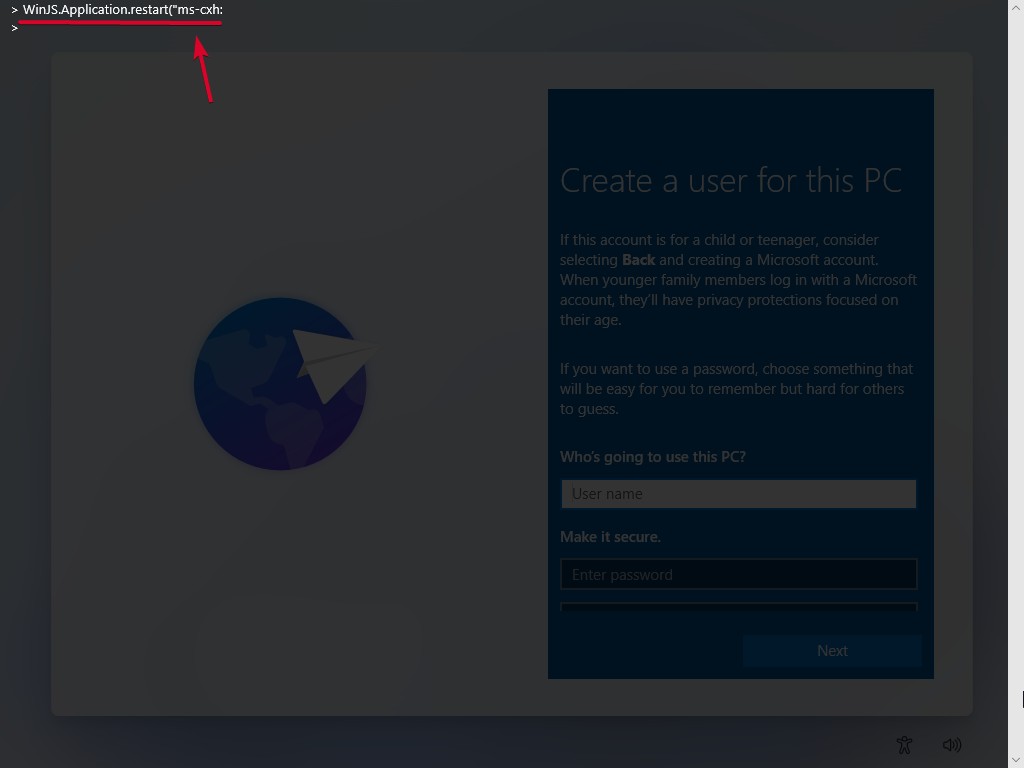
После выполнения команды нажмите “ Escape ”, чтобы закрыть Консоль разработчика. И если она не закроется при нажатии клавиши Escape, несколько раз щелкните на пустом месте, чтобы закрыть ее.
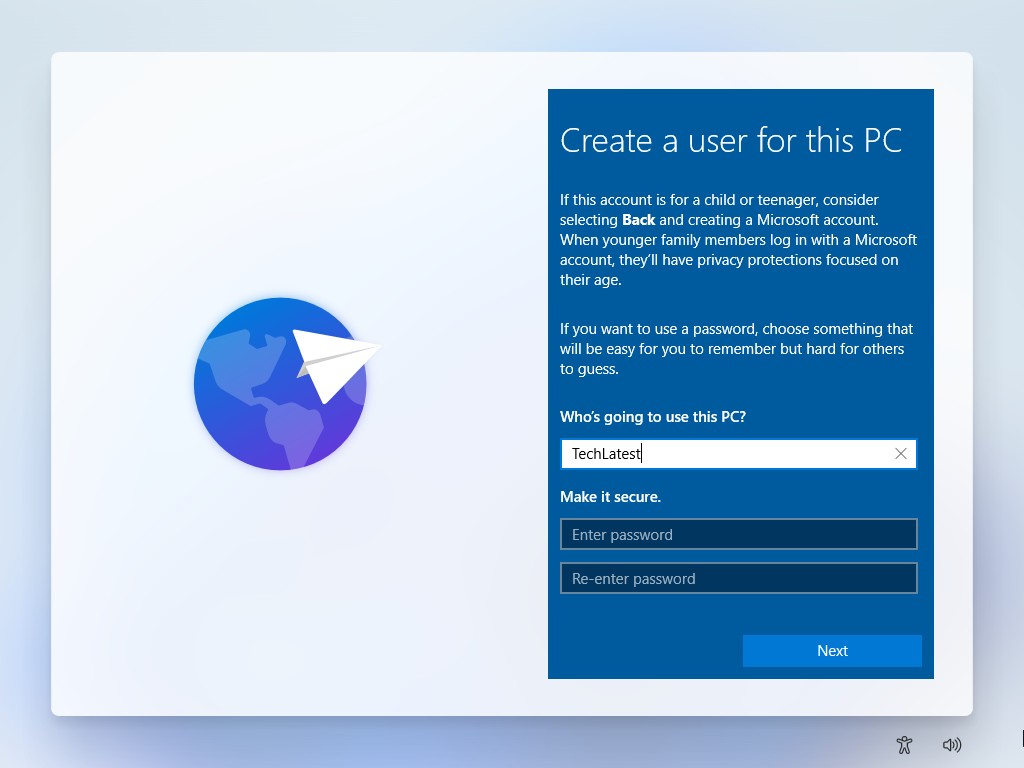
Теперь введите имя для локальной учетной записи и нажмите кнопку Далее. Обратите внимание, что если вы решите защитить учетную запись паролем, это подходящее время.
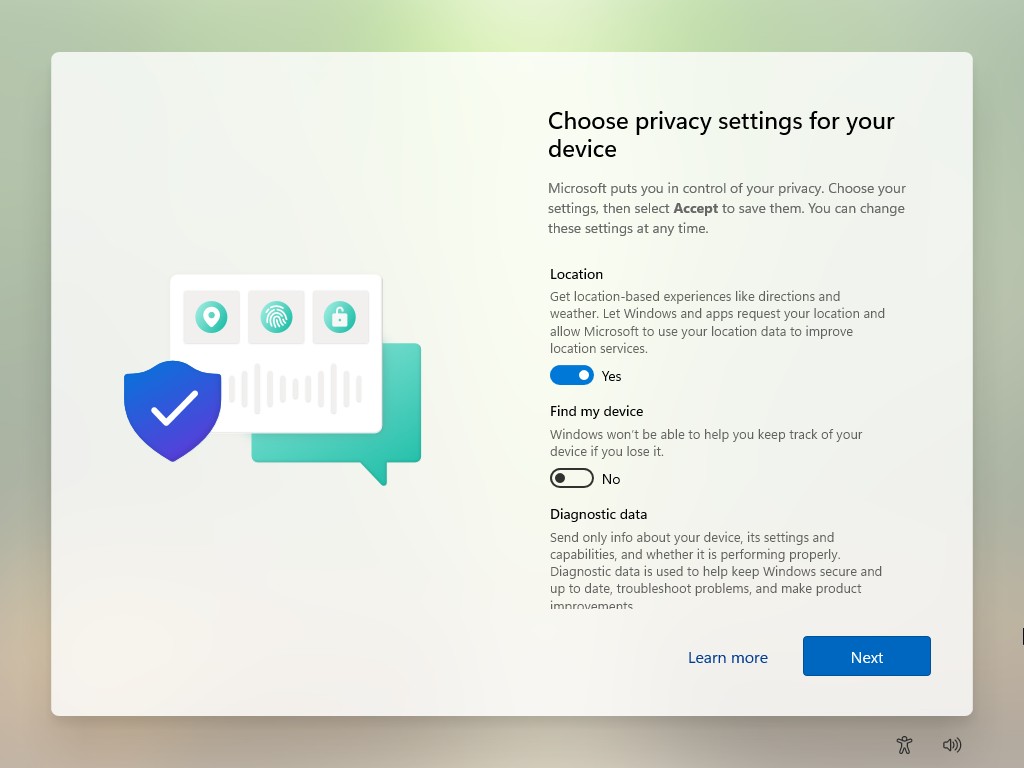
- Теперь настройте параметры конфиденциальности в соответствии с вашими предпочтениями и нажмите кнопку Далее.
Теперь следуйте инструкциям на экране, чтобы завершить процесс (если таковые имеются).
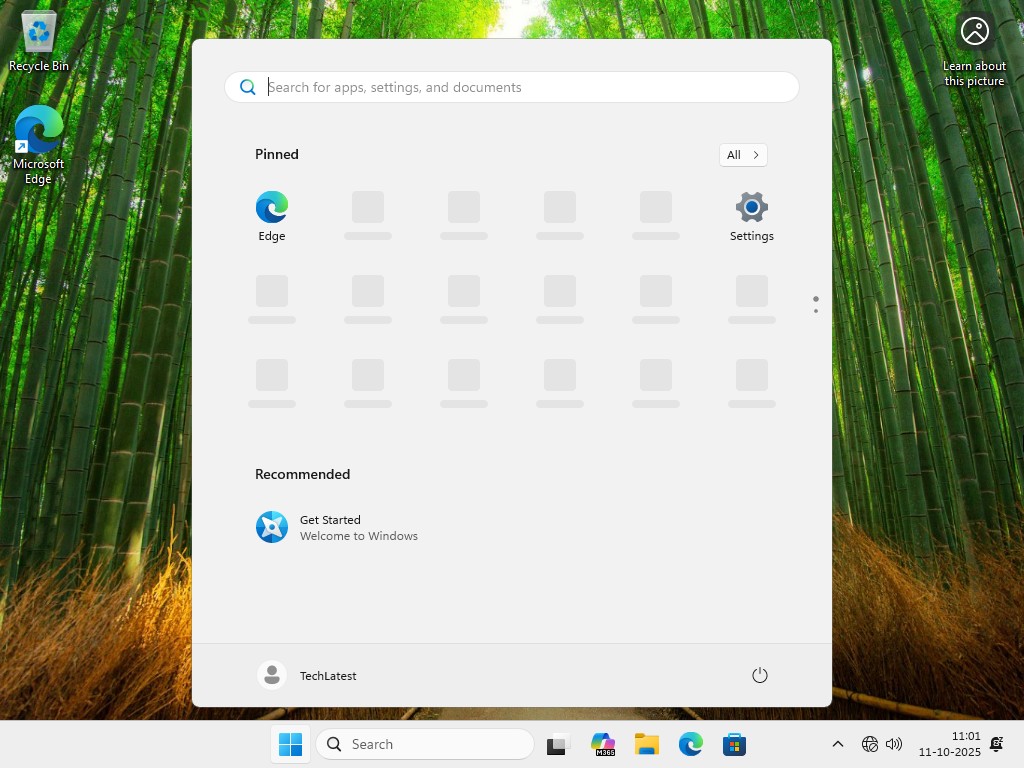
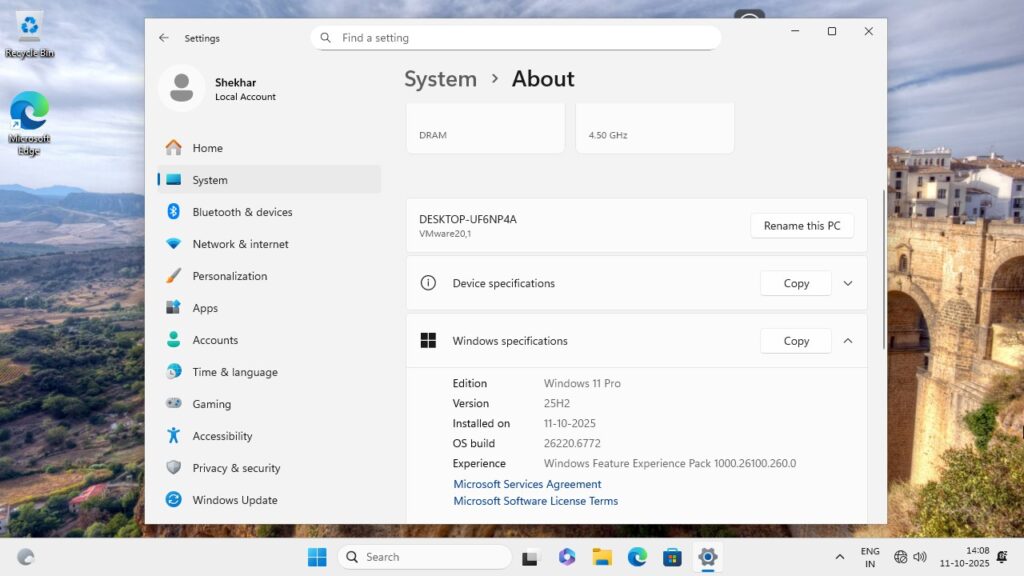
В конце концов, вас приветствует главный экран Windows 11.
#2 Отключение страницы входа Microsoft из OOBE
В этом методе мы собираемся отключить страницу онлайн-учетных записей, используя функцию HideOnlineAccountScreens. Сделав это, вы можете удалить страницу входа Microsoft, что в конечном итоге приводит к созданию локальной учетной записи.
Находясь в окне выбора региона, нажмите “ Ctrl + F10 ”, чтобы открыть Командную строку.
Введите нижеуказанную команду в Командной строке и нажмите Enter для ее выполнения.
reg add HKLM\Software\Microsoft\Windows\CurrentVersion\OOBE /v HideOnlineAccountScreens /t REG_DWORD /d 1 /freg add HKLM\Software\Microsoft\Windows\CurrentVersion\OOBE /v HideOnlineAccountScreens /t REG_DWORD /d 1 /f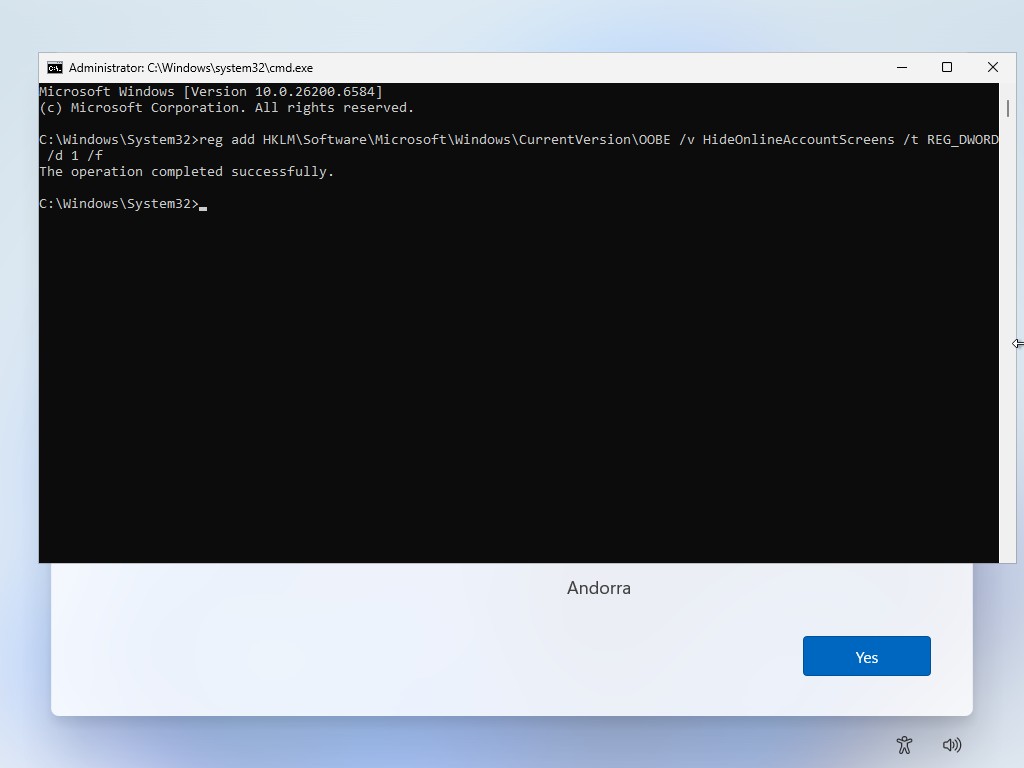
Теперь закройте Командную строку и перезагрузите ПК.
При перезагрузке выберите регион и раскладку клавиатуры в соответствии с вашей страной и языком.
Теперь, когда вы находитесь на странице сети, подключитесь к интернету через Wi-Fi или Ethernet. И нажмите кнопку Далее.
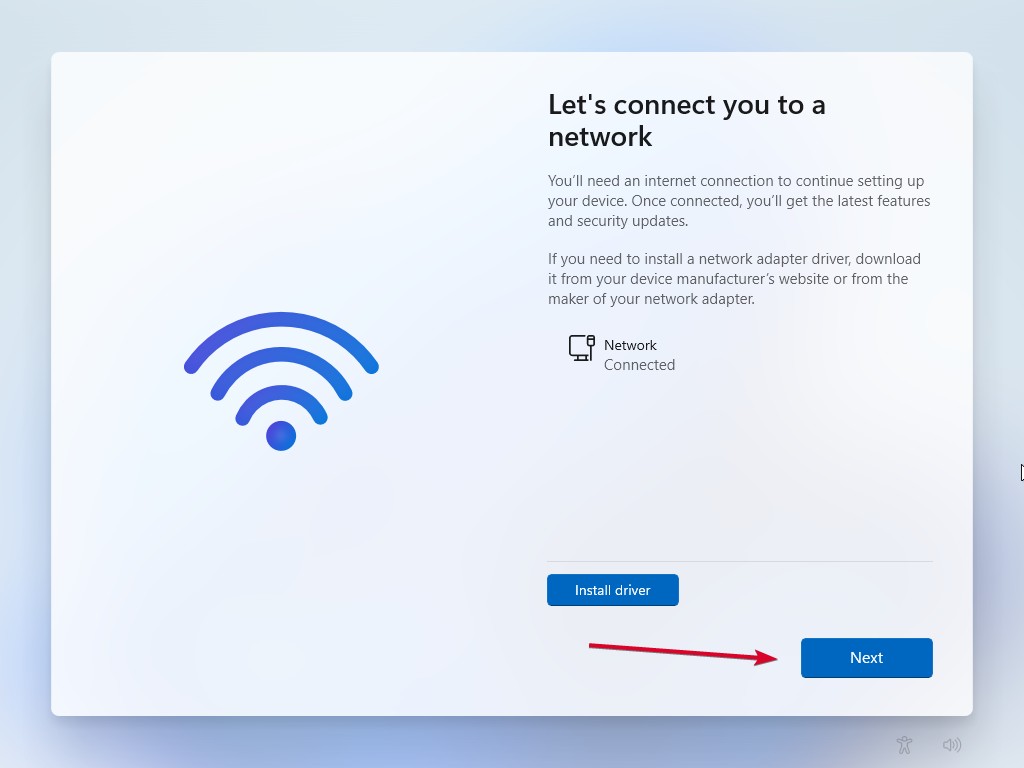
Теперь настройте параметры конфиденциальности в соответствии с вашими предпочтениями и нажмите кнопку Далее.
Теперь следуйте инструкциям на экране, чтобы завершить процесс (если таковые имеются).
В конце концов, вас приветствует главный экран Windows 11.
#3 Используйте функцию BypassNRO через конфигурацию реестра
Microsoft заблокировала только команду OOBE\BYPASSNRO; вы все еще можете использовать конфигурацию реестра BypassNRO для обхода требования учетной записи Microsoft и интернета во время OOBE.
Находясь в окне выбора региона, нажмите “ Ctrl + F10 ”, чтобы открыть Командную строку.
Введите нижеуказанную команду в Командной строке и нажмите Enter для ее выполнения.
reg add HKLM\SOFTWARE\Microsoft\Windows\CurrentVersion\OOBE /v BypassNRO /t REG_DWORD /d 1 /freg add HKLM\SOFTWARE\Microsoft\Windows\CurrentVersion\OOBE /v BypassNRO /t REG_DWORD /d 1 /f- Затем используйте нижеуказанную команду для перезагрузки ПК.
shutdown /r /t 0shutdown /r /t 0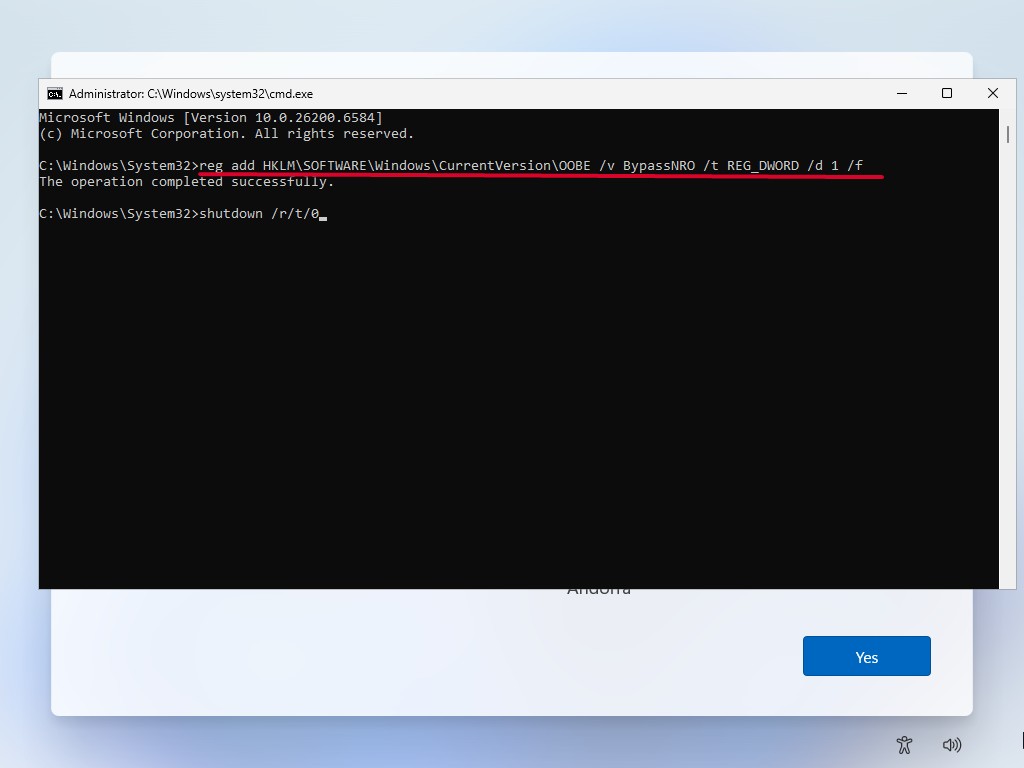
Пока ПК перезагружается, отключите Ethernet-кабель, если он подключен.
При перезагрузке выберите регион и раскладку клавиатуры в соответствии с вашей страной и языком.
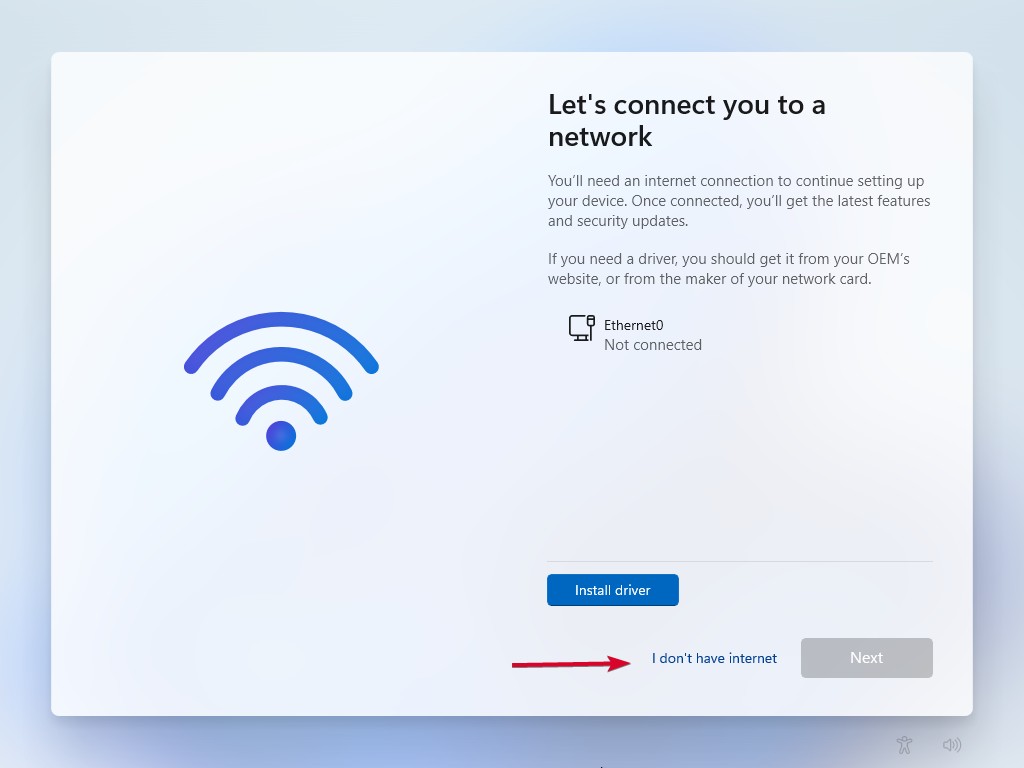
Теперь, когда вы находитесь на странице сети, нажмите на опцию “У меня нет интернета” рядом с кнопкой Далее.
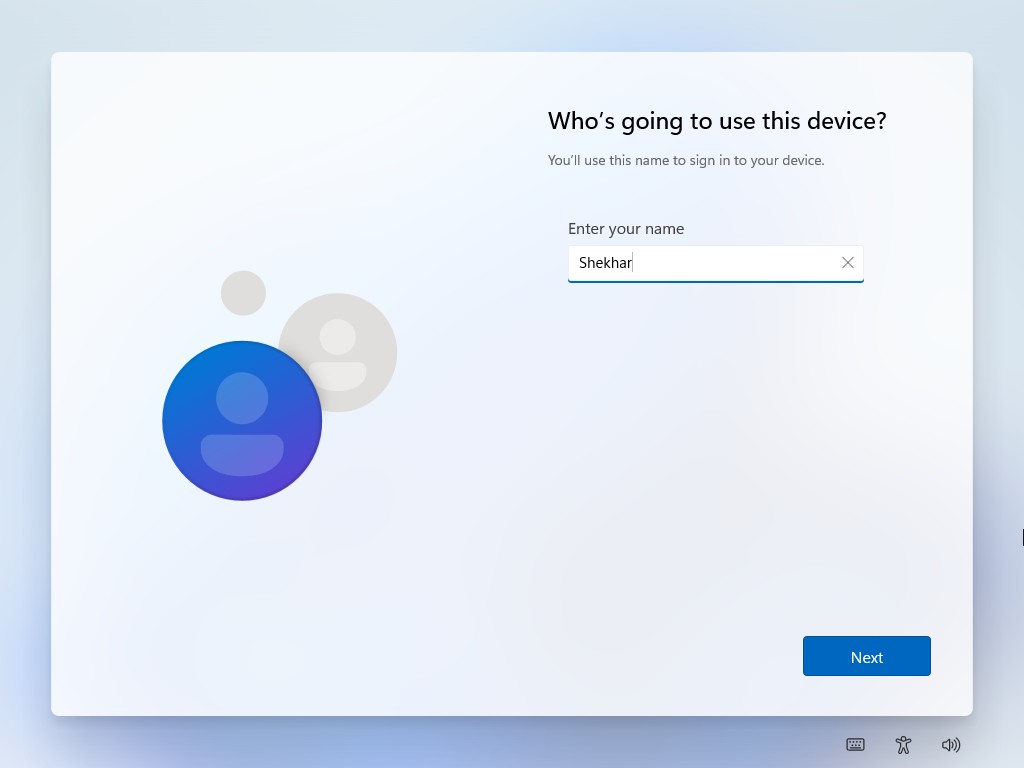
- Теперь введите имя для локальной учетной записи и нажмите кнопку Далее. Обратите внимание, что если вы решите защитить учетную запись паролем, это подходящее время.
Теперь настройте параметры конфиденциальности в соответствии с вашими предпочтениями и нажмите кнопку Далее.
Теперь следуйте инструкциям на экране, чтобы завершить процесс (если таковые имеются).
В конце концов, вас приветствует главный экран Windows 11.
#4 Присоединение к домену вместо опции (Windows 11 Pro)
Этот вариант применим только если вы устанавливаете Windows 11 Pro. В основном, опция “Присоединиться к домену вместо” предназначена для пользователей, которые используют устройство Windows для работы. Но ее также могут использовать и потребители.
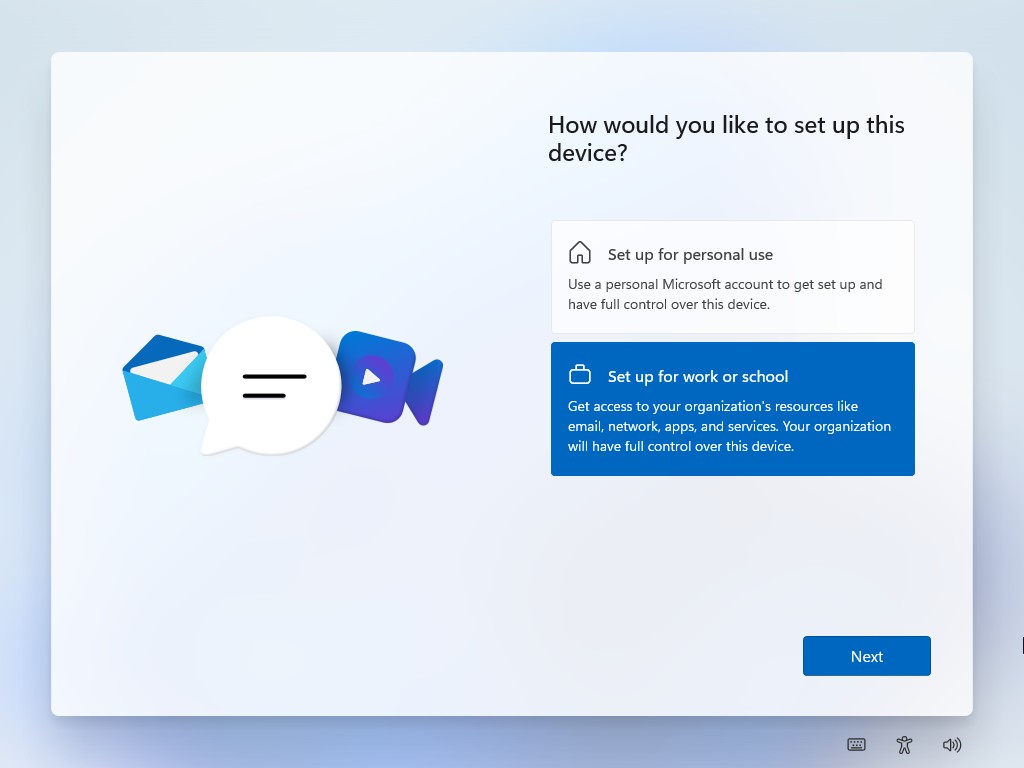
- Начните Windows 11 Out-of-Box Experience (OOBE) как обычно, выберите регион, раскладку клавиатуры, сетевое подключение (предпочтительно Ethernet) и имя компьютера, а затем, когда вы находитесь на странице “ Как вы хотите настроить это устройство? ”, выберите только опцию “ Настроить для работы или учебы ”.
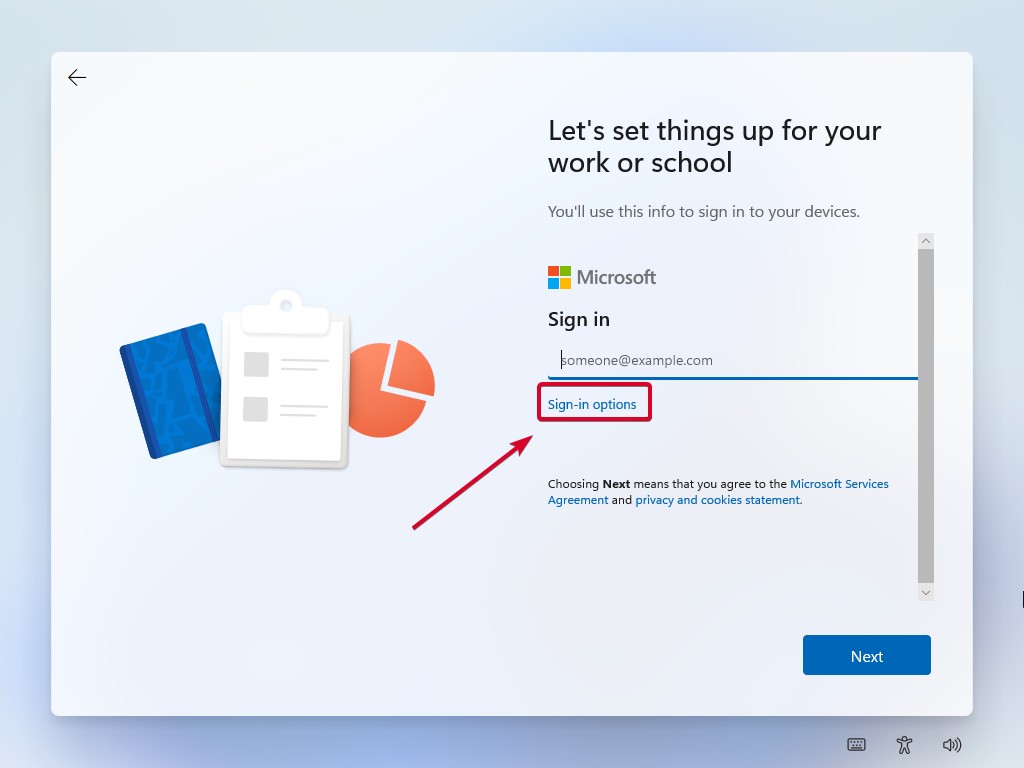
- Теперь, когда вы находитесь на странице входа, нажмите на опцию “ Варианты входа ” под строкой адреса электронной почты.
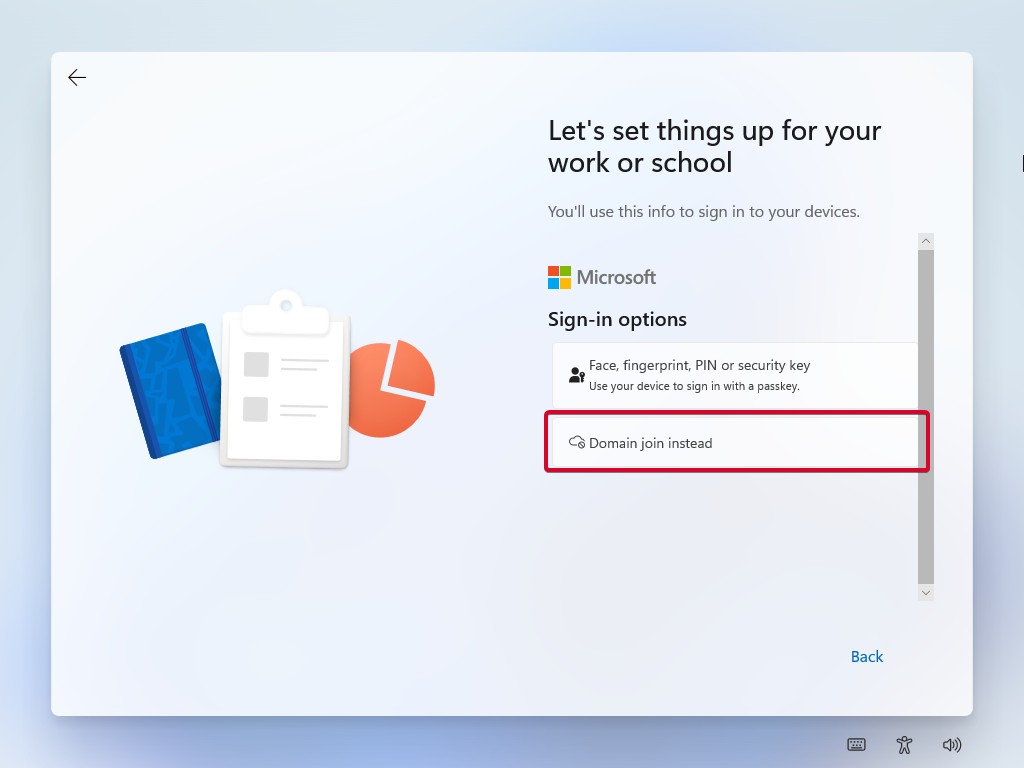
- И нажмите на опцию “ Присоединиться к домену вместо ”.
Теперь введите имя владельца локальной учетной записи и пароль, если хотите.
Теперь настройте параметры конфиденциальности в соответствии с вашими предпочтениями и нажмите кнопку Далее.
Теперь следуйте инструкциям на экране, чтобы завершить процесс (если таковые имеются).
В конце концов, вас приветствует главный экран Windows 11.
#5 Использование Rufus (сторонний)
Rufus — это сторонний инструмент, который мы используем чаще всего для создания загрузочной USB-накопителя Windows, если мы не используем инструмент создания медиа Windows. Он надежен и доступен на рынке уже долгое время.
Rufus — это очень эффективный инструмент и может использоваться для обхода учетных записей Microsoft, аппаратных требований, таких как TPM 2.0, и даже требования к подключению к интернету.
Скачайте Rufus и ISO-файл Windows 11, и вставьте USB-накопитель в ваш ПК.
Откройте инструмент Rufus, выберите USB-накопитель и загруженный ISO-файл. Нажмите кнопку Начать.
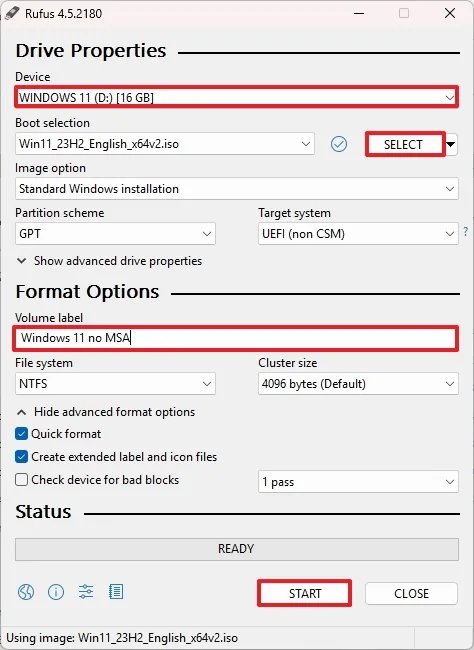
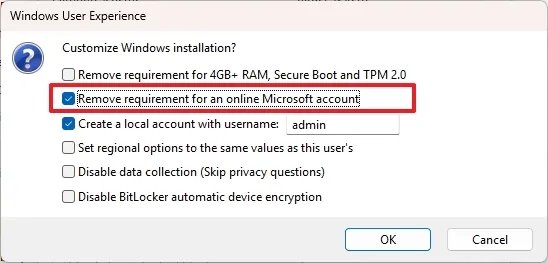
При нажатии кнопки Начать откроется новое окно Пользовательский интерфейс Windows.
Теперь выберите обход, который вам нужен; мы выбираем “ Удалить требование для онлайн-учетной записи Microsoft ” для этого руководства. И нажмите кнопку ОК.
Теперь используйте USB-накопитель для чистой установки Windows 11 на ваше устройство.
Поскольку мы создали пользовательский загрузочный ISO-накопитель, вас не попросят войти в свою учетную запись Microsoft.
Обход требования учетной записи Microsoft в Windows OOBE
Это несколько работающих методов, которые можно использовать для обхода обязательного требования онлайн-учетной записи Microsoft во время Windows 11 Out-of-Box Experience (OOBE).
Есть еще несколько работающих методов, таких как создание пользовательского ISO или выбор пользовательской Windows 11, такой как Tiny11 и Ghost Spectre, но это тема для другого дня.
Если у вас есть какие-либо вопросы по этой статье, дайте нам знать об этом в разделе комментариев ниже. И если вы успешно обошли требование учетной записи Microsoft, дайте мне знать об этом в X, отметив меня.
Get new posts in your inbox
No spam. Unsubscribe anytime.