Советы по iPhone · 4 min read · Jan 24, 2026
5 советов, чтобы избежать случайного срабатывания управления камерой на iPhone
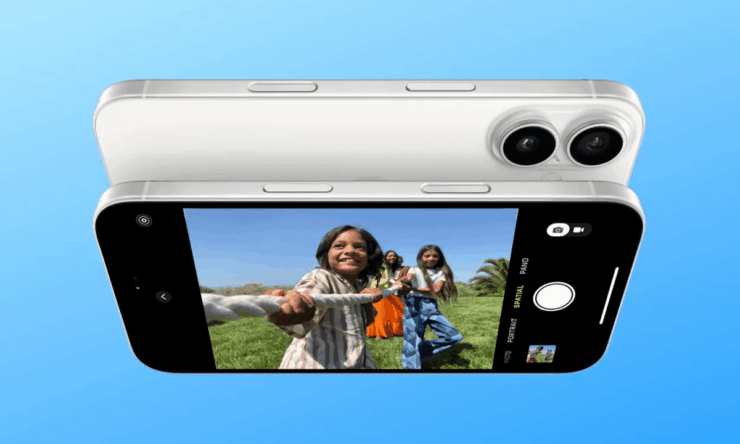
С линейкой iPhone 16 Apple представила кнопку управления камерой, которая помогает мгновенно запустить приложение камеры, даже когда ваше устройство заблокировано. Интересно, что эту кнопку можно использовать и для других целей.
Хотя это кажется полезным, особенно для пользователей камеры, ее расположение прямо под кнопкой питания кажется неудобным. Многие пользователи случайно срабатывают управление камерой, используя свои телефоны или вынимая их из карманов. Вы испытываете те же проблемы время от времени?
К сожалению, случайное срабатывание управления камерой не только нарушает ваш рабочий процесс, но и влияет на него другими способами. Например, если оно было активировано на долгое время в вашем кармане или сумке, это может разрядить вашу батарею, сделать нежелательные снимки или просто вызвать раздражение при использовании телефона.
Если вы часто сталкиваетесь с этой неудобной ситуацией, знайте, что вы не одиноки. И хорошая новость в том, что есть несколько способов избавиться от этой проблемы.
Советы по предотвращению случайного срабатывания управления камерой на iOS
Хотя кнопка управления камерой используется специально для запуска приложения камеры, мы можем связать ее с несколькими другими важными функциями. Мы можем использовать эту функцию для запуска Visual Intelligence, увеличительного стекла, сканера кодов или стороннего приложения камеры.
Кроме того, если вас раздражает случайное срабатывание управления камерой, iPhone также предлагает несколько способов решения этой проблемы. В этом руководстве мы узнаем о 5 лучших советах, чтобы предотвратить неожиданное открытие приложения камеры на вашем iPhone 16.
1. Отключите однократное нажатие для управления камерой
По умолчанию настройки iPhone позволяют вам запускать приложение камеры одним нажатием кнопки управления камерой. Именно здесь большинство людей испытывают трудности и случайно срабатывают кнопку управления. К счастью, вы можете изменить эту настройку с однократного нажатия на двойное нажатие, чтобы обеспечить лучший контроль над этой кнопкой. Вот как это сделать:
- Откройте Настройки устройства.
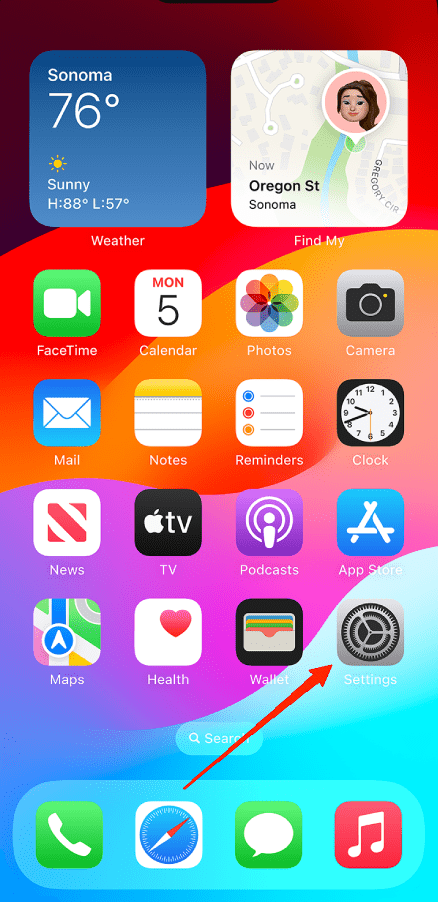
- Перейдите в Камера.
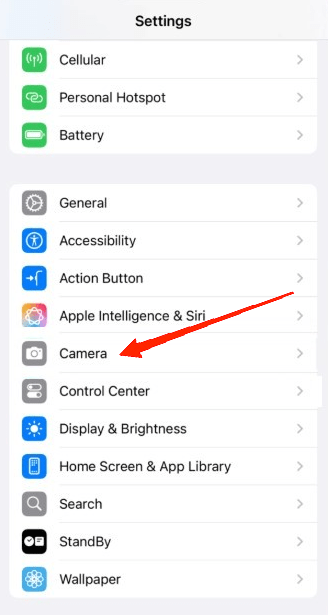
- Далее нажмите на Управление камерой.
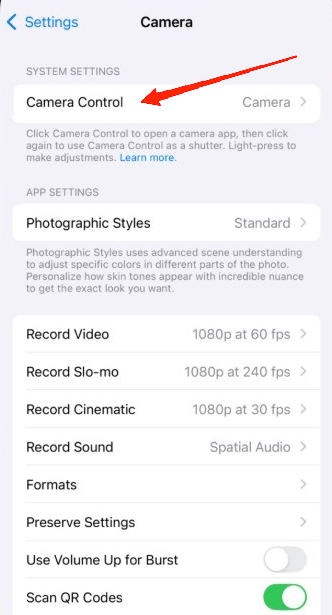
- В разделе ‘ Запуск камеры ‘ нажмите на ‘ Двойное нажатие ‘.
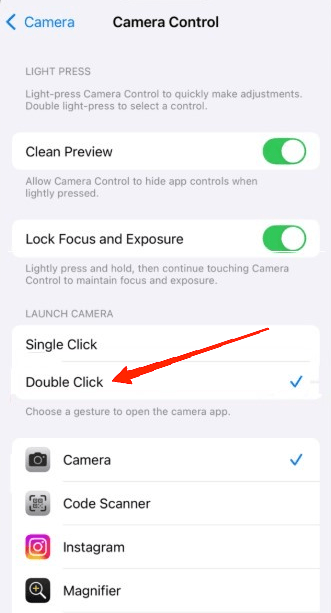
2. Включите управление камерой для запуска Visual Intelligence
Если вы строго не хотите запускать приложение камеры с помощью кнопки управления камерой, вы также можете это сделать, просто изменив несколько настроек.
Хотя это остановит открытие приложения камеры, вы все равно сможете запускать Visual Intelligence через нее. Итак, если вы предпочитаете использовать эту настройку, следующие шаги помогут вам.
Запустите приложение Настройки.
Откройте Камера и нажмите на Управление камерой.
В разделе ‘ Выберите жест ‘ вы увидите список опций.
Выберите ‘Нет’ внизу списка.
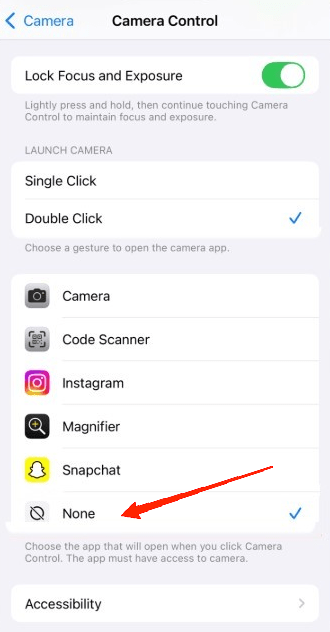
После завершения настройки кнопка управления камерой перестанет запускать приложение камеры при однократном или двойном нажатии. Однако, если вы нажмете и удержите ее в течение некоторого времени, она запустит Visual Intelligence для вас.
3. Отключите управление камерой, когда экран выключен
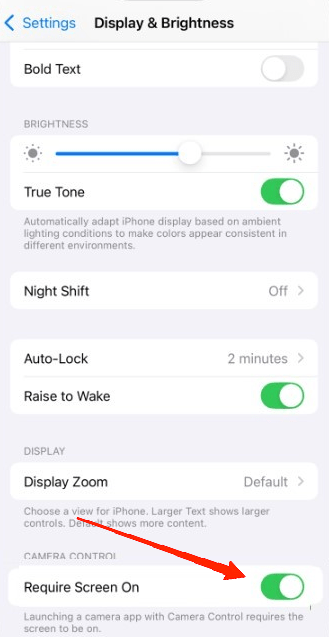
Если вы обычно сталкиваетесь с этой проблемой, когда ваш телефон находится в кармане или в сумке, лучшее решение — отключить кнопку управления камерой, когда экран заблокирован или выключен. Таким образом, она будет работать только тогда, когда экран включен, что гарантирует, что вы не случайно запустите приложение камеры, пока ваш телефон находится в покое. Для этого вы можете изменить настройки, как указано ниже.
Откройте Настройки устройства.
Перейдите в Дисплей и яркость.
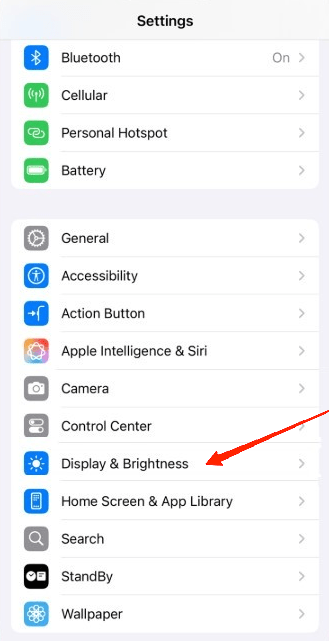
- Теперь в разделе управления камерой включите ‘ Требовать включенный экран ‘.
4. Отключите управление камерой
Если вы не находите кнопку управления камерой полезной, вы также можете ее отключить. Отключив кнопку управления камерой, она станет полностью неработоспособной и не будет запускать приложение камеры или визуальную интеллигенцию. Чтобы отключить эту функцию, вы можете следовать следующим шагам:
Запустите Настройки устройства.
Перейдите в Камера.
Нажмите на Управление камерой.
Прокрутите вниз и нажмите на Удобство доступа.
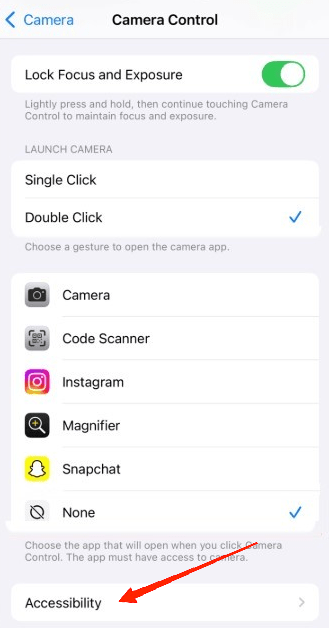
- Отключите управление камерой.
5. Ограничьте функциональность камеры
Наконец, если вы вообще не являетесь пользователем камеры, вы можете даже ограничить всю функциональность камеры на вашем iPhone. Это полностью отключит использование приложения камеры. Итак, если вы хотите отключить функции камеры, вот как это сделать.
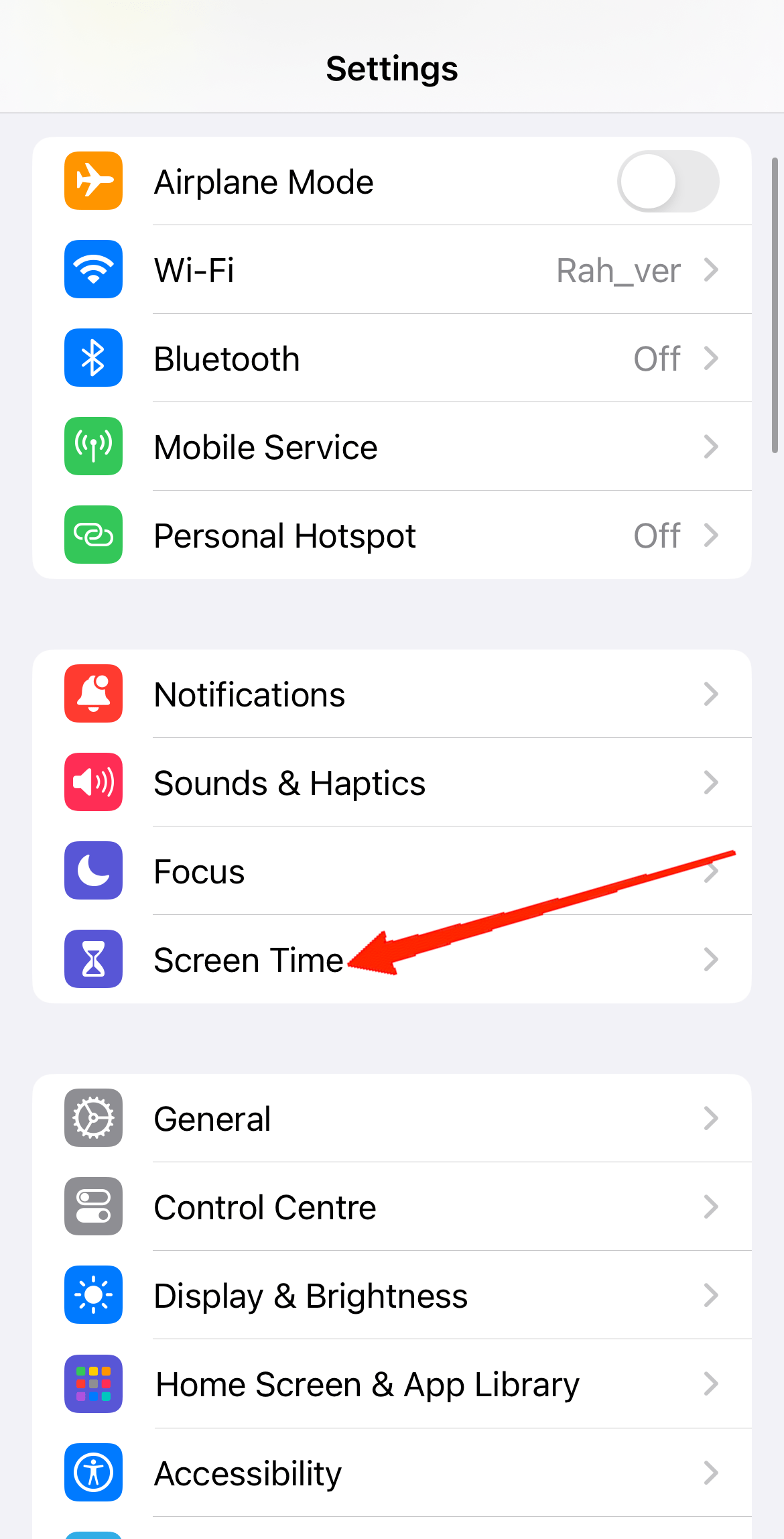
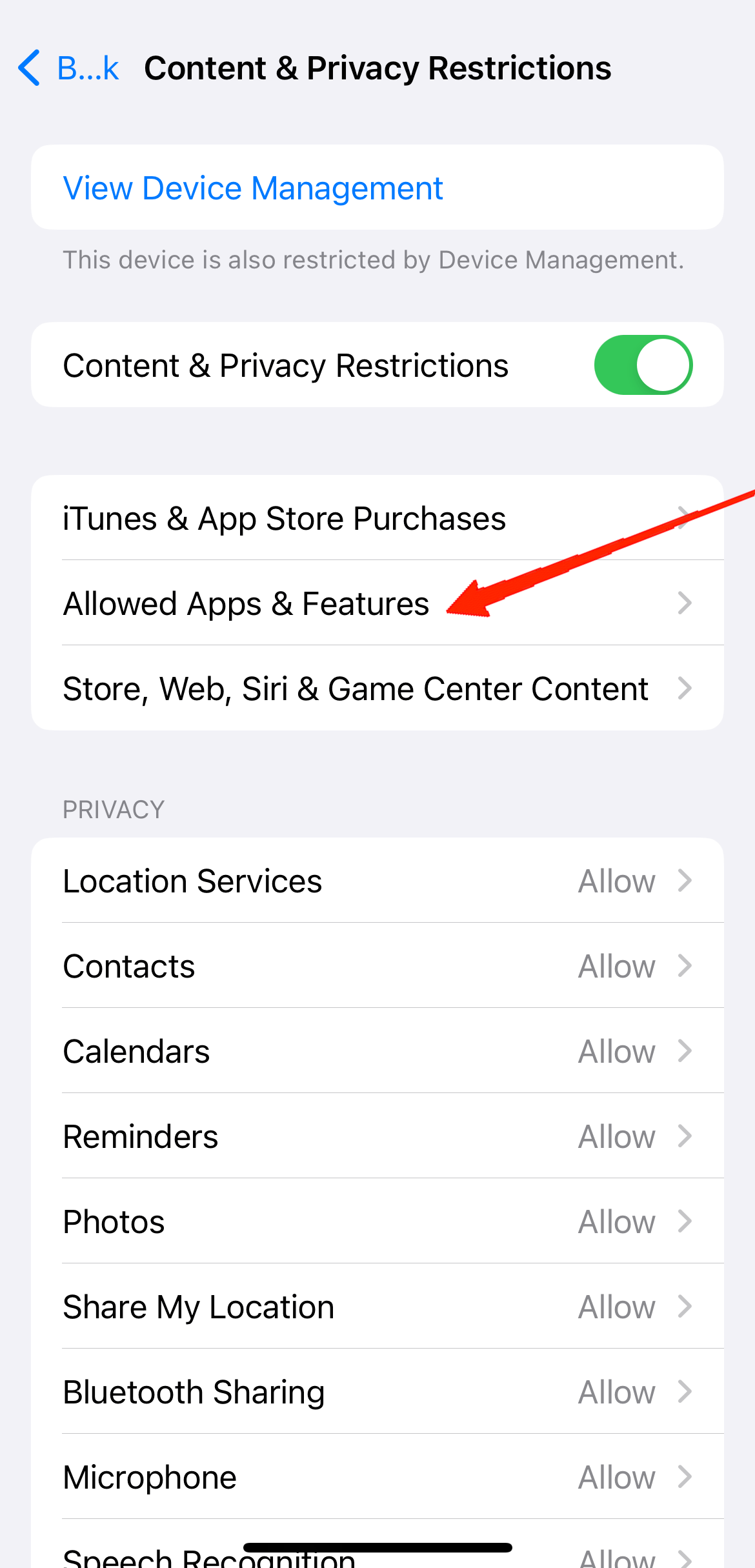
- Откройте приложение Настройки и перейдите в Время экрана.
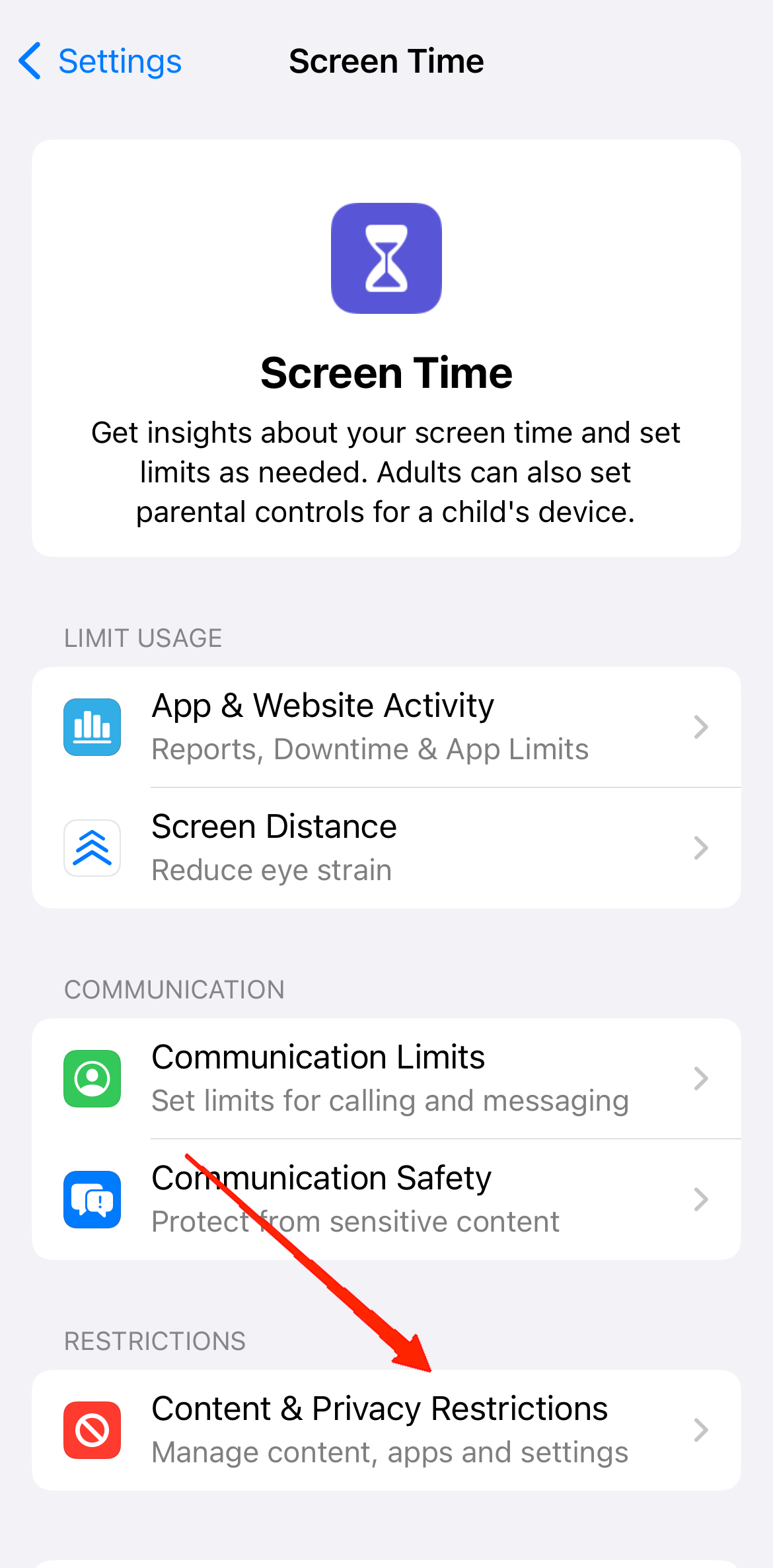
- Прокрутите вниз и нажмите на Ограничения контента и конфиденциальности.
- Включите переключатель для Ограничения контента и конфиденциальности.
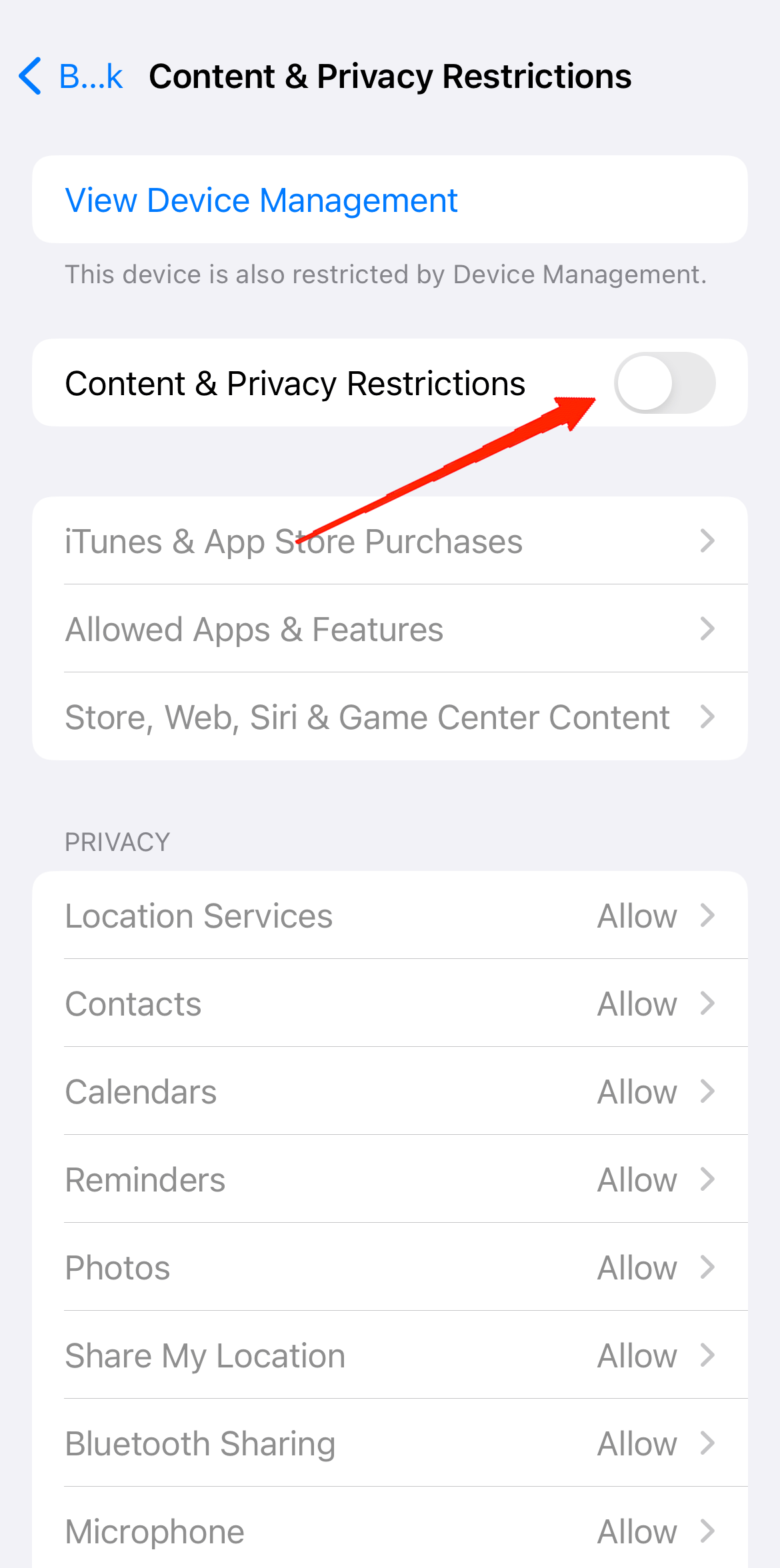
- Далее нажмите на ‘ Разрешенные приложения ‘.
- Найдите приложение камеры в списке и отключите его.
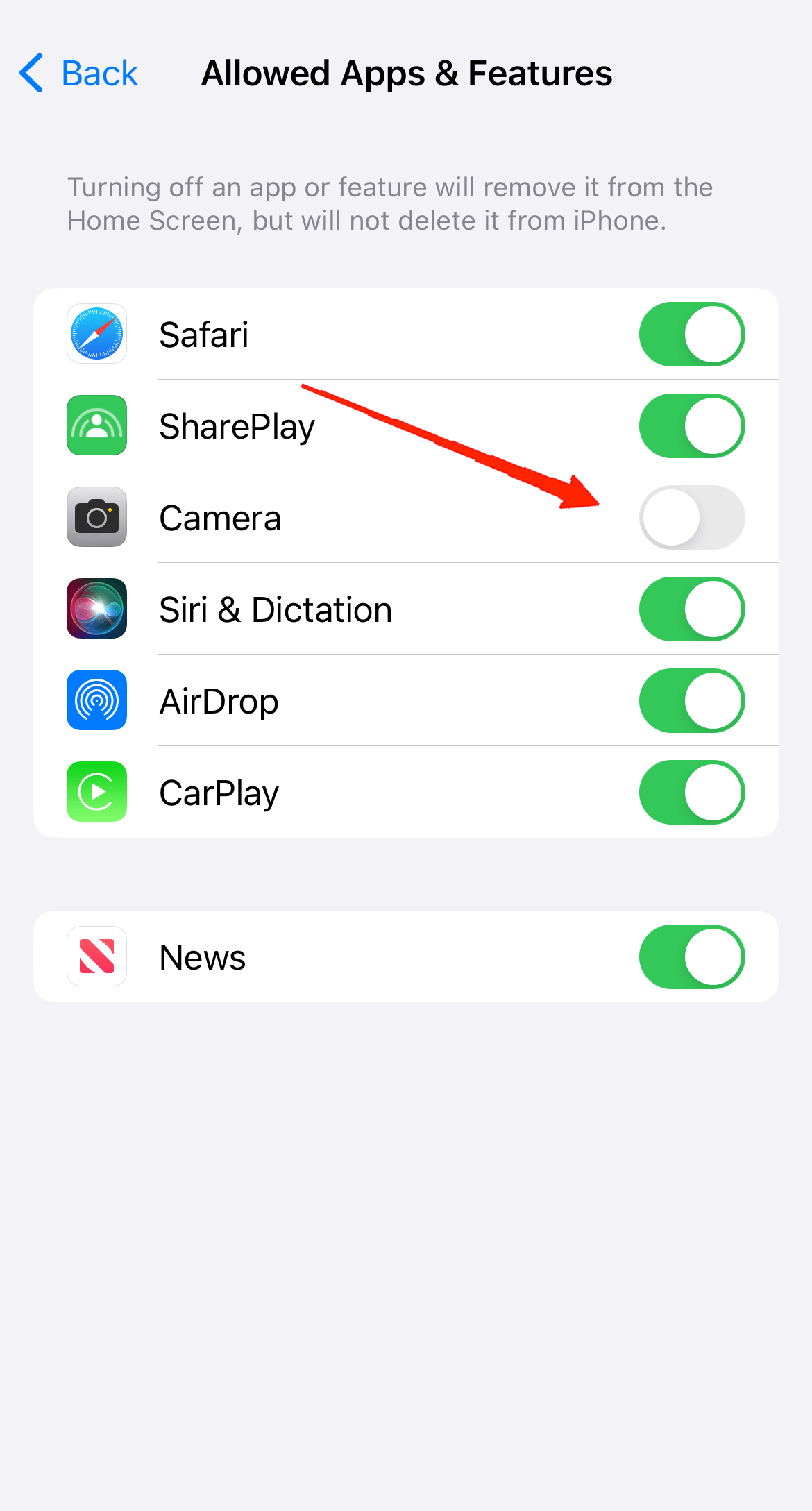
После того как оно будет отключено, выйдите из приложения Настройки. Обратите внимание, что вы не сможете найти значок приложения камеры на главном экране, в библиотеке приложений или в Spotlight. Поэтому, когда вам снова нужно будет получить доступ к приложению камеры, вам нужно будет следовать тем же шагам и включить опцию Камера в Ограничениях контента и конфиденциальности.
Заключение
Хотя кнопка управления камерой является полезной функцией, которая служит ярлыком для запуска приложения камеры или других полезных приложений, она также может иногда доставлять неудобства пользователям.
К сожалению, случайное срабатывание кнопки управления камерой стало крайне распространенным из-за ее расположения на правом краю устройства.
Но, к счастью, вы можете попробовать вышеуказанные методы, чтобы избежать дальнейших случайных срабатываний и обеспечить непрерывный пользовательский опыт. Если вас беспокоят внезапные запуски приложения камеры, мы рекомендуем отключить управление камерой, когда экран выключен, и отключить однократное нажатие для управления камерой.
Эта комбинация минимизирует проблему, позволяя вам использовать кнопку управления камерой, когда это необходимо.
Если у вас есть мысли по поводу 5 советов, чтобы избежать случайного срабатывания управления камерой на iPhone, не стесняйтесь оставлять комментарии ниже. Также, пожалуйста, подпишитесь на наш канал DigitBin на YouTube для видеоуроков. Удачи!
Get new posts in your inbox
No spam. Unsubscribe anytime.