Командная строка · 4 min read · Mar 14, 2026
5 Способов Создать Файл С Помощью Командной Строки в Windows

Командная строка остается мощным инструментом в операционной системе Windows для компьютерных энтузиастов и новичков. Это область, где сложные команды управляют операционной системой, и одной из ее основных функций является создание файлов.
В этой статье мы рассмотрим множество методов извлечения файлов из цифровой бездны, предоставляя опытным пользователям и заинтересованным новичкам полный гид по изучению этого необходимого навыка.
Методы создания файла с помощью командной строки в Windows
1. Метод null >
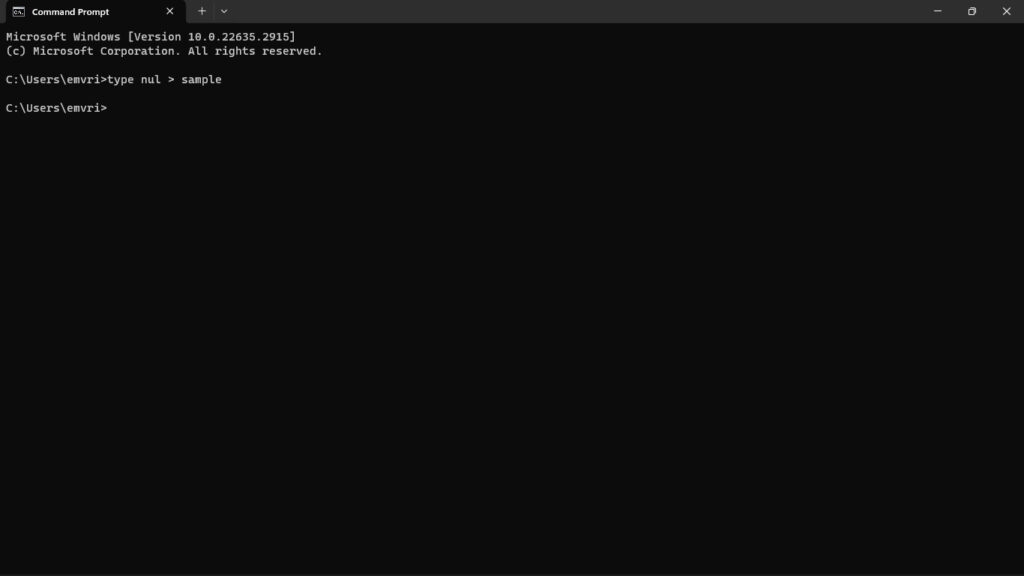
Команда type nul > служит инструментом создания в широком пространстве цифрового мира. Эта короткая команда преобразует ничтожность устройства nul (несуществующий файл, означающий пустоту) в новый файл по вашему выбору. Замените имя файла на желаемое имя и расширение; например,
type nul > filenameИ тогда появляется чистый файл, готовый быть заполненным вашим цифровым чернилами. Этот метод идеален для быстрого создания текстовых файлов или установления заполнителей для будущих задач.
2. Команда echo
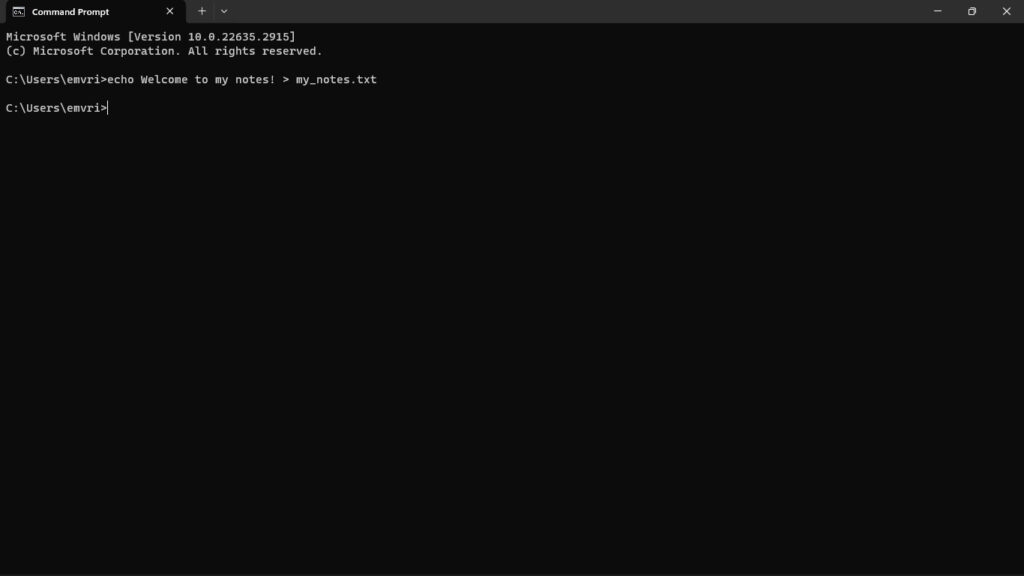
Считайте echo цифровым мегафоном для ваших слов. Он транслирует все, что идет после него, на экран, но настоящая магия происходит, когда вы перенаправляете этот эхо в файл с помощью оператора больше чем (>):
echo Welcome to my notes! > my_notes.txtЭто немедленно заполняет ваш новый файл предоставленным текстом. Расширьте это, набирая несколько строк после echo, разделенных пробелами или символами новой строки, чтобы создать ваш файл построчно.
3. Метод Copy Con
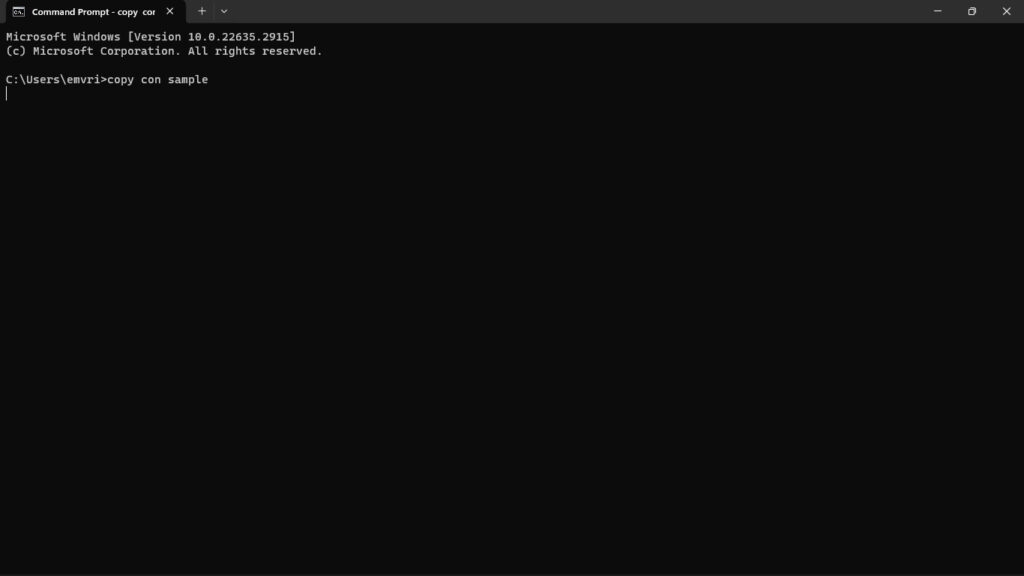
Команда copy con полезна для более интерактивного опыта создания файла. Эта команда запускает мини-редактор, где вы можете напрямую вводить свой контент, нажимать Enter для новых строк, а затем нажать Ctrl+Z, за которым следует Enter, чтобы завершить вашу работу и закрыть редактор. Синтаксис следующий:
copy con filenameЭтот метод идеален для более длинных текстовых записей или ситуаций, когда точное форматирование менее критично.
4. Пакетные файлы
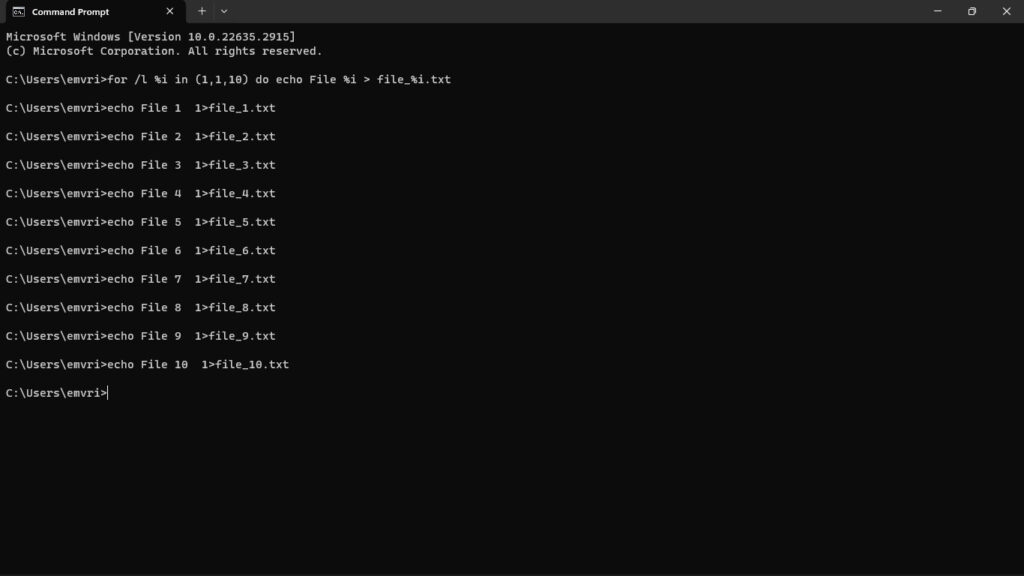
Пакетные файлы — это мини-программы, написанные в обычном тексте. Они связывают команды для автоматического выполнения, что делает создание файлов естественным выбором. С помощью таких техник, как циклы и переменные, вы можете создавать несколько файлов с последовательными именами или конкретным содержимым:
for /l %i in (1,1,10) do echo File %i > file_%i.txtИли создавайте файлы на основе ввода пользователя или условных операторов:
set /p filename=Enter file name:
echo Your input saved! > %filename%
Пакетные файлы раскрывают истинную мощь создания файлов через командную строку, предоставляя опытным пользователям гибкость и автоматизацию.
5. Расширенный арсенал
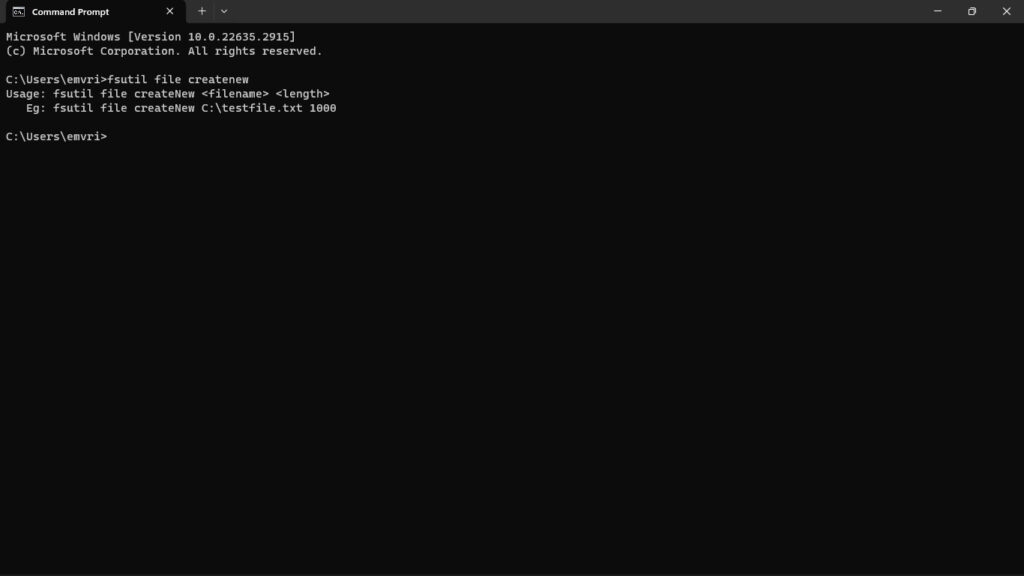
Windows скрывает более продвинутые функции в некоторых случаях. Команда ‘ fsutil file createnew ‘ позволяет вам указать точный размер вашего файла в байтах, что полезно для предварительного выделения пространства.
Тем временем, attrib +a скрывает ваш только что созданный файл, делая его недоступным для случайной проверки. Исследуйте эти продвинутые варианты для более специфической работы.
Как создать файлы через командную строку?
Шаг 1: Откройте командную строку
- Быстрый доступ: Нажмите Win + S, чтобы открыть строку поиска.
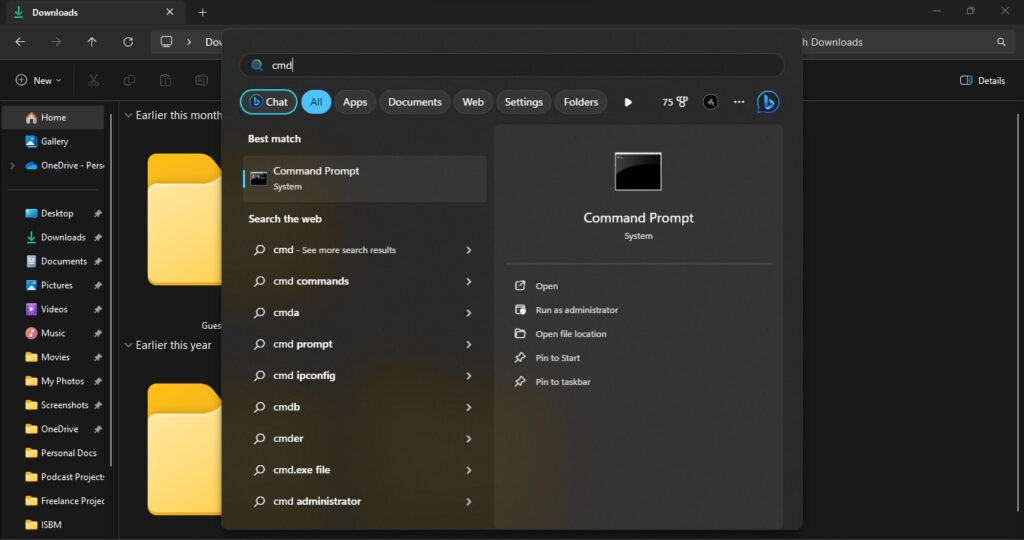
- Вызов командной строки: Введите “ cmd ” и нажмите “ Командная строка ”, чтобы открыть пространство магии командной строки.
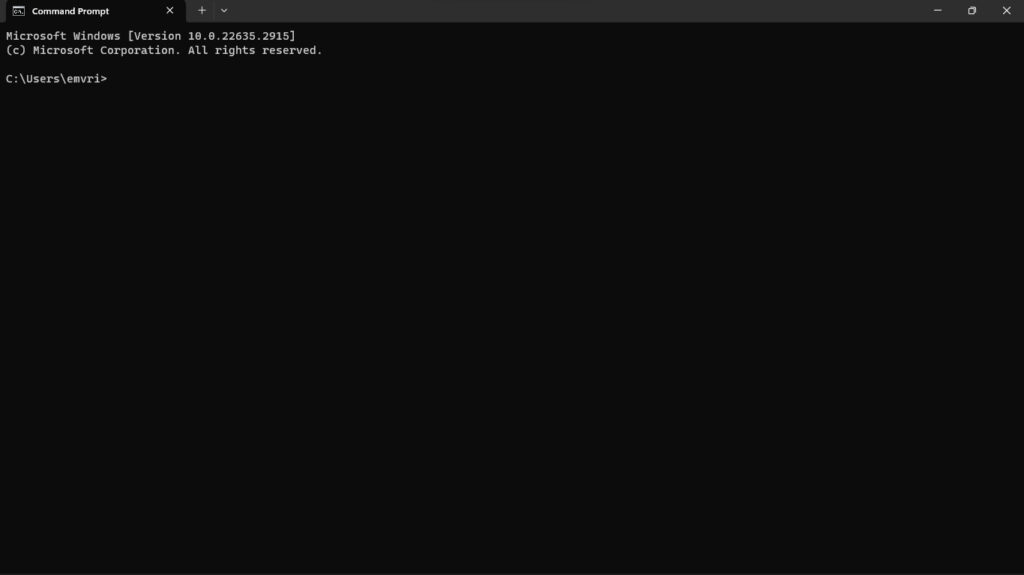
Шаг 2: Перейдите туда, где хотите
Перейдите в вашу папку: Обычно вы начинаете с “C:UsersYourName.” Чтобы перейти куда-то еще, используйте “cd” с путем к папке, например “ cd Documents.”
Шаг 3: Создайте пустой файл
Создайте новый файл: Введите “type nul > filename.txt”, чтобы создать пустой файл. Выберите ваше имя и расширение.
Шаг 4: Добавьте ваши слова
Простой текстовый редактор: Используйте “copy con filename.txt” для базового текстового редактора. Введите ваш текст, нажмите Enter для новых строк и завершите с Ctrl+Z.
Прямой ввод текста: В качестве альтернативы используйте “echo”, чтобы добавить текст напрямую: “echo Your text here > filename.txt.”
Шаг 5: Создайте файлы с определенными размерами (по желанию)
Команда размера: Если вам нужен определенный размер, попробуйте “ fsutil file createnew filename.txt 1000 ”, чтобы создать файл размером 1000 байт.
За пределами основ
Навигация и использование: Узнайте, как использовать команду cd для переключения каталогов и создания файлов, где бы вам ни понадобилось.
Разблокированные подстановочные знаки: Чтобы создать много файлов с одной командой, используйте подстановочные знаки, такие как * и? в именах файлов.
Поток без ошибок: Используйте 2>nul, чтобы подавить сообщения об ошибках и сохранить вывод вашей команды чистым.
Преимущество использования псевдонима: Чтобы упростить ваш рабочий процесс, создайте пользовательские псевдонимы для часто используемых команд.
Помните, эксперименты — это важно! Командная строка — это игровая площадка для исследования и обучения.
Не бойтесь тестировать и экспериментировать; чем больше вы практикуетесь, тем более уверенно и ресурсно вы будете чувствовать себя с созданием файлов с помощью этого мощного инструмента.
Подведение итогов
В двух словах, стать профессионалом в создании файлов в командной строке Windows — это как иметь суперполезный цифровой инструмент.
Будь то использование быстрого метода type nul > или интерактивного трюка copy con, каждый способ — это как добавление классной функции к вашему инструменту.
Это как иметь волшебную палочку для создания цифровых вещей! Гид также дает вам несколько умных советов, упрощая использование.
Дополнительное чтение:
10+ лучших инструментов для очистки Windows (бесплатные и платные)
Microsoft Hyper-V для Windows 11: все, что вам нужно знать
Калькулятор узкого места CPU-GPU – что это? и 3 лучших калькулятора
Get new posts in your inbox
No spam. Unsubscribe anytime.