Технические советы · 4 min read · Jan 31, 2026
5+ Способов Исправить Ошибку Подключения Аппаратного Обеспечения к Компьютеру (Код 45)
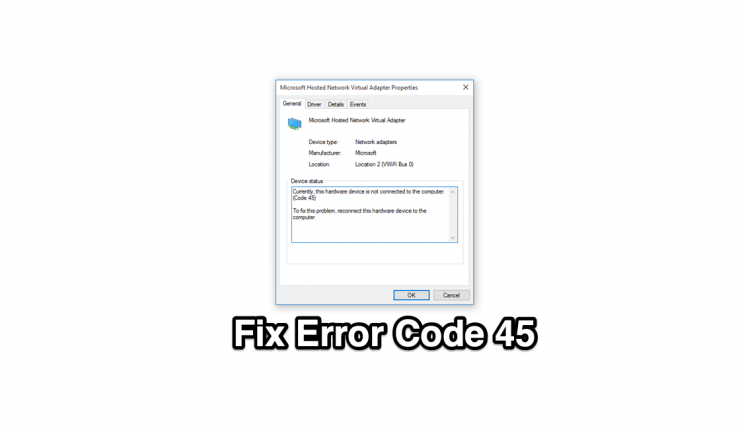
Когда мы подключаем аппаратный компонент к ПК, ПК проверяет, совместим ли компонент с ПК и может ли Windows распознать аппаратное обеспечение, такое как USB, камера, мышь и т.д. Если ПК не может подключиться к Windows 10, вы увидите код ошибки 45 с сообщением об ошибке.
В настоящее время это аппаратное устройство не подключено к компьютеру. (Код 45)
Причины ошибки могут быть следующими;
- Устаревшие или отсутствующие драйверы
- Аппаратное обеспечение неправильно подключено
- Ошибка обновления Windows
- Ошибка системы Windows OS
Ниже приведены лучшие решения для исправления ошибки кода 45, когда свойства аппаратного устройства не подключены к компьютеру.
Исправить Ошибку Код 45 в Windows 10
Вот лучшие решения для исправления ошибки кода 45, это аппаратное устройство не подключено к компьютеру
Обновить Драйверы
Для работы внешнего аппаратного компонента на Windows 10 обычно необходимы драйверы. Если у компонента нет поддерживающих драйверов, вы можете столкнуться с ошибкой кода 45.
Шаг 1. Щелкните правой кнопкой мыши на значке Windows на вашей Панели задач и выберите Диспетчер устройств.
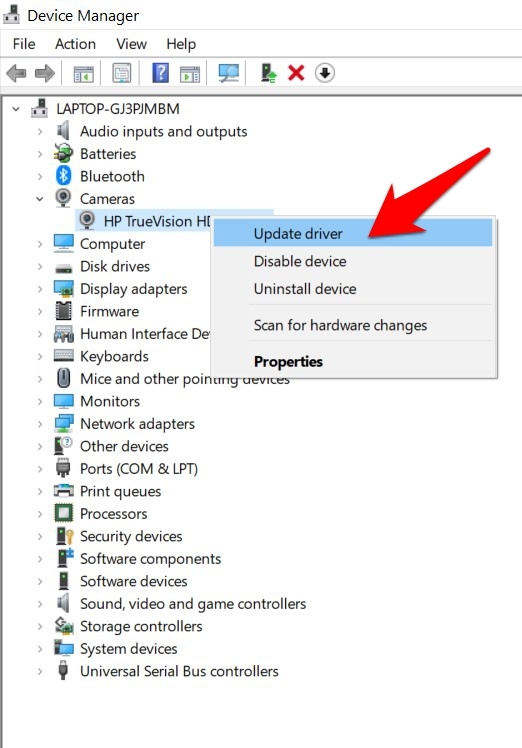
Шаг 2. Теперь перейдите к соответствующему Компоненту и щелкните по нему, чтобы развернуть его.
Шаг 3. Щелкните правой кнопкой мыши по нему и выберите Обновить драйвер.
Шаг 4. Затем нажмите Автоматический поиск драйверов (убедитесь, что вы подключены к интернету).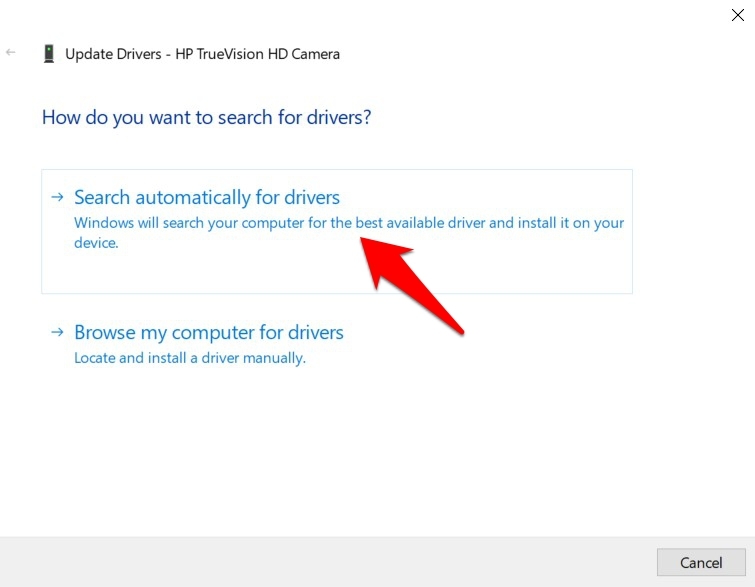
Шаг 5. Windows теперь будет искать в интернете последние драйверы и установит их.
Шаг 6. После этого перезагрузите ПК, чтобы изменения вступили в силу. Проверьте, удалось ли исправить ошибку кода 45.
Выполнить Сканирование DISM для Ремонта
Служба развертывания образов и управления (DISM) — это продвинутый инструмент командной строки, который имеет три опции.
- CheckHealth
- ScanHealth
- RestoreHealth
Командная строка: DISM /Online /Cleanup-Image /RestoreHealth
Примечание: Ваш компьютер должен быть подключен к интернету, так как DISM — это онлайн-процесс.
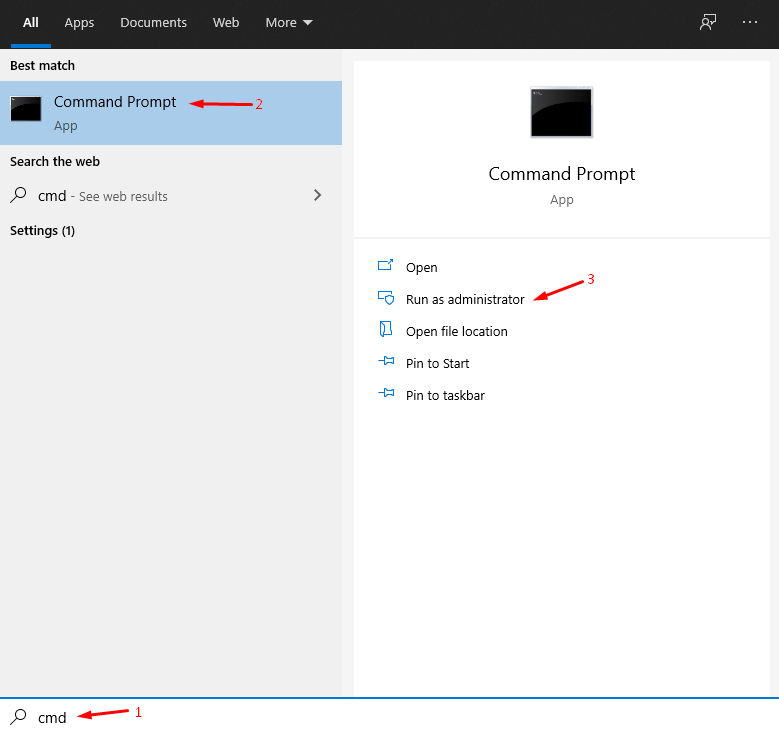
Шаг 1: Нажмите клавишу Windows и найдите “ CMD ” или “Командная строка”, чтобы открыть от имени администратора.
Шаг 2: Скопируйте и вставьте следующую команду в CMD.
DISM /Online /Cleanup-Image /ScanHealthПримечание: Инструмент DISM занимает от пяти до десяти минут для завершения процесса сканирования.
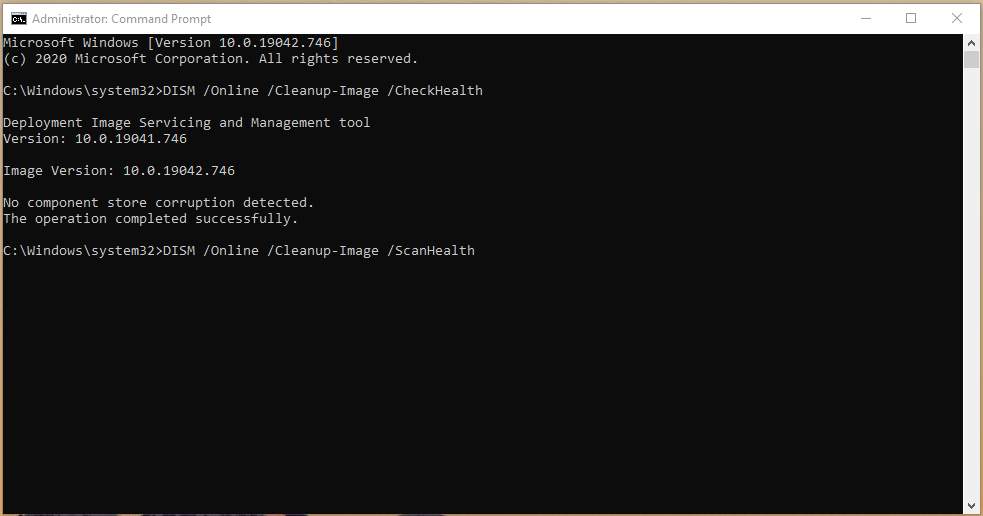
Шаг 3: Если у вас результат “ Коррупция хранилища компонентов не обнаружена. Операция завершена успешно.”, то вам не о чем беспокоиться. Однако, если сканер обнаружил поврежденные файлы, переходите к следующему шагу.
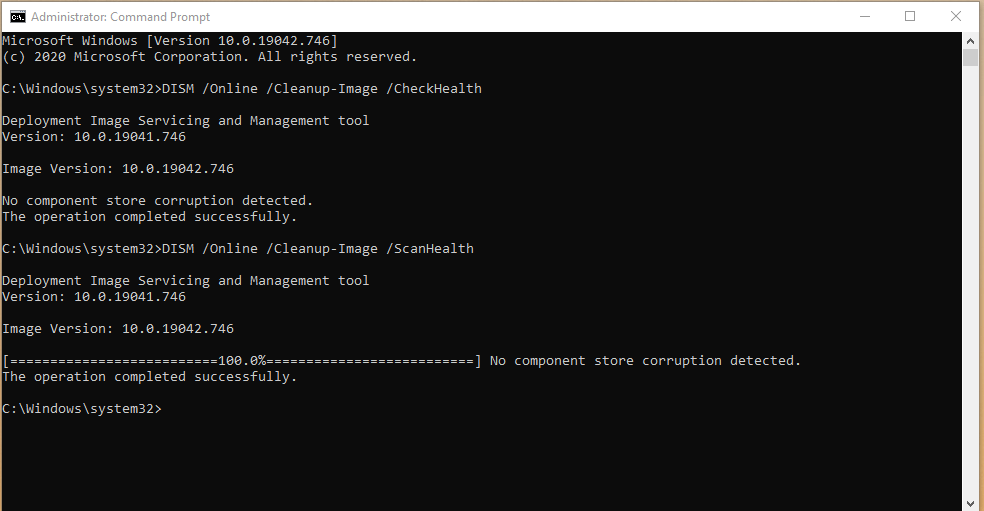
Шаг 4: Скопируйте и вставьте команду в CMD, чтобы решить ошибку аппаратного обеспечения кода 45.
DISM /Online /Cleanup-Image /RestoreHealthПримечание: Длительность процесса восстановления зависит от количества поврежденных файлов и скорости загрузки/выгрузки в интернете.
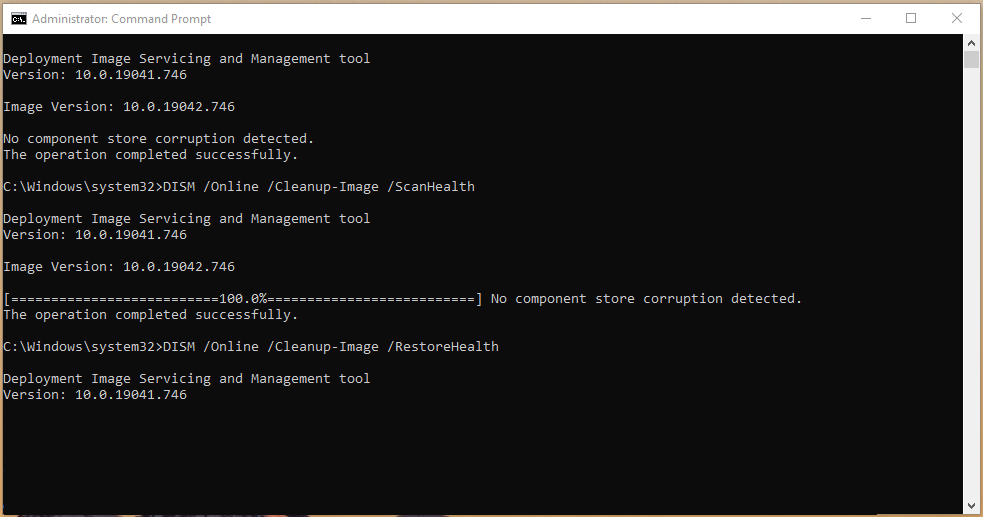
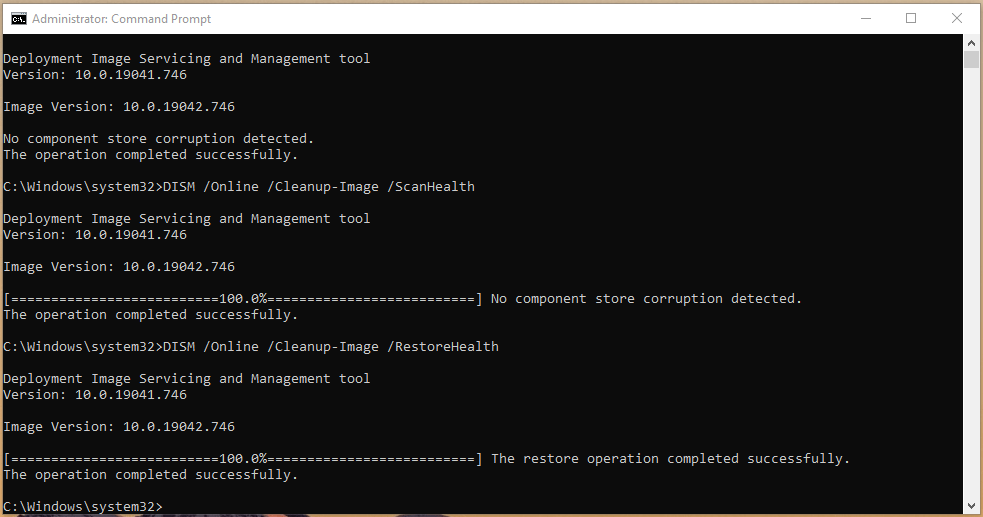
Шаг 5: Встроенный инструмент DISM исправит ошибку кода 45 Windows 10.
Результат: “Операция восстановления завершена успешно. Операция завершена успешно.”
Мы хотим уточнить, что метод DISM не повредит машине, даже если изначально не было проблем. Вы можете запустить сканер DISM для проверки, сканирования и восстановления файла образа, но это требует активного интернет-соединения.
Исправить Поврежденные Системные Файлы
Microsoft начала добавлять продвинутые инструменты в Windows ПК, которые можно получить через Командную строку. Читатели могут хорошо использовать встроенный сканер системных файлов и исправлять поврежденные файлы без проблем. Закройте фоновые программы, чтобы встроенный сканер не мешал.
Шаг 1: Нажмите Клавиша Windows + S и затем ищите Командную строку или CMD, чтобы открыть от имени администратора.
Шаг 2: Введите “ sfc /scannow ” и нажмите Enter, чтобы начать процесс.
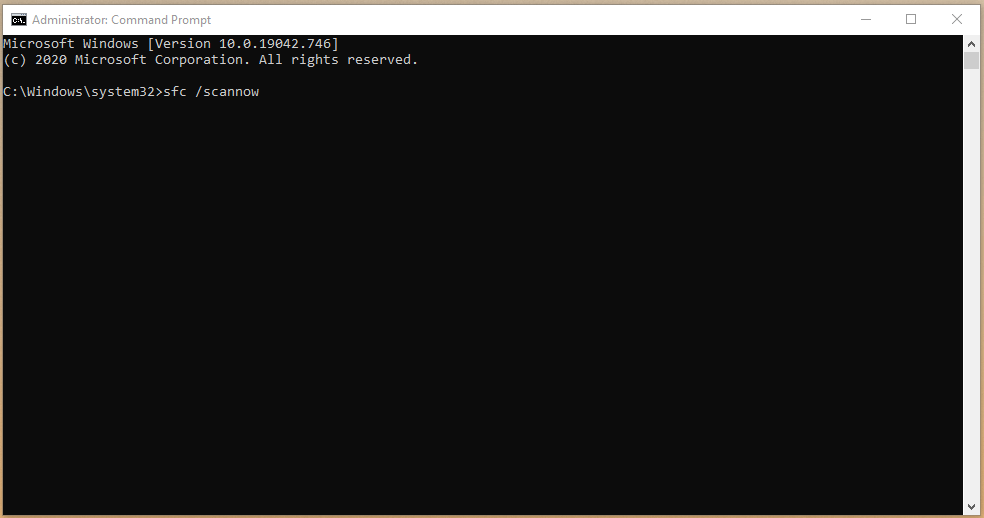
Шаг 3: Дайте минимум десять минут инструменту, чтобы найти поврежденные системные файлы Windows.
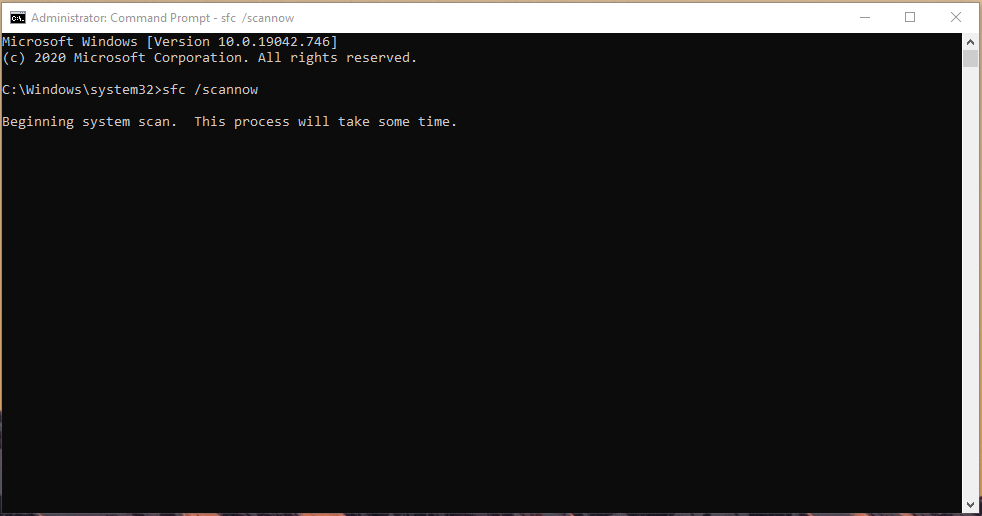
Шаг 4: Встроенный инструмент найдет поврежденные системные файлы и автоматически их исправит.
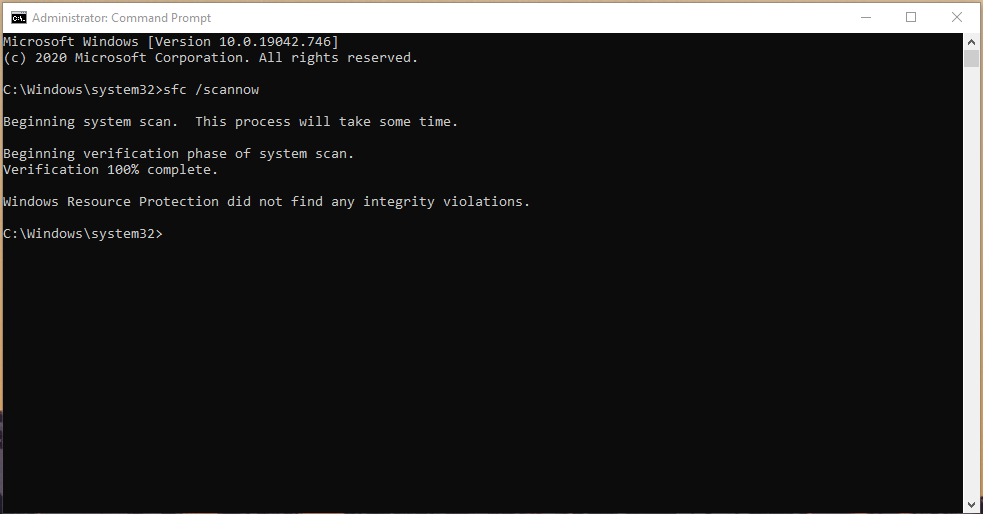
Весь процесс сканирования занимает менее десяти минут, но если есть поврежденные файлы, то это займет двадцать минут. Не закрывайте Командную строку и не выключайте машину принудительно, потому что это того стоит.
Проверьте Жесткий Диск на Плохие Секторы
Общеизвестно, что движущиеся части компонентов со временем развивают дефекты, и жесткий диск не является исключением. Мы должны проверить механический накопитель на наличие плохих секторов и подтвердить, что у него нет проблем с аппаратным обеспечением.
Закройте все фоновые программы, так как компьютер будет перезагружен для сканирования диска.
Шаг 1: Нажмите Клавиша Windows + S и откройте “ Командная строка ” или “CMD“ от имени администратора.
Шаг 2: Введите “ chkdsk C: /f ” и затем нажмите Enter, чтобы начать сканирование.
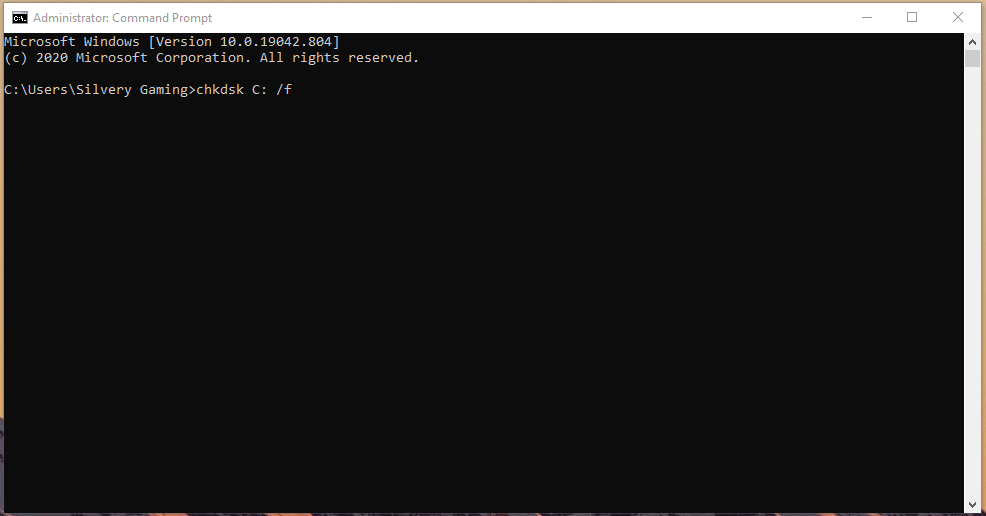
Шаг 3: Нажмите “ Y ” и затем нажмите клавишу “ Enter ”.
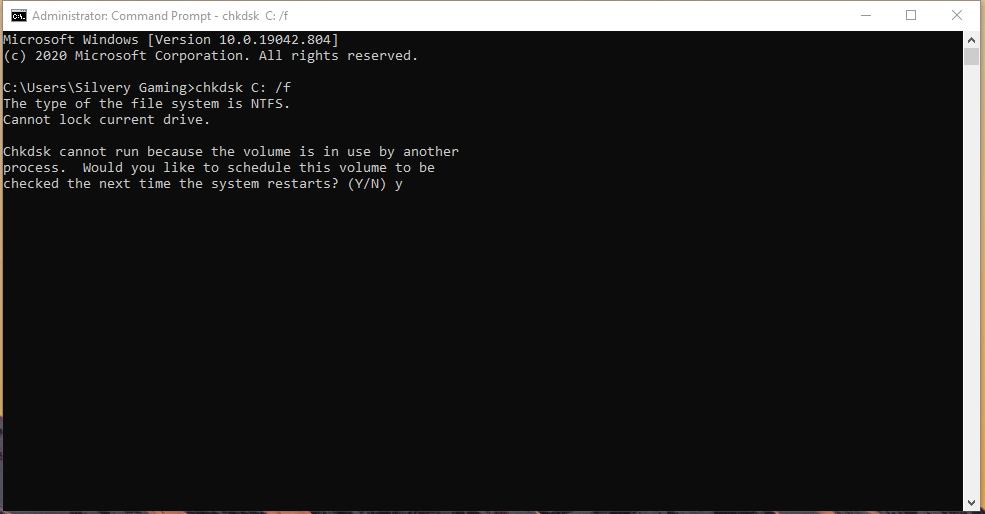
Шаг 4: Инструмент Windows информирует пользователей о том, что он начнет сканирование жесткого диска при перезагрузке.
Шаг 5: Сканер найдет поврежденные файлы или плохие сектора и попытается их исправить.
Установить Обновление Windows
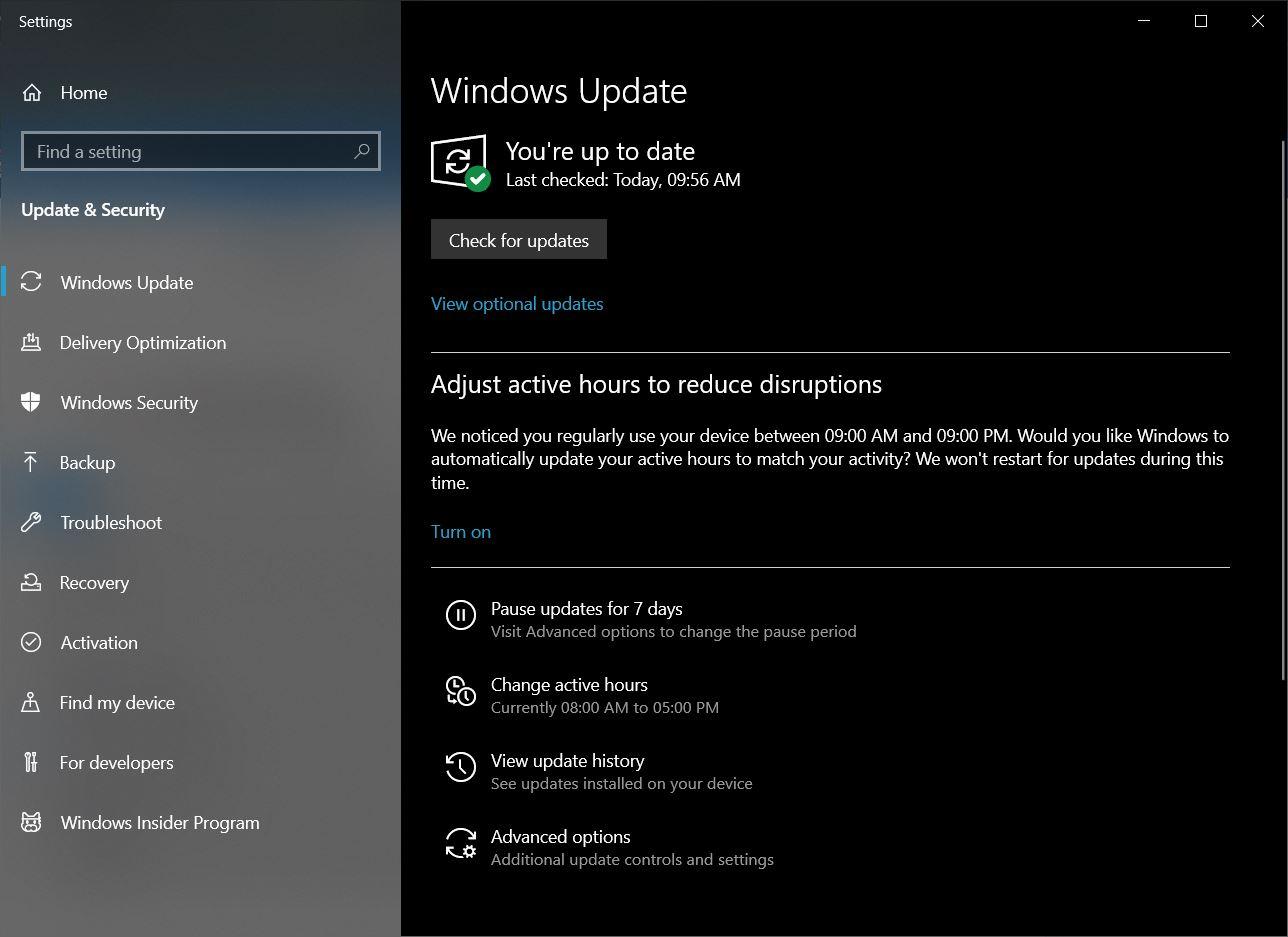
Если ни один из вышеупомянутых методов не помог вам исправить ошибку обновления Windows код 45, вы можете попробовать загрузить обновление Windows вручную. Просто перейдите в
Пуск > Настройки > Выберите Обновление и безопасность > Нажмите на вкладку Обновление Windows > Нажмите проверить обновления.
Запустить Устранение Неполадок
Вы также можете исправить проблему с ошибкой аппаратного устройства 45, используя встроенное средство устранения неполадок Windows 10. Оно будет искать любые ошибки в системе и попытается исправить проблему. Вот как вы можете его использовать;
- Откройте Настройки.
- Нажмите на Обновление и безопасность
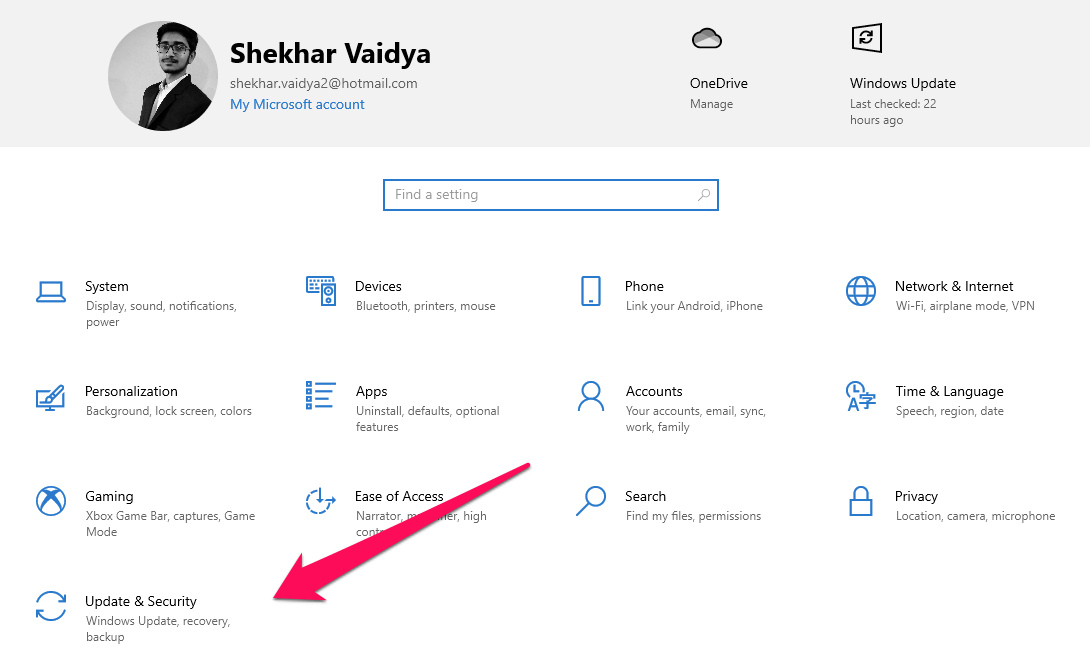
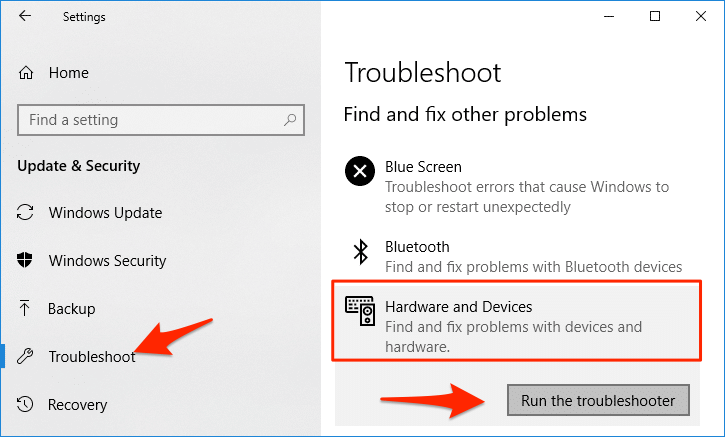
- Нажмите на Устранение неполадок.
- И запустите Устранение неполадок, Аппаратное и Устройства.
Если у вас есть мысли по поводу 5+ Способов Исправить Ошибку Подключения Аппаратного Обеспечения к Компьютеру (Код 45), не стесняйтесь оставлять комментарии ниже. Также, пожалуйста, подпишитесь на наш канал DigitBin на YouTube для видеоуроков. Удачи!
Get new posts in your inbox
No spam. Unsubscribe anytime.