Технические советы · 5 min read · Feb 25, 2026
5+ Способов Исправить Проблемы Со Звуком в Windows 11

Этот учебник перечислит многочисленные методы для исправления проблем со звуком в Windows 11. Существует множество причин, по которым ваш ПК может столкнуться с проблемами, связанными со звуком. К ним относятся использование старых или устаревших драйверов или даже проблемы с самим выходным устройством.
В том же духе, аудиоусиления или модификации также могут оказаться виновниками. В некоторых случаях фоновый аудиосервис может работать некорректно и, следовательно, вызвать проблемы со звуком на вашем ПК.
Тем не менее, независимо от возможных причин этой проблемы, это руководство ознакомит вас со всеми потенциальными методами, которые помогут вам исправить проблемы со звуком в Windows 11. Итак, без лишних слов, давайте начнем.
Исправление проблем со звуком на ПК с Windows 11
Имейте в виду, что универсального решения не существует. Вам придется попробовать каждый из нижеупомянутых обходных путей, пока один из них не окажется успешным.
Исправление 1: Проверьте источник звука
Перед тем как перейти к любым продвинутым исправлениям, сначала проверьте, что ваш ПК использует правильный источник звука. Вот как:
- Откройте Центр уведомлений с помощью сочетания клавиш Windows+A.
- Затем нажмите на стрелку, направленную вправо, рядом с панелью управления звуком.
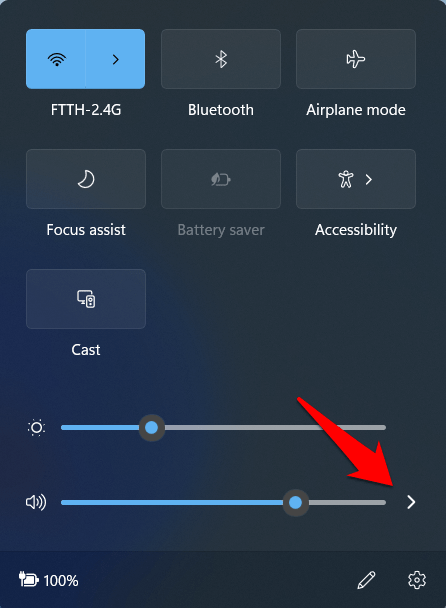
- Теперь проверьте, назначено ли правильное аудиоустройство в качестве источника вывода по умолчанию.
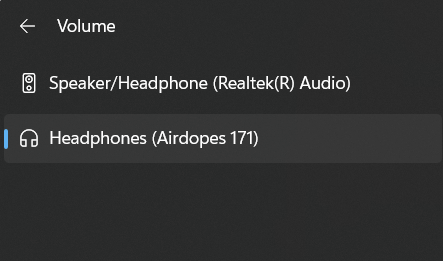
- Если это не так и вы хотите изменить источник звука по умолчанию, перейдите в меню Пуск и найдите Изменить системные звуки.
- Затем перейдите на вкладку Воспроизведение, выберите желаемый выход из списка и нажмите Установить по умолчанию.
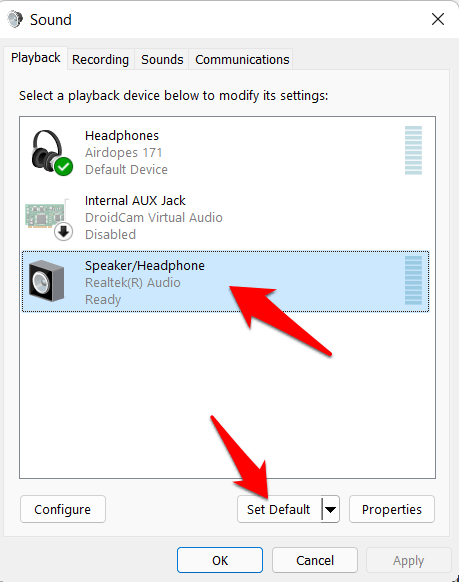
- Это изменит выход звука на ваш новый выбор. Проверьте, удалось ли это исправить проблемы со звуком в Windows 11.
Исправление 2: Измените аудиоформаты
Ваш ПК поддерживает множество аудиобит и частот. По умолчанию он установлен на 24 бита и 48 000 Гц, однако у вас есть полный контроль над этими частотами и глубиной битов. Вы можете попробовать другие предустановленные профили и выбрать тот, который лучше всего соответствует вашим требованиям.
- Для этого перейдите в меню Пуск и найдите Изменить системные звуки.
- Теперь перейдите на вкладку Воспроизведение, выберите ваше устройство вывода по умолчанию и нажмите Свойства.
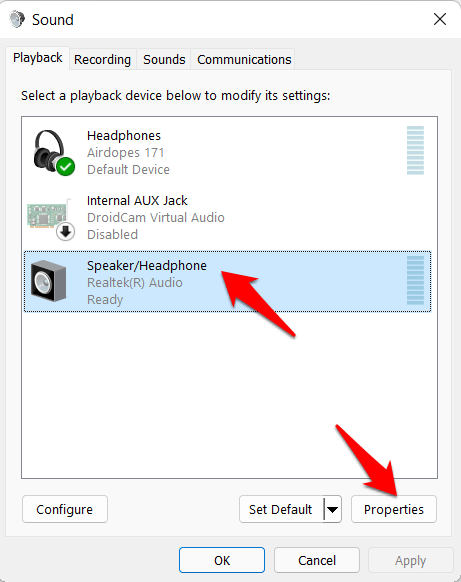
- Перейдите на вкладку Дополнительно, выберите желаемую частоту битов и нажмите кнопку Тест для проверки.
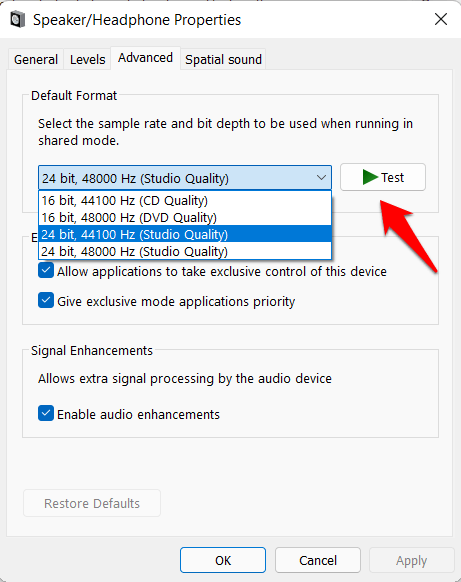
- Как только вы будете довольны выбором, нажмите ОК, чтобы сохранить и применить этот новый аудиоформат.
- Теперь проверьте, удалось ли это исправить проблемы со звуком в Windows 11.
Исправление 3: Отключите аудиоусиления
Если вы внесли какие-либо изменения, связанные со звуком, такие как эквалайзер громкости, усиление басов, объемный звук и т. д., то рекомендуется немедленно отключить эти улучшения. Это связано с тем, что эти аудиоусиления иногда могут причинять больше вреда, чем пользы для общего звука системы.
- Перейдите в меню Пуск и найдите Изменить системные звуки.
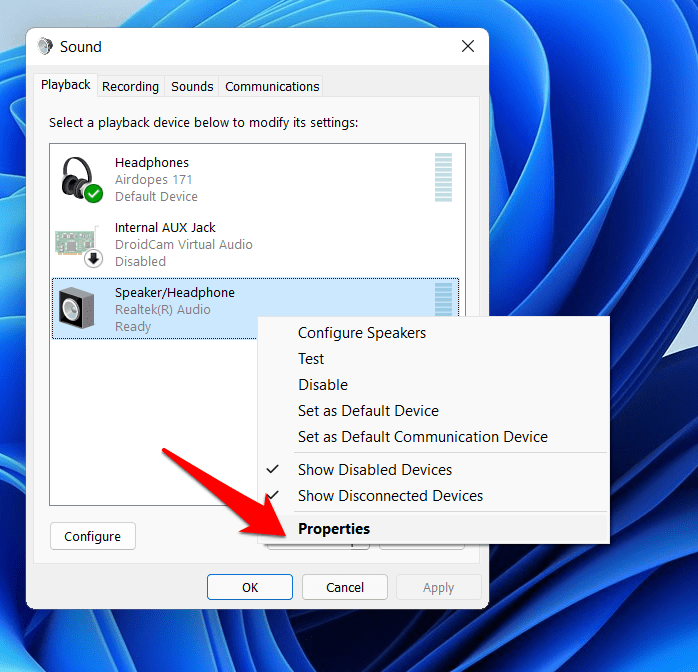
- Затем перейдите на вкладку Воспроизведение, щелкните правой кнопкой мыши на выходе звука по умолчанию и выберите Свойства.
- Теперь перейдите на вкладку Дополнительно и снимите отметку с Включить аудиоусиления.
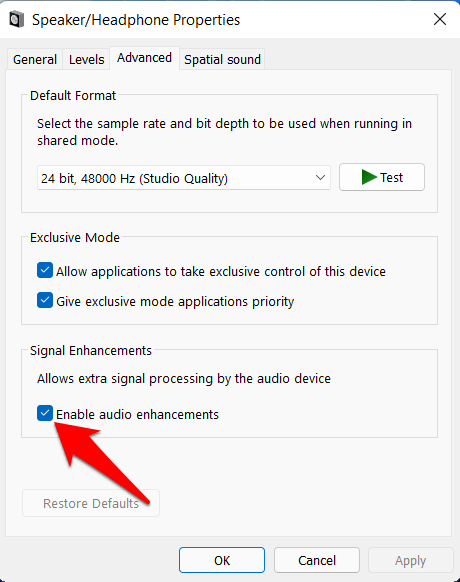
- Наконец, нажмите Применить > ОК. Проверьте, удалось ли это исправить проблемы со звуком в Windows 11.
Исправление 4: Используйте средство устранения неполадок со звуком
Windows поставляется с несколькими встроенными приложениями для устранения неполадок. Они предназначены для тестирования, отладки и исправления основных проблем, связанных с различными компонентами вашего ПК. Одно из них специально разработано для системного звука. Вы можете использовать это средство устранения неполадок со звуком, чтобы проверить проблемы, связанные со звуком, и затем исправить их соответствующим образом.
- Откройте меню Настройки с помощью сочетания клавиш Windows+I.
- Затем перейдите в раздел Система в левой боковой панели и затем перейдите в раздел Устранение неполадок.
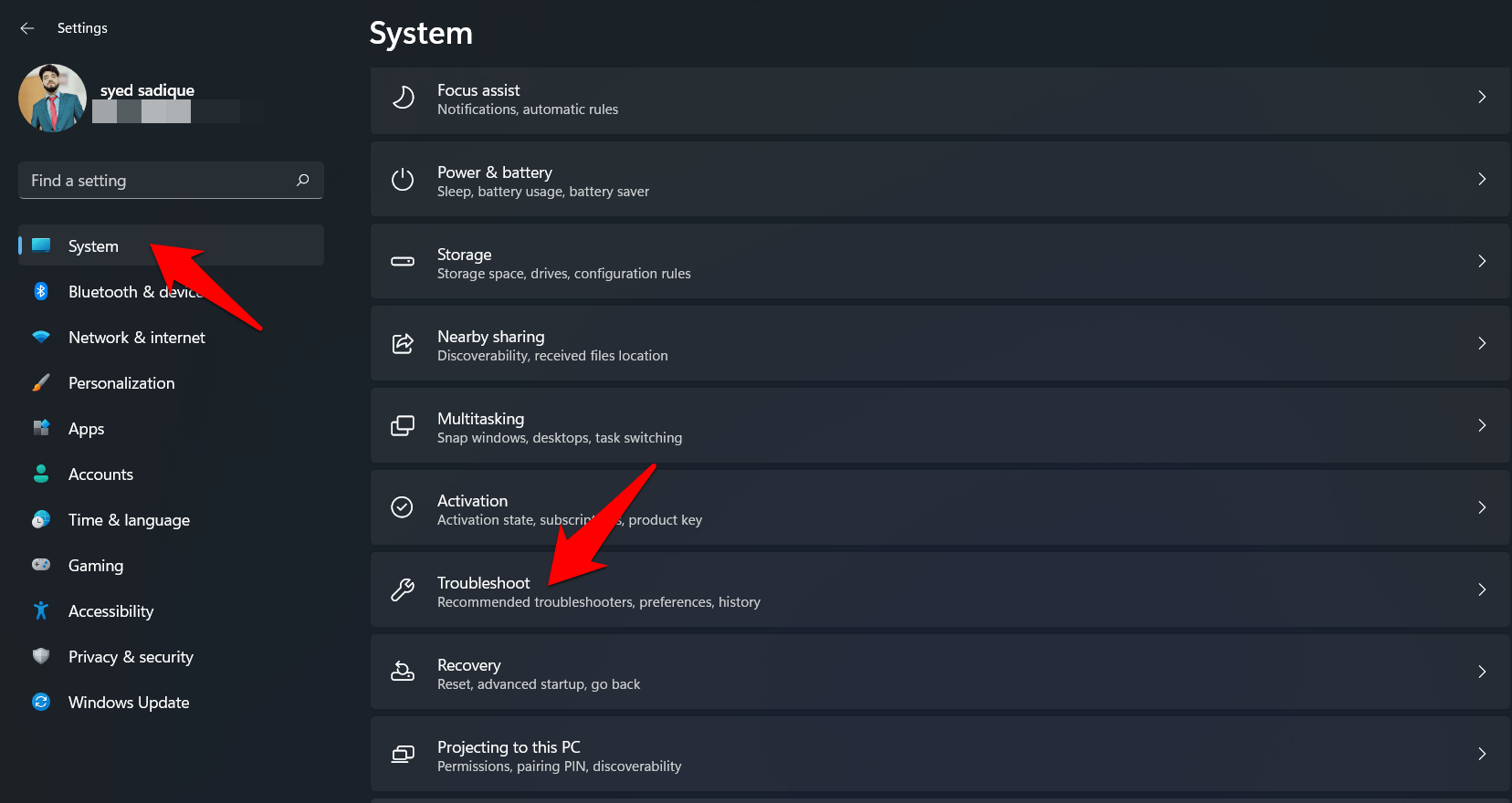
- После этого перейдите в Другие средства устранения неполадок и нажмите кнопку Запустить рядом с Воспроизведением звука.
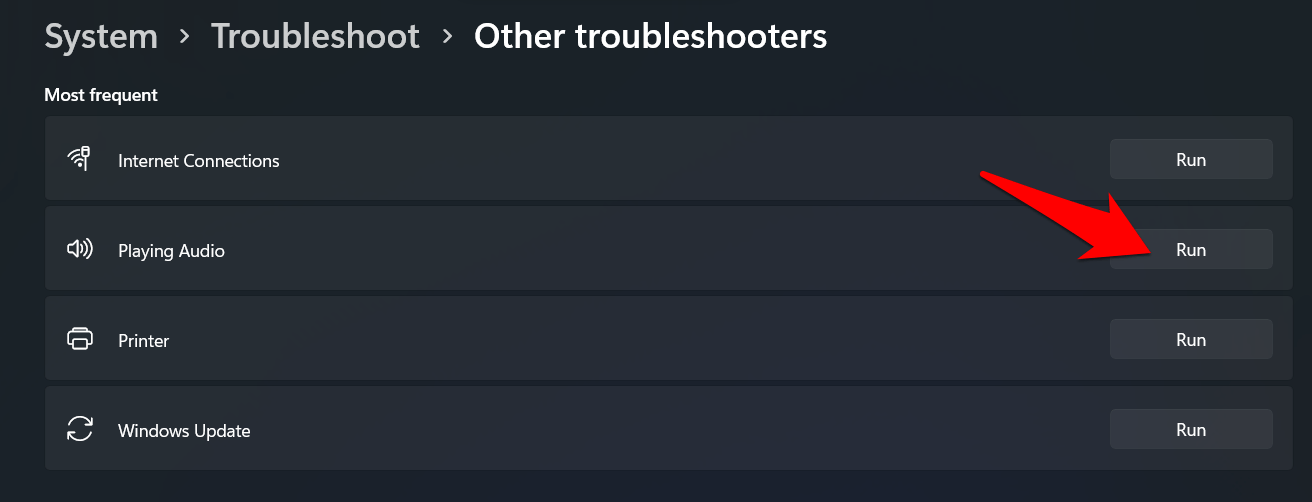
- Теперь вы получите список всех аудиоустройств, присутствующих на вашем ПК. Выберите выход по умолчанию и нажмите кнопку Далее.
- Windows начнет сканирование, найдет проблемы, связанные со звуком, с этим выходом, и сразу же исправит их.
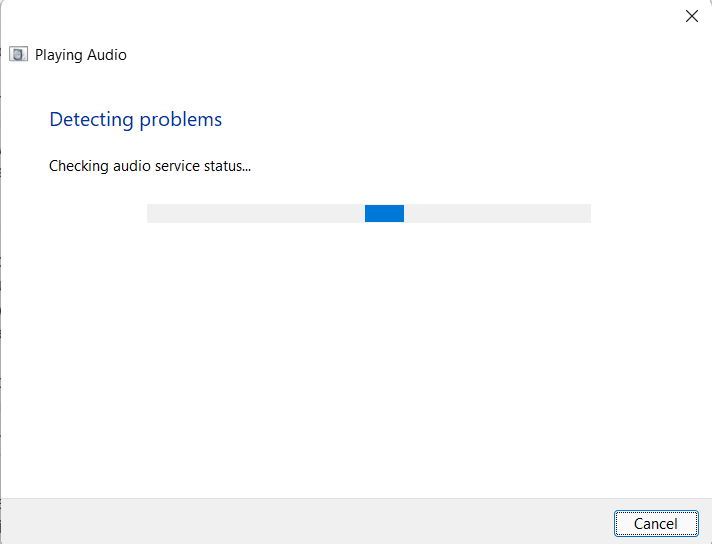
- После завершения рекомендуется перезагрузить ПК. Когда он загрузится, проверьте, удалось ли это исправить проблемы со звуком в Windows 11.
Исправление 5: Обновите аудиодрайверы
Использование старых или устаревших аудиодрайверов может привести к множеству проблем, связанных со звуком. Поэтому всегда рекомендуется использовать последнюю версию этого программного обеспечения драйвера. Если вы этого не сделали после обновления вашего ПК до Windows 11, то сейчас самое время это сделать. Вот что нужно сделать с вашей стороны:
- Используйте сочетание клавиш Windows+X и выберите Диспетчер устройств из появившегося меню.
- Затем перейдите в раздел Звуковые, видео- и игровые контроллеры и щелкните по нему, чтобы развернуть его.
- После этого щелкните правой кнопкой мыши на Realtek Audio (или на том, который есть на вашем ПК) и выберите Обновить драйвер.
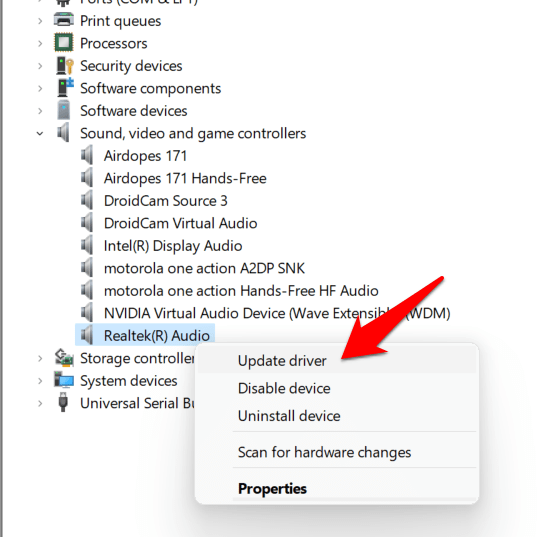
- Затем нажмите Автоматически искать драйверы. Windows теперь будет искать последние звуковые драйверы, а затем загрузит и установит их.
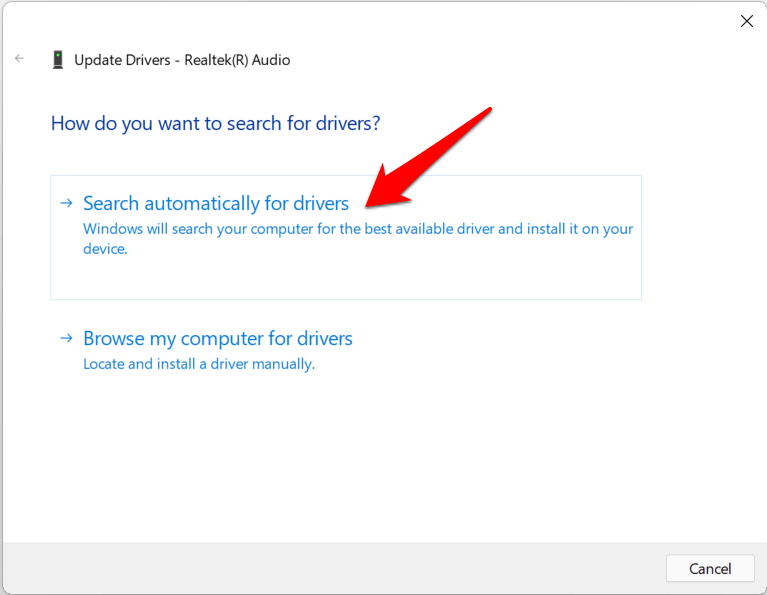
- После этого перезагрузите ваш ПК. Затем проверьте, удалось ли это исправить проблемы со звуком в Windows 11.
Исправление 6: Переустановите аудиодрайверы
Если аудиодрайверы были повреждены, то их обновление не принесет пользы. Единственный вариант, который у вас есть, это удалить эти поврежденные драйверы с вашего ПК и позволить Windows установить свежую копию. Вот как это можно сделать:
- Щелкните правой кнопкой мыши на значке Windows на панели задач и выберите Диспетчер устройств.
- Затем разверните раздел Звуковые, видео- и игровые контроллеры.
- Внутри этого раздела щелкните правой кнопкой мыши на Realtek Audio и выберите Удалить устройство.
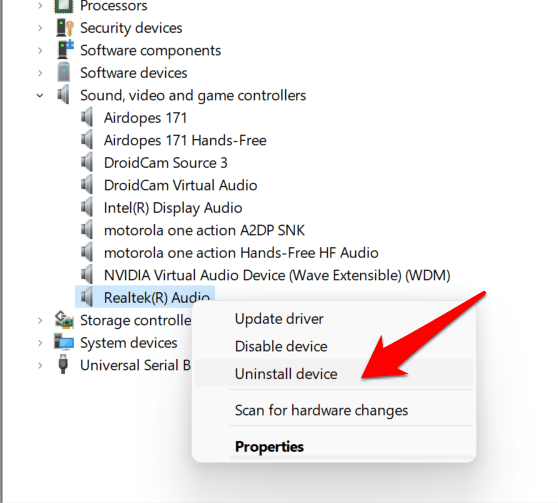
- Подтвердите действие в появившемся диалоговом окне.
- Аудиодрайверы будут удалены с вашего ПК.
- После этого перезагрузите ваш ПК, и Windows установит последние аудиодрайверы.
- Проверьте, могут ли новые драйверы исправить проблемы со звуком в Windows 11.
Исправление 7: Перезапустите аудиосервисы
Windows 11 постоянно запускает три службы, связанные со звуком, в фоновом режиме, которые контролируют системный звук. Однако, если возникают проблемы с любой из этих трех служб, а именно, Windows Audio, Windows Audio Endpoint Builder и Remote Procedure Call, то, скорее всего, возникнут проблемы со звуком. Поэтому в таких случаях лучше всего перезапустить эти службы, что можно сделать следующим образом:
- Перейдите в меню Пуск и найдите Службы.
- Теперь прокрутите до службы Windows Audio, щелкните правой кнопкой мыши на ней и выберите Перезапустить.
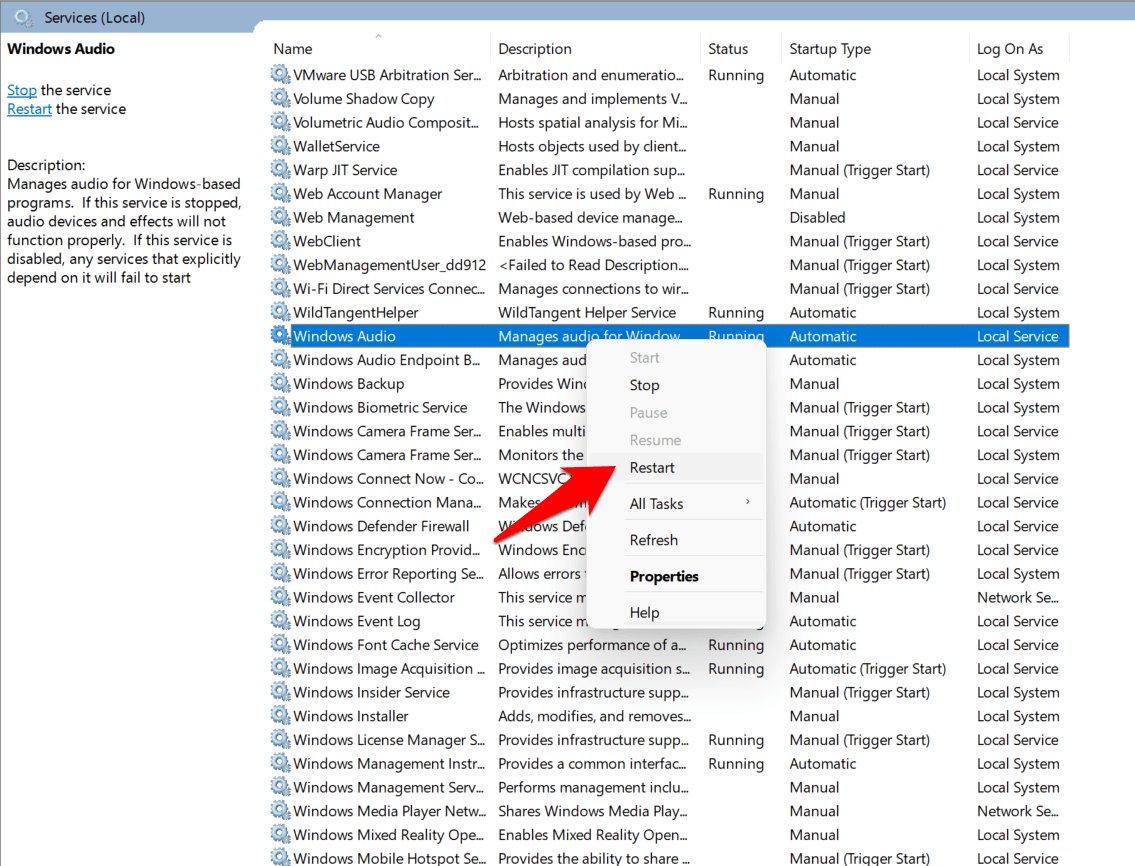
- Сделайте то же самое для Windows Audio Endpoint Builder и Remote Procedure Call.
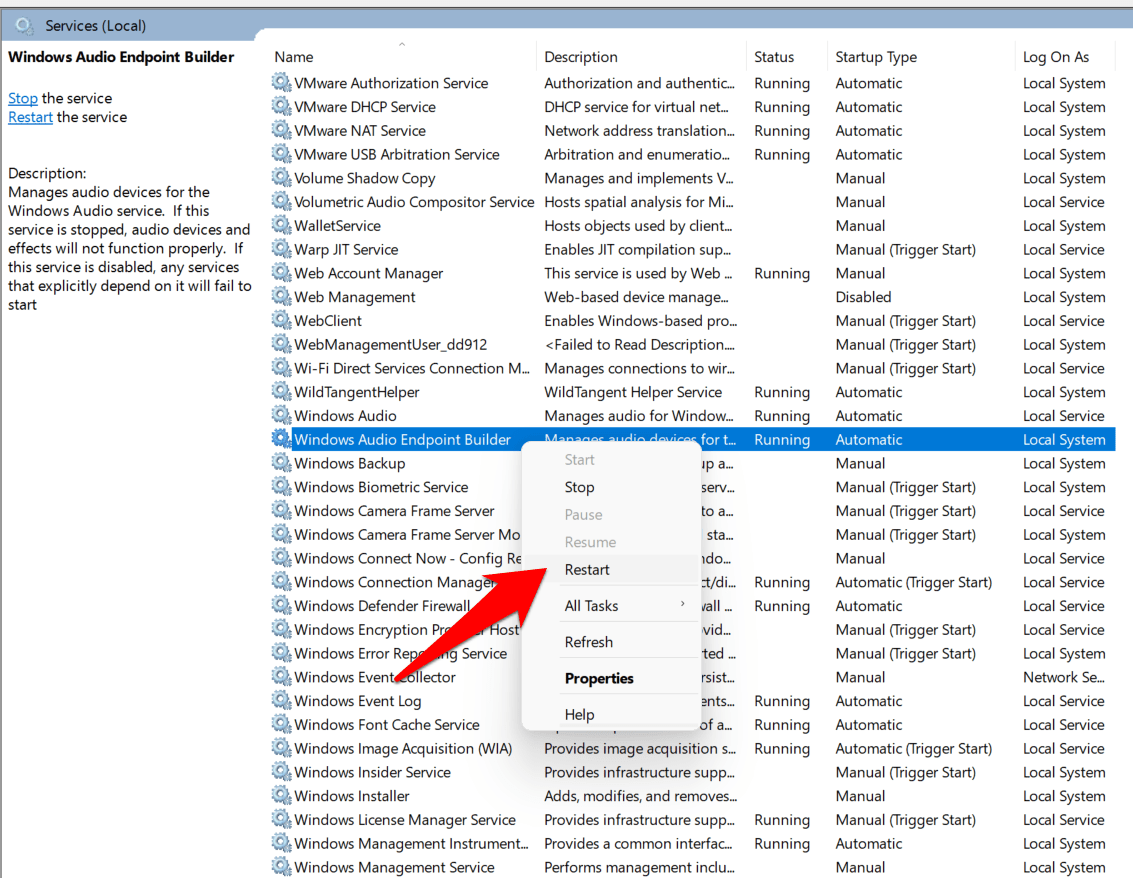
- После перезапуска всех трех служб перезагрузите ваш ПК. Это должно исправить основную проблему со звуком.
Заключение
Таким образом, мы завершаем руководство о том, как исправить проблемы со звуком в Windows 11. Мы поделились семью различными методами для этого. Пожалуйста, дайте нам знать в разделе комментариев, какой из них сработал для вас.
Если у вас есть какие-либо мысли по поводу 5+ Способов Исправить Проблемы Со Звуком в Windows 11, не стесняйтесь оставлять их в комментариях ниже. Также, пожалуйста, подписывайтесь на наш канал DigitBin на YouTube для видеоуроков. Удачи!
Get new posts in your inbox
No spam. Unsubscribe anytime.