Ошибки Windows · 3 min read · Jan 03, 2026
5 способов исправить код ошибки Windows 0xc000000f
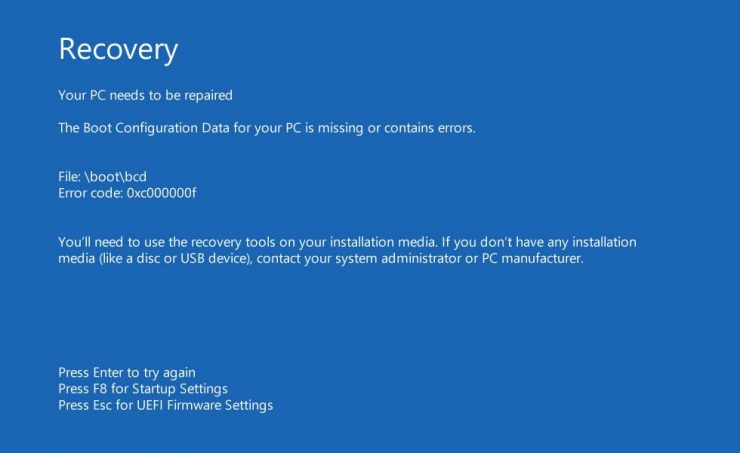
Благодаря увеличению использования компьютеров пользователи сталкиваются с новыми ошибками и проблемами. Последняя проблема или код ошибки, который беспокоит пользователей Windows, это код ошибки 0xc000000f. Это не ново, но это то, о чем несколько пользователей сообщали в последнее время.
Замечательно, что код ошибки 0xc00000f появляется после обновления Windows или установки новой программы. Существуют некоторые методы, которые вы можете использовать, чтобы исправить этот код ошибки на вашем ПК с Windows. И чтобы сэкономить вам время на поиски решений на разных сайтах, в этом посте мы предложим вам несколько эффективных методов для исправления кода ошибки 0xc00000f. Сказав это, давайте перейдем к делу.
Данные конфигурации загрузки для вашего ПК отсутствуют или содержат ошибку
Причины кода ошибки 0xc00000f
Прежде чем мы перейдем к решениям этой проблемы, давайте сначала поймем причину этого кода ошибки 0xc00000f. Что ж, есть несколько симптомов, которые вызывают эту ошибку. Код ошибки 0xc00000f может появиться, если есть поврежденный файл из-за сбоя питания, отсутствует системный файл, повреждены кабели данных и ошибки записи на диск.
Как исправить ошибку конфигурации загрузки с кодом 0xc000000f?
Вот лучшие решения для исправления ошибки отсутствия данных конфигурации загрузки Windows 10 на вашем ПК
Используйте средство восстановления при загрузке Windows
Чтобы использовать этот метод, вам необходимо убедиться, что у вас есть установочный CD/DVD Windows или загрузочная USB флешка. Инструмент восстановления при загрузке может помочь вам исправить некоторые ошибки, которые могут вызывать эту ошибку на вашем ПК с Windows.
- Вставьте ваш установочный CD/DVD Windows или загрузочную USB флешку в соответствующий привод и перезагрузите ваш ПК.
- Теперь выберите опцию загрузки с USB-накопителя или CD/DVD.
- Как только экран установки Windows загрузится, нажмите Далее.
- Просто нажмите кнопку Восстановить ваш компьютер в нижнем углу вашего экрана.
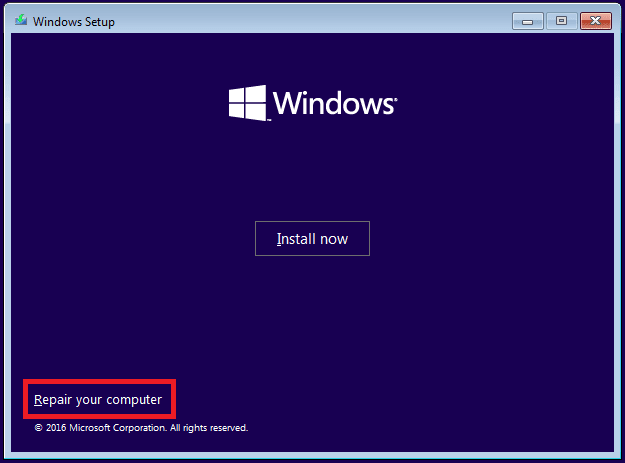
- Теперь выберите Устранение неполадок.
- После этого в меню дополнительных параметров нажмите Восстановление при загрузке.
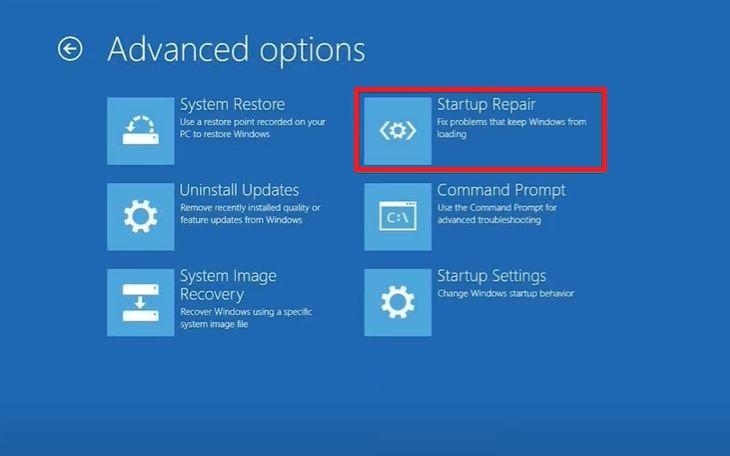
- Инструмент восстановления при загрузке начнет сканирование вашего ПК с Windows 10 и исправит проблемы по ходу дела.
- Перезагрузите ваш компьютер. Вот и все!
Удалите все внешние устройства
Также рекомендуется удалить все внешние периферийные устройства, включая USB, HDD или SSD с вашего ПК, если вы сталкиваетесь с кодом ошибки 0xc000000f. Я читал на форумах, что простое удаление внешних устройств с ПК помогло пользователям исправить эту проблему. Вы также можете попробовать отключить источник питания ПК и проверить кабель на наличие повреждений. Как только все будет отключено и проверено, включите ваш ПК и посмотрите, исправит ли это проблему или нет.
Восстановление с помощью утилиты Bootrec.exe
Снова, для этого решения вам нужно иметь установочный CD/DVD Windows или USB с собой.
Вставьте USB или CD/DVD установку Windows в ваш компьютер.
Перезагрузите ваш ПК и выберите опцию загрузки с USB-накопителя или CD/DVD.
На экране установки Windows, который загрузится, нажмите Далее.
Просто нажмите кнопку Восстановить ваш компьютер в нижнем углу вашего экрана.
Выберите Устранение неполадок, а на следующем экране выберите Командная строка.
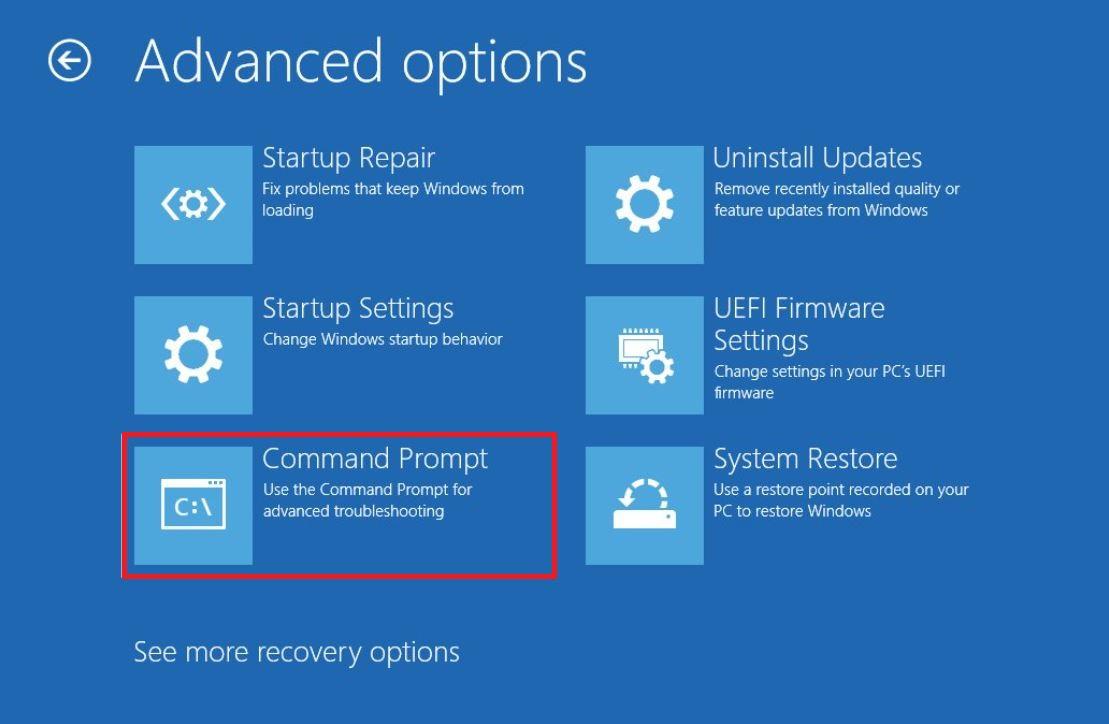
В командной строке введите команду: bootrec /FixMbr.
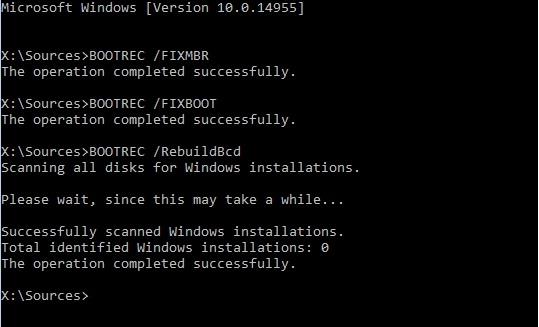
Нажмите клавишу Enter после ввода команды.
Как только командная строка завершит процесс, введите Exit и нажмите Enter.
Вот и все!
Восстановление BCD вручную
- Следуйте всем шагам, как указано в предыдущем решении, пока не откроете командную строку.
- Теперь в командной строке введите команду: bootrec /rebuildbcd.
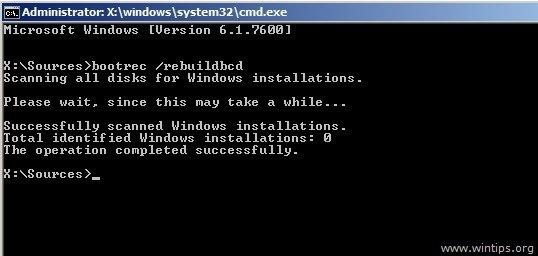
- Эта команда восстановит BCD. BCD означает данные конфигурации загрузки. Это важная информация, которая говорит загрузчику Windows, где искать информацию о загрузке.
- По сути, эта команда автоматически сканирует Windows.
- Наконец, перезагрузите ваш ПК и посмотрите, исправит ли это проблему.
Восстановление с помощью утилиты CHKDSK
Если состав файловой системы жесткого диска нарушен, вы можете воспользоваться утилитой CHKDSK для исправления кода ошибки 0xc00000f.
- Откройте меню Пуск и найдите командную строку.
- Откройте командную строку от имени администратора.
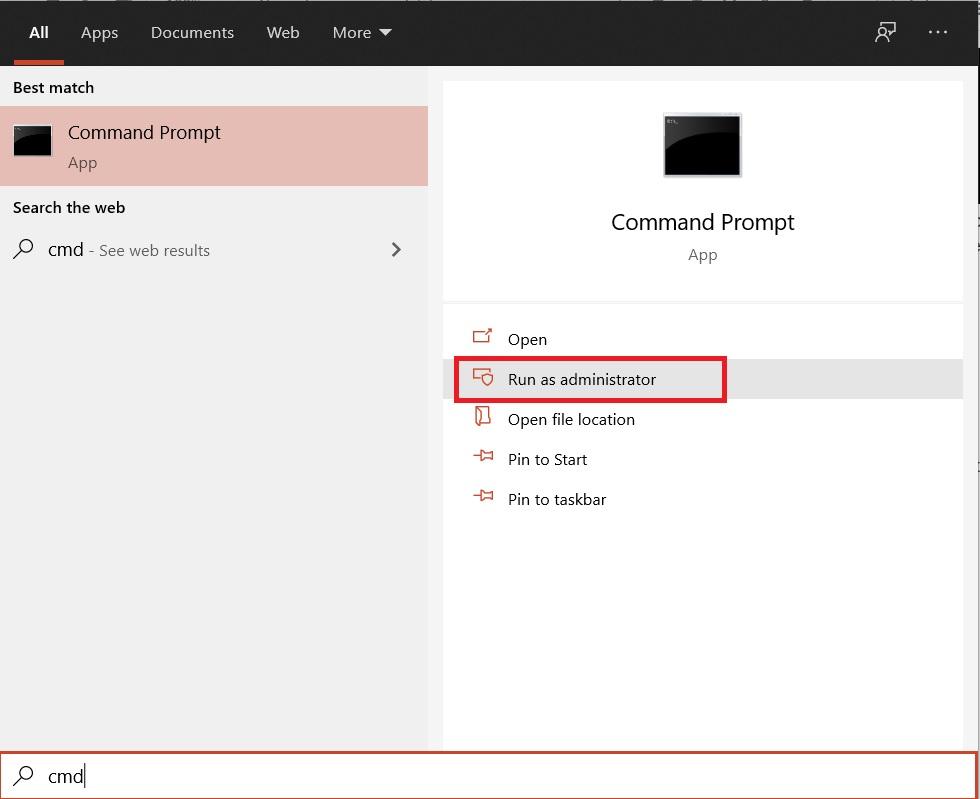
- Введите команду:
chkdsk C: /f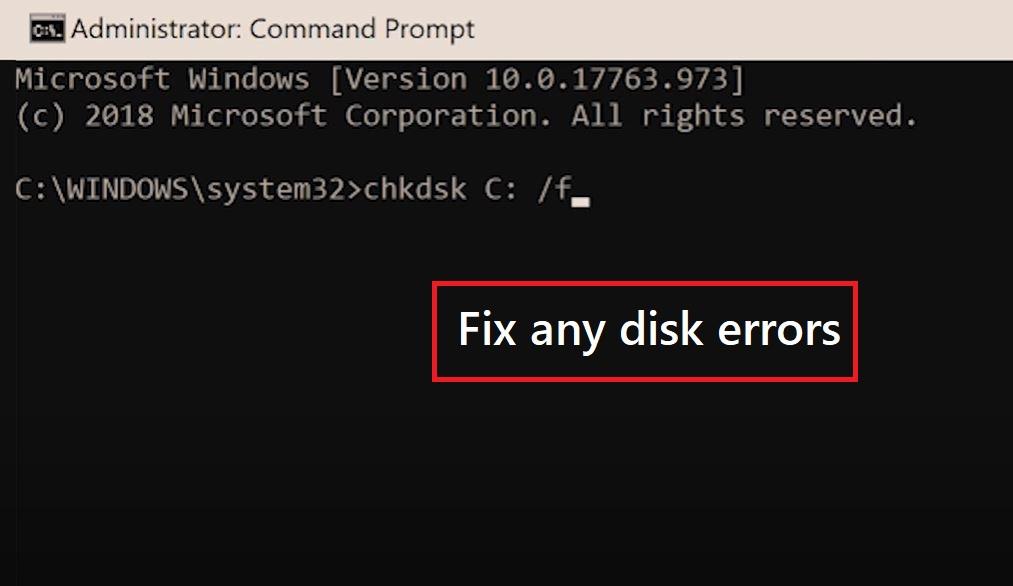
- Параметр /f в вышеуказанной команде означает, что он попытается исправить любые ошибки диска.
chkdsk C: /r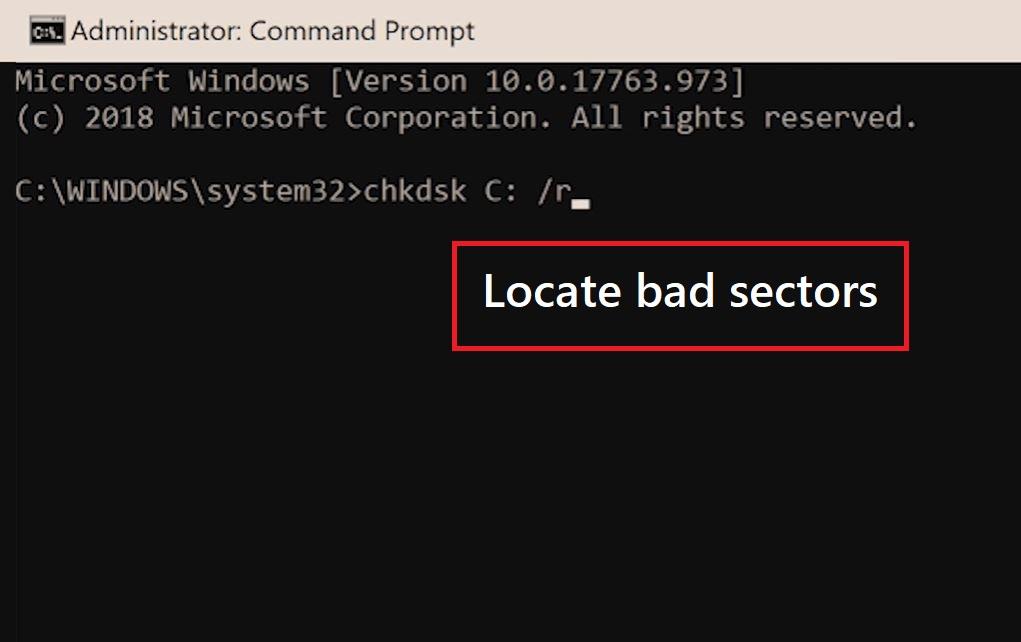
- Параметр /r найдет и восстановит любые поврежденные сектора.
chkdsk C: /x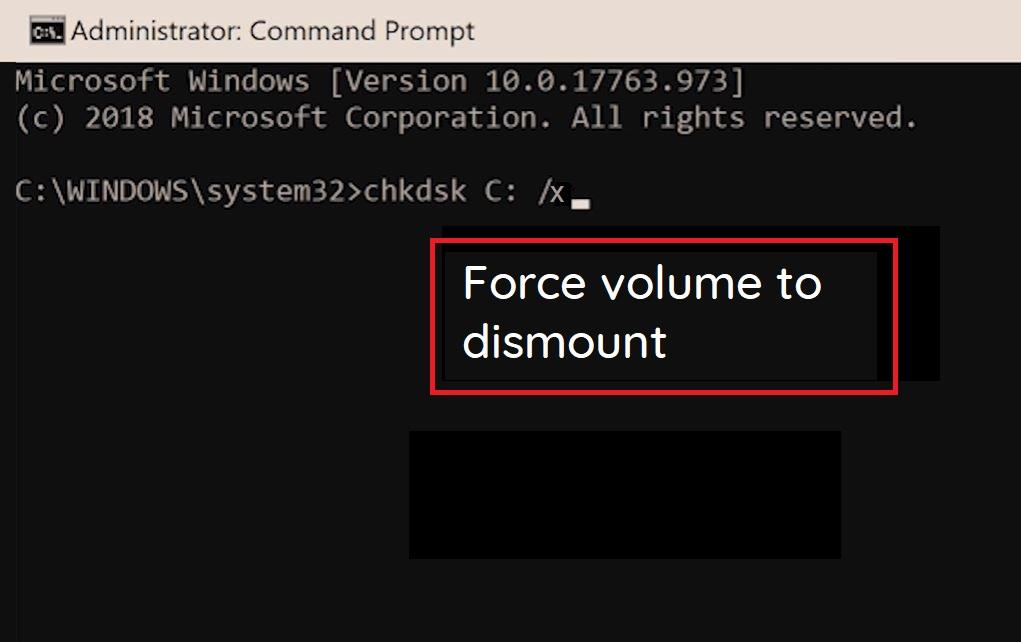
- Наконец, параметр /x принудительно отключит том сначала.
С помощью простых решений выше вы можете исправить ошибку конфигурации загрузки Windows с кодом 0xc000000f на вашем ПК с Windows 10.
Если у вас есть мысли по поводу 5 способов исправить код ошибки Windows 0xc000000f, не стесняйтесь оставлять комментарии ниже. Также подписывайтесь на наш канал DigitBin на YouTube для видеоуроков. Удачи!
Get new posts in your inbox
No spam. Unsubscribe anytime.