PDF Инструменты · 5 min read · Dec 23, 2025
5 способов удалить пароль из PDF-файла на Mac
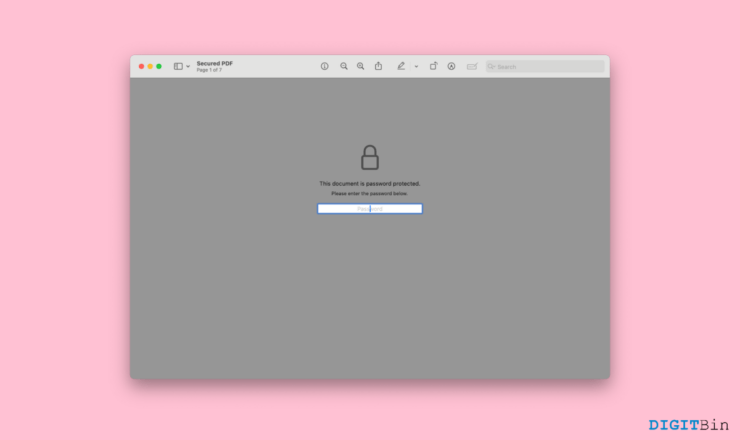
Гибкость PDF-файлов является ключом к их огромной популярности. В настоящее время мы в основном используем формат PDF, независимо от того, с каким документом мы имеем дело. Это связано с тем, что PDF-файлы структурированы в одном и том же порядке, независимо от устройства, которое вы используете для их просмотра. Кроме того, вы можете защитить PDF-файлы паролем, что помогает вам обеспечить их безопасность. Вы можете легко включить или отключить действия читателя с файлом. Например, вы можете заблокировать читателей от печати или внесения каких-либо изменений в него. Более того, вы даже можете установить пароль для открытия файла.
Хотя эти возможности могут показаться полезными, что вы будете делать, если хотите изменить пароль или если вы забыли пароль для файла? Или предположим, файл был создан и защищен паролем кем-то другим, и теперь вы не можете получить доступ к его содержимому. Можете ли вы удалить пароль из PDF-файла? К счастью, есть довольно много способов сделать это. В этой статье мы рассмотрим 5 лучших способов удалить пароль из PDF-файла на Mac. Итак, если вы тоже столкнулись с этой проблемой и не можете открыть PDF-файл, вот все, что вам нужно знать.
Лучшие способы удалить пароль из PDF-файлов на Mac
Удаление пароля может показаться подозрительным. Теперь мы не имеем в виду взлом пароля или использование каких-либо других неэтичных приемов. Скорее, мы воспользуемся некоторыми обходными путями, которые позволят вам получить доступ к файлу. Итак, вот 5 лучших способов, которые вы можете использовать для удаления паролей из любого PDF-файла на вашем Mac.
1. Удалите пароль из PDF-файла в Acrobat
Несомненно, Acrobat от Adobe является самым используемым PDF-ридером по всему миру. Если вы тоже используете это приложение, вы можете легко удалить пароли из любого PDF-файла. Однако есть несколько предварительных условий, которые вы должны выполнить, чтобы использовать этот метод.
Во-первых, у вас должна быть платная версия Acrobat от Adobe, и вы должны уже знать пароль файла. Теперь этот метод будет полезен, если вы просто не хотите больше пароля или если хотите его изменить. Но если у вас нет доступа к паролю, переходите к следующему методу.
- Откройте PDF-файл в Acrobat.
- Нажмите на файлы и перейдите в Документы.
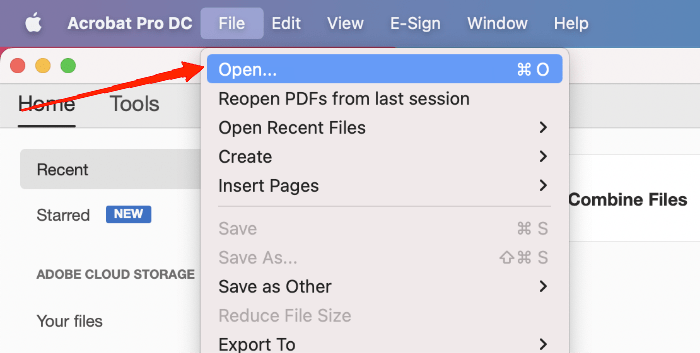
- Далее перейдите в Свойства и выберите вкладку ‘Безопасность‘.
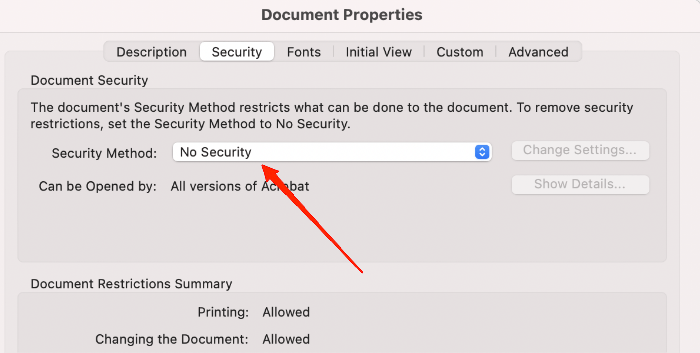
- Для метода безопасности выберите без пароля из выпадающего списка.
- Нажмите кнопку OK, чтобы сохранить изменения.
В качестве альтернативы, если у вас нет доступа к подписке, вы можете использовать другие PDF-ридеры, такие как Preview.
2. Используйте сторонний PDF-ридер
Помимо Adobe или Preview, многие сторонние приложения позволяют вам создавать, управлять и обновлять PDF-файлы. Большинство из них поддерживают защиту паролем, что облегчает удаление пароля. Если вы не предпочитаете использовать Preview, вы можете выбрать любое другое надежное приложение для чтения PDF. Например, WPS Office — отличный выбор, если вы ищете сторонний PDF-ридер. Как только у вас будет приложение на вашем Mac, вот что вам нужно сделать.
- Откройте PDF-файл в приложении и введите пароль.
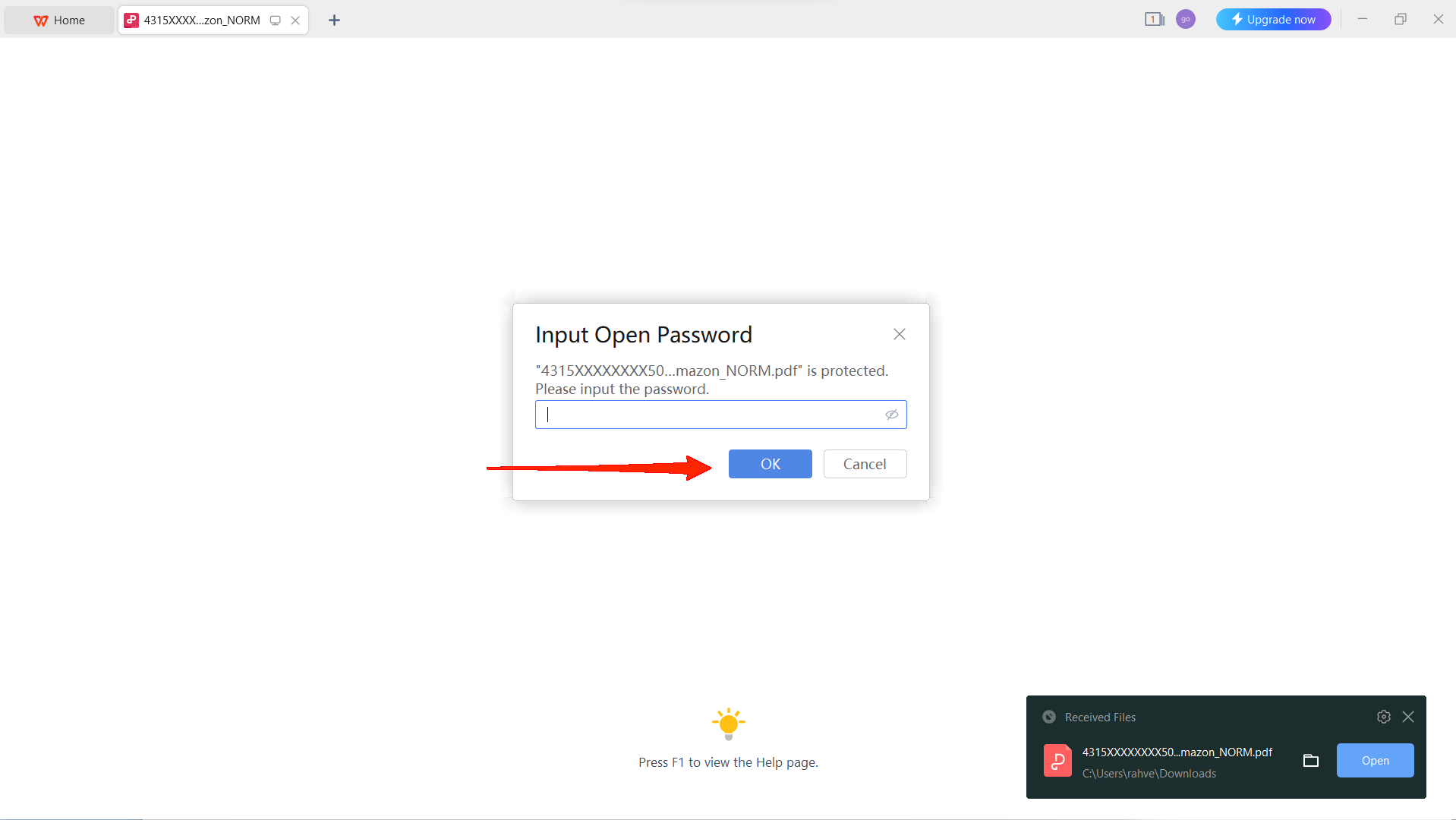
- Нажмите на меню защиты на панели инструментов.
- Теперь снимите галочку с опции открытого пароля.
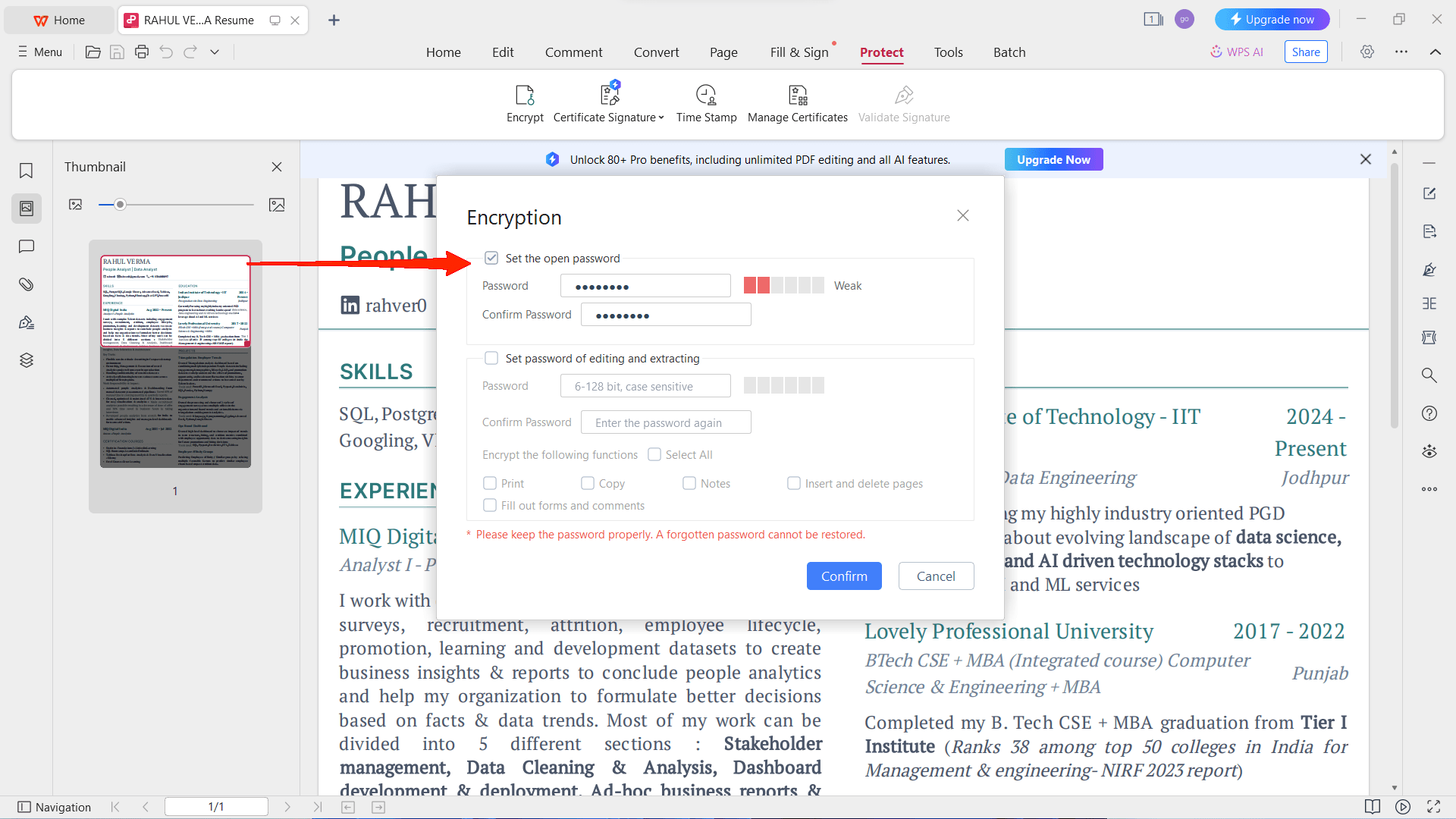
- Убедитесь, что вы выбрали разрешения, которые хотите предоставить читателям, и подтвердите это.
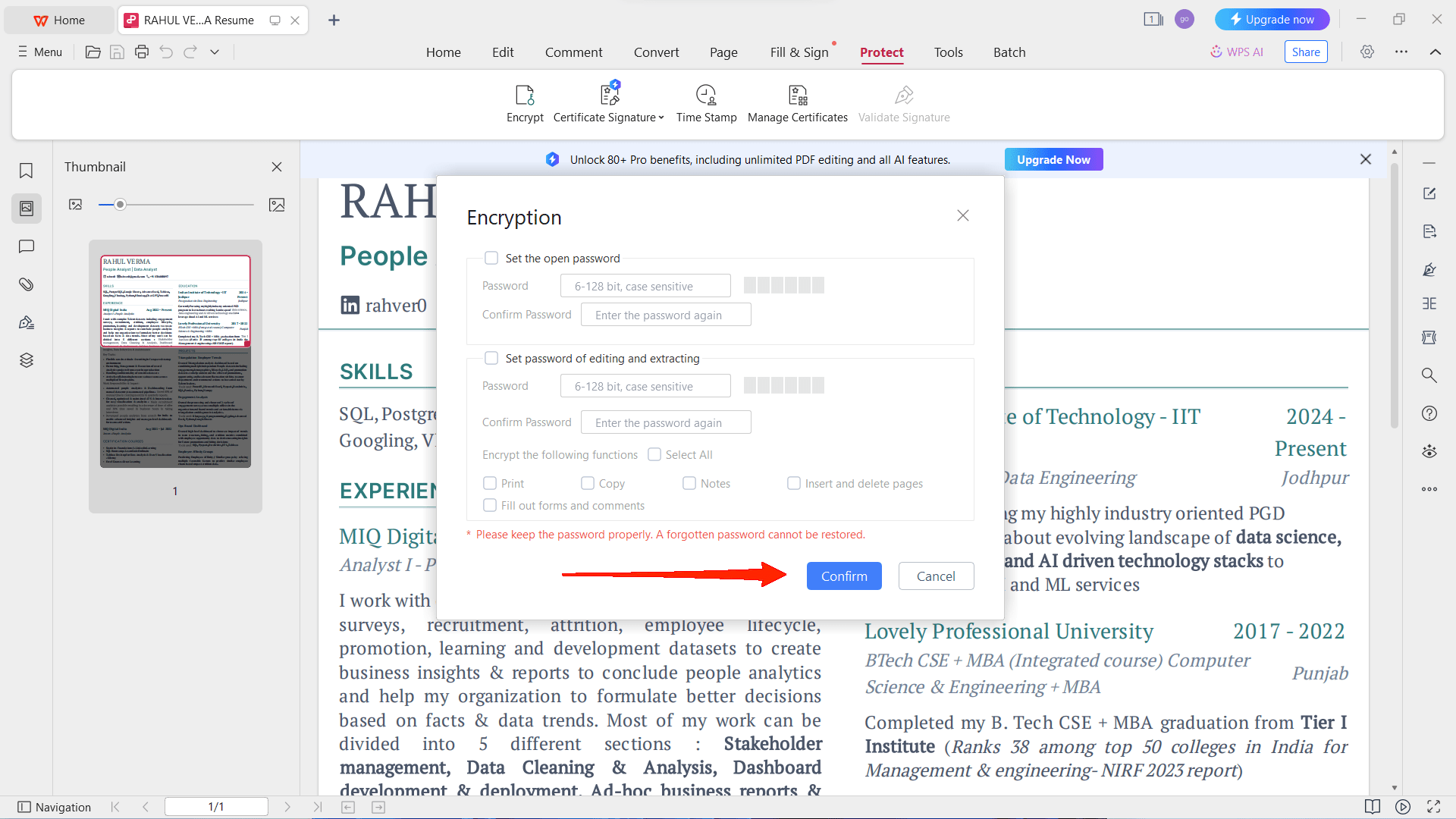
В следующий раз, когда вы откроете файл, вам не понадобится пароль. Просто откройте PDF, и вы сможете читать, вносить изменения и так далее.
3. Удалите пароль из PDF-файла с помощью веб-браузера
Вы можете открыть любой PDF-документ прямо в браузере. Если ваш PDF содержит пароль, браузер попросит вас ввести правильный пароль для просмотра содержимого. К счастью, веб-браузеры также имеют возможность удалять пароли. Предположим, мы используем Google Chrome, тогда вот как вы можете удалить пароль из файла в вашем веб-браузере.
- Откройте файл в Google Chrome или просто перетащите его.
- Введите пароль.
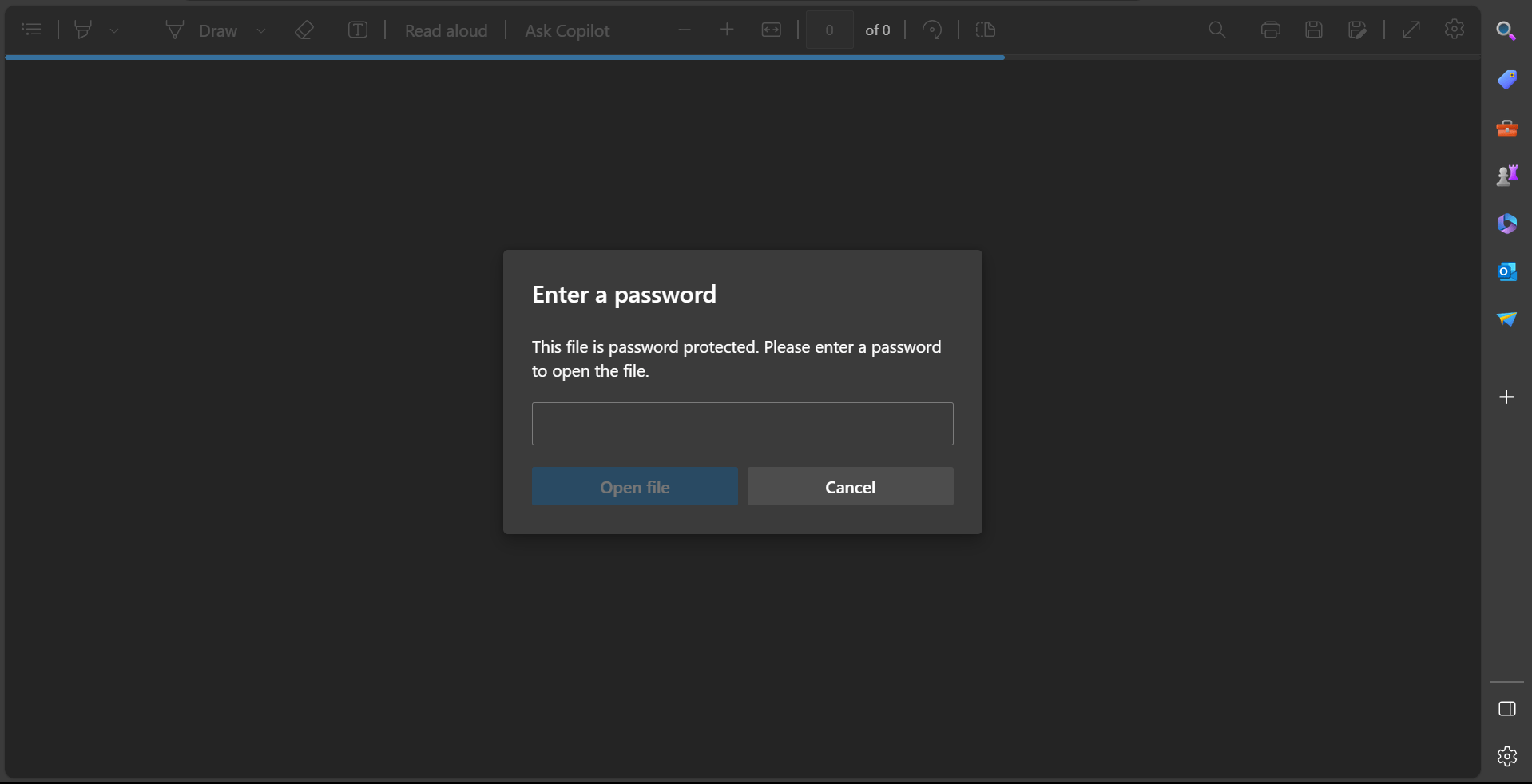
- Теперь нажмите на значок принтера в правом верхнем углу.
- В пункте назначения выберите ‘Сохранить как PDF‘.
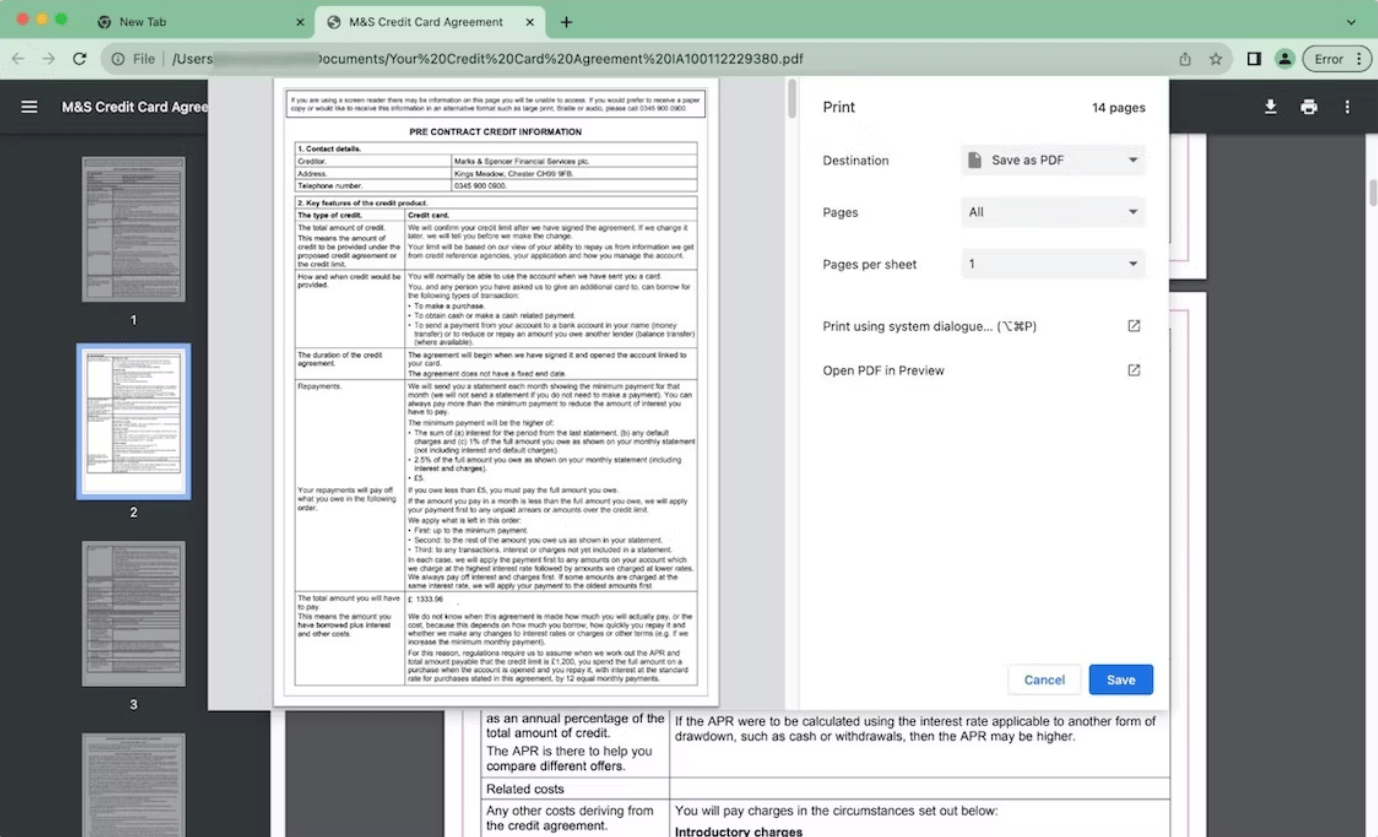
- Установите количество страниц на конкретное или все. Нажмите кнопку Сохранить. Затем вам будет предложено ввести имя файла и выбрать место назначения. Укажите данные и снова нажмите Сохранить.
Новый PDF теперь сохранен в указанном месте без пароля. Перейдите к этому месту и откройте файл; вы заметите, что он не будет запрашивать у вас пароль.
4. Используйте онлайн-удалитель паролей PDF
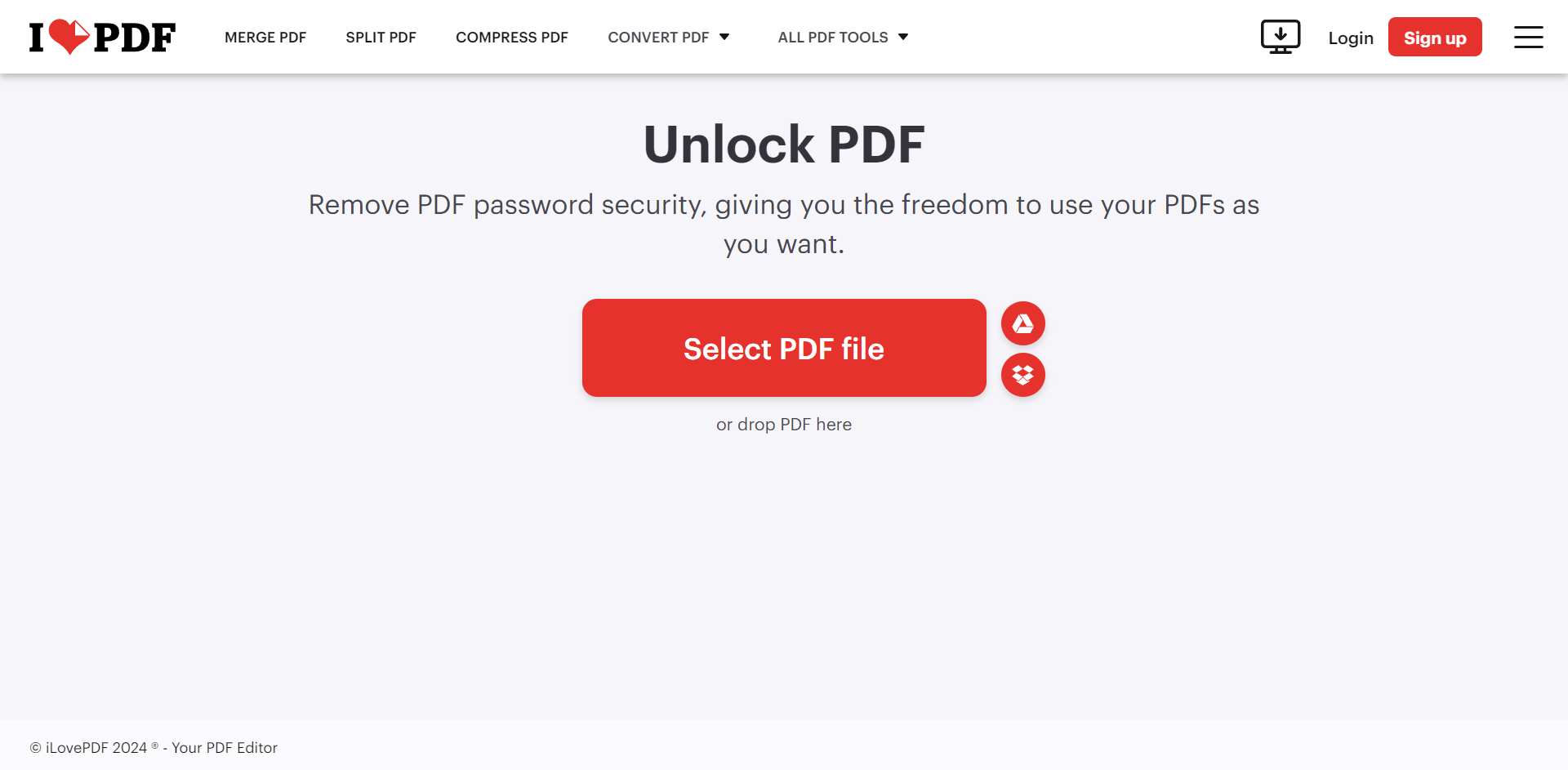
Сегодня у нас есть много удалителей паролей PDF, доступных в Интернете. Если вы просто поищете удалитель паролей PDF, вы найдете различные онлайн-инструменты на первой странице вашего поиска в Google. Хотя большинство из них требуют от вас ввода пароля, давайте сэкономим это время, используя Unlock PDF от iLovePDF. Этот инструмент для удаления паролей PDF не требует от вас ввода пароля (в большинстве случаев). Таким образом, это может быть вашим выбором, если вы не помните пароль. Просто загрузите и разблокируйте.
- Откройте веб-сайт и перетащите PDF-файл из вашего хранилища.
- Нажмите кнопку Разблокировать PDF.
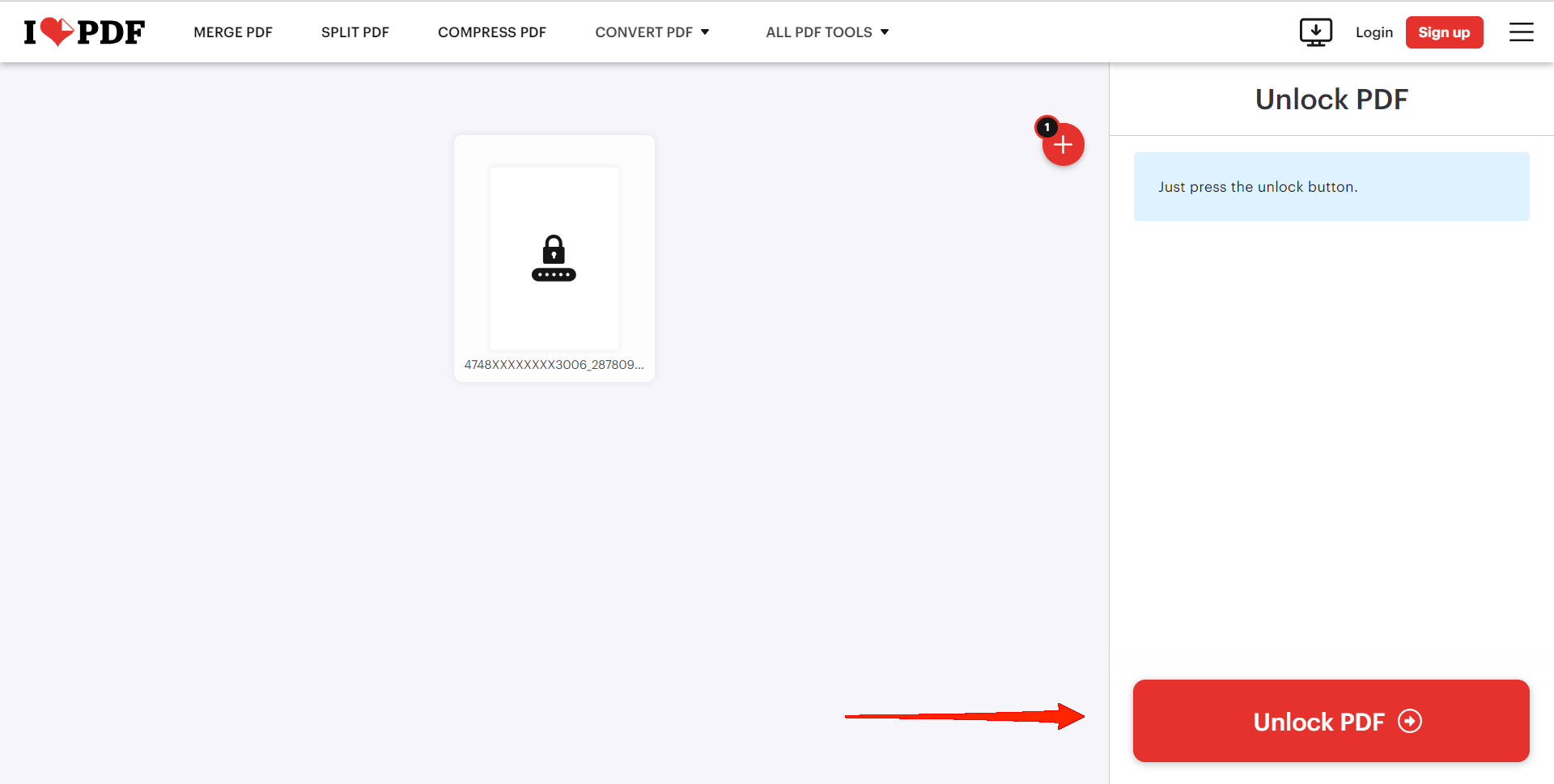
- Это займет всего секунду, чтобы разблокировать файл. Нажмите “Скачать разблокированный PDF”, и вы готовы к работе.
5. Используйте Cisdem PDF Password Remover
Cisdem PDF Password Remover — это еще одно мощное приложение, которое дает вам возможность либо открыть файл с паролем, либо без него. Таким образом, если вы не можете вспомнить пароль, это еще один вариант, который вы можете рассмотреть. Хотя это становится проще, если вы знаете пароль, мы увидим, как вы можете открыть его без пароля.
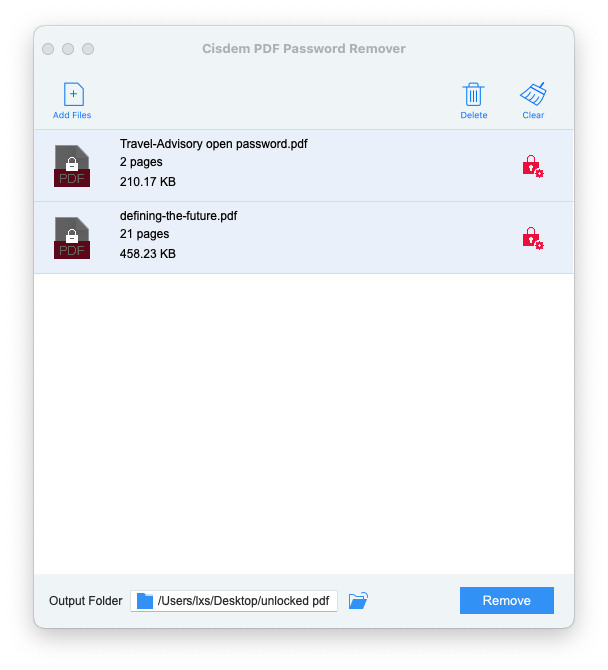
- Откройте Cisdem и перетащите PDF-файл на интерфейс приложения.
- Вы увидите файл с значком замка рядом с ним.
- Теперь перейдите в настройки Cisdem и проверьте и заполните параметры, как показано на изображении ниже.
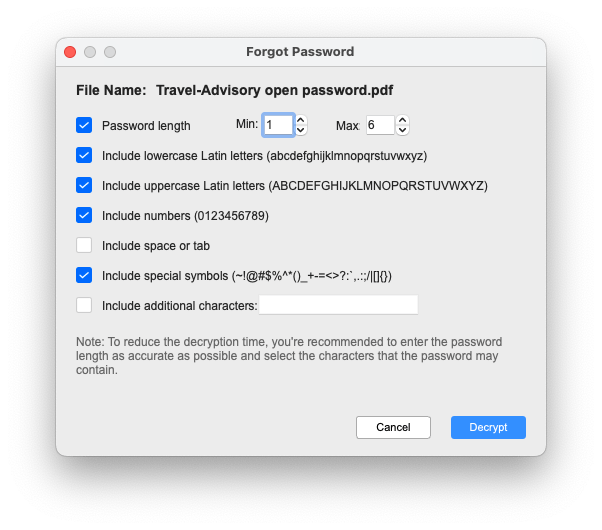
- Наконец, нажмите на Декодировать.
Cisdem PDF Password Remover мгновенно начнет расшифровывать PDF-файл. Обратите внимание, что Cisdem использует метод грубой силы для удаления паролей, поэтому вы получите гарантированный результат. Более того, это не повлияет на содержимое PDF-файла, что является хорошей новостью. Приложение отлично работает на Mac. Таким образом, у вас не будет проблем с его использованием.
Заключительные слова
Итак, это были лучшие способы удалить пароли из PDF-файлов на Mac. Хотя есть различные другие приложения и веб-сайты для этого же, мы поделились некоторыми из самых надежных и простых в использовании инструментов. Если вы знаете пароль, самый простой способ — использовать веб-браузер. Однако, если вы не можете получить к нему доступ, вы можете воспользоваться Unlock PDF от iLovePDF. Этот сайт предлагает множество других инструментов и, безусловно, является самым простым в использовании.
Если у вас есть мысли о 5 способах удалить пароль из PDF-файла на Mac, не стесняйтесь оставлять их в комментариях ниже. Также подпишитесь на наш канал DigitBin на YouTube для видеоуроков. Удачи!
Get new posts in your inbox
No spam. Unsubscribe anytime.