Instagram · 4 min read · Nov 27, 2025
5+ Способов загрузить видео в Instagram с ПК

Большинство людей, которые размещают видеоконтент в Instagram, используют инструменты для редактирования видео на своем ПК и редактируют видео наилучшим образом, чтобы получить максимальное вовлечение. Так что, вы понимаете, было бы хорошо, если бы мы могли напрямую загружать видео в Instagram с ПК, верно?
Что ж, вы можете загрузить видео в Instagram с ПК с помощью некоторых инструментов и методов, которые мы перечисляем, чтобы вам не пришлось проходить через хлопоты сначала редактирования видео, затем передачи его на телефон, а затем загрузки. Вы можете сделать это прямо с вашего ПК.
Перед тем как попробовать эти методы, убедитесь, что ваше видео, которое вы собираетесь загрузить, имеет следующие характеристики:
- Размер не более 100 МБ.
- Длительность ограничена 60 секундами.
- Частота кадров 30fps или меньше.
- Максимальное разрешение 1080 или меньше.
- Предпочтительный формат MP4 (кодек H.264 и аудио AAC, битрейт видео 3,500 кбит/с).
- Горизонтальное соотношение сторон 1:91:1.
- Квадратное соотношение сторон 1:1.
- Вертикальное соотношение сторон 4:5.
Способы загрузки видео в Instagram с ПК
С помощью облачного хранилища
Это один из старейших и самых безопасных приемов, если вы не хотите использовать сторонние инструменты или какие-либо другие способы. Просто создайте учетную запись в облачном хранилище, таком как Dropbox или Google Drive, и установите приложения как на ПК, так и на своем смартфоне.
После того как вы закончите редактирование видео, загрузите его в облако с вашего ПК, а затем перейдите на свой смартфон и откройте облачное хранилище там. Вы увидите видео и варианты его совместного использования, такие как поделиться в Twitter, Instagram и другие. Нажмите на Instagram и загрузите ваше видео. Это самый безопасный метод, но вы видите здесь хлопоты. Вам придется иметь дело с видео дважды.
Сначала с вашего ПК, затем на ваш смартфон, это, безусловно, очень безопасно и надежно, но если вам это не подходит, у нас есть и другие методы.
Читайте также: Топ-5 лучших облачных хранилищ, доступных прямо сейчас
—
Используя эмуляторы
Эмуляторы Android — это как благословение для людей, которые любят использовать Android-приложения на ПК, и с помощью этого метода вы также можете загружать видео с вашего ПК.
Читайте также: Топ-5 эмуляторов Android для Windows PC (2020)
Шаг 1: Скачайте и установите эмулятор на ваш ПК.
Шаг 2: Откройте эмулятор на экране, и вы увидите различные опции, просто перейдите в Google Play Store и скачайте Instagram оттуда.
Шаг 3: После успешной установки начните использовать Instagram с главного экрана эмулятора.
Вот и все, вы готовы.
—
Изменение браузерного агента
Это также один из простых и эффективных инструментов, который не требует никаких сторонних инструментов и прочего.
Шаг 1: Перейдите в свою учетную запись Instagram и войдите в нее.
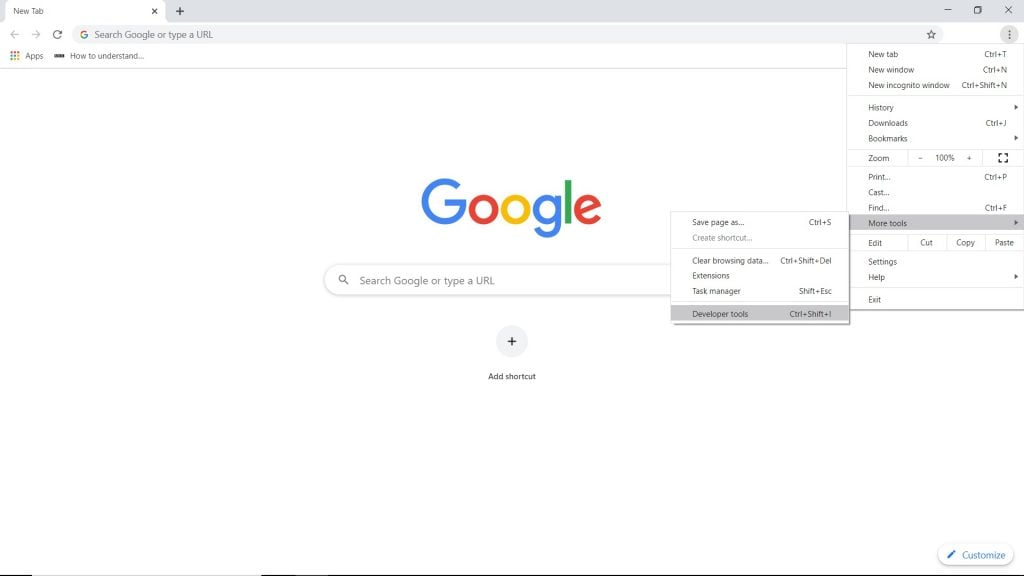
Шаг 2: Теперь нажмите на три точки в верхнем правом углу в Chrome и перейдите в «Дополнительные инструменты» и нажмите на «Инструменты разработчика».
Шаг 3: Нажмите на значок, похожий на мобильный телефон, и оттуда найдите выпадающее меню, где написано «Адаптивный», разверните его и выберите модель мобильного телефона.
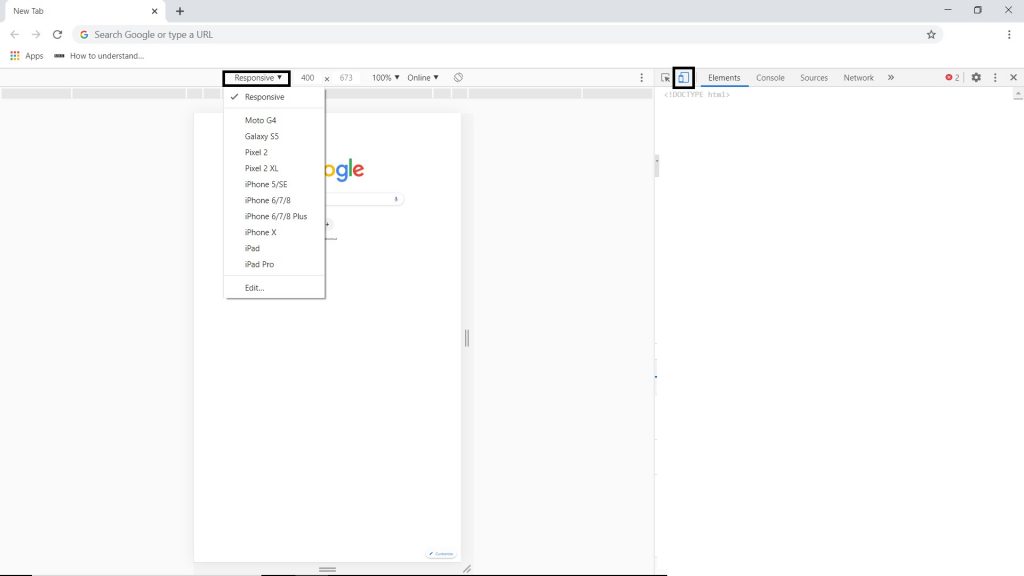
Шаг 4: Опция загрузки теперь должна появиться, и вы можете загрузить видео так же, как вы это делаете на мобильном.
Вот и все, вы готовы.
—
С помощью расширения Chrome
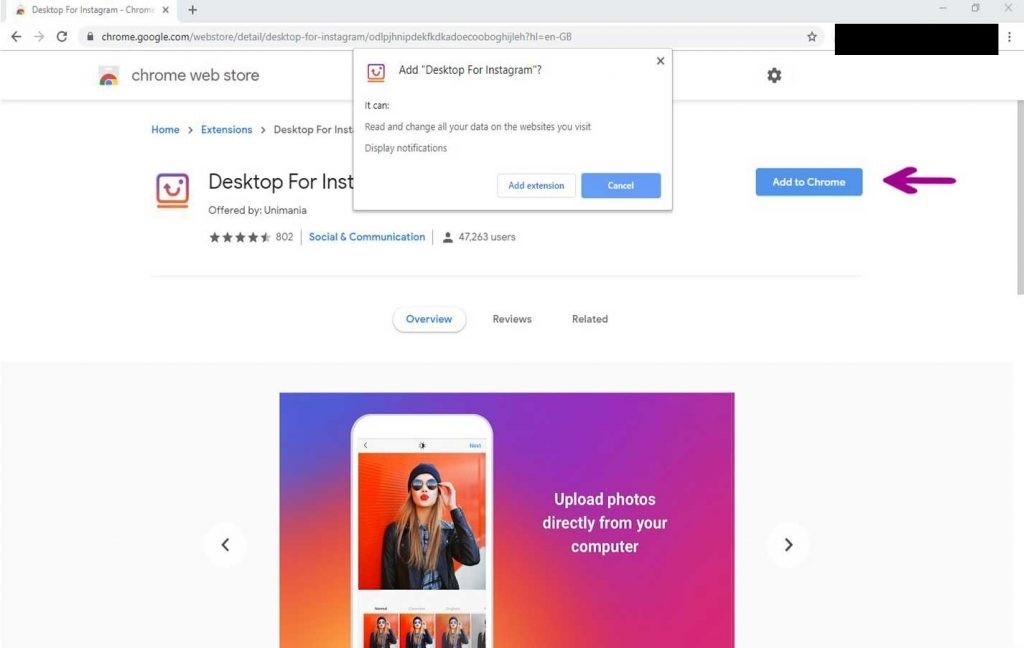
Instagram Desktop — это расширение Chrome, которое позволит вам публиковать с вашего ПК, и для этого вам нужно выполнить следующие шаги:
Шаг 1: Добавьте расширение Desktop для Instagram в ваш браузер Chrome.
Шаг 2: Выберите значок Instagram вверху и войдите в систему.
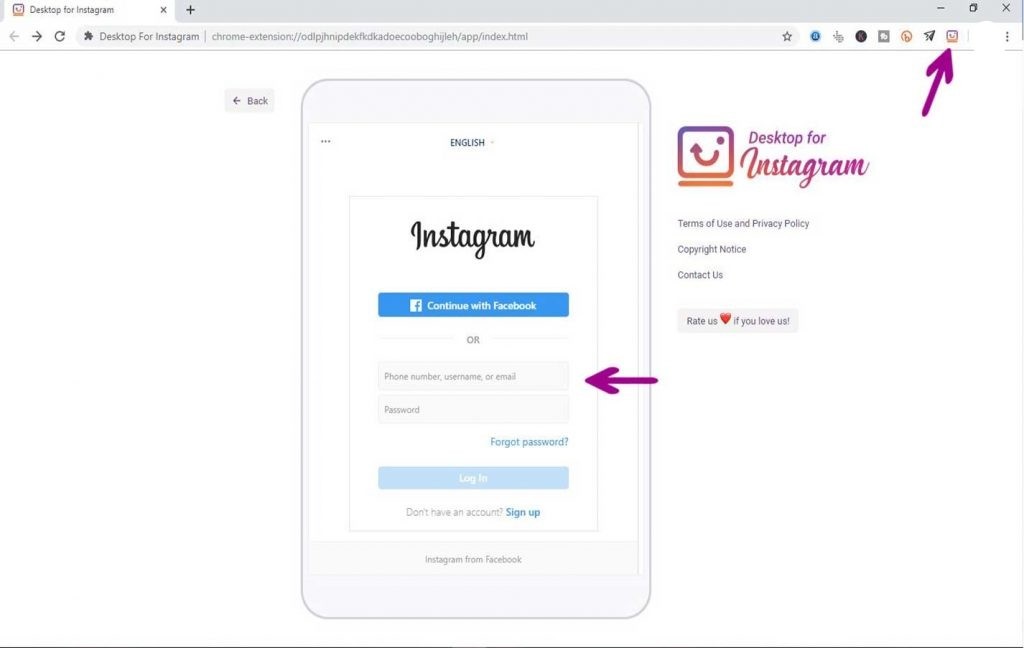
Шаг 3: Нажмите на значок загрузки и используйте его для загрузки видео.
Вот и все, вы готовы.
—
Используя сторонние программы
Gramblr
Gramblr — это замечательно эффективный инструмент как для Windows, так и для Mac. Чтобы использовать его для загрузки видео в Instagram с ПК, вам нужно выполнить следующие шаги:
Шаг 1: Перейдите на их домашнюю страницу, скачайте и установите программное обеспечение.
Шаг 2: Запустите программное обеспечение, зарегистрируйтесь и введите свой Instagram ID и пароль.
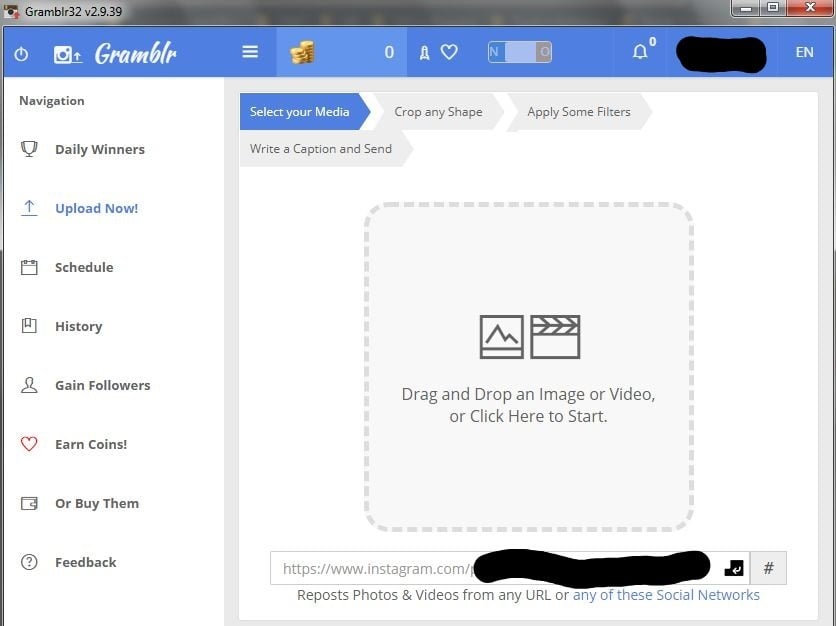
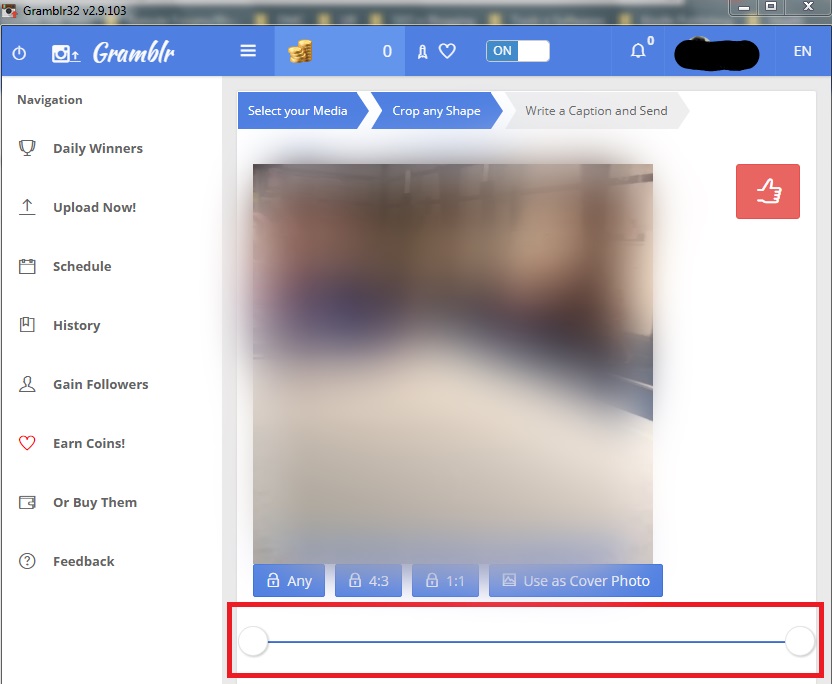
Шаг 3: Вы увидите интерфейс перетаскивания, где вы можете перетащить ваше видео и отредактировать миниатюру и обрезать видео. После того как вы отредактировали и обрезали видео, нажмите на красный значок «палец вверх» в верхнем правом углу.
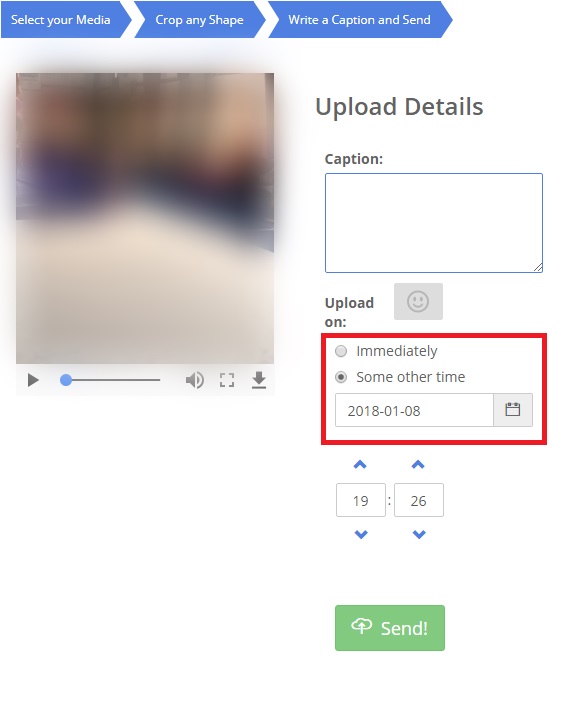
Шаг 4: Вы увидите опции для ввода подписи и публикации видео в Instagram, или вы можете запланировать его. И просто нажмите «Отправить!».
Вот и все, вы готовы.
—
Lately Social
Вы можете использовать Lately Social для загрузки видео в Instagram с ПК, для этого выполните следующие шаги:
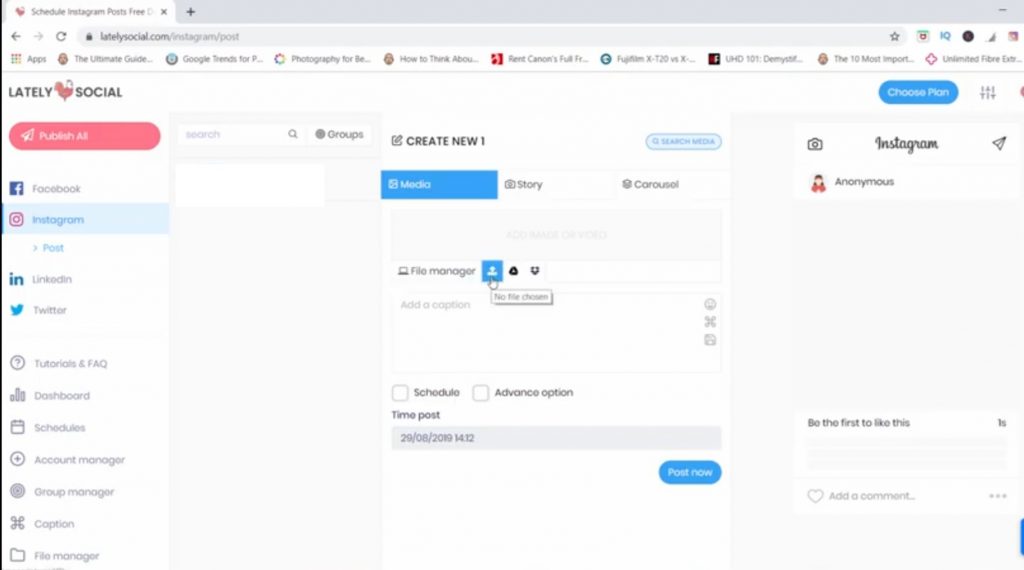
Шаг 1: Посетите домашнюю страницу Lately Social и зарегистрируйтесь, выберите бесплатный вариант, вы увидите опцию под названием «Панель управления», нажмите на нее.
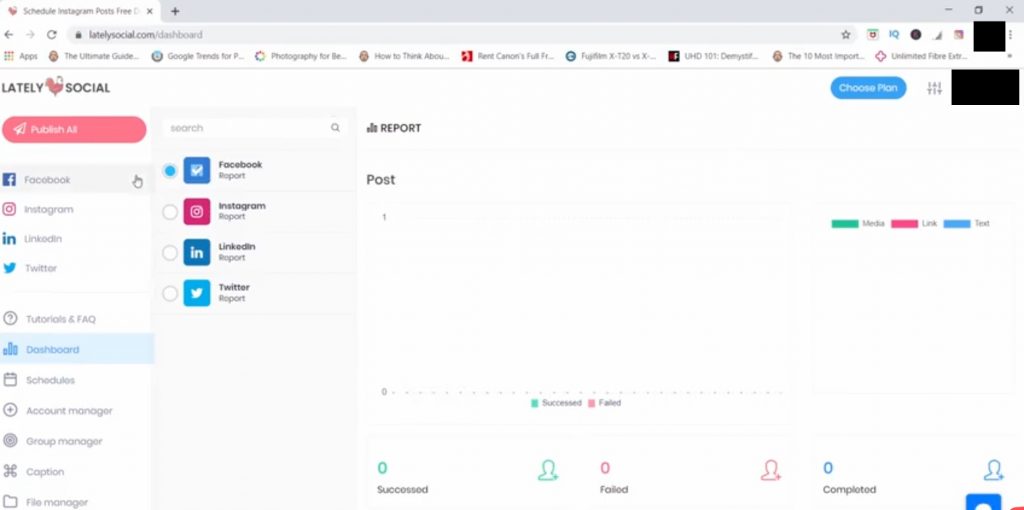
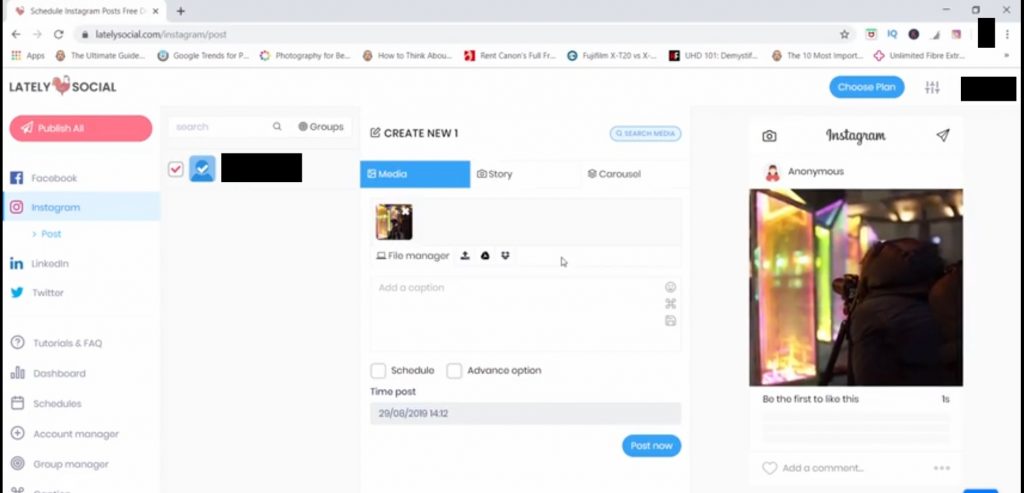
Шаг 2: Нажмите на Instagram с левой стороны, и вам нужно будет связать свою учетную запись Instagram, сделайте это и отметьте галочку.
Шаг 3: В центре вы увидите опции для загрузки историй, медиа и других вещей. Нажмите на «Медиа» и загрузите ваш файл из локального хранилища или облачного хранилища, выберите ваше видео и добавьте подпись, вы можете запланировать и загрузить его, и нажмите на «Опубликовать сейчас».
Вот и все, вы готовы.
Итак, это были некоторые из методов, с помощью которых вы можете загружать видео в Instagram с вашего ПК. Если вы знаете о каких-либо других методах и инструментах, дайте нам знать.
Больше похожих статей
Как изменить местоположение в приложении Tinder
Как совершать телефонные звонки на Mac
Как использовать CamScanner в Windows 10
Как установить Snapchat на ПК?
Get new posts in your inbox
No spam. Unsubscribe anytime.