Безопасность · 2 min read · Feb 27, 2026
6 простых шагов для создания папки с паролем без использования программного обеспечения!

Чаще всего для защиты папки паролем на ПК вам нужны сторонние приложения. Но вы также можете создать папку с паролем без какого-либо программного обеспечения. Я научу вас делать это всего за 6 простых шагов.
Наши друзья могут время от времени использовать наш ПК/ноутбук, и может быть некоторая важная информация, к которой не должен иметь доступ никто другой. Поэтому для нас крайне важно знать, как защитить наши файлы и папки, чтобы не было угрозы нашим данным. Хотя существует множество методов защиты вашей папки с помощью стороннего программного обеспечения, я помогу вам сделать это без помощи какого-либо другого программного обеспечения.
Создание папки с паролем без использования программного обеспечения:
Следуйте приведенным ниже 6 простым шагам, чтобы создать папку с паролем без использования программного обеспечения:
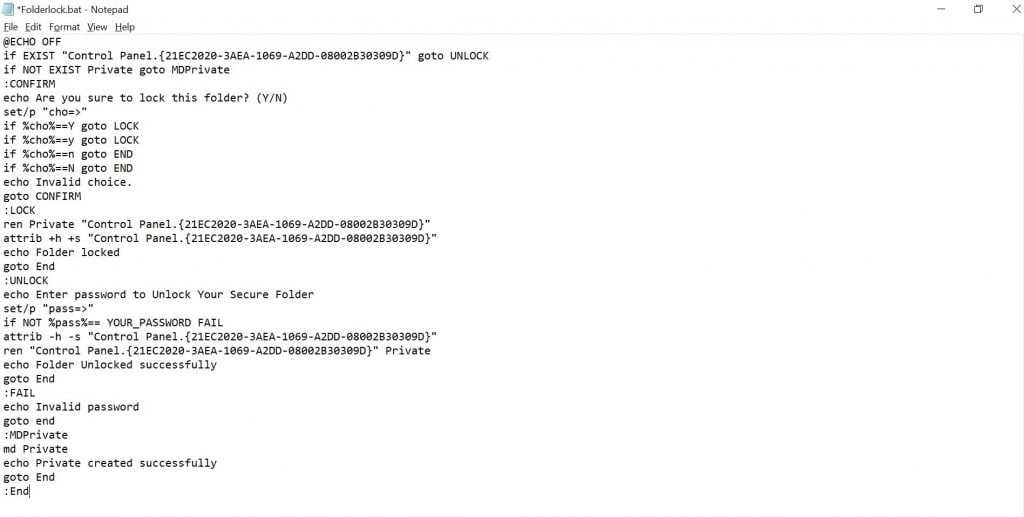
- Откройте Блокнот, нажав кнопку «Пуск». Затем вставьте следующий код в него.
@ECHO OFF
if EXIST "Control Panel.{21EC2020-3AEA-1069-A2DD-08002B30309D}" goto UNLOCK
if NOT EXIST Private goto MDPrivate
:CONFIRM
echo Вы уверены, что хотите заблокировать эту папку? (Y/N)
set/p "cho=>"
if %cho%==Y goto LOCK
if %cho%==y goto LOCK
if %cho%==n goto END
if %cho%==N goto END
echo Неверный выбор.
goto CONFIRM
:LOCK
ren Private "Control Panel.{21EC2020-3AEA-1069-A2DD-08002B30309D}"
attrib +h +s "Control Panel.{21EC2020-3AEA-1069-A2DD-08002B30309D}"
echo Папка заблокирована
goto End
:UNLOCK
echo Введите пароль для разблокировки вашей защищенной папки
set/p "pass=>"
if NOT %pass%== YOUR_PASSWORD FAIL
attrib -h -s "Control Panel.{21EC2020-3AEA-1069-A2DD-08002B30309D}"
ren "Control Panel.{21EC2020-3AEA-1069-A2DD-08002B30309D}" Private
echo Папка успешно разблокирована
goto End
:FAIL
echo Неверный пароль
goto end
:MDPrivate
md Private
echo Приватная папка успешно создана
goto End
:End
Примечание: Вы должны указать пароль, который хотите установить, в конкретном ключевом слове “ YOUR_PASSWORD “ в приведенном выше коде.
- Сохраните его как ‘FolderLock.bat’
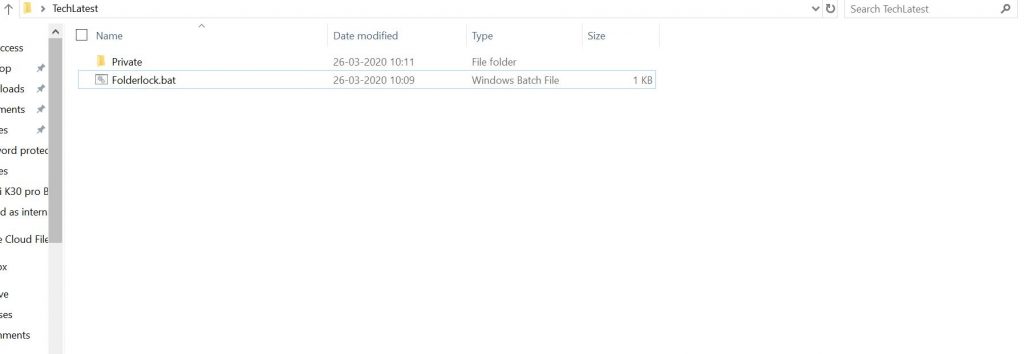
- Перейдите к сохраненному местоположению и запустите файл ‘ FolderLock.bat ‘. В той же директории будет создана папка с именем ‘Private’.
- Теперь вы можете поместить все файлы, которые нужно защитить, в папку Private. После этого дважды щелкните на Folderlock, появится сообщение “вы хотите заблокировать ( Y/N)”.
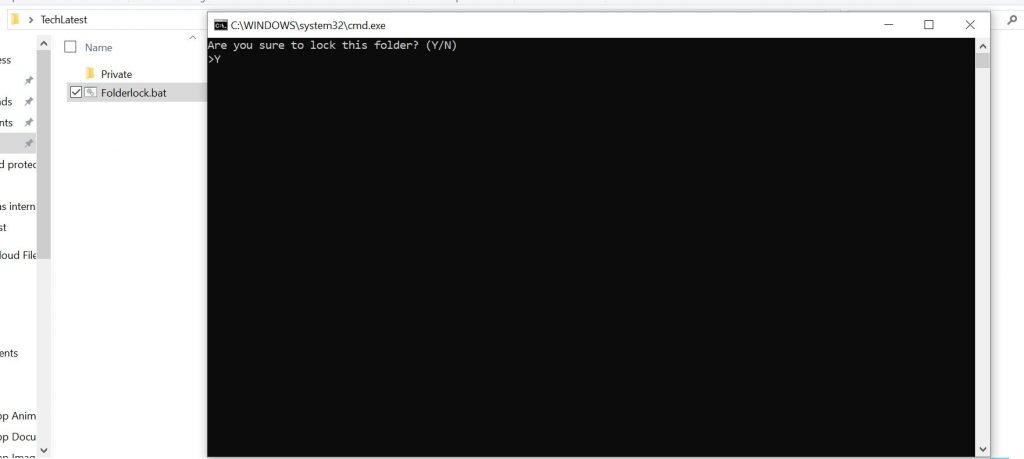
- Нажмите Y, а затем нажмите Enter, папка Private теперь будет скрыта.
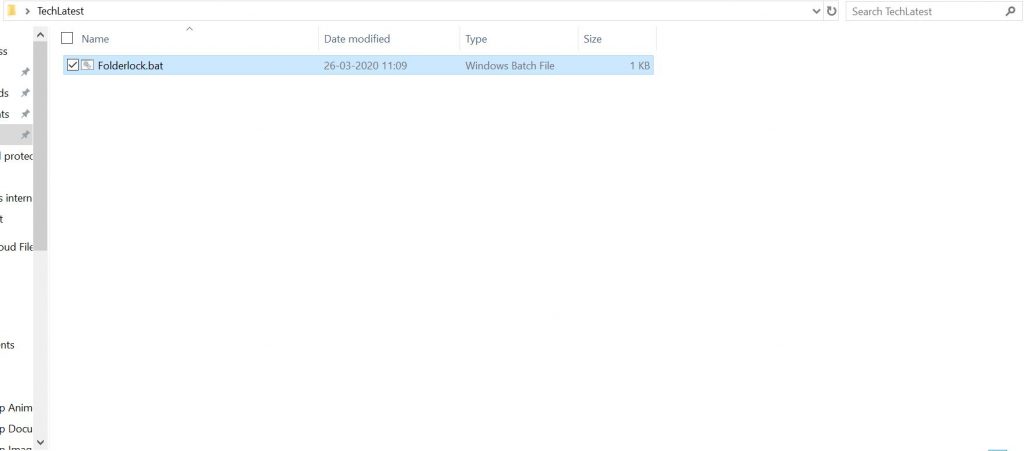
- Щелкните файл FolderLock.bat снова, и он попросит вас ввести пароль для разблокировки, и пароль — это тот, который вы указали вместо YOUR_PASSWORD.
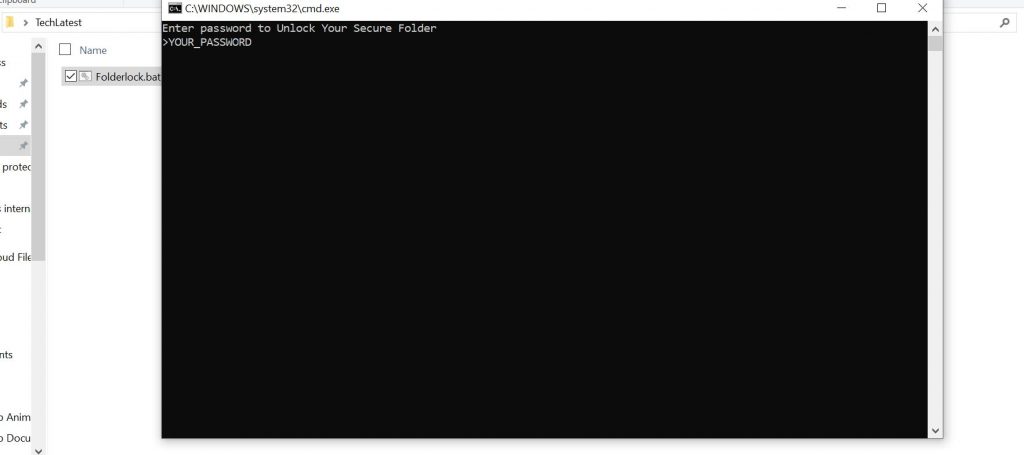
Вот и все! Ваша папка теперь защищена паролем. И каждый раз, когда вы хотите защитить свои файлы, просто запустите FolderLock.bat. Поместите файлы в папку Private и снова запустите файл FolderLock.bat, который скроет папку Private.
Читать больше руководств здесь:
- Как отправлять сообщения с самоуничтожением в Messenger
- Как скачать истории Instagram без каких-либо приложений
Get new posts in your inbox
No spam. Unsubscribe anytime.