Ошибки Steam · 6 min read · Sep 24, 2025
6 Решений для ошибки загрузки приложения Steam 3:0000065432

Steam — моя основная библиотека игр, и ошибка загрузки приложения 3:0000065432 — это проблемная ситуация. Многие пользователи Steam сообщали, что это происходит с конкретными играми, но в целом неизвестно, почему ошибка сохраняется. Мы рассмотрим несколько решений для исправления ошибки загрузки приложения c и ошибки загрузки приложения 5:0000065434 на ПК с Windows 11. Не пропустите ни одно решение, так как я разработал их для решения нескольких проблем сразу.
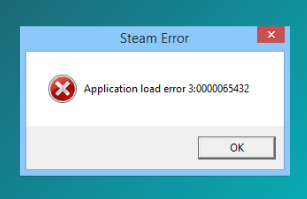
Исправление 1. Обновите игру для исправления ошибки загрузки приложения
Разработчики игр имеют специальные команды, работающие в тени, чтобы мы могли без проблем погружаться в мир игр. Многие геймеры сталкивались с аналогичными ситуациями и сообщали об этом в Steam, разработчики Steam выпустят обновление для устранения ошибки загрузки приложения 3:0000065432, если это связано с самой игрой. Подождите официального обновления патча в течение 12 часов, и пусть патч решит все проблемы.
Шаг 1: Нажмите Windows Key + S и откройте “Steam” от имени администратора.
Примечание: всегда открывайте Steam от имени администратора.
Шаг 2: Игры будут обновляться автоматически, и нажмите, чтобы просмотреть больше.
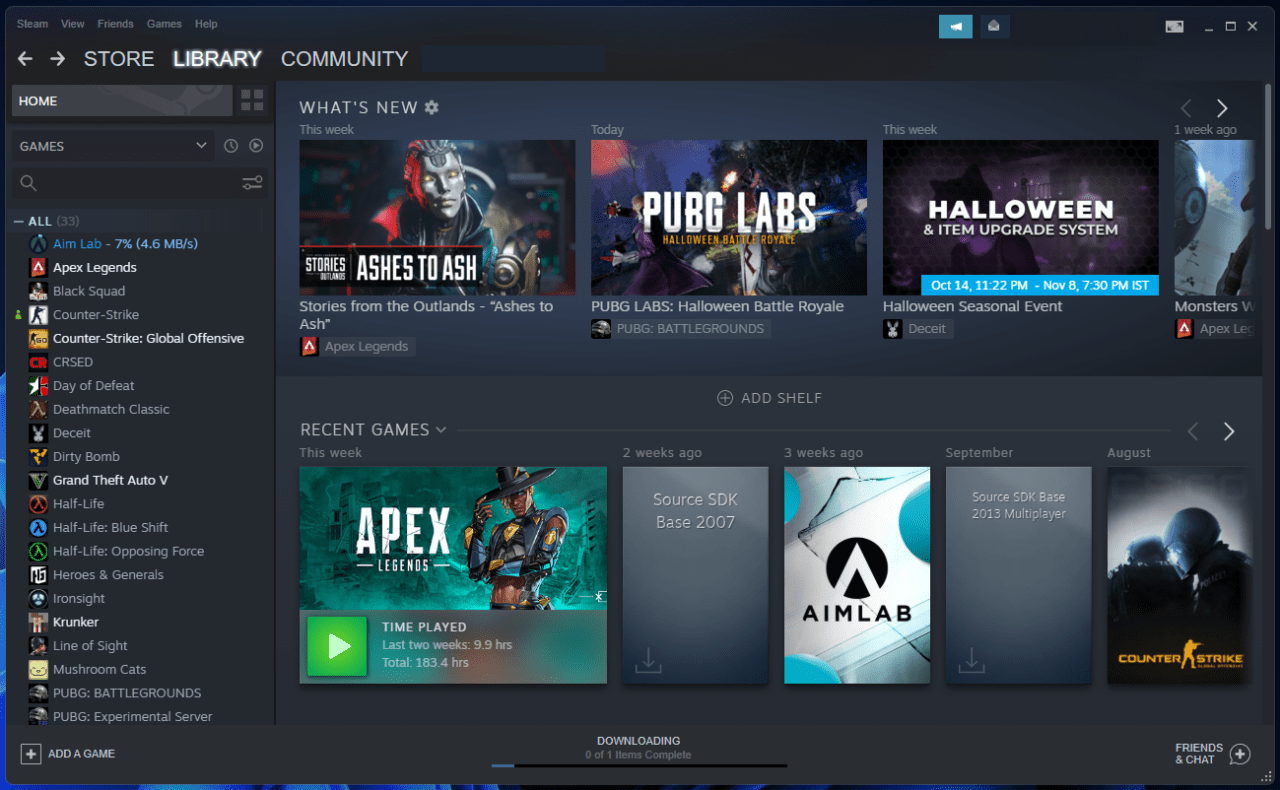
Шаг 3: Игра обновляется автоматически после того, как я открыл Steam.
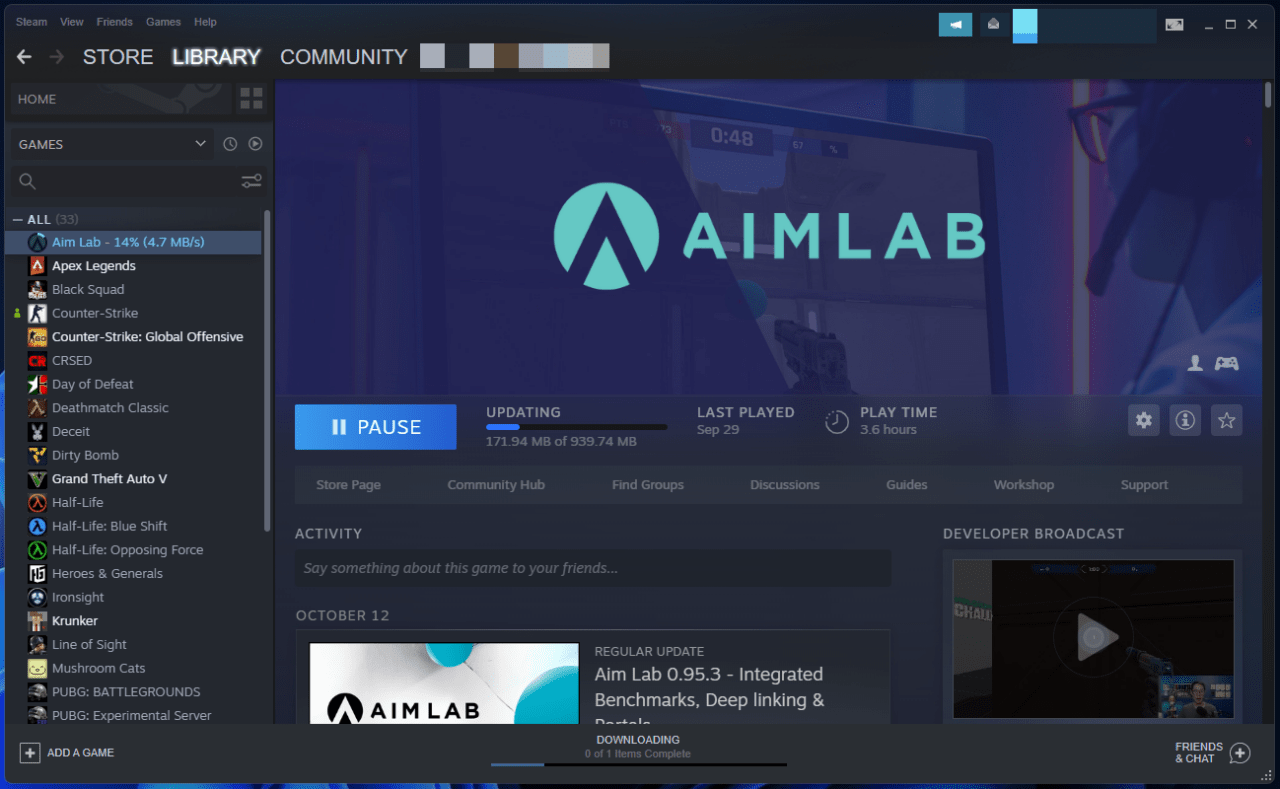
Шаг 4: Вы можете нажать на “ Загрузить “, расположенный внизу, и обновить игры вручную.
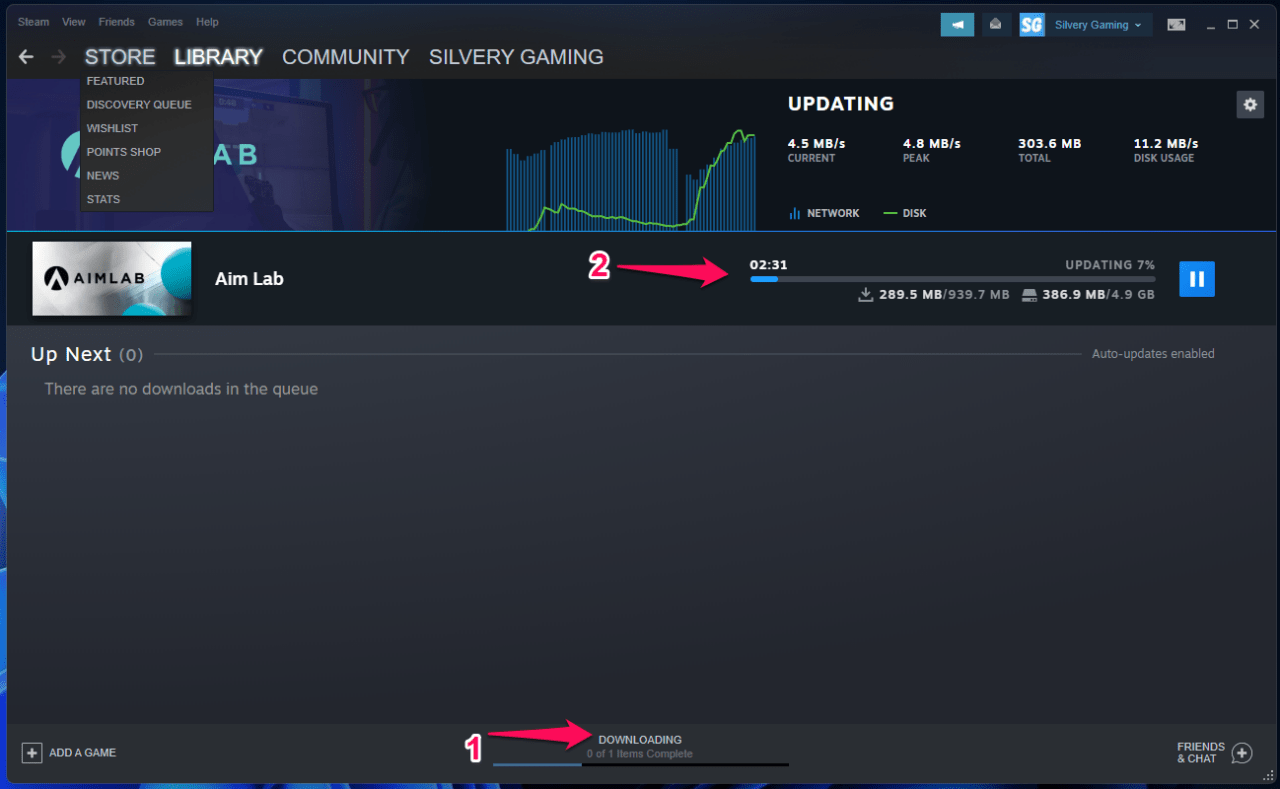
Шаг 5: Подождите, пока новый патч будет обновлен в существующих игровых файлах.
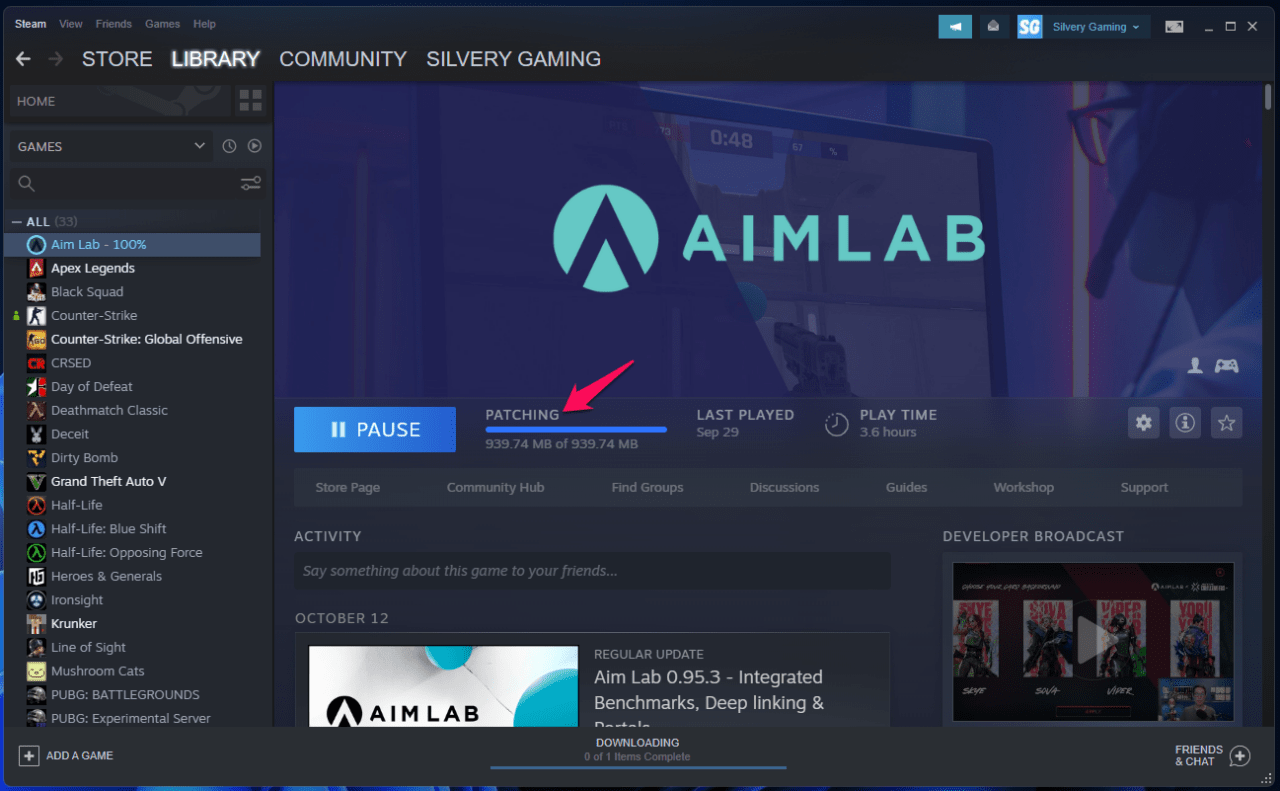
Никогда не игнорируйте обновления патчей и версий, так как они предназначены для улучшения общего опыта. Читеры увеличились в нескольких лобби, и новые патчи предотвращают использование тех же лазеек в следующий раз.
Исправление 2. Система безопасности Windows 11
Microsoft представила Windows 11 миру и привнесла новые функции для современных пользователей, но они все еще борются с тем, чтобы держать нарушителей конфиденциальности вне среды.
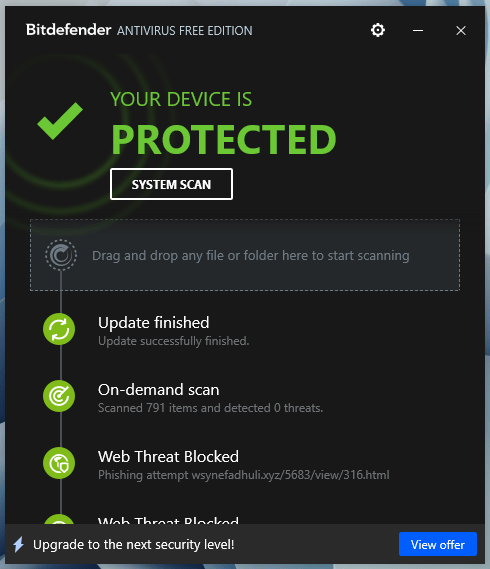
Эй, у меня есть три решения безопасности, работающие в фоновом режиме, если учитывать Windows Defender в уравнении.
Bitdefender:
Malwarebytes:
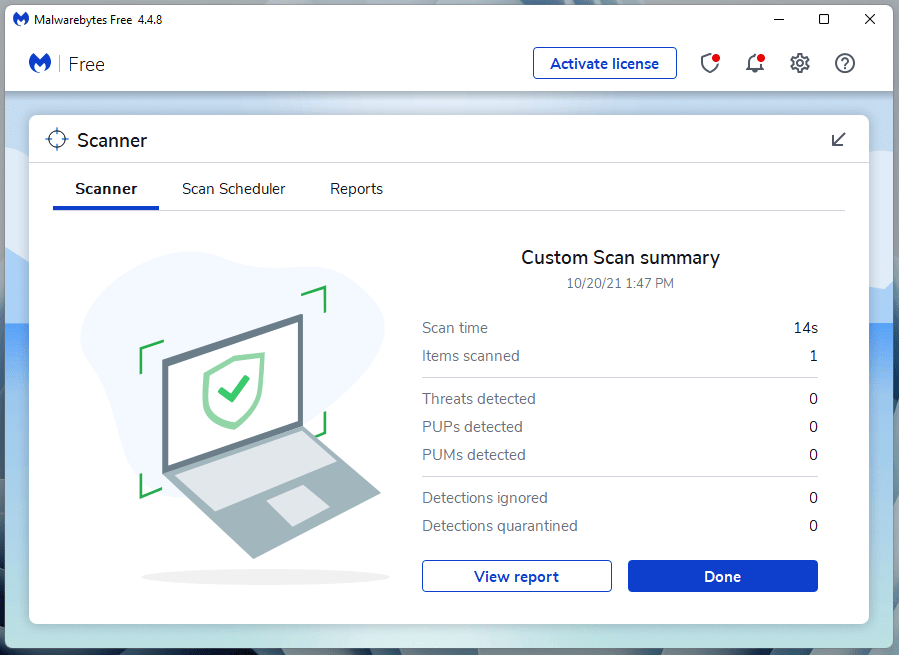
Я не стал бы просить вас отключать системы безопасности, потому что я видел, как многие игроки используют пиратские Windows, игры и программы. Я прошу вас избавиться от пиратской операционной системы Windows, которая имеет темную историю злоупотребления правами администратора. Пиратские игры, с другой стороны, имеют историю распространения вредоносного ПО по всему компьютеру. Переустановите операционную систему Windows и избегайте пиратских программ, включая игры.
Исправление 3. Восстановление отсутствующих игровых файлов
Я нашел ненужные программы, установленные на среднем геймере, и они любят разжигать машину где угодно. В стремлении к украшению они в конечном итоге повреждают игровые файлы, что происходит из-за пренебрежения здоровьем программного обеспечения. Позвольте мне показать вам, как восстановить отсутствующие или поврежденные игровые файлы в системе.
Шаг 1: Нажмите Windows Key + S и откройте “ Steam “ от имени администратора.
Примечание: всегда открывайте Steam от имени администратора.
Шаг 2: Нажмите на “ Библиотека “, расположенную в верхнем меню.
Шаг 3: Выберите игру и щелкните правой кнопкой мыши, чтобы выбрать “ Свойства “.
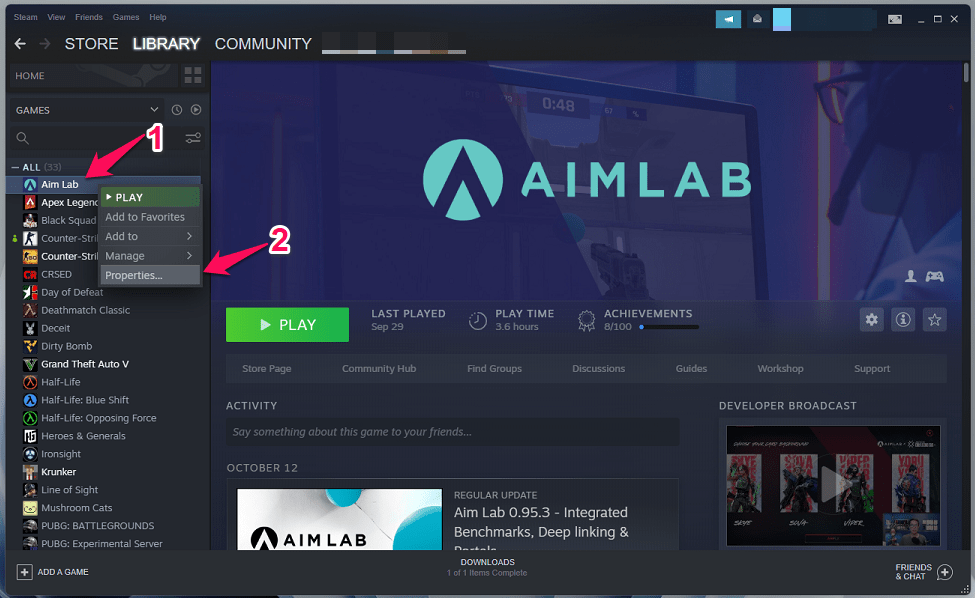
Шаг 4: Выберите “ Локальные файлы “, чтобы просмотреть дополнительные параметры.
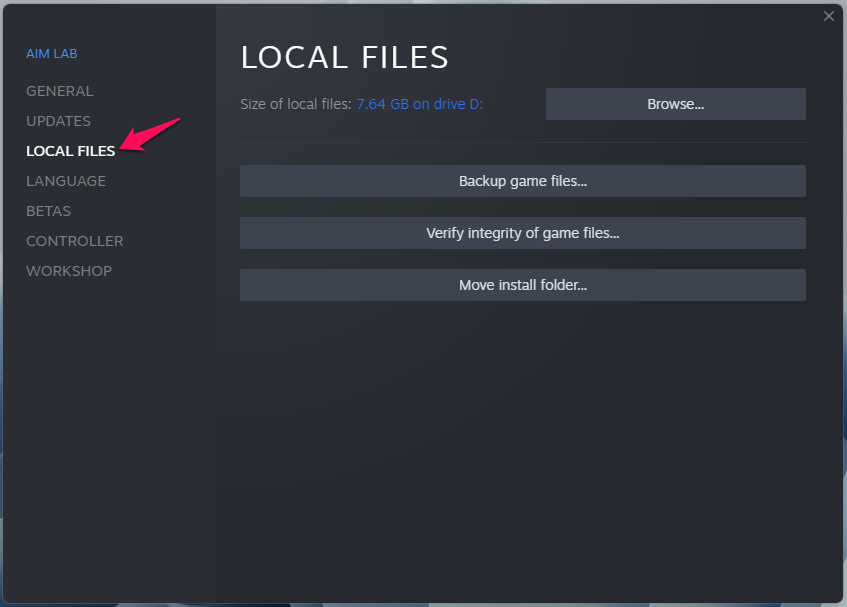
Шаг 5: Нажмите на “Проверить целостность игровых файлов”, чтобы продолжить.
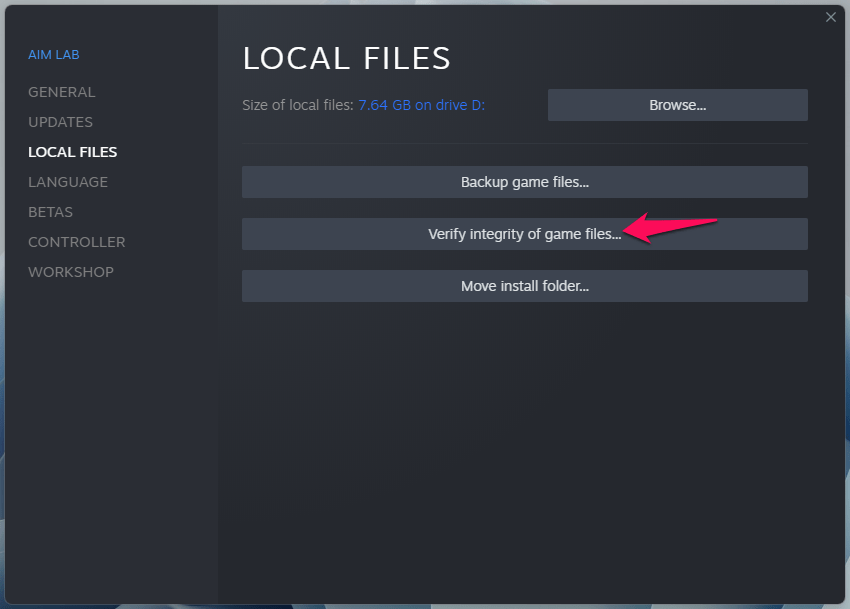
Шаг 6: Процесс сканирования начинается.
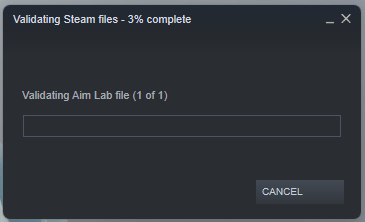
Шаг 7: Длительность проверки файлов зависит от общего размера игровых файлов
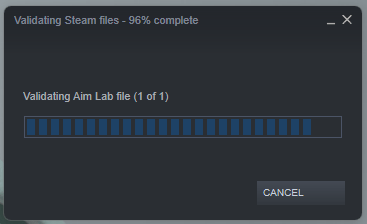
Я выбрал Aim Lab, потому что он имеет небольшой размер.
Шаг 8: Все файлы успешно проверены.
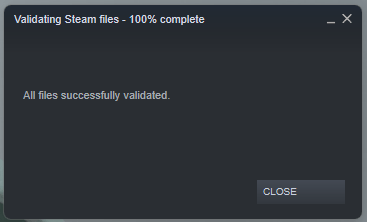
Steam — это сложное программное обеспечение, предназначенное для загрузки игр и обеспечения целостности файлов. Встроенный инструмент сканирует игровые файлы в системе и сравнивает файлы на серверах. Проверка кеша игры обеспечит целостность игровых файлов и восстановит отсутствующие данные, так что вы убиваете двух зайцев одним выстрелом.
Исправление 4. Очистка мусорных файлов
Windows накапливает много мусорных файлов за считанные недели, и они действительно создают проблемы в обычных сессиях. Очистка программного обеспечения время от времени для поддержания оптимальной производительности поможет избавиться от проблемного файла, который вызывает ошибку загрузки приложения 3:0000065432.
Шаг 1: Скачайте Bleachbit.
Шаг 2: Запустите Bleachbit и подождите минуту, пока программа загрузит другие функции.
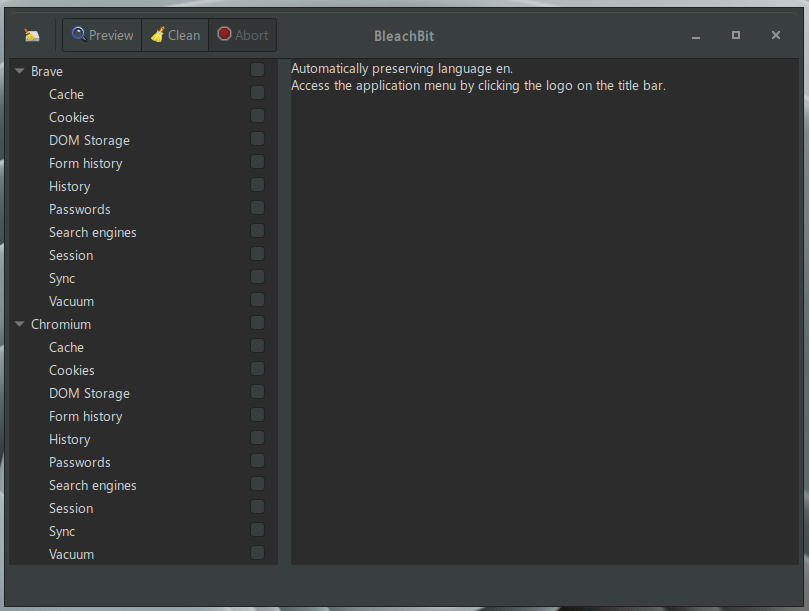
Шаг 3: Используйте клавиши со стрелками на клавиатуре, чтобы перейти к параметрам “ Система “ и нажмите, чтобы выбрать все.
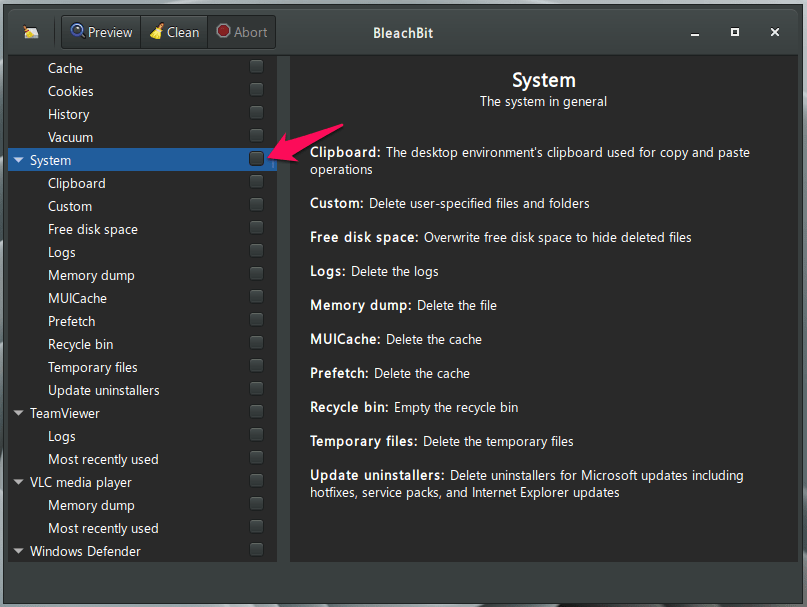
Шаг 4: Снимите отметку с “ Очистить свободное место “ из параметров.
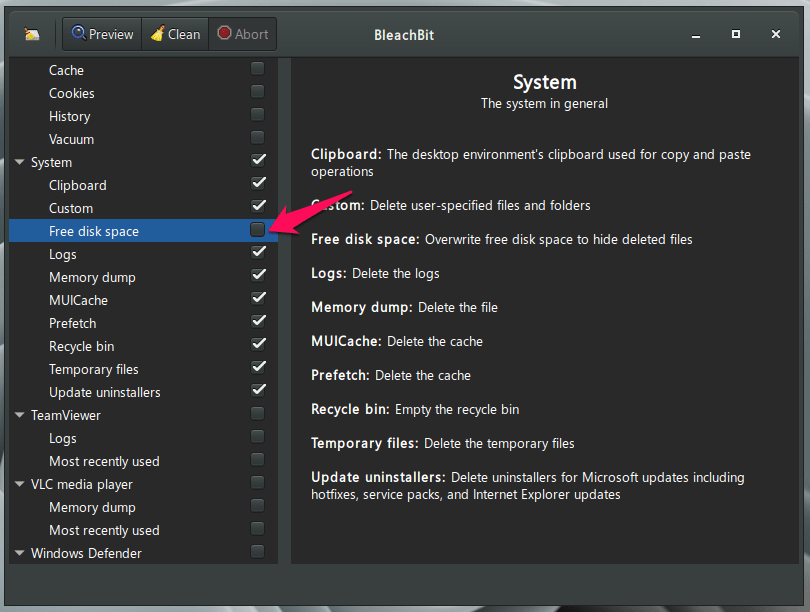
Шаг 5: Нажмите кнопку “ Предварительный просмотр “.
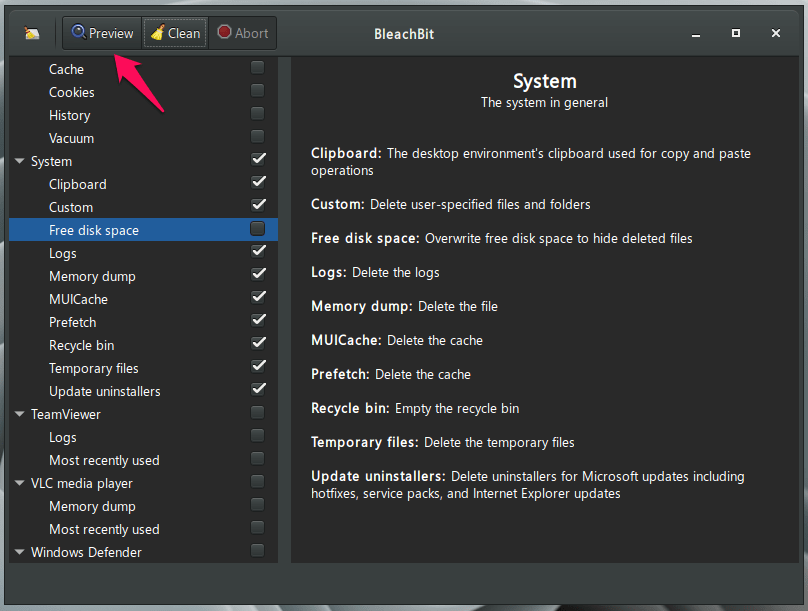
Шаг 6: Взгляните на журналы, чтобы определить файлы, необходимые для будущих целей.
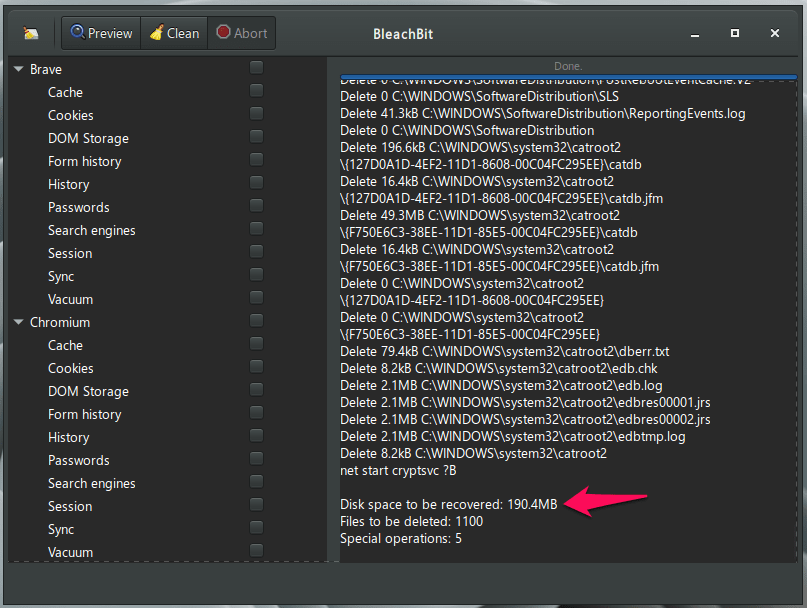
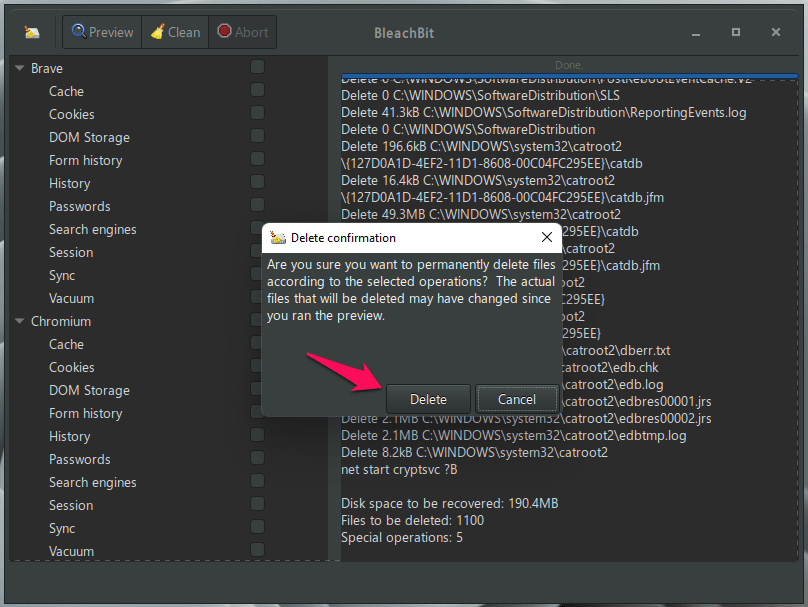
Шаг 7: Нажмите на “ Очистить “, а затем на “ Удалить “, чтобы продолжить.
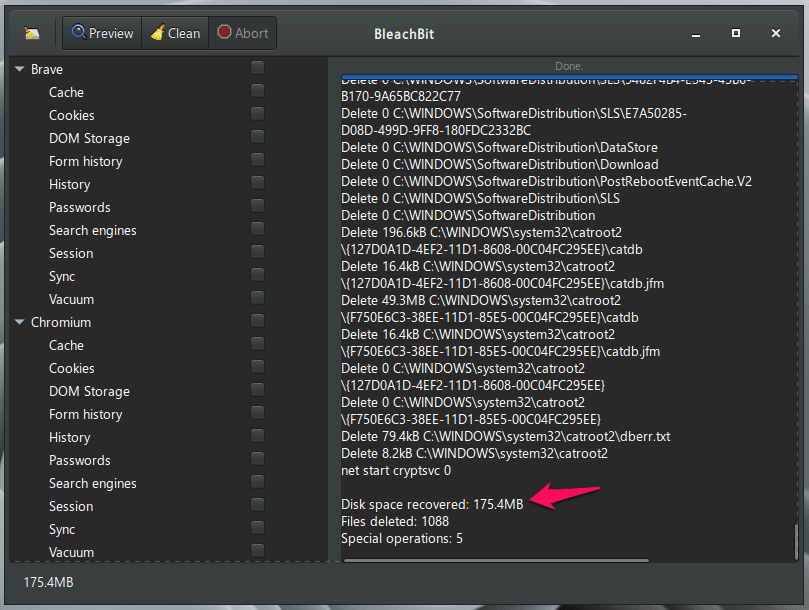
Шаг 8: Все мусорные файлы Windows удалены навсегда с компьютера.
Перезагрузите ПК с Windows 11, чтобы завершить сессию и перезапустить все службы, драйверы и программы.
Исправление 5. Удалите моды GTA 5
Игры, такие как GTA 5, позволяют моды в одиночной игре, и это может вызвать ошибку загрузки приложения 3:0000065432. Многие игроки GTA 5 добавляют моды, чтобы улучшить игровой процесс, и это действительно меняет игру. Однако моды GTA 5 разработаны сторонними разработчиками и не связаны с Rockstar. Позвольте мне показать вам, как просканировать все моды и удалить их сразу из GTA 5.
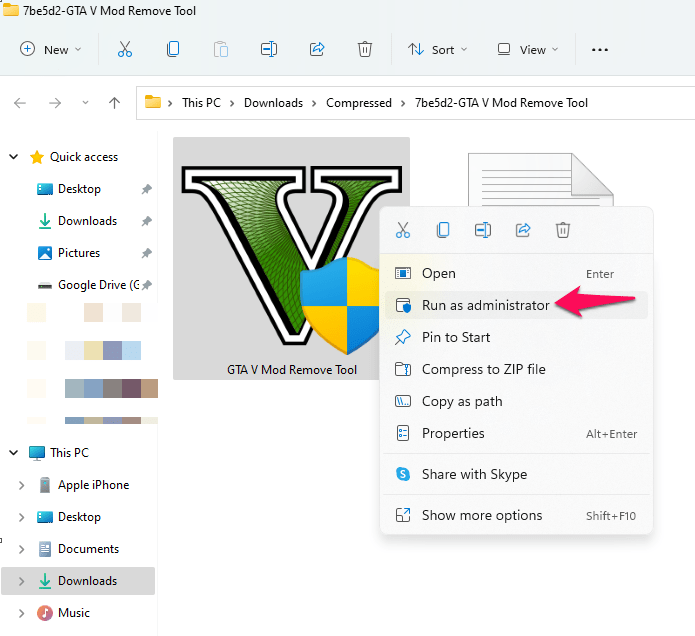
Шаг 1: Скачайте инструмент удаления модов GTA V.
Шаг 2: Запустите инструмент удаления модов GTA V от имени администратора.
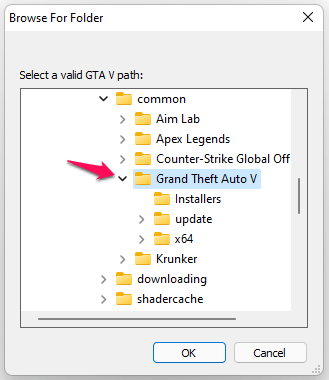
Шаг 3: Найдите установленную папку GTA 5.
Шаг 4: Все установленные моды появятся на экране.
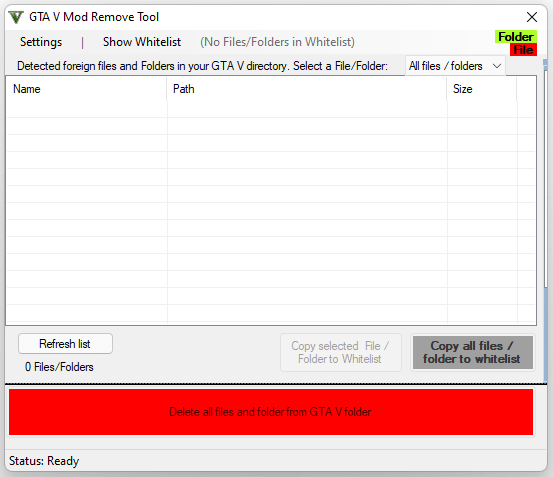
Примечание: я поддерживал GTA 5 в чистоте из-за нестабильности.
Шаг 5: Нажмите, чтобы выбрать мод из списка, затем нажмите “Удалить все файлы и папки из папки GTA 5”.
Шаг 6: Выбранные моды удалены с компьютера Windows.
Закройте программу удаления и затем перезагрузите ПК, чтобы завершить сессию.
Исправление 6. Переустановите Steam
Удаление Steam не удаляет установленные игры, сохраненные файлы и загруженный контент с компьютера. Но вы можете сделать резервную копию игр на другом разделе или диске, чтобы быть на безопасной стороне. Позвольте мне провести вас через процесс удаления, так как Windows 11 — это новая версия.
Шаг 1: Нажмите Windows Key + I, чтобы открыть Настройки.
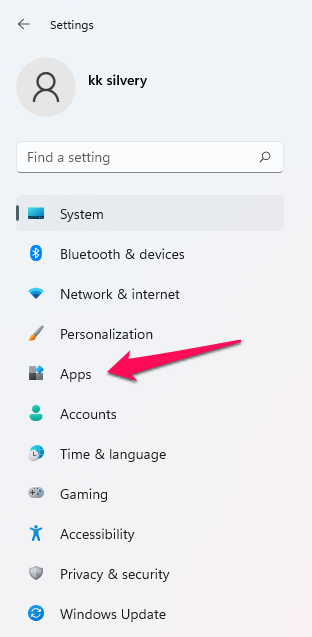
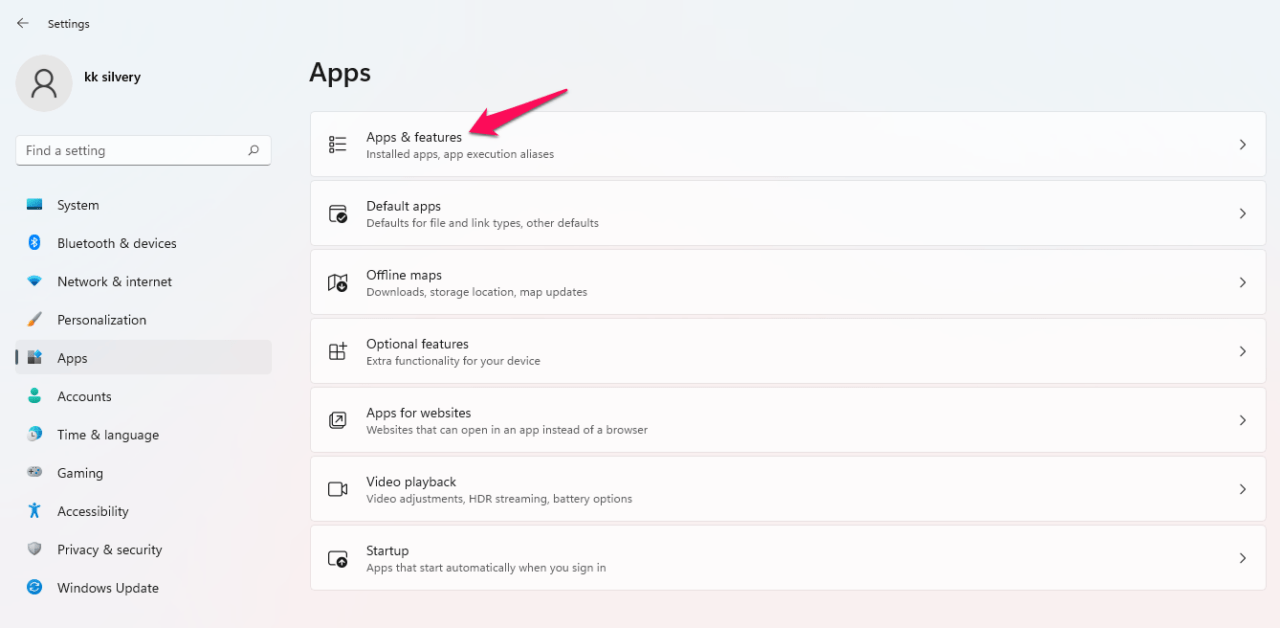
Шаг 2: Нажмите на “ Приложения “, чтобы продолжить.
Шаг 3: Нажмите на “ Приложения и функции “, чтобы продолжить.
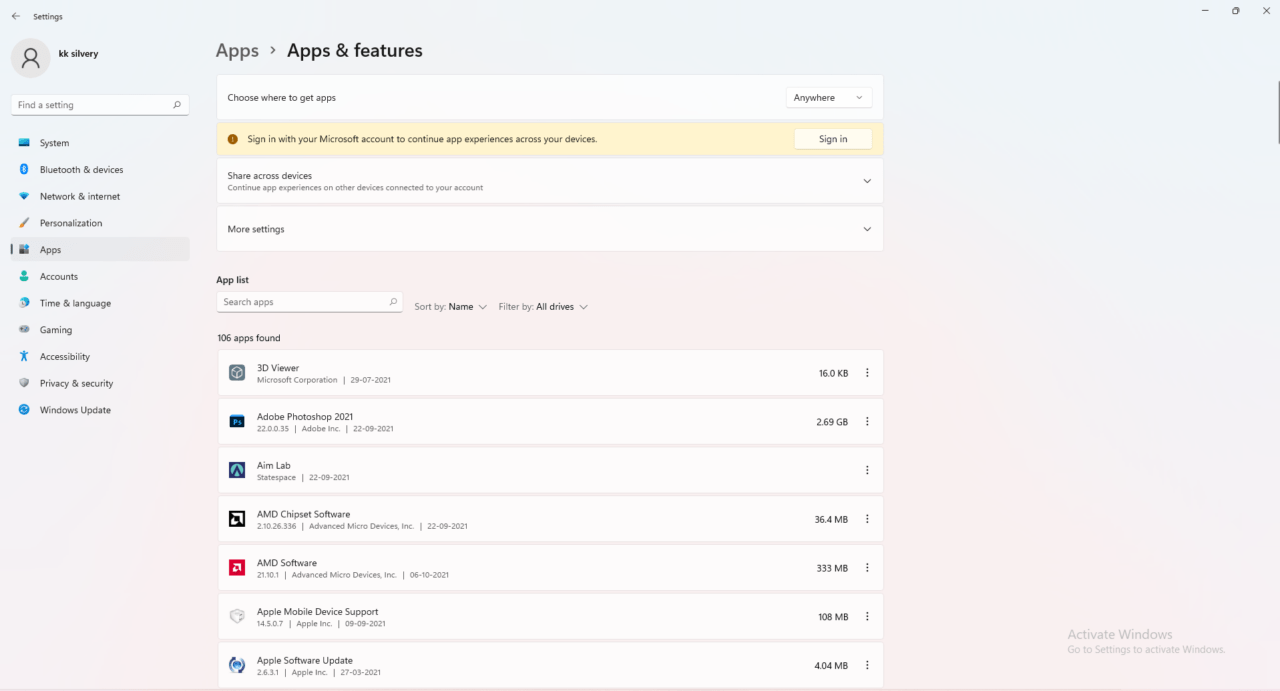
Шаг 4: Прокрутите вниз, чтобы найти Steam в списке.
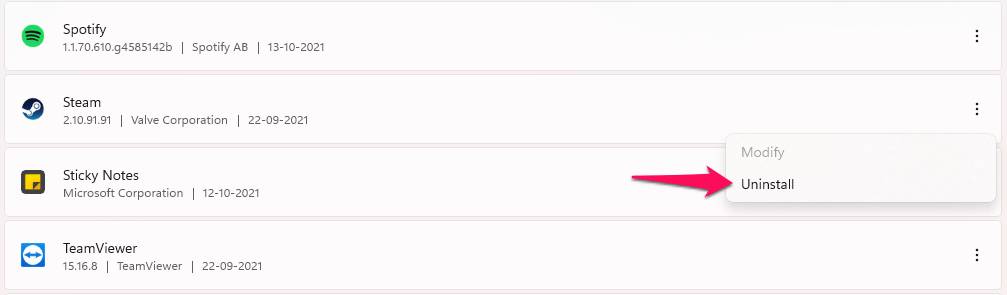
Шаг 5: Нажмите на настройки с тремя точками, чтобы открыть дополнительные параметры.
Шаг 6: Нажмите кнопку “ Удалить “, чтобы удалить его.
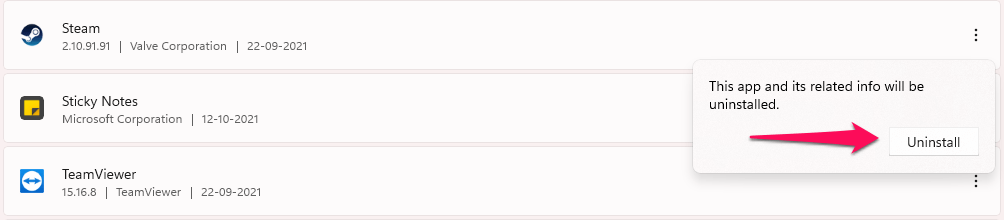
Шаг 7: Нажмите на “ Удалить “, чтобы подтвердить действие.
Скачайте Steam с официального сайта и переустановите его снова. Я не думаю, что мне нужно освещать процесс переустановки, так как он не изменился за много лет.
Итог
Я показал вам множество способов исправить ошибку загрузки приложения Steam 3:0000065432. Моя просьба ко всем читателям — удалить пиратские программы, игры и операционную систему Windows. Microsoft предлагает операционную систему с двумя ограничениями, такими как водяной знак и отключенные функции персонализации. Я считаю, что эти два компромисса вполне справедливы и не являются критическими, поэтому подумайте о переходе на оригинальный ISO. Дайте нам знать, какое решение помогло вам решить ошибку загрузки приложения Steam в комментариях ниже.
Если у вас есть мысли по поводу 6 Решений для ошибки загрузки приложения Steam 3:0000065432, не стесняйтесь оставлять их в комментариях ниже. Также, пожалуйста, подпишитесь на наш канал DigitBin на YouTube для видеоуроков. Удачи!
Get new posts in your inbox
No spam. Unsubscribe anytime.