Советы Netflix · 4 min read · Nov 23, 2025
6 хитростей Netflix для лучшего опыта стриминга

Вы любите смотреть OTT-сервисы? Вы зависимы от веб-сериалов и другого онлайн-контента? Тогда у вас, безусловно, есть аккаунт Netflix, который является самым популярным и широко используемым OTT-сервисом с более чем 100 миллионами подписчиков по всему миру. Вы думаете, что извлекаете максимум из стримингового сервиса? Здесь мы представляем 6 удивительных хитростей Netflix, которые должен знать каждый пользователь Netflix.
Легко понять, насколько это важно для нашего образа жизни; мы не можем есть, не смотря что-то в интернете. И просмотр развлекательного и качественного контента всегда является нашим приоритетом. Если вы пользователь Netflix и вам надоело одно и то же. Эта статья только для вас, здесь мы обсудим, как вы можете улучшить и оптимизировать свой опыт просмотра, используя некоторые простые хитрости Netflix.
6 хитростей Netflix, которые должен попробовать каждый
Большинство из нас просто покупают подписку, но не могут извлечь максимум из стримингового сервиса. Если вы платите за что-то, то должны использовать это на полную катушку. Большинство из нас не знает, как оптимизировать его и извлечь из него лучшее, следуя нескольким простым советам и трюкам, вы можете легко улучшить свой аккаунт Netflix и опыт просмотра.

Итак, давайте начнем, следуя нескольким быстрым хитростям Netflix и оптимизируя его.
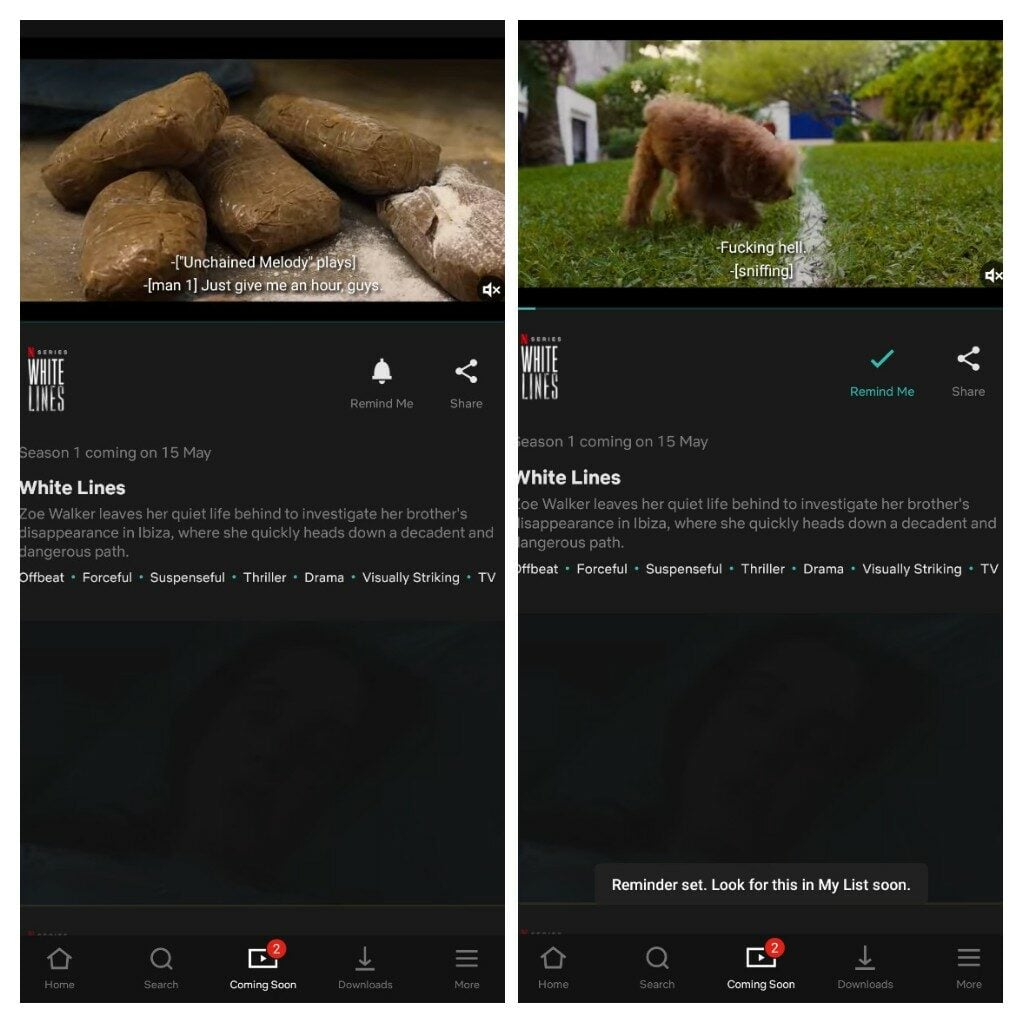
Получайте напоминания о предстоящих шоу
Да, вы можете установить напоминания о предстоящих шоу на Netflix, Netflix всегда отображает предстоящие шоу и сериалы во вкладке “ Скоро “, и вы можете включить кнопку “ Напомнить мне “. Теперь вам не нужно запоминать даты ваших любимых предстоящих шоу, Netflix сделает эту работу за вас. Netflix напомнит вам, отправив уведомление, как только шоу станет доступным для просмотра.
Поворачивайте свои видео, лежа в постели и стримя
Netflix предлагает отличные интересные и увлекательные функции, мечта тех, кто хочет стримить шоу, лежа с подушкой под головой, Netflix предлагает решение, теперь вы можете поворачивать свои видео на 90 градусов вбок, пока смотрите шоу в своей комфортной зоне. Не нужно наклонять голову и испытывать боль в шее или не нужно вращать и балансировать свой ноутбук (или мобильный), чтобы смотреть под правильным углом и молиться, чтобы он не упал.
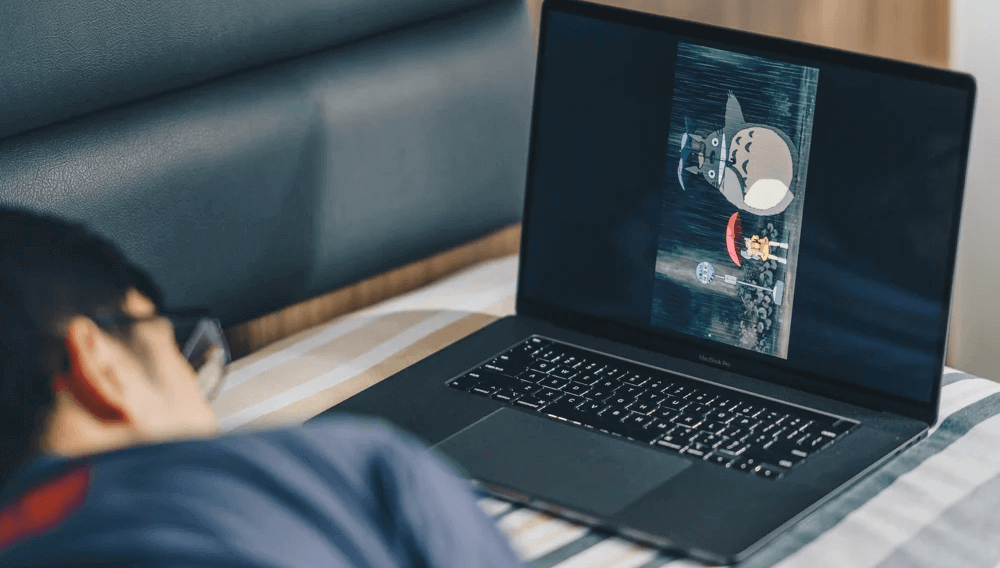
Просто невероятная функция от Netflix, экран не будет обрезан при перевороте, и даже если вы увеличите масштаб экрана. Чтобы насладиться этой функцией, вам просто нужно добавить расширение Netflix flip из вашего браузера и смотреть шоу вбок. Вы можете найти расширение для Chrome здесь.
Измените стиль субтитров
Подобно другим OTT-сервисам, Netflix также предлагает субтитры. Но не всем нравятся эти стандартные белые субтитры каждый раз. Поэтому для этого Netflix имеет еще одну невероятную концепцию, вы можете изменить шрифт и цвет субтитров всего за несколько секунд.
Для этого вам нужно выполнить очень простые шаги:
- Откройте приложение, перейдите в Дополнительно, а затем в Аккаунт.
- Подождите, пока сайт загрузит все в вашем браузере.
- Прокрутите вниз, нажмите на свой профиль.
- Найдите Внешний вид субтитров и нажмите кнопку Изменить.
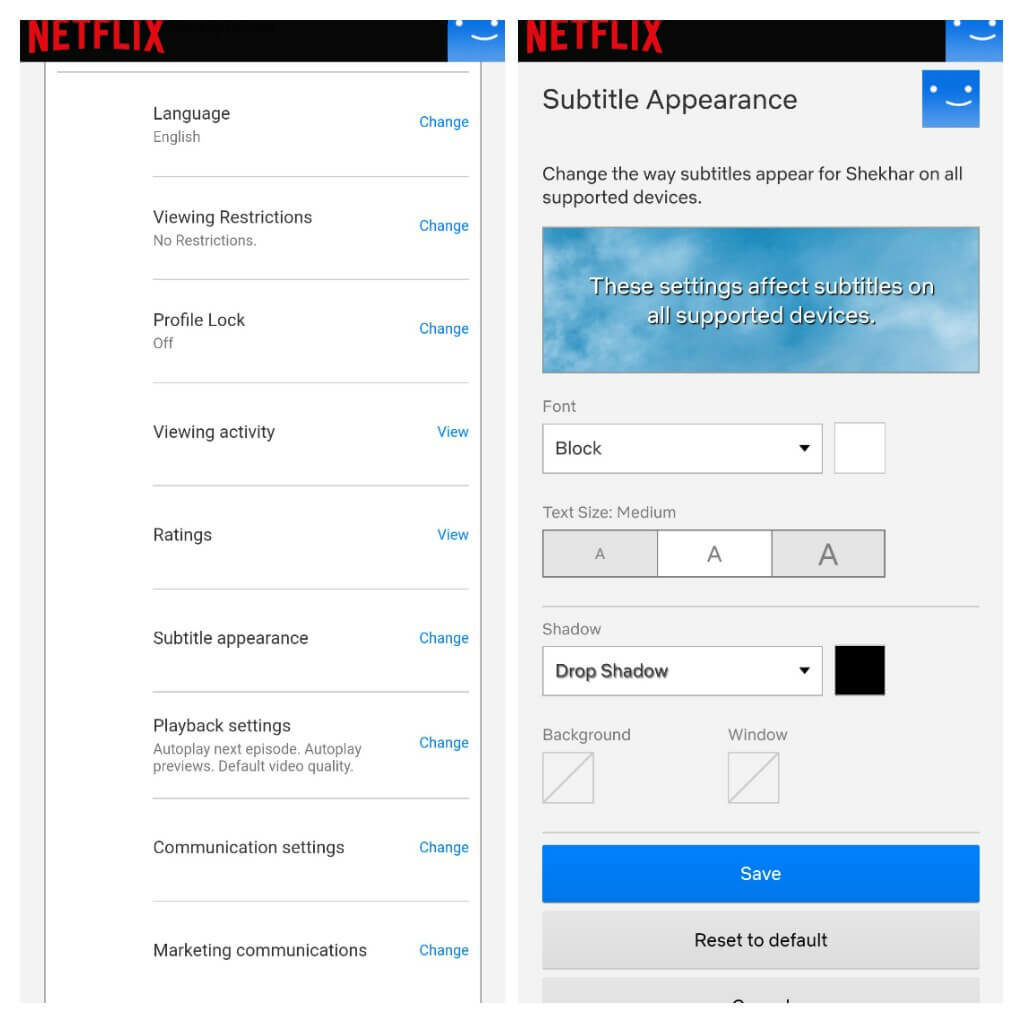
- Как только вы попали на страницу, теперь вы можете внести изменения в соответствии с вашими предпочтениями.
- Нажмите кнопку Сохранить и вернитесь в приложение, чтобы насладиться изменениями.
Заблокируйте свой профиль
Netflix позволяет создать 5 профилей на каждом аккаунте, и если вы используете разные профили, и каждый профиль используется другими людьми тоже. Или ваш аккаунт Netflix используется вашими друзьями тоже, так что вы можете установить родительский контроль на свой профиль, установив четырехзначный PIN-код. Основная цель этого - предотвратить доступ несовершеннолетних к контенту для взрослых.
Чтобы заблокировать свой профиль с четырехзначным PIN-кодом, вам нужно выполнить следующие шаги:
- Откройте Netflix на сайте или на своем телефоне.
- Перейдите в Дополнительно > Аккаунт.
- Выберите свой профиль.
- Откройте Профиль и родительский контроль.
- Нажмите на свой профиль.
- Нажмите Изменить, а затем выберите опцию Блокировка профиля.
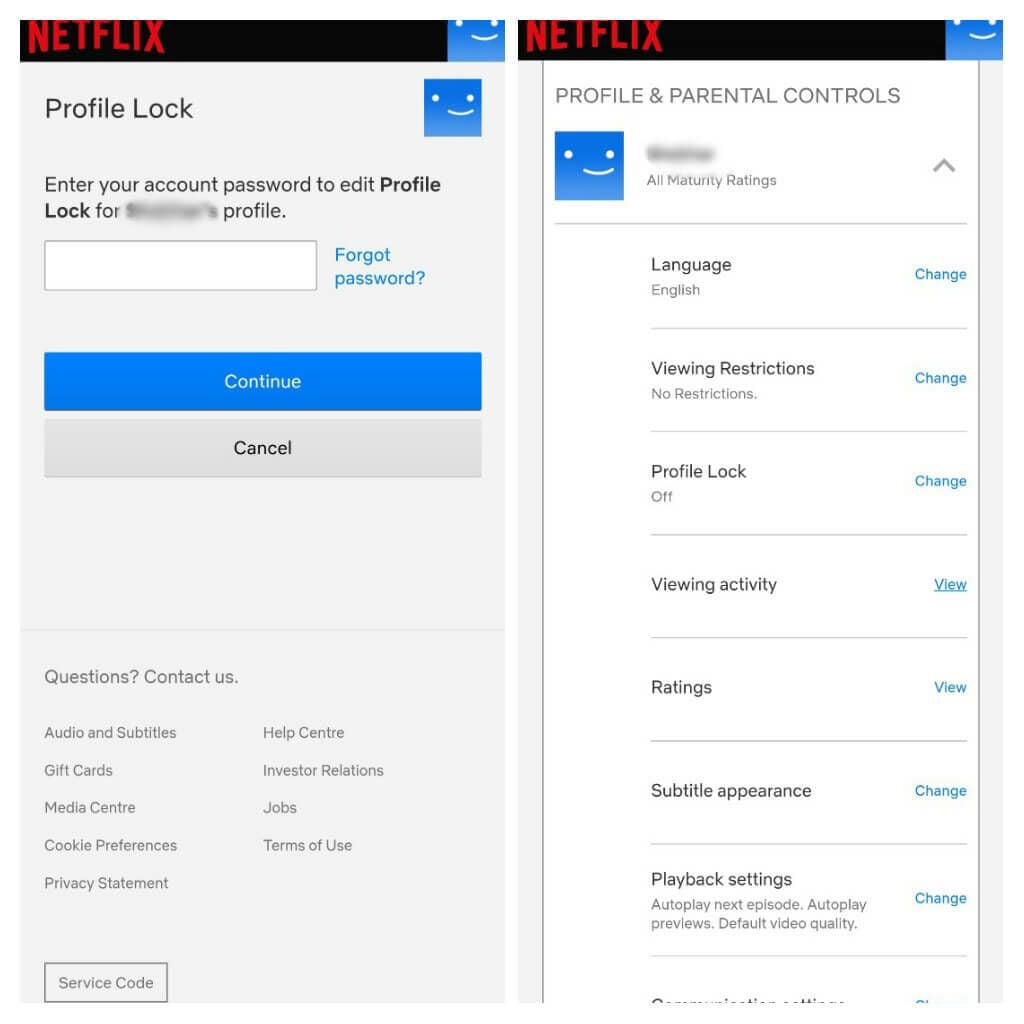
- Следуйте всем инструкциям на экране.
- Установите блокировку PIN-кодом из 4 цифр.
Вот и все, вы закончили.
Скачивайте фильмы и шоу
Чтобы смотреть свои шоу и фильмы оффлайн, вы можете скачать их. Предположим, вы живете в районе, где интернет-соединение слишком слабое и медленное, так что вы можете скачать свои шоу и любимые фильмы, когда у вас хорошее соединение, и смотреть эти шоу позже, без буферизации.
Чтобы скачать любое шоу и фильм на Netflix, выполните следующие шаги:
- Откройте приложение или сайт Netflix.
- Найдите свое любимое шоу.
- Нажмите кнопку Скачать.
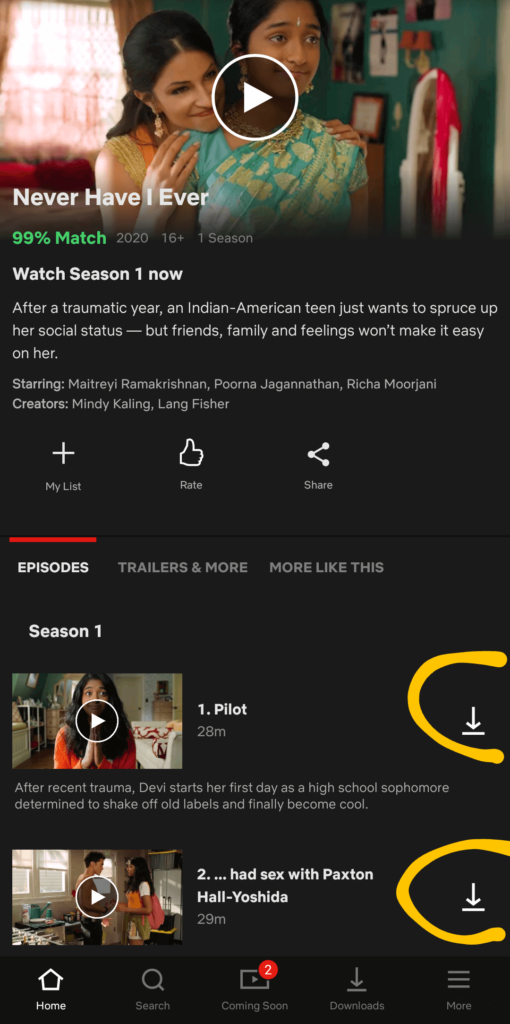
- Теперь, когда вы оффлайн, перейдите в Загрузки и наслаждайтесь просмотром.
Установите использование данных
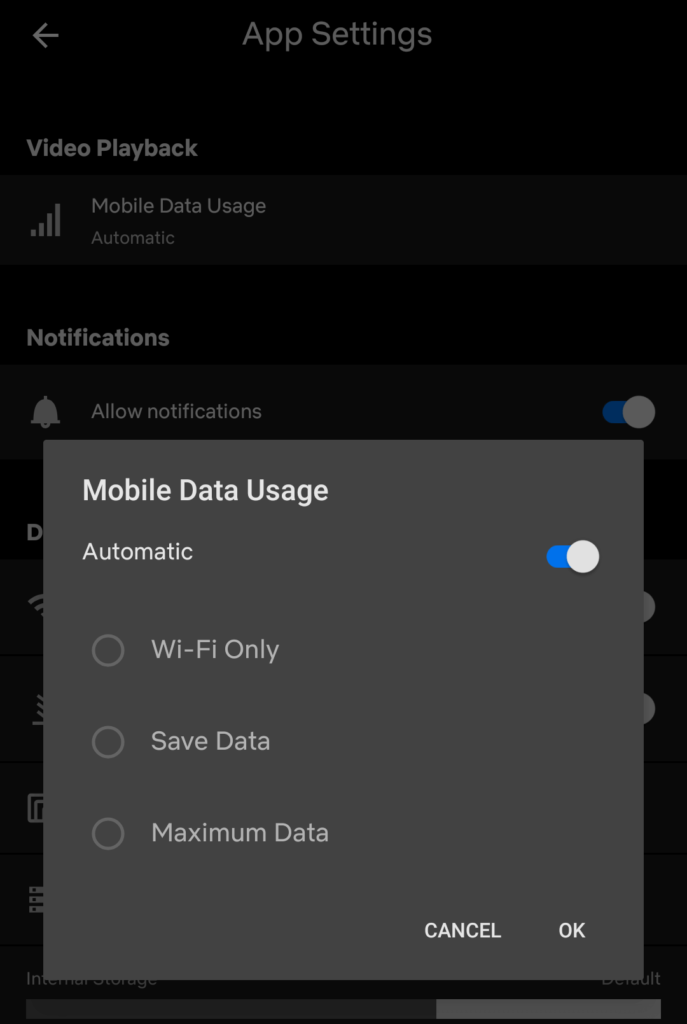
По умолчанию Netflix выбирает качество стриминга в зависимости от скорости сети, но если вы используете мобильные данные, вы можете ограничить стриминг высокого качества. Для этого:
- Откройте приложение Netflix.
- Нажмите Дополнительно > Настройки приложения.
- Нажмите Использование мобильных данных.
- Установите его на Сохранить данные (чтобы сократить потребление ваших данных).
[Бонусный совет] Всегда стримьте в HD и UltraHD
Это немного неловко, но что если вы узнаете, что платите за HD-планы и все равно смотрите свои любимые шоу в обычном качестве, всегда старайтесь смотреть в HD, а если возможно, то смотрите в UltraHD, это дает вам ощущение кинотеатра дома. Netflix рекомендует как минимум 5.0 Мбит/с скорости загрузки для HD-качества, постарайтесь использовать все свои деньги, следуя некоторым простым хитростям Netflix.
Заключение
Надеюсь, вы нашли эти хитрости полезными, и вы обязательно попробуете их, чтобы получить лучший опыт стриминга. И эти маленькие советы и трюки будут полезны для вас, чтобы выглядеть как профессионал перед вашими друзьями.
Читайте также
- Заменят ли стриминговые сервисы классическое телевидение в Индии?
- Как размыть фон во время видеоконференции
- Медленный интернет во время вспышки COVID-19? Вот что делать
Get new posts in your inbox
No spam. Unsubscribe anytime.