Технологии · 5 min read · Jan 04, 2026
6 решений для исправления проблемы с синхронизацией фотографий iCloud

Фотографии iCloud — это лучший способ сохранить ваши фотографии в облаке, чтобы вы могли получить к ним доступ в любое время. Но что делать, если ваши фотографии iCloud не синхронизируются? Это может быть очень раздражающим, не правда ли?
В этой статье мы упомянули рабочие решения для исправления проблемы с синхронизацией фотографий iCloud. Некоторые из этих шагов могут помочь мгновенно решить проблему.
Давайте проверим эти решения одно за другим!
Как исправить проблему с синхронизацией фотографий iCloud?
Решение 1: Проверьте ваше интернет-соединение
Это базовая, но первая проверка, которую вам нужно сделать, если ваши фотографии iCloud не синхронизируются. Если ваше интернет-соединение имеет проблемы, фотографии могут не загружаться в iCloud, и возникнет проблема с их синхронизацией.
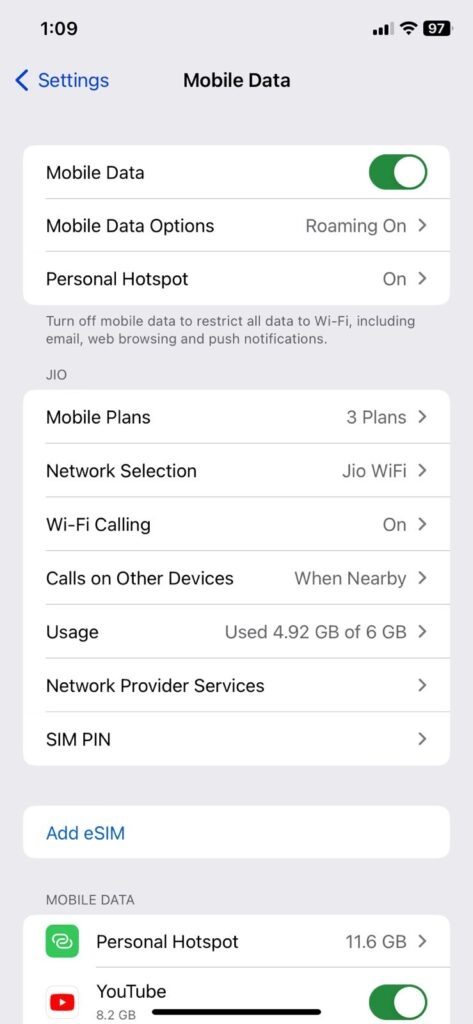
Если вы используете мобильные данные, убедитесь, что проверили стабильность соединения мобильных данных. Для этого,
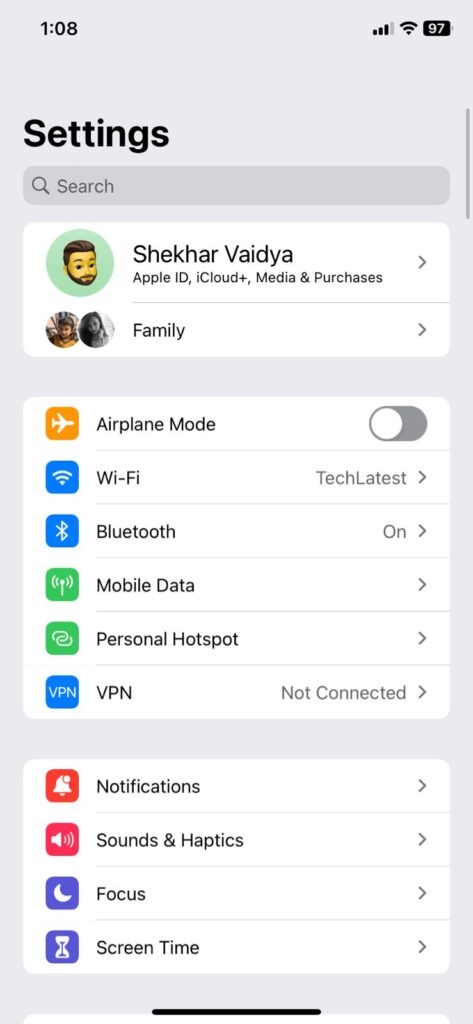
Сначала перейдите в “ Настройки “ на вашем iPhone.
Теперь нажмите на “ Мобильные данные “ и переключите кнопку ВКЛ.
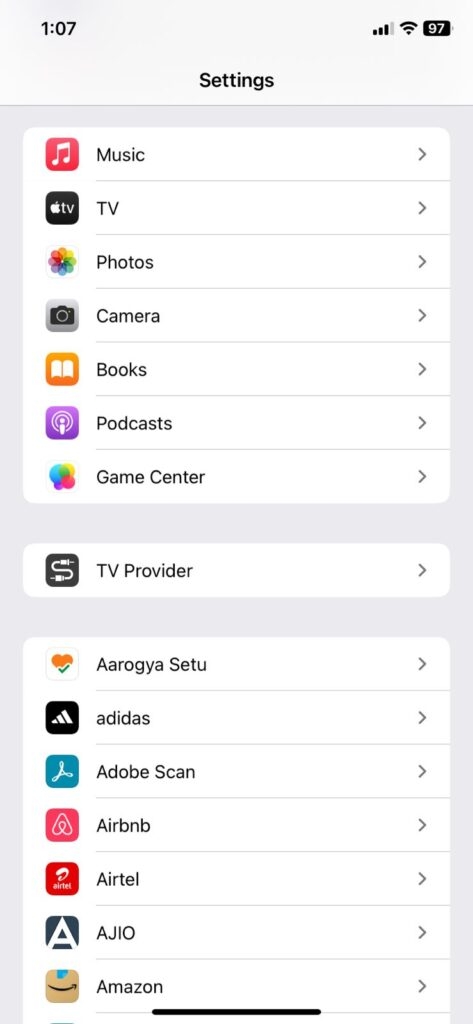
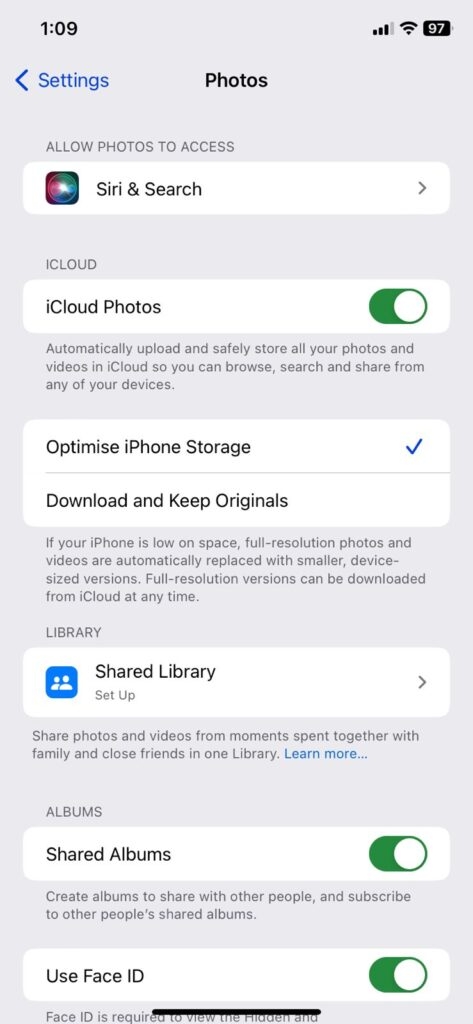
Перейдите в раздел “ Фотографии “ в Настройках.
Также не забудьте включить “ Фотографии iCloud.”
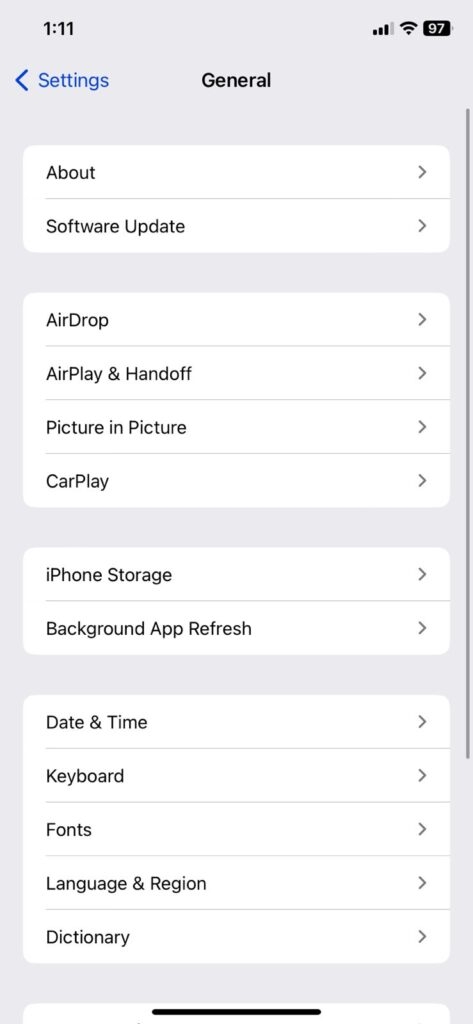
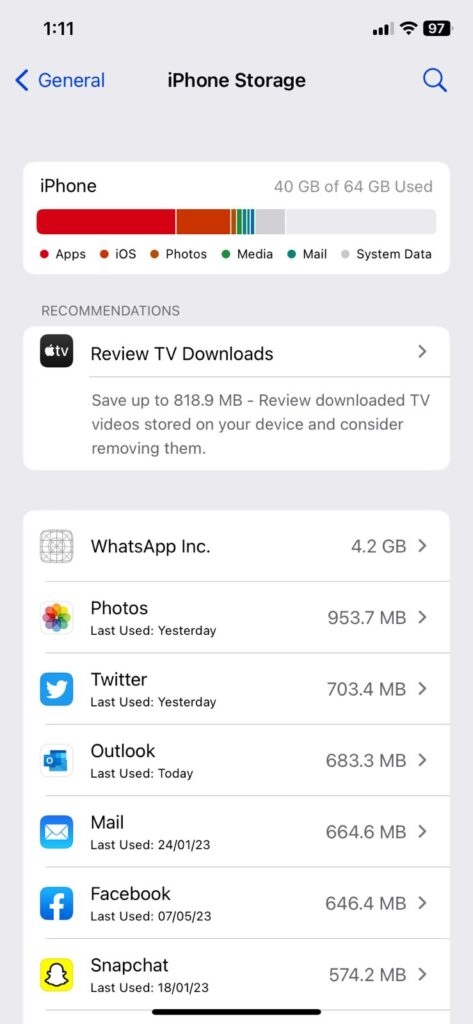
Решение 2: Проверьте хранилище iCloud
iCloud по умолчанию предоставляет 5 ГБ хранилища. Если вы видите ошибку синхронизации каждый раз при загрузке фотографии в iCloud, убедитесь, что лимит данных не превышен.
Если лимит превышен, мы рекомендуем удалить ненужные файлы из iCloud и освободить место для фотографий, которые вы хотите загрузить в iCloud.
В качестве альтернативы, если вы считаете, что файлы в iCloud очень важны, мы рекомендуем вам обновить тарифный план без необходимости удаления каких-либо файлов.
Решение 3: Проверьте настройки iCloud
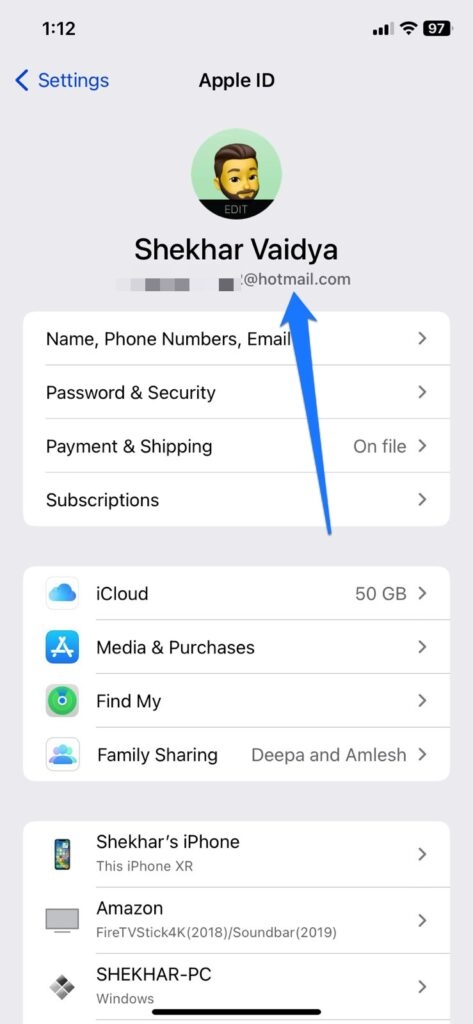
Это может быть неловко, но многие пользователи iOS обычно создают разные учетные записи для iCloud и своих iPhone. Если ваши фотографии iCloud не синхронизируются, рекомендуется проверить, правильно ли настроена конфигурация на вашем устройстве.
Сначала перейдите в “ Настройки “ на вашем iPhone.
Теперь посмотрите, вошли ли вы в ту же учетную запись Apple ID.
Если да, проверьте, включена ли опция Фотографии iCloud на вашем устройстве.
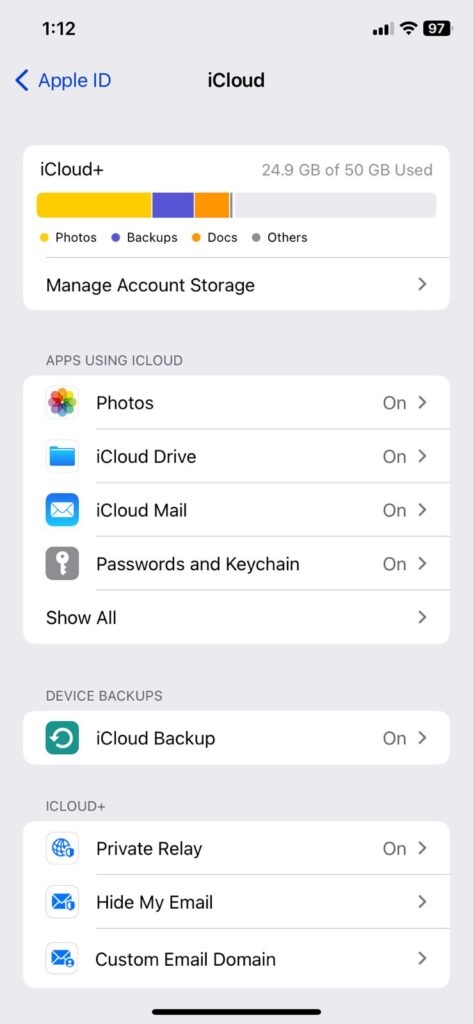
Если опция Фотографии iCloud не включена, выполните следующие шаги, чтобы синхронизировать фотографии:
Сначала перейдите в Настройки вашего iPhone.
Теперь нажмите на Apple ID.
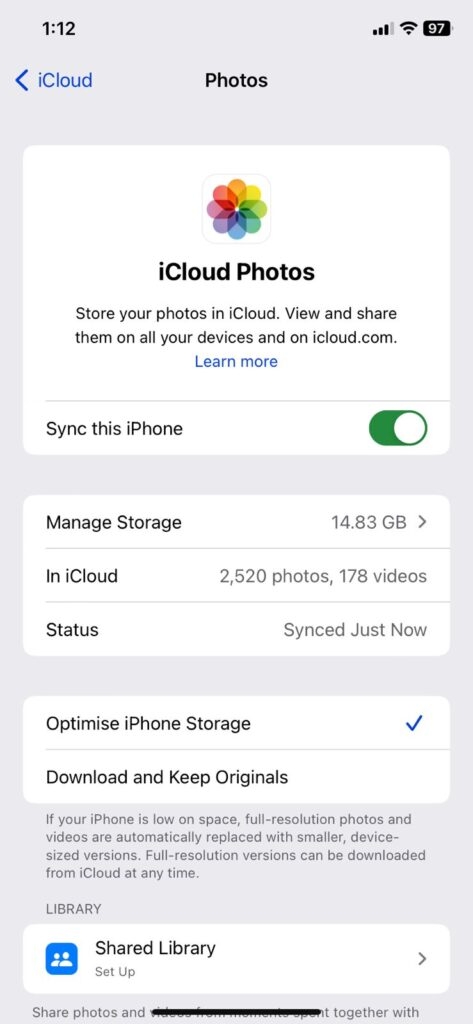
Нажмите на iCloud, а затем выберите Фотографии.
Теперь проверьте, включена ли опция Синхронизировать этот iPhone.
Решение 4: Выйдите из своей учетной записи Apple ID и войдите снова
Если ваши фотографии не синхронизируются в iCloud, это также может быть проблемой с Apple ID. Чтобы исправить эту ошибку, вам нужно выйти и войти снова в свою учетную запись Apple ID. Это можно сделать, следуя приведенному ниже процессу:
Сначала перейдите в “ Настройки “ вашего iPhone.
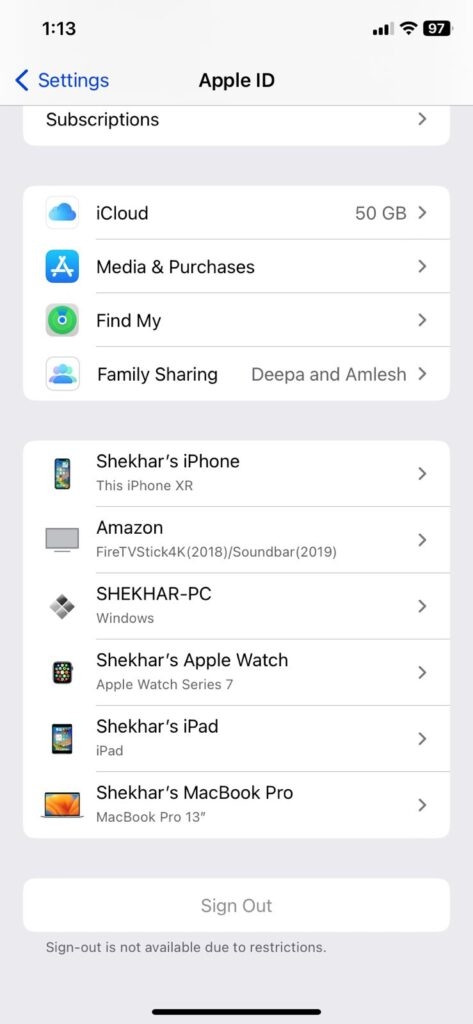
Теперь нажмите на свой профиль, который появляется в верхней части раздела “ Настройки “.
Теперь нажмите на опцию “ Выйти “.
- Снова введите данные своей учетной записи Apple ID на вашем iPhone и войдите.
Теперь проверьте, синхронизируются ли фотографии iCloud. Также обратите внимание, что аналогичный процесс можно выполнить и на Mac. Попробуйте выйти и войти в свою учетную запись Apple ID через ваш Mac и посмотрите, синхронизируются ли ваши фотографии iCloud.
Решение 5: Убедитесь, что операционная система обновлена
Если вы пытаетесь загрузить фотографии через ваш iPhone, убедитесь, что устройство работает на обновленной ОС. Аналогично, если вы используете Mac для загрузки фотографий, проверьте, работает ли ваш Mac на последней ОС. Вот как вы можете узнать, обновлен ли ваш Mac или нет:
Сначала откройте меню Apple и выберите опцию “ Об этом Mac.”
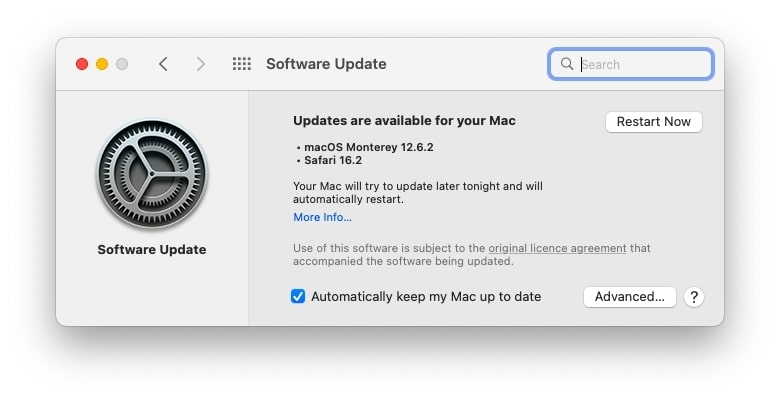
Теперь выберите опцию “ Обновление программного обеспечения.”
Нажмите на опцию “ Обновить сейчас “ (если ваша ОС уже обновлена, эта опция не появится).
Теперь подождите, пока обновление завершится, и попробуйте снова загрузить фотографии в iCloud. Посмотрите, синхронизируются ли фотографии теперь.
Для iPhone:
Если вы хотите обновить ОС вашего iPhone, выполните следующие шаги:
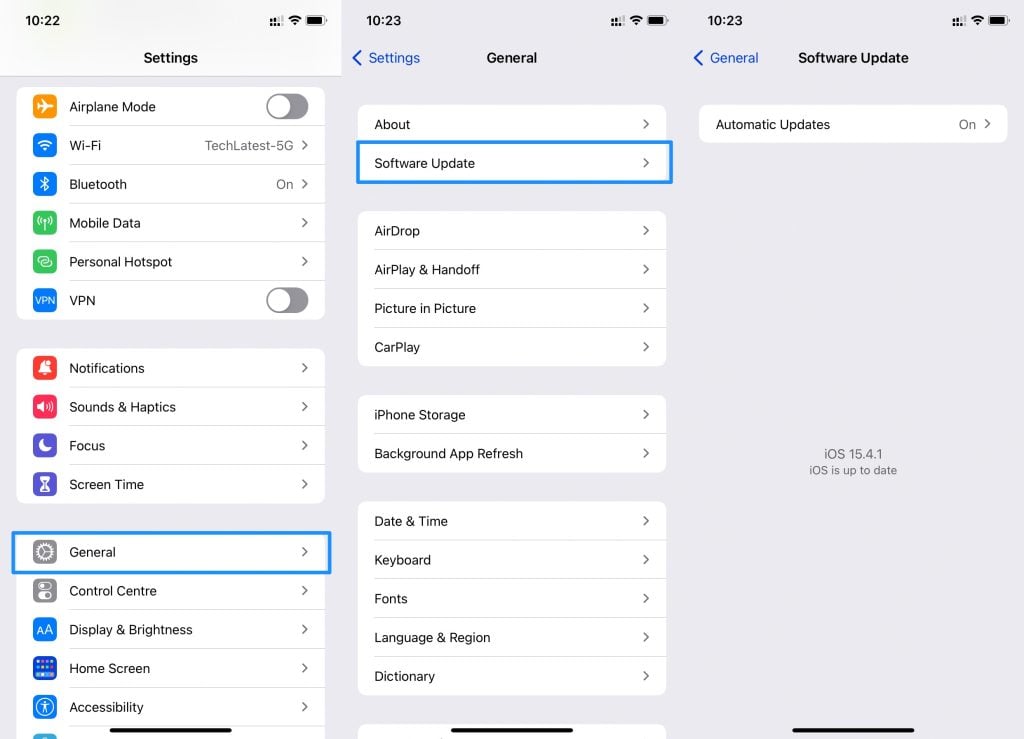
Сначала нажмите на “ Настройки “ на вашем iPhone.
Теперь нажмите на опцию “ Основные.”
Нажмите на “ Обновление программного обеспечения “ и посмотрите, доступны ли новые версии.
Решение 6: Перезагрузите устройство
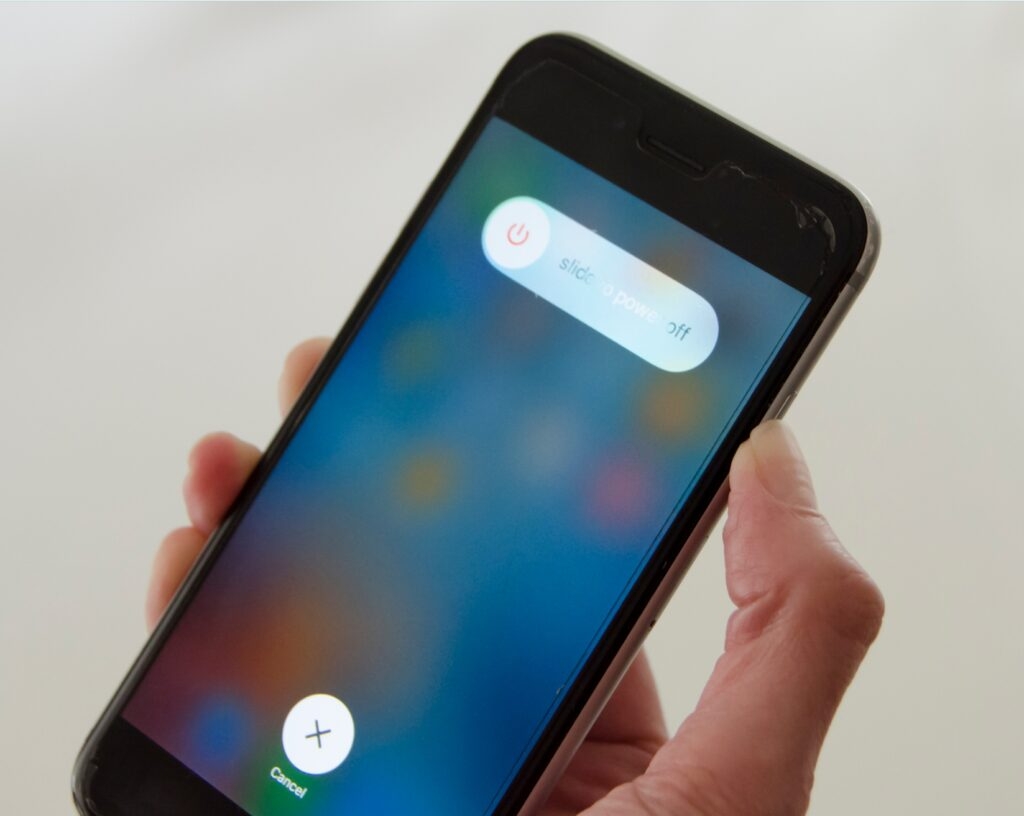
Перезагрузка устройства устранит любые ошибки, связанные с ним. Поэтому попробуйте перезагрузить ваш iPhone или Mac, через который вы пытаетесь загрузить фотографии в iCloud. После перезагрузки проверьте, решена ли проблема или нет.
Альтернативы iCloud
Если ваше хранилище iCloud заканчивается, вы можете попробовать эти альтернативные приложения для iCloud, чтобы сохранить ваши фотографии:
Dropbox: Это известное приложение для хранения, которое любят как бизнес, так и частные лица. Это программное обеспечение предлагает 2 ГБ хранилища бесплатно, и вы можете выбрать премиум-планы от 11,99 долларов в месяц. Это даст вам доступ к плану на 2 ТБ, что более чем достаточно для сохранения всех ваших файлов и документов.
Amazon Drive: Если у вас есть доступ к подписке Amazon Prime, вы можете попробовать хранилище Amazon Drive. Все члены Prime имеют доступ к 5 ГБ бесплатного хранилища, после чего вам нужно будет платить 1,99 долларов в месяц за 100 ГБ хранилища.
OneDrive: OneDrive — это лучшее облачное решение для хранения от Microsoft. Все, что вам нужно, это рабочая электронная почта Outlook, чтобы войти в ваше хранилище OneDrive. Бесплатный план предлагает вам 5 ГБ хранилища. Если вы хотите выбрать премиум-подписку, вам нужно будет платить 6,99 долларов в месяц.
Google Drive: Google Drive — отличная облачная альтернатива iCloud. Пользовательский интерфейс довольно прост для понимания. Более того, вы можете сохранить 15 ГБ файлов в бесплатной версии Google Drive. Если вы хотите больше вариантов хранилища, они начинаются от 1,99 долларов в месяц за 100 ГБ хранилища.
Заключение – Исправление проблемы с синхронизацией фотографий iCloud
Мы надеемся, что эта статья предоставила вам точные шаги для решения проблемы “iCloud не синхронизируется”. В большинстве случаев сброс телефона должен решить проблему. Также, если iCloud постоянно заканчивается место, попробуйте другие альтернативные приложения, перечисленные выше.
Дополнительное чтение:
Как навсегда удалить фотографии из iCloud?
Как удалить подписки на iPhone?
Как отключить приватный просмотр на iPhone?
Get new posts in your inbox
No spam. Unsubscribe anytime.