Безопасность · 5 min read · Nov 13, 2025
6 Советов по Защите Вашего Смартфона от Кражи
Большинство людей в мире используют телефоны на Android. На сегодняшний день это технологически продвинутое устройство, которое делает гораздо больше, чем просто служит средством для телефонных звонков или отправки сообщений.
Смартфоны позволяют вам совершать платежи, снимать видео, делать фотографии, обмениваться электронными письмами, бронировать билеты и многое другое. В современное время невозможно представить жизнь без смартфонов.
Что если ваш Android-устройство будет украдено? Ваша повседневная работа будет нарушена, и, добавляя к вашему горю, вор может злоупотребить телефоном.
Этот гид предлагает несколько важных советов, чтобы сделать ваш Android телефон защищенным от кражи, чтобы вы могли предотвратить доступ воров к данным, их изменение или злоупотребление ими.
Настройки Android, чтобы сделать телефон непригодным для воров
Существуют определенные настройки Android, которые вы должны включить на своем телефоне. После этого, если кто-то украдет ваше устройство, они не смогут с ним ничего сделать или получить доступ к данным на телефоне.
Вы даже можете заблокировать воров от использования SIM-карты на вашем телефоне.
Если вы достаточно быстро отреагируете, вполне возможно отследить ваше устройство и вернуть его с помощью полиции.
Как включить блокировку обнаружения кражи на Android телефоне?
Если вор успевает украсть ваш телефон и убегает, пока вы его используете, система обнаружит это и немедленно заблокирует экран телефона.
- Откройте настройки Android и перейдите в Безопасность и конфиденциальность.
- Перейдите в Дополнительные настройки безопасности и конфиденциальности.
- Нажмите на Защита от кражи.
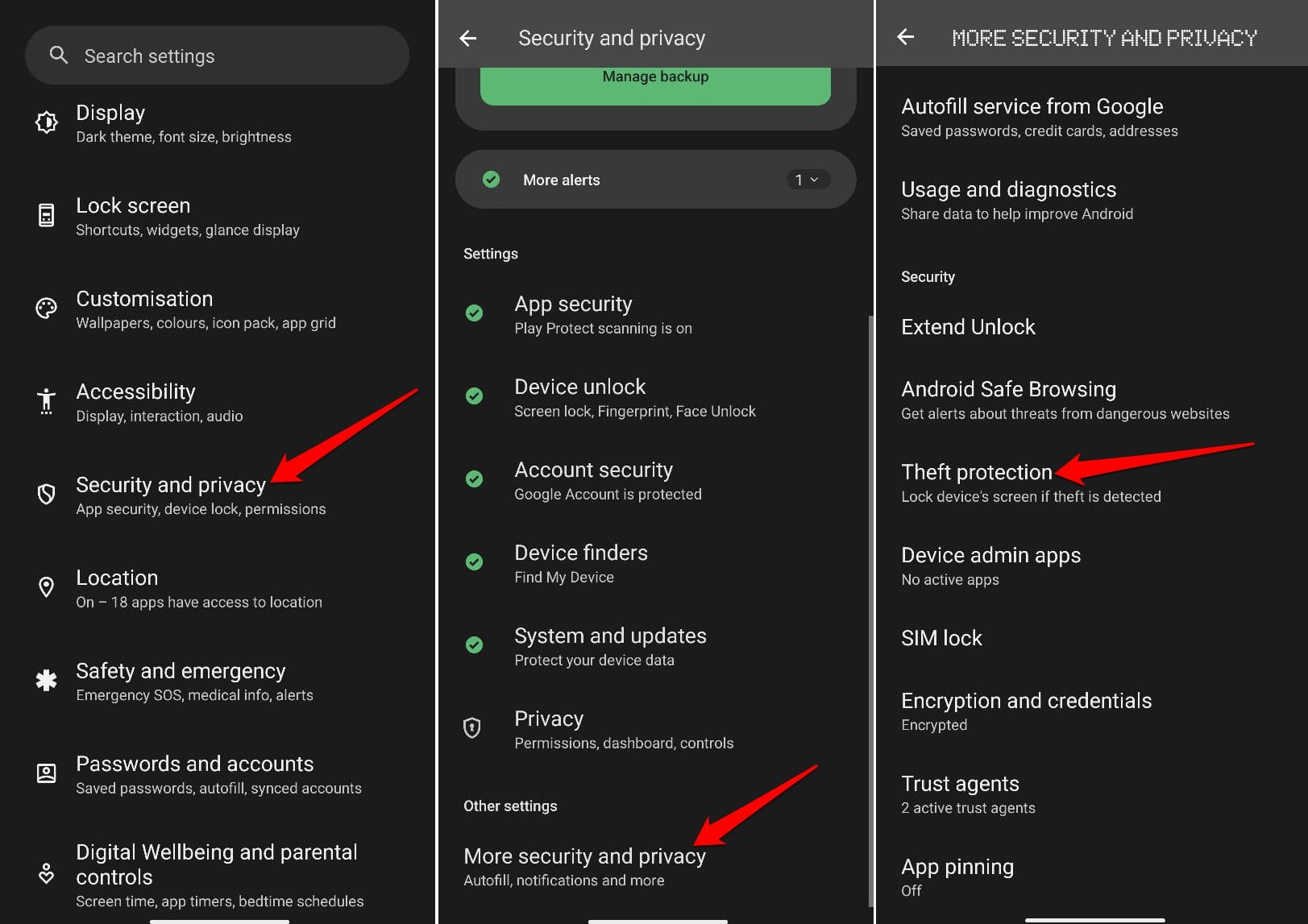
- Нажмите переключатель рядом с Блокировка обнаружения кражи.
- Также включите переключатель рядом с Блокировка оффлайн-устройства.
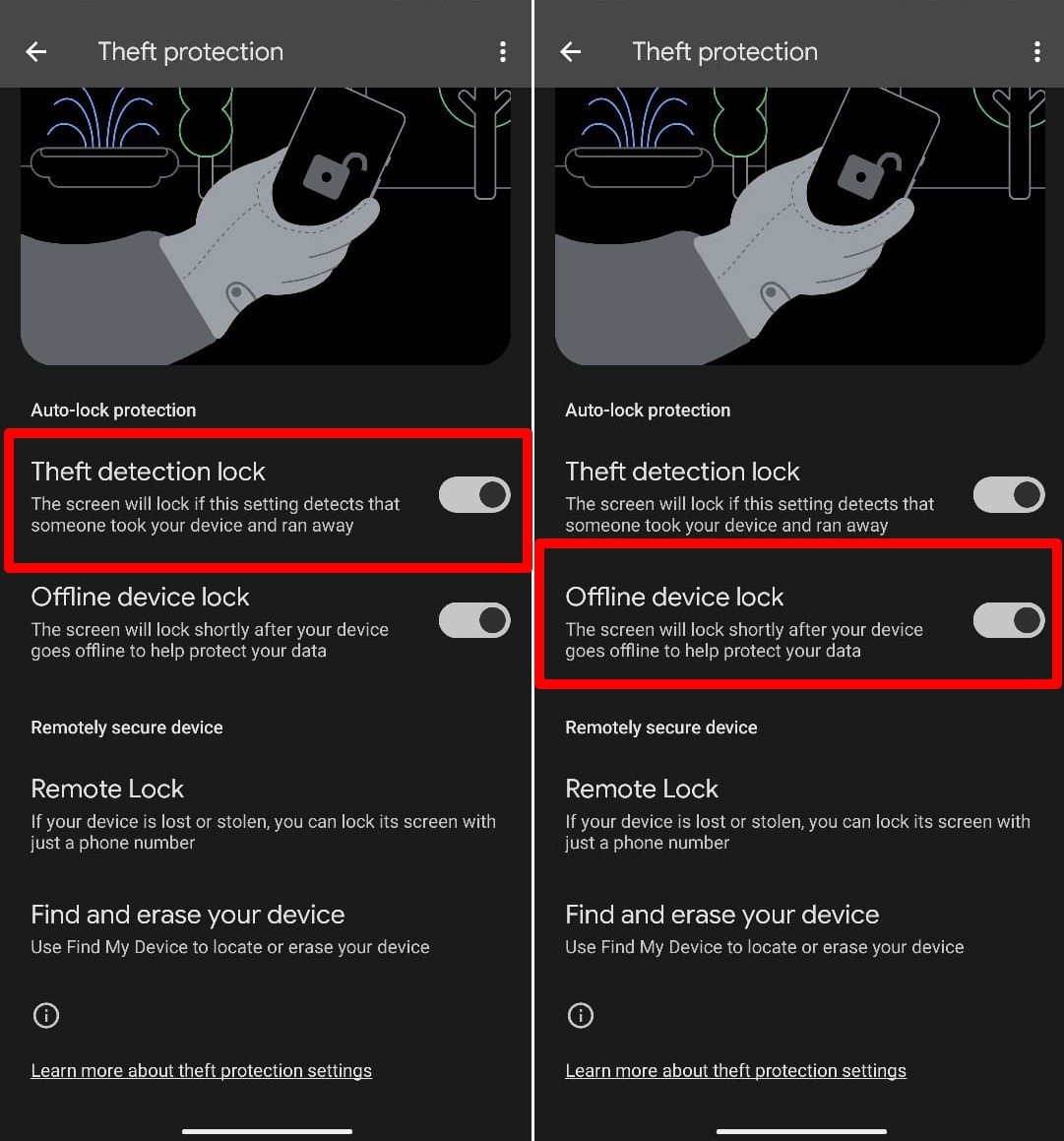
Блокировка оффлайн-устройства заставит экран заблокироваться, как только вор отключит мобильные данные или WiFi. Однако вы можете предотвратить это. Ознакомьтесь с следующим разделом для получения трюка.
Отключите активацию режима полета из быстрых настроек
Как только вор выхватит ваше устройство, он, скорее всего, включит режим полета, чтобы нарушить сетевое соединение.
Для этого ему нужно провести вниз и получить доступ к плитке режима полета в быстрых настройках.
Вы можете остановить вора от доступа к быстрым настройкам, отключив действие прокрутки вниз на дисплее.
- Перейдите в Настройки и откройте вкладку Панель уведомлений и состояния.
- Нажмите на Дополнительные настройки.
- Нажмите переключатель рядом с Проведите вниз на экране блокировки, чтобы просмотреть панель уведомлений.
Теперь, как только произойдет кража, экран будет заблокирован, и когда вор проведет вниз по экрану, чтобы получить доступ к быстрым настройкам, ничего не произойдет.
Используйте удаленную блокировку для блокировки экрана украденного устройства
Вы можете удаленно заблокировать экран вашего украденного мобильного телефона с другого устройства. Ваше устройство должно быть в сети, чтобы этот метод работал.
Запустите приложение настроек Android.
Перейдите в Безопасность и конфиденциальность.
Перейдите в Дополнительные настройки безопасности и конфиденциальности > Защита от кражи.
Перейдите в Удаленная блокировка и включите переключатель рядом с Использовать удаленную блокировку.
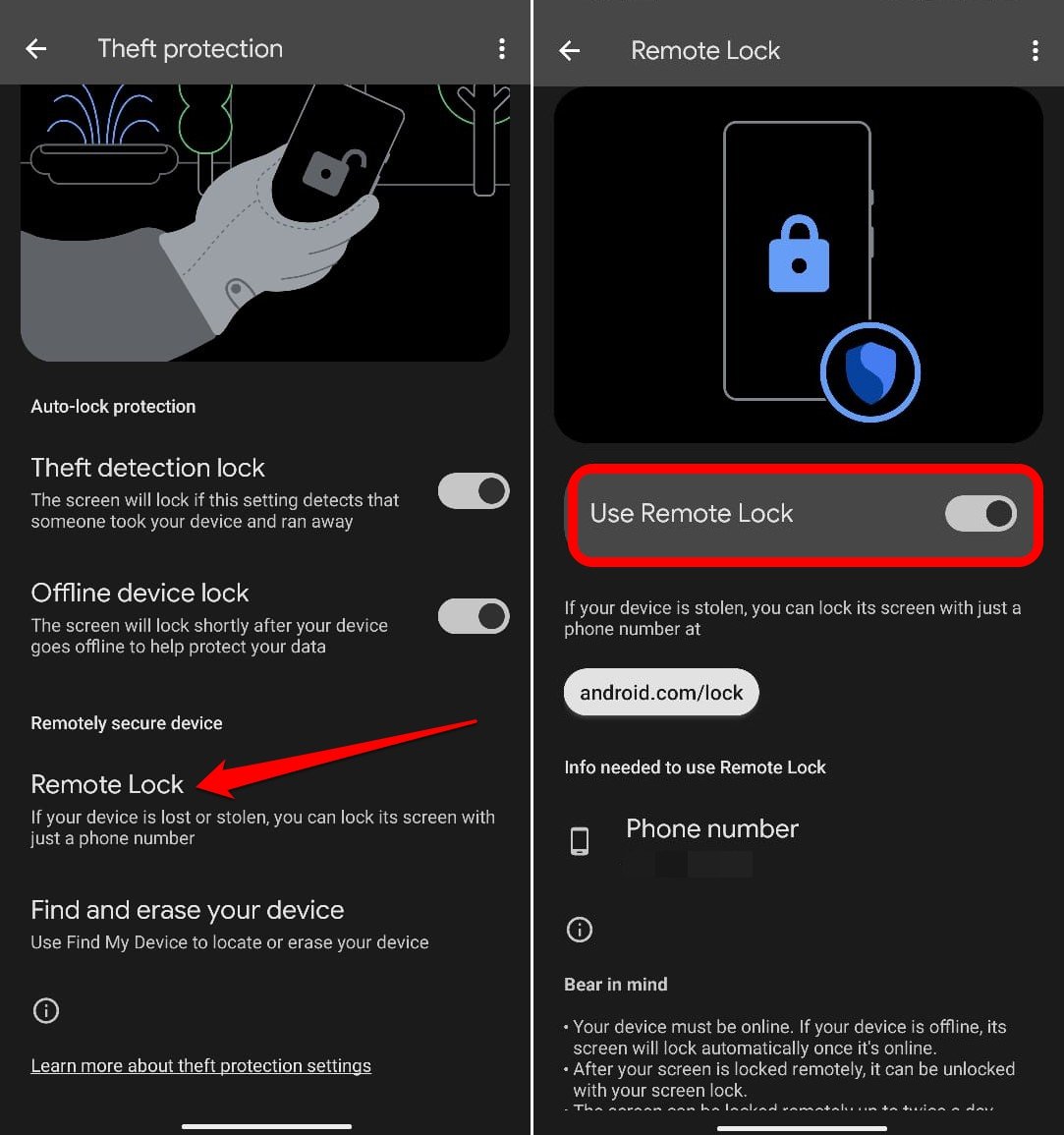
Вам нужно выполнить вышеуказанные шаги до того, как произойдет возможная кража.
После того как устройство украдено,
- Перейдите на android.com/lock с любого другого устройства, например, ПК или другого смартфона.
- Введите номер телефона вашего устройства.
- Нажмите Заблокировать устройство.
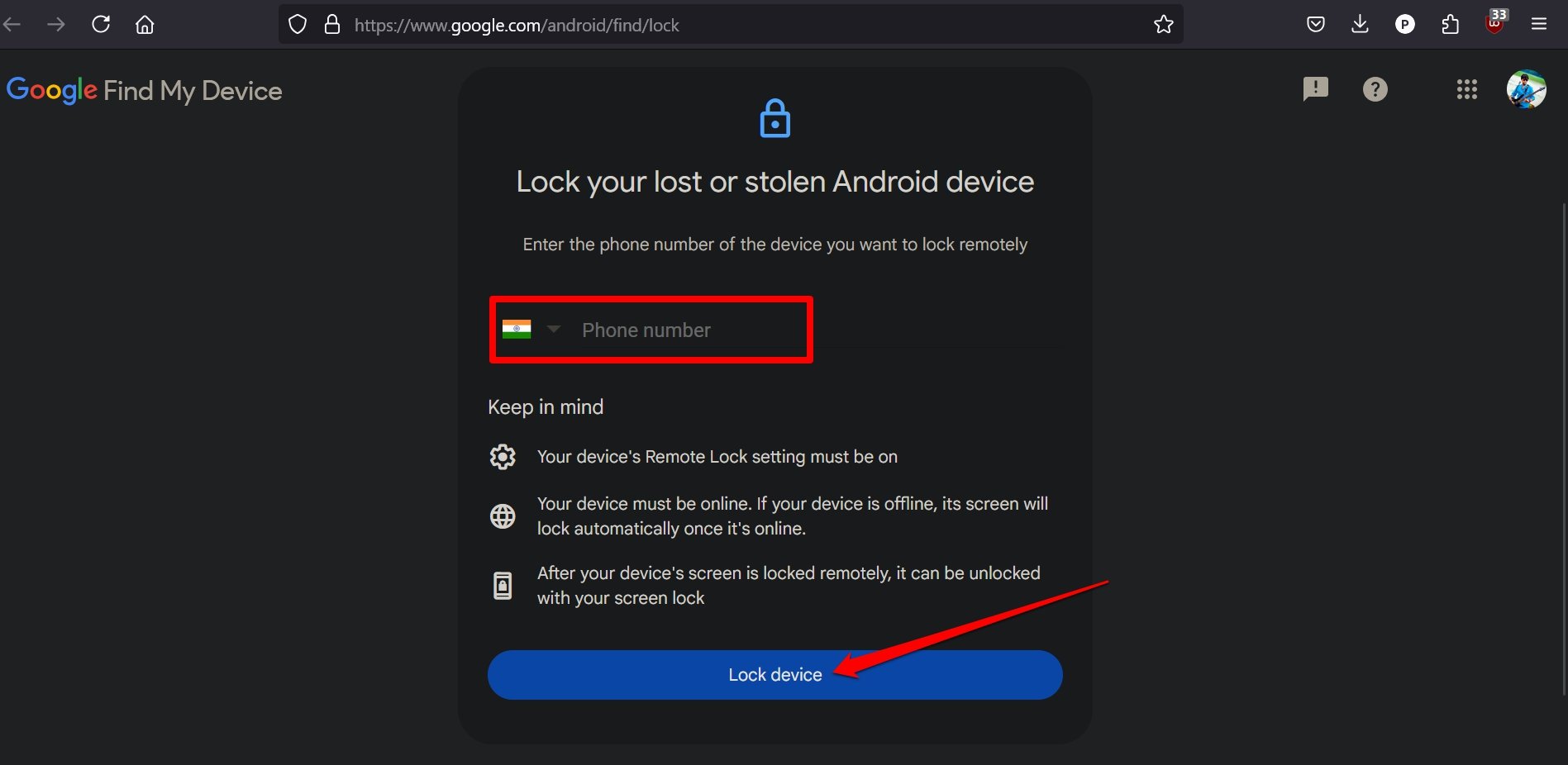
Если вы уже включили блокировку обнаружения кражи, этот метод не будет необходим.
Также может быть нецелесообразно для всех мгновенно получить доступ к другому устройству, чтобы заблокировать экран украденного устройства. Поэтому некоторые могут считать это менее полезным, чем другие трюки.
ПРИМЕЧАНИЕ: Когда экран устройства заблокирован удаленно, его можно разблокировать только через шаблон разблокировки экрана или PIN.
Включите требование пароля для выключения Android телефона
Первое, что делает вор после кражи смартфона, это выключает его. Они делают это, чтобы остановить пользователя от отслеживания устройства или блокировки доступа к его содержимому удаленно.
Вы можете снова перехитрить воров, остановив их от выключения вашего телефона. Когда они нажимают кнопку питания, им будет предложено ввести разблокировку экрана или PIN для продолжения.
- Запустите Настройки и нажмите на Безопасность и конфиденциальность.
- Перейдите на вкладку Дополнительные настройки безопасности и конфиденциальности > Требовать пароль для выключения.
- Нажмите переключатель рядом с Требовать пароль для выключения, чтобы включить эту функцию.
Поскольку они не будут знать шаблон разблокировки экрана или PIN, они не смогут сделать с телефоном ничего.
Кроме того, с отключенным действием прокрутки вниз в быстрых настройках, телефон будет для них как кирпич.
ПРИМЕЧАНИЕ: Некоторые смартфоны могут не иметь этой функции, даже если они работают на последней версии Android OS.
Включите Найти мое устройство, чтобы отслеживать украденный смартфон
Необходимо с вашей стороны включить настройки на вашем Android телефоне, чтобы позволить отслеживать его в случае кражи.
- Откройте настройки Android и перейдите в Безопасность и конфиденциальность.
- Перейдите в Поисковики устройств.
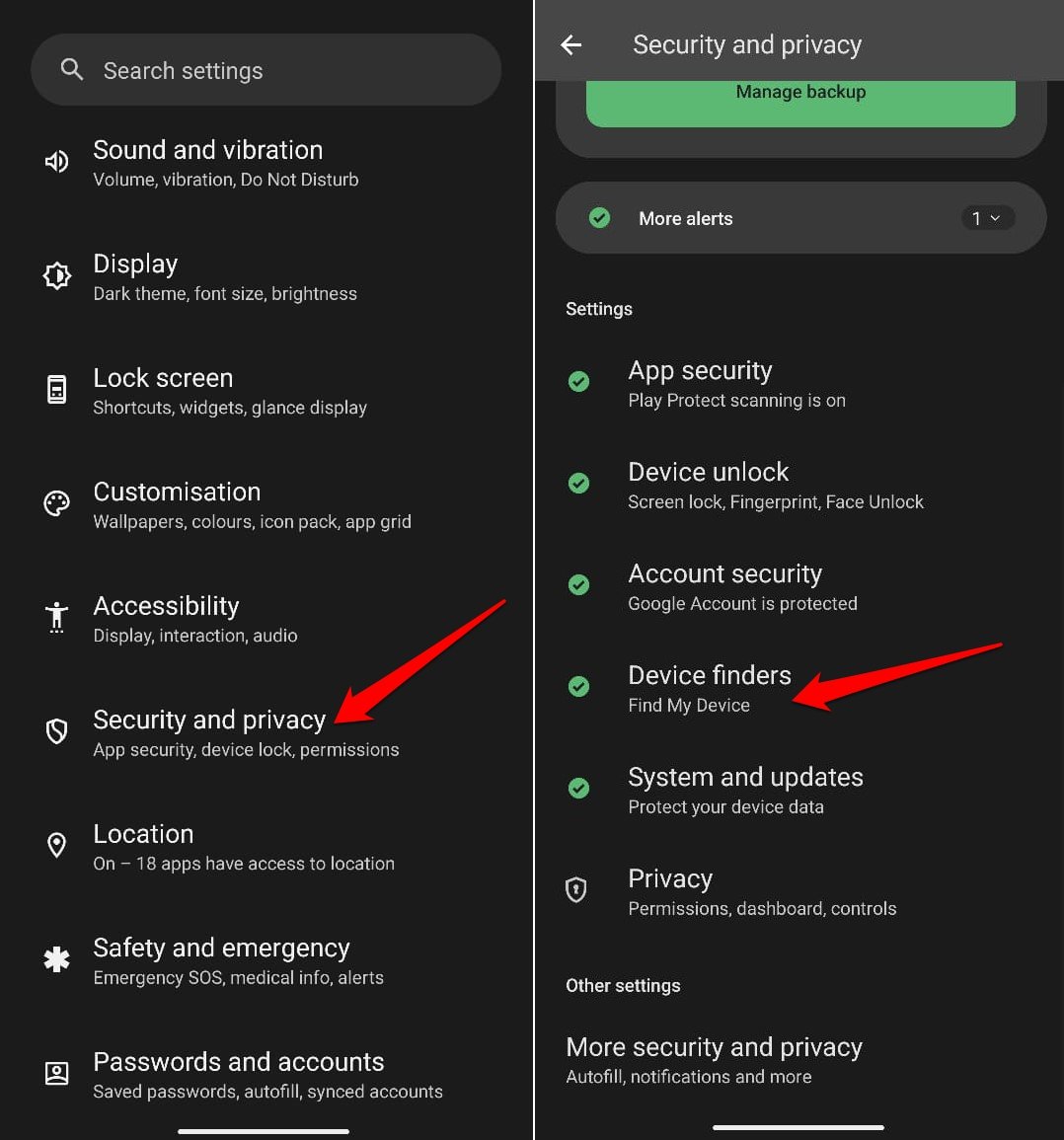
- Нажмите на Найти мое устройство.
- Включите Использовать Найти мое устройство.
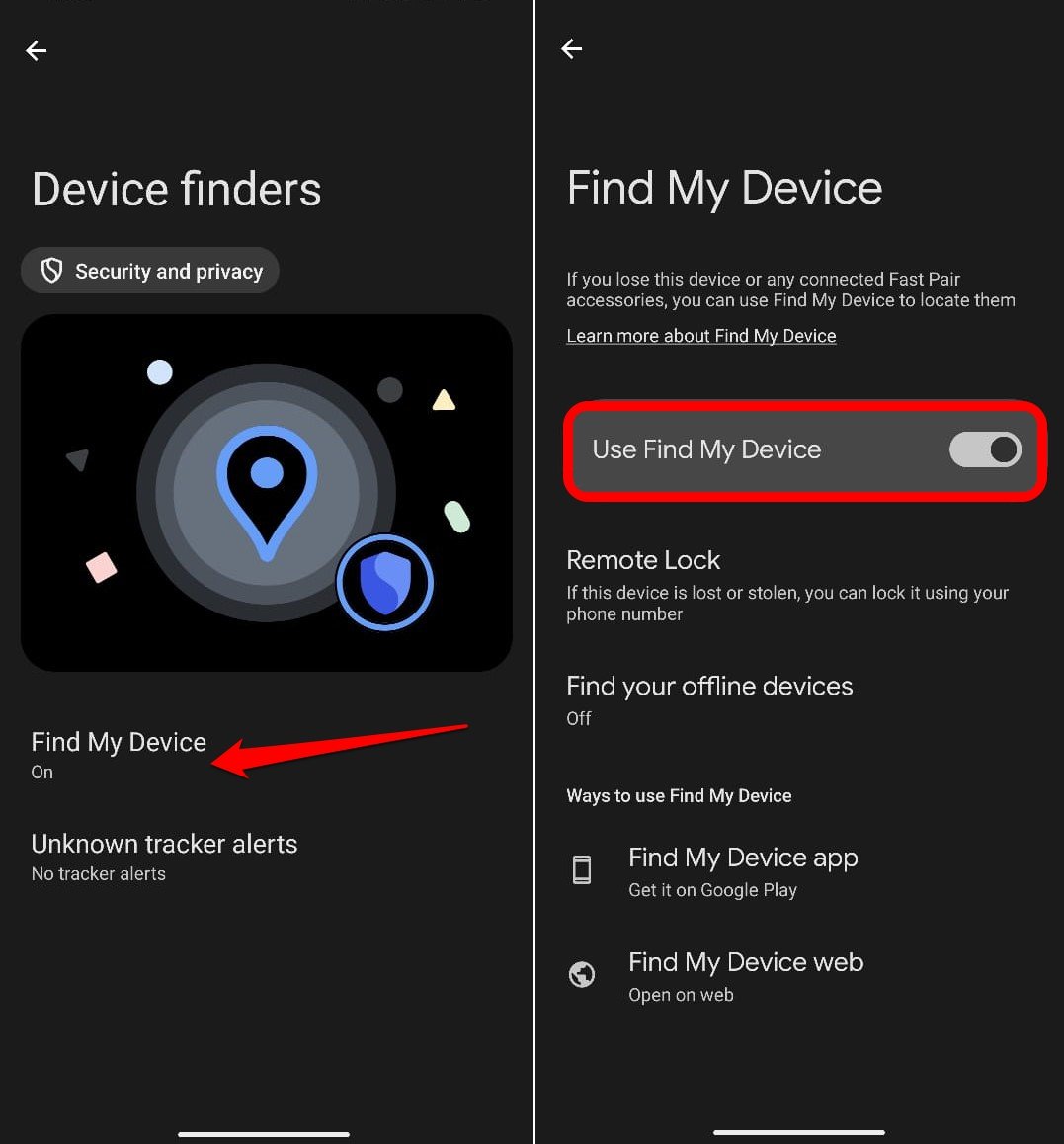
Если ваш телефон будет украден, вы сможете отследить его через веб-браузер на другом устройстве.
- На другом ПК или телефоне перейдите на google.com/android/find.
- Будет отображено текущее местоположение вашего телефона.
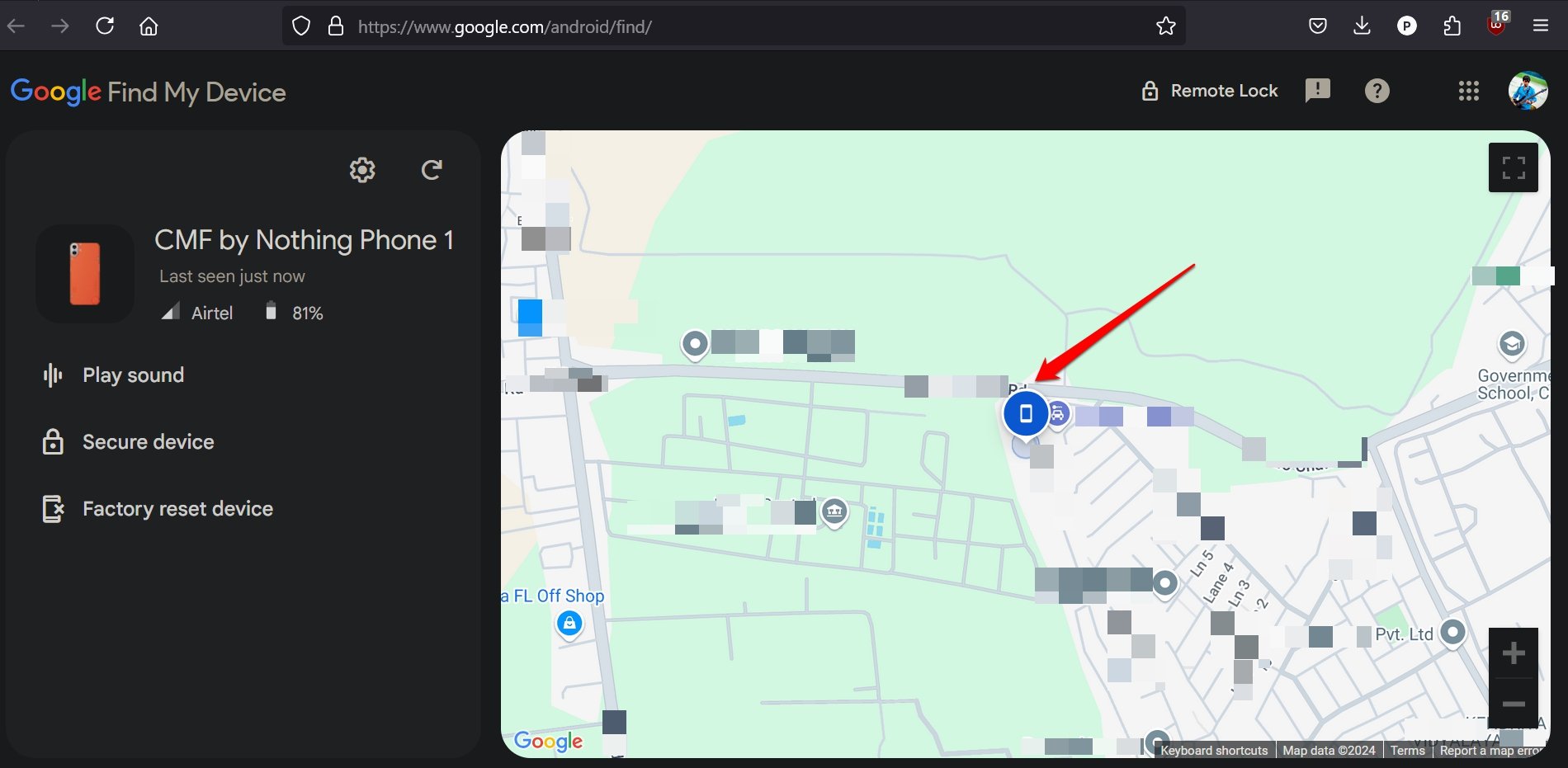
Теперь вы можете нажать на Удаленная блокировка или Защитить устройство, чтобы заблокировать доступ к вашему телефону. Кроме того, нажмите Сброс устройства до заводских настроек, чтобы стереть все данные, хранящиеся на вашем телефоне.
С другими предыдущими настройками, возможно, вам не придется удаленно блокировать устройство.
С отслеживанием местоположения телефона вы можете сообщить полиции и попросить их вернуть ваше устройство. Если полиция поможет, вы должны вернуть свой телефон.
Включите блокировку SIM на вашем Android устройстве
Блокировка SIM предотвратит ее использование кем-либо другим, кроме фактического владельца, на чье имя зарегистрирована SIM-карта.
Обычно мошенники могут извлечь SIM-карту из украденного устройства и вставить ее в другой телефон, чтобы совершать мошеннические звонки или отправлять фишинговые сообщения.
Вы можете заблокировать SIM-карту с помощью PIN-кода SIM. Вот шаги для этого.
- Откройте настройки Android.
- Перейдите в Безопасность и конфиденциальность.
- Перейдите на вкладку Дополнительные настройки безопасности и конфиденциальности в других настройках.
- Нажмите на Блокировка SIM.
- Нажмите переключатель рядом с Заблокировать SIM, чтобы включить эту функцию.
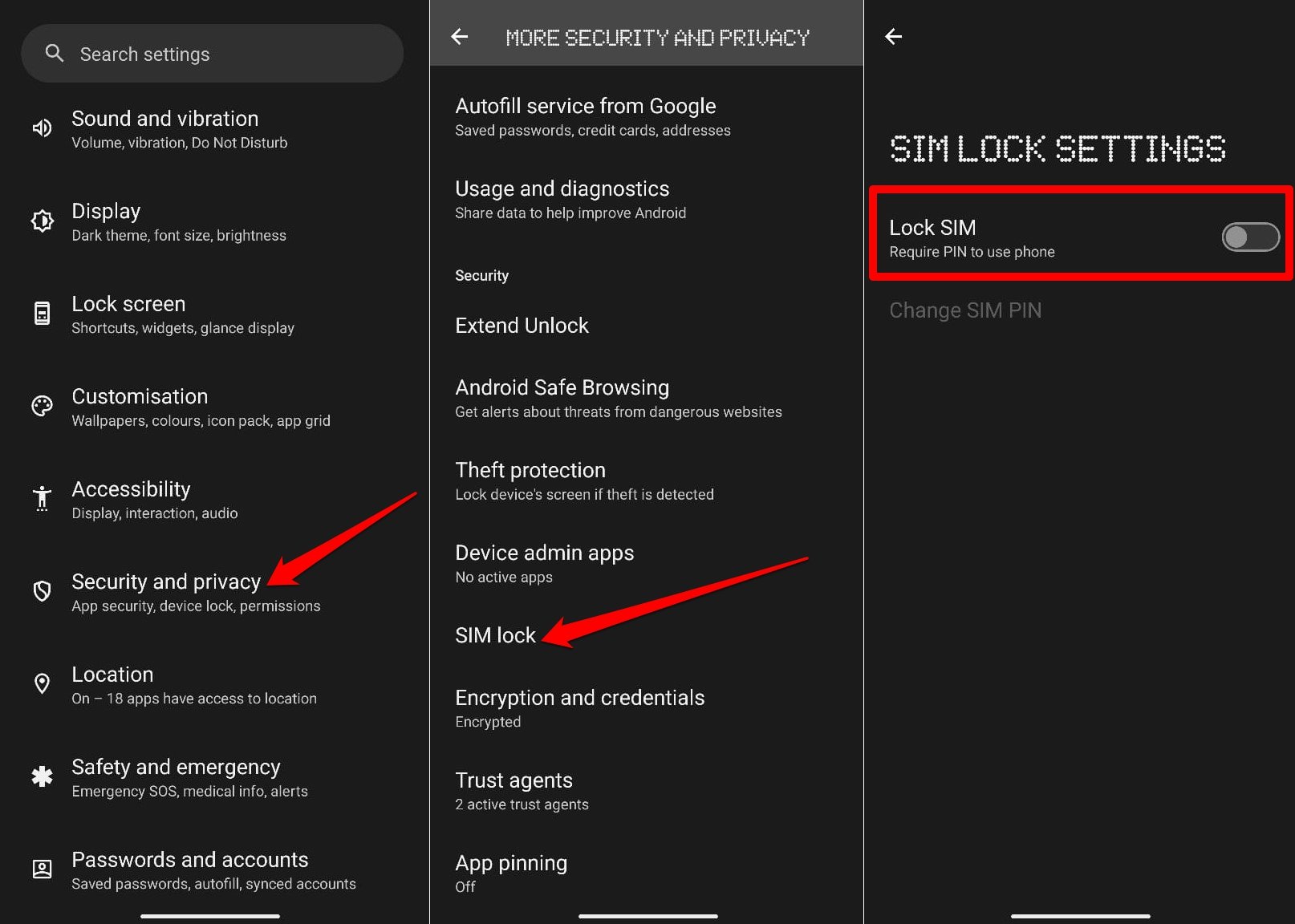
- Создайте PIN-код SIM.
- Повторно введите PIN-код SIM для подтверждения.
- Сохраните изменения.
Запишите PIN-код SIM и храните его в безопасном месте.
Отказ от ответственности: Иногда из-за программных ошибок или технических проблем со стороны оператора вы можете столкнуться с проблемами с блокировкой SIM. Даже если устройство у вас, SIM может быть заблокирована, и даже после ввода правильного PIN-кода она не разблокируется. В любом случае вы можете обратиться к оператору SIM, чтобы снять ограничения.
Итог
Никто не может предсказать кражу, но с правильными настройками, включенными на вашем телефоне, вы можете защитить данные на нем и суметь вернуть устройство от воров.
Следуя советам, изложенным в руководстве, вы сделаете смартфон бесполезным, как только он будет украден.
Если у вас есть мысли по поводу 6 Советов по Защите Вашего Смартфона от Кражи, не стесняйтесь оставить комментарий ниже. Также, пожалуйста, подпишитесь на наш канал DigitBin на YouTube для видеоуроков. Удачи!
Get new posts in your inbox
No spam. Unsubscribe anytime.