Технологии · 4 min read · Sep 19, 2025
6 Способов Исправить Ошибку Крашинга Google Maps | Постоянно Останавливается Android
Крашит ли Google Maps на вашем устройстве Android? В этом руководстве мы узнаем возможные причины, по которым возникает эта проблема, и как вы можете их исправить. Google Maps используется по всему миру миллионами людей, так как устройства Android составляют значительную часть пользователей в сегменте мобильных устройств. Кроме того, Google Maps очень эффективен в помощи пользователю с городским навигацией.
Довольно нежелательно, чтобы Google Maps крашил, когда вам нужно ориентироваться в новом городе, через который вы, возможно, путешествуете. Или вы можете быть в бизнесе доставки потребительских товаров, и вам нравится полагаться на что-то такое простое, как Google Maps, чтобы добраться до ваших клиентов. Поэтому проблему с крашингом Google Maps нужно исправить немедленно.
Почему Google Maps продолжает Останавливаться на Устройствах Android?
- Это может быть ошибка в приложении Google Maps, вызывающая проблему.
- Системная сборка устройства Android может работать на устаревшей версии, вызывающей такие ошибки.
- Кэш приложения может быть заполнен ненужными данными, которые мешают работе приложения.
- Некоторые разрешения могли быть отклонены для приложения Google Maps, что приводит к его некорректной работе.
- Ваше устройство Android может быть смартфоном/планшетом начального уровня с меньшими ресурсами. Напротив, Google Maps довольно ресурсоемкий. Следовательно, это приводит к зависанию или крашам приложения Google Maps.
Вот различные способы, которые могут помочь вам решить проблему с крашингом Google Maps.
1. Обновите Приложение Google Maps
Вы можете начать исправление, проверив в Play Store наличие последней сборки для Google Maps. Все приложения подвержены ошибкам, и Google Maps не исключение. Поэтому обновление до последней версии должно устранить ошибки.
- Откройте приложение Play Store.
- Перейдите в Управление приложениями и устройствами, нажав на изображение профиля Google.
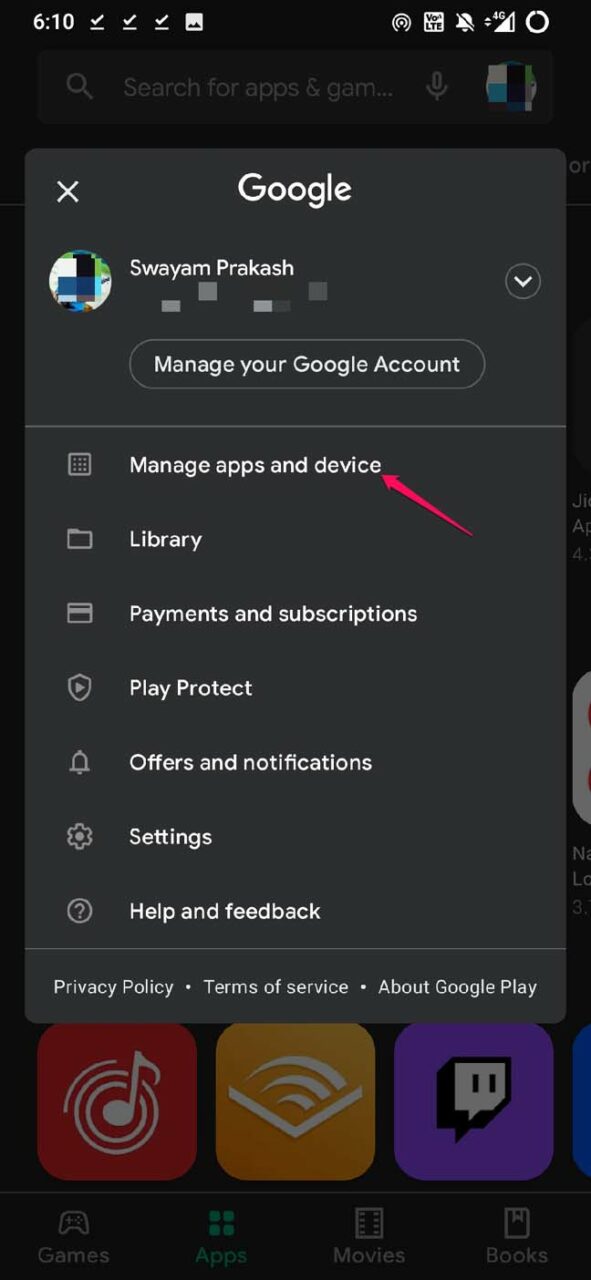
- Далее нажмите на Доступные обновления.
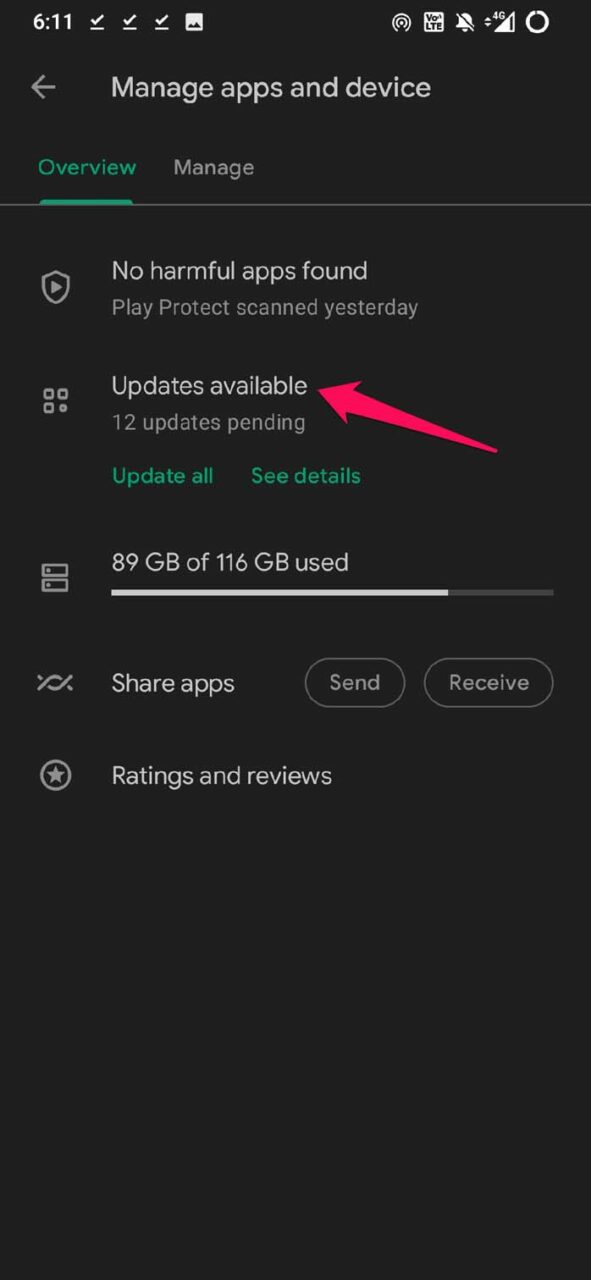
- Проверьте, присутствует ли Google Maps в списке приложений, ожидающих установки новых обновлений.
- Если да, нажмите на кнопку Обновить.
- Приложение обновится, и в следующий раз, когда вы его запустите, проверьте, продолжает ли оно крашить или работает плавно.
2. Обновите Android OS до Последней Сборки
Иногда причиной ошибки, приводящей к крашу Google Maps, может быть системная сборка Android OS. Вы можете попробовать выполнить обновление системы на вашем устройстве.
- Откройте приложение Настройки.
- Перейдите в Система.
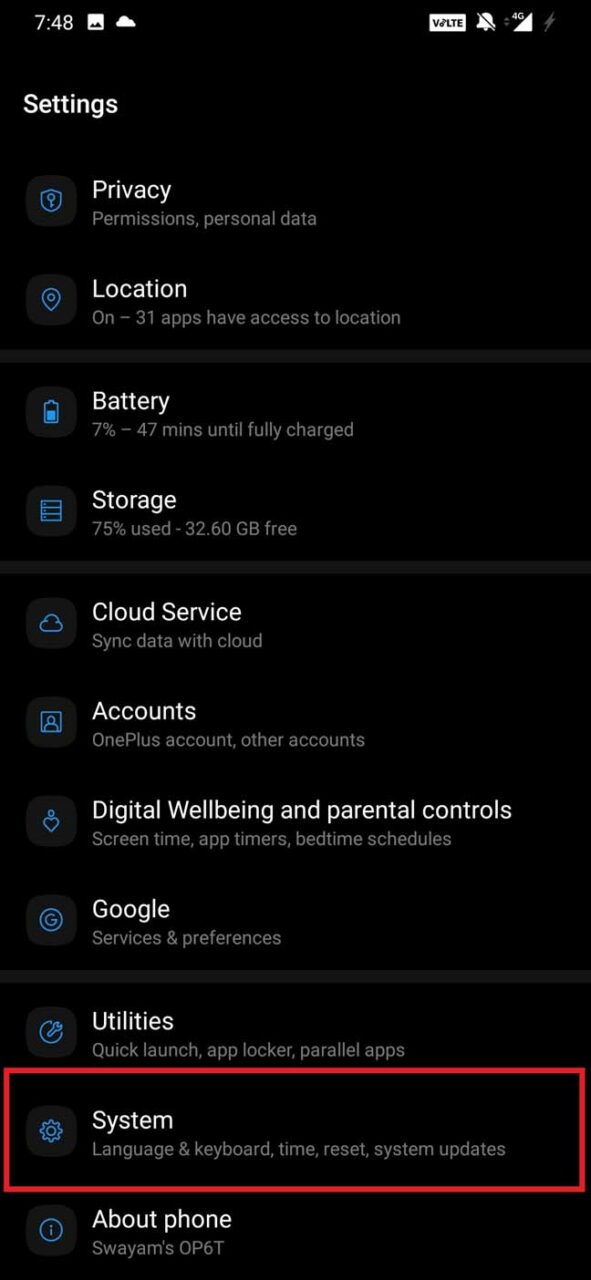
- Затем нажмите на Обновления системы.
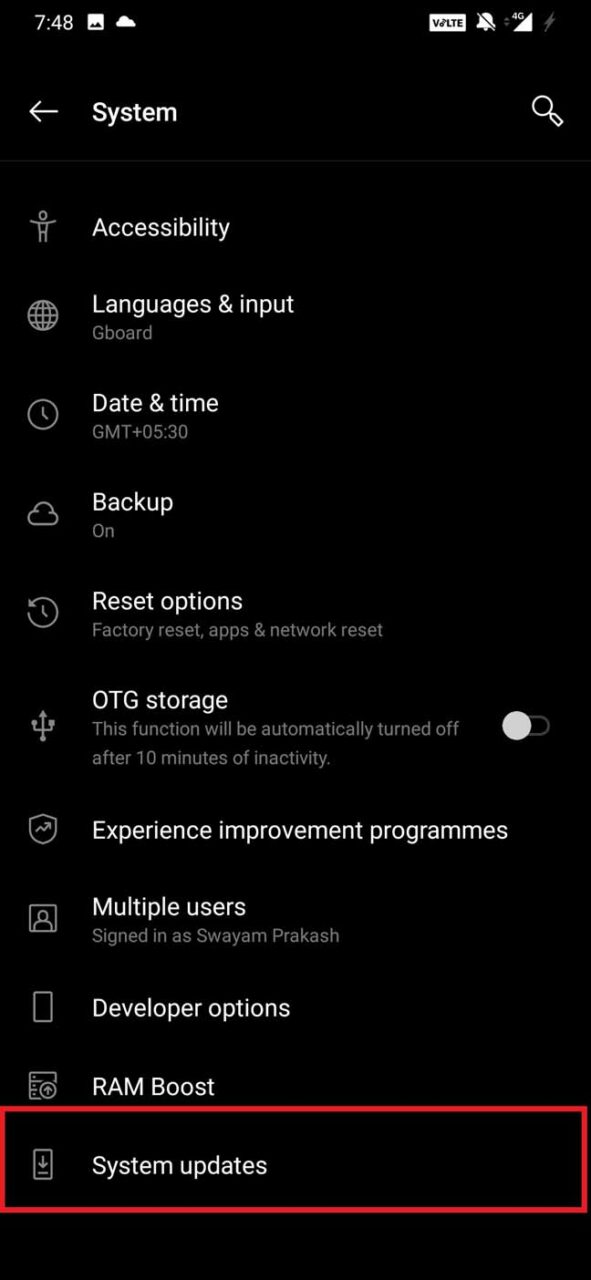
- Устройство начнет искать новые обновления.
- Если подключено к WiFi, обновление должно быстро загрузиться, и вы можете установить его сразу.
Обычно после установки обновления система перезагружается. После перезагрузки устройства Android вы сможете получить доступ к Google Maps. Если обновление решит проблему, то проблема с крашингом Google Maps должна быть устранена, если это была системная ошибка.
3. Принудительно Закройте Google Maps
Часто принудительное закрытие приложения может помочь исправить ошибки и различные мелкие технические проблемы. Вот как это сделать.
- Долгое нажатие на приложение Google Maps.
- Нажмите на Информация о приложении.
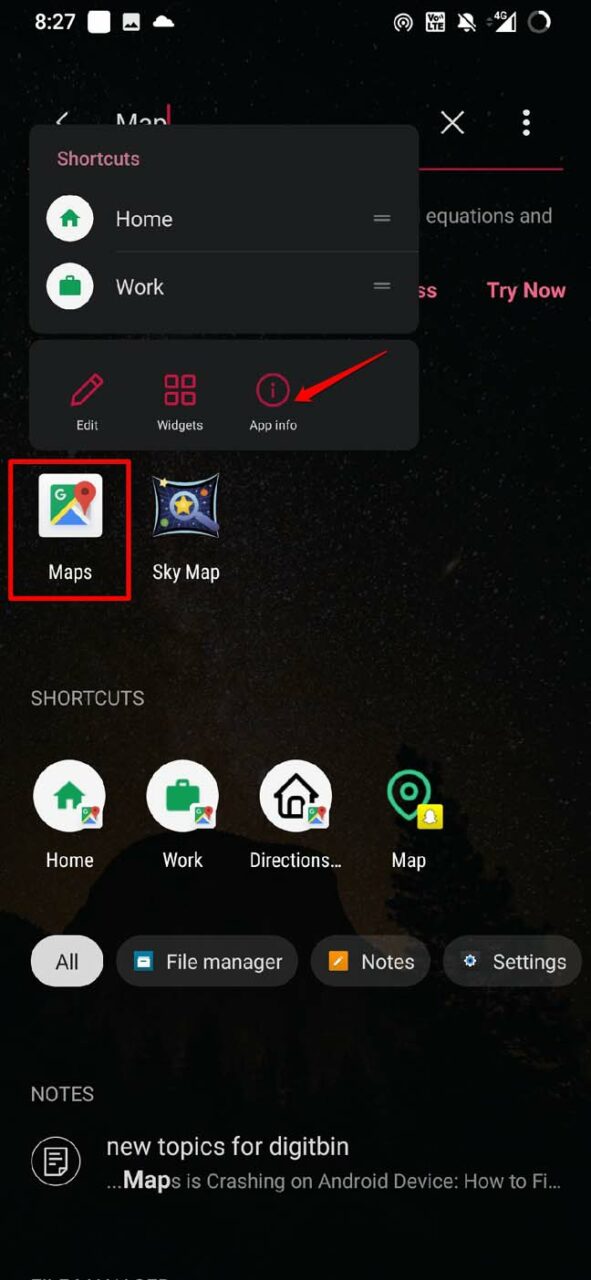
- На следующем экране нажмите на Принудительно остановить.
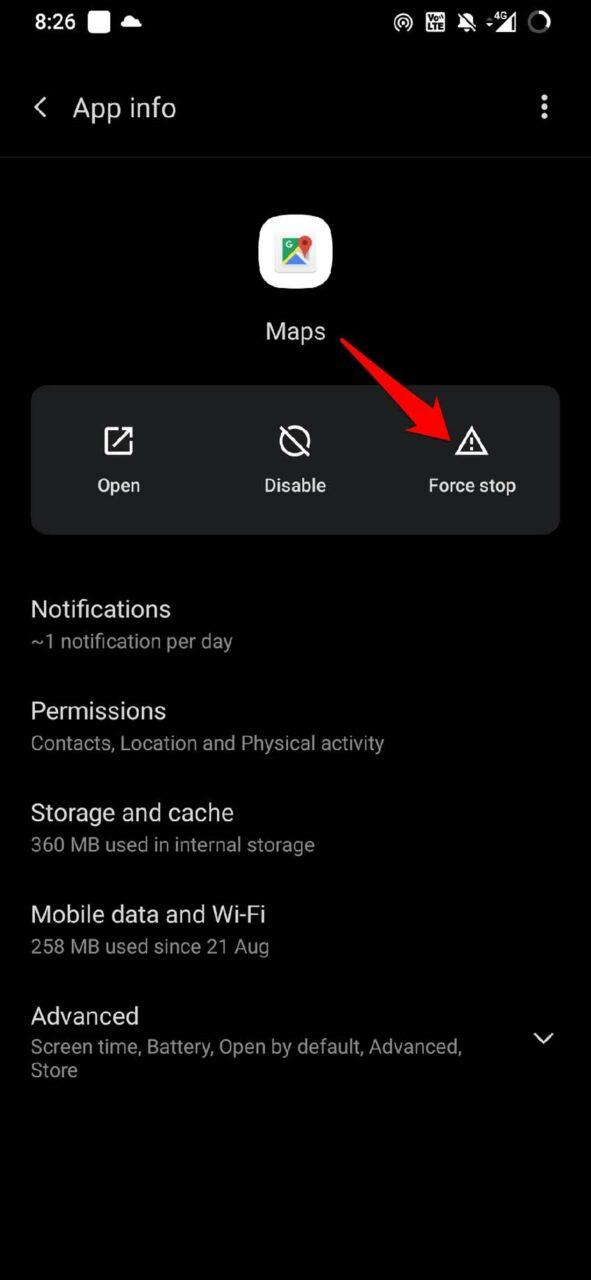
- Перезапустите приложение Google Maps. Теперь оно должно работать без проблем.
4. Очистите Кэш Приложения Google Maps
Часто при частом использовании кэш приложений Android накапливает временные данные, которые затем превращаются в мусор. Поэтому кэш нужно очистить.
Чтобы очистить кэш данных приложения Google Maps,
Долгое нажатие на значок приложения Google Maps.
Затем нажмите на Информация о приложении.
Нажмите на Хранилище и кэш.
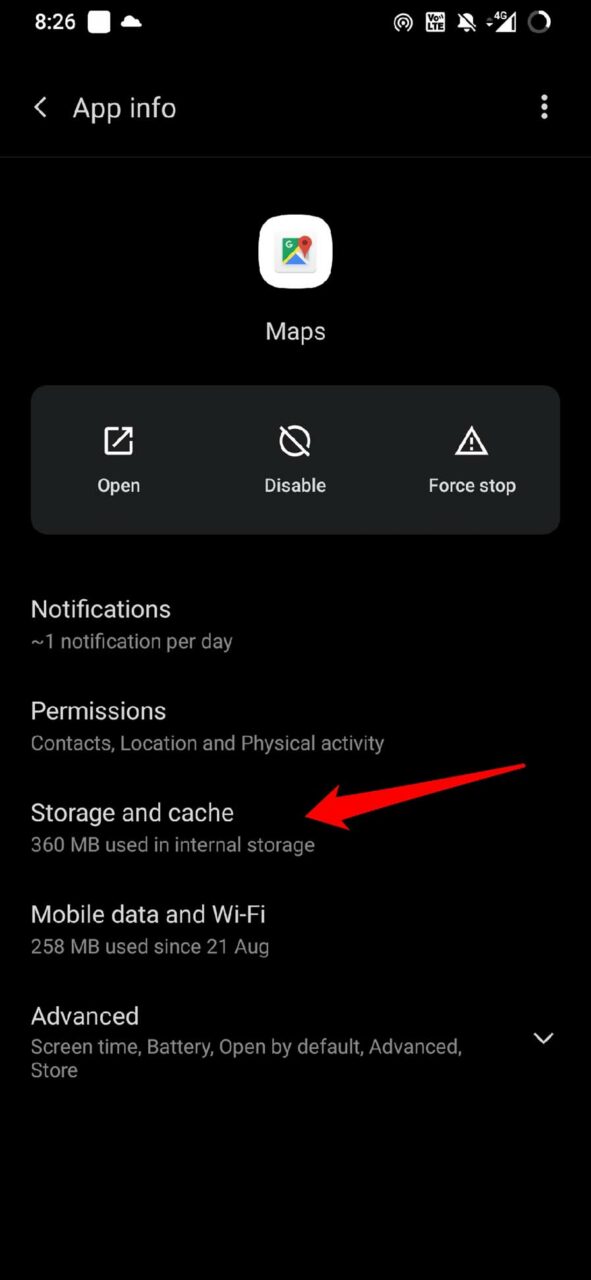
Теперь нажмите на Очистить кэш.
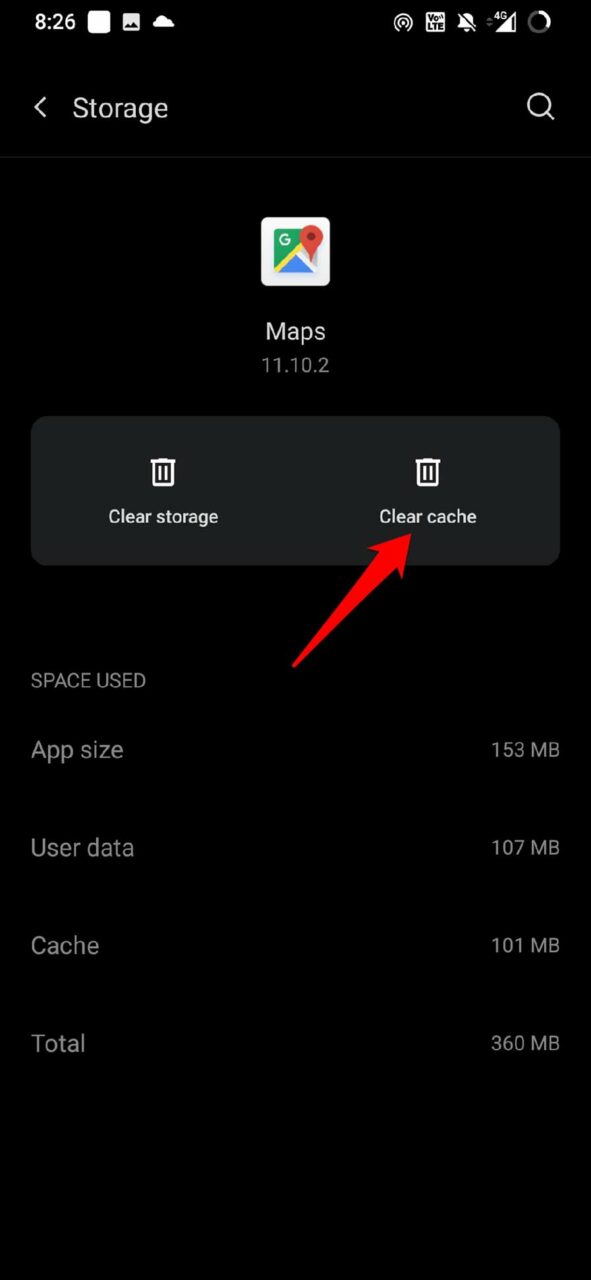
Перезапустите приложение Google Maps.
Теперь это должно исправить проблему с крашингом Google Maps.
5. Дайте Maps Все Необходимые Разрешения
Google Maps может не работать, если все разрешения не предоставлены. Поэтому убедитесь, что вы предоставили разрешения для всех атрибутов.
Долгое нажатие на приложение Google Maps.
В меню ярлыков нажмите на Информация о приложении.
Затем нажмите на Разрешения.
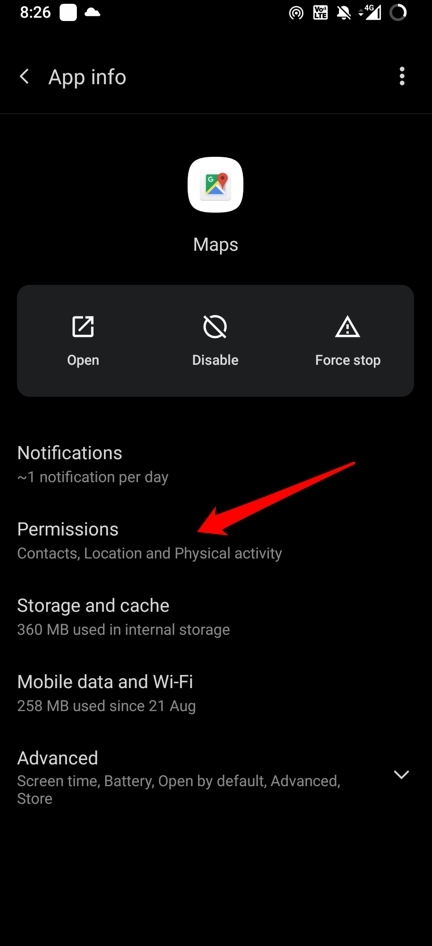
Если есть какие-либо атрибуты, для которых Google Maps отклонено разрешение, отмените это.
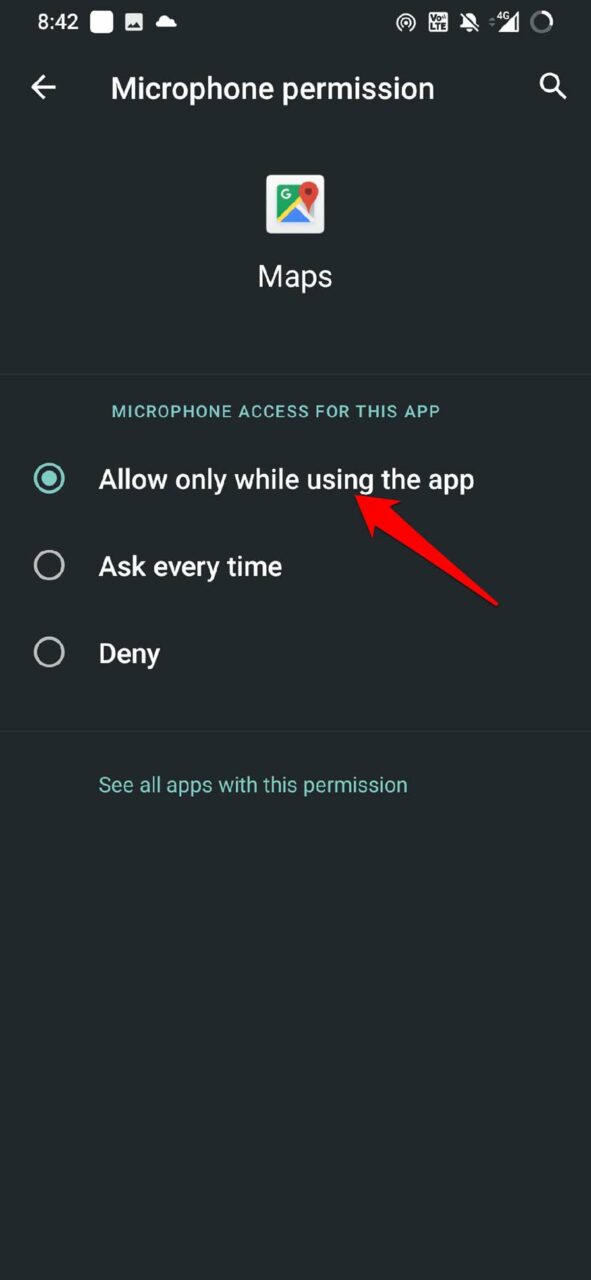
Нажмите на атрибуты [ например, Микрофон ]
Установите его на Разрешить только во время использования приложения или Спрашивать каждый раз по вашему усмотрению.
Также в разделе Разрешения приложений для Google Maps будет опция Удалить разрешения, если приложение не используется.
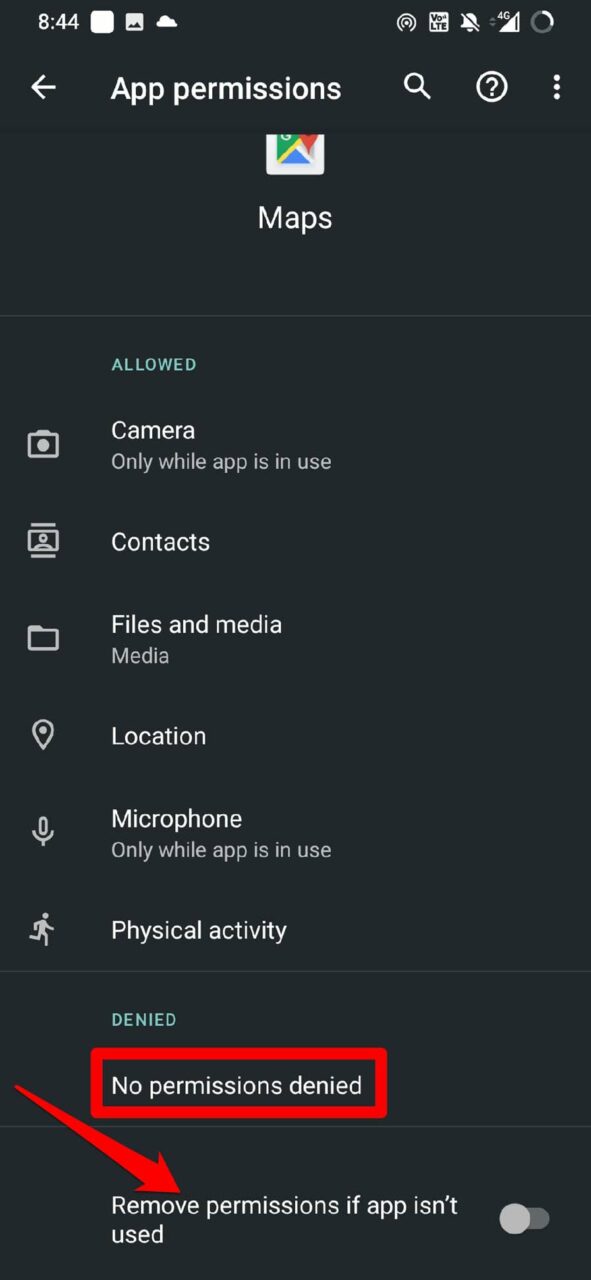
Нажмите на переключатель рядом с этим приложением, чтобы отключить его. Даже если вы не используете приложение в течение некоторого времени, разрешения не будут автоматически установлены в состояние отказа.
6. Используйте Google Maps Go
Как я уже упоминал ранее, если у вас устройство Android с меньшим объемом оперативной памяти, например, 2 ГБ или 3 ГБ, вы можете столкнуться с проблемами задержки при использовании Google Maps. Приложение предлагает так много функций и может работать плавно только тогда, когда устройство имеет лучшие ресурсы для обработки нескольких приложений.
Поэтому, чтобы справиться с этой проблемой, вы можете использовать облегчённую версию Google Maps, которая называется Google Maps Go. Вы можете установить его из Play Store.
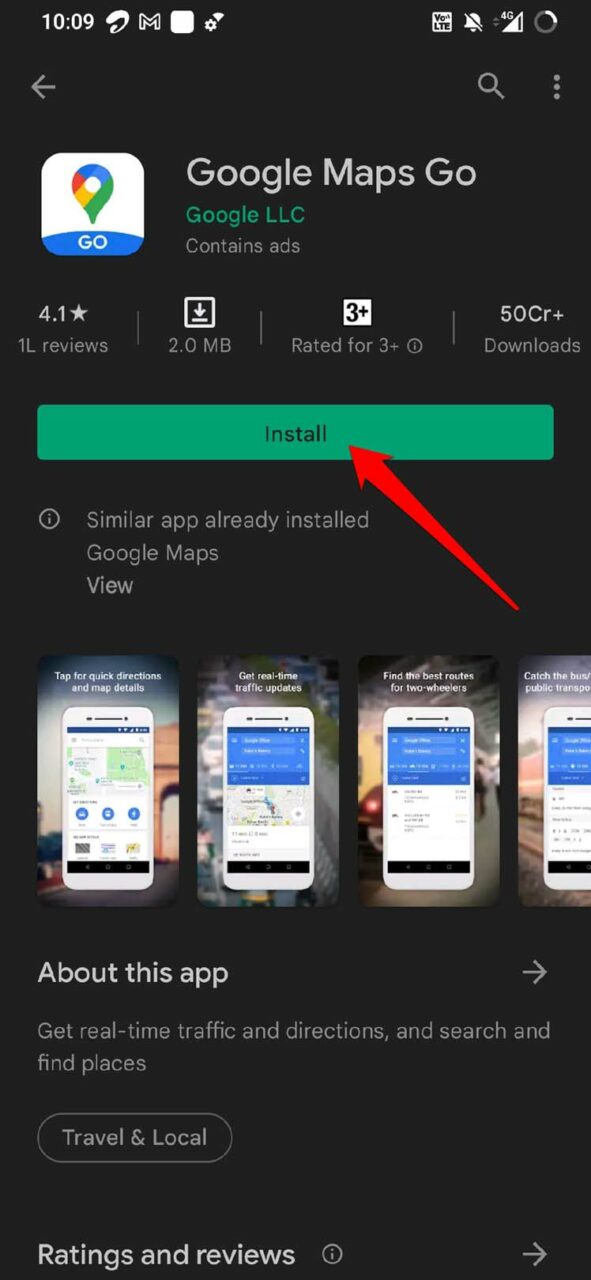
Версия Go Google Maps занимает гораздо меньше места на устройстве, чем основная версия. Google Maps Go может работать без проблем, независимо от ненадежных сетей и устройств с ограниченной оперативной памятью. Вы получаете те же точные и детализированные результаты по навигации и поиску мест, которые вы получили бы в настоящем Google Maps.
Итак, это различные советы по устранению неполадок, которые должны помочь вам исправить проблему с крашингом Google Maps на вашем устройстве Android.
Если у вас есть мысли по поводу 6 Способов Исправить Ошибку Крашинга Google Maps | Постоянно Останавливается Android, не стесняйтесь оставлять их в комментариях ниже. Также, пожалуйста, подпишитесь на наш канал DigitBin на YouTube для видеоуроков. Удачи!
Get new posts in your inbox
No spam. Unsubscribe anytime.