Ошибки Windows · 6 min read · Mar 01, 2026
6 способов исправить ошибку обновления Windows с кодом 0x80073712
Ошибки обновления Windows распространены, и код ошибки 0x80073712 или 80073712 — один из них. Пользователи не могут игнорировать системные ошибки на машине, так как это приведет к серьезным проблемам в будущем. Читатели должны предпринять первый шаг для их решения, но следует избегать сторонних инструментов, так как они не решают основную проблему. Мы собираемся рассмотреть ошибку 0x80073712 и применить официальные решения для ее исправления в Windows 10 или более ранних версиях.
Что такое ошибка обновления Windows 0x80073712 или 80073712?
Операционная система предназначена для загрузки последних рекомендуемых обновлений с сервера Microsoft. Система не обновляет программное обеспечение мгновенно, так как она проверяет сохраненные файлы, а затем продолжает процесс установки. Windows подвержена множеству угроз, что приводит к широкому спектру ошибок. Код ошибки 0x80073712 или 80073712 означает, что сохраненный пакет поврежден, испорчен или отсутствует в указанном месте.
Лучшие способы исправить ошибку обновления Windows 0x80073712
Давайте рассмотрим несколько решений, которые помогут пользователям устранить ошибку 0x80073712 или 80073712 на ПК с Windows.
Запустите обновление Windows вручную
Microsoft позволяет пользователям включать обновления программного обеспечения вручную, даже когда что-то мешает этому.
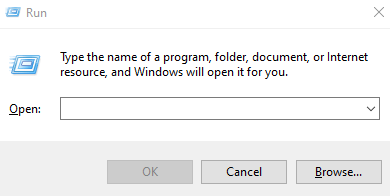
Шаг 1: Нажмите Windows Key + R, чтобы открыть приложение RUN.
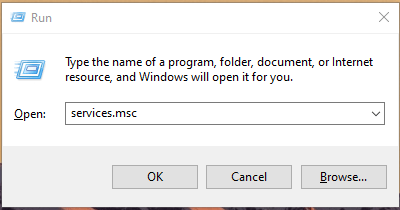
Шаг 2: Введите “ services.msc “ и затем нажмите “ OK “, чтобы открыть его.
Шаг 3: Прокрутите вниз и найдите “ Windows Update “ в списке.
Примечание: Службы Windows расположены в алфавитном порядке.
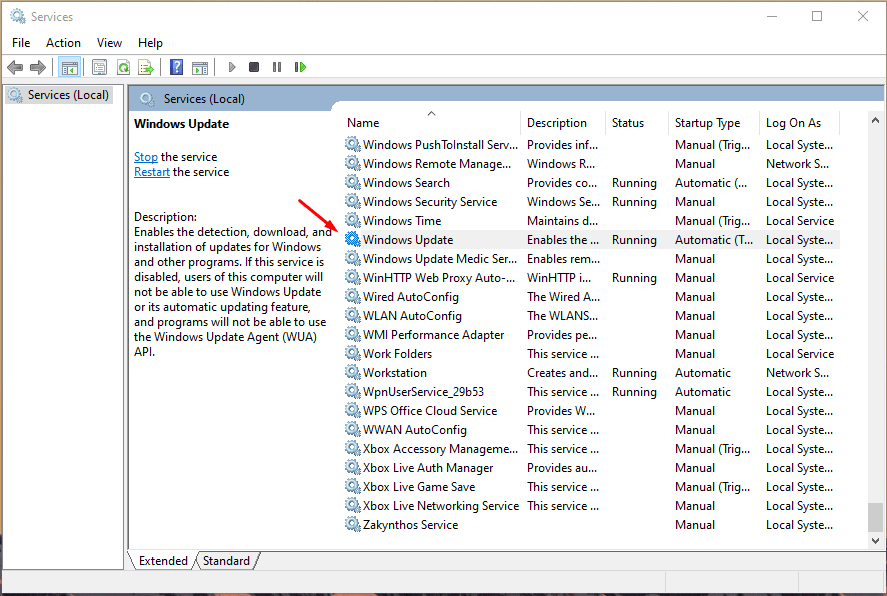
Шаг 4: Щелкните “ Windows Update “, чтобы выбрать его, затем щелкните правой кнопкой мыши, чтобы просмотреть дополнительные параметры, и выберите “ Перезапустить “, чтобы перезапустить службу.
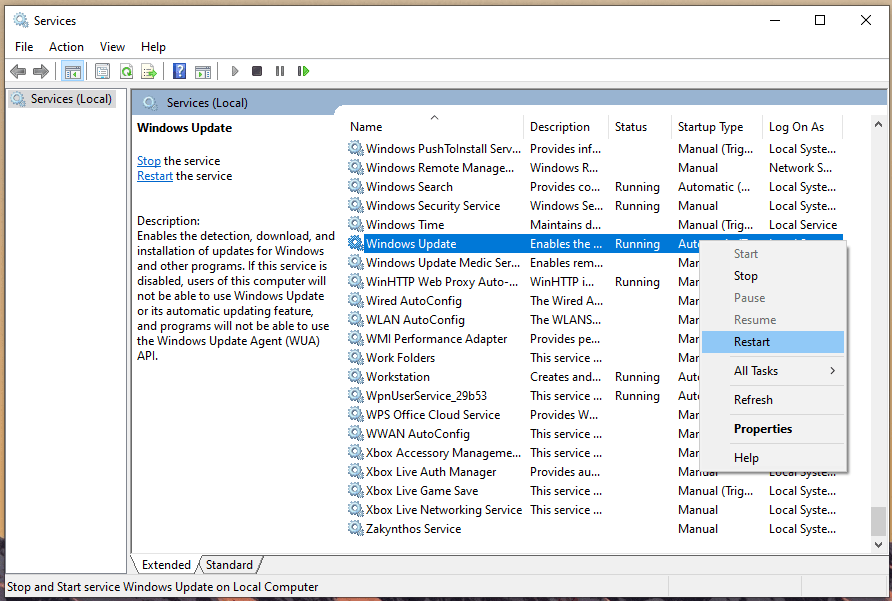
У вас есть четыре варианта: Запустить, Остановить, Возобновить и Перезапустить, и выберите один в зависимости от ситуации. Вы можете вернуться и выбрать другой вариант позже, и это окажет положительное влияние на ошибку 0x80073712 или 80073712.
Зараженный ПК с Windows
Больше не секрет, что ОС Windows является основной целью для атакующих, и миллионы новых угроз разрабатываются для атаки на пользователей. Ваша машина может быть заражена какой-либо формой угрозы, такой как вредоносное ПО, рекламное ПО, шпионское ПО, вирус и т. д. Нам нужно удалить нежелательную угрозу с машины и восстановить безопасность до первоначального состояния.
Avast (бесплатная версия): Вы можете попробовать бесплатную защиту Windows от Avast, и единственный недостаток в том, что они собирают много информации о пользователе.
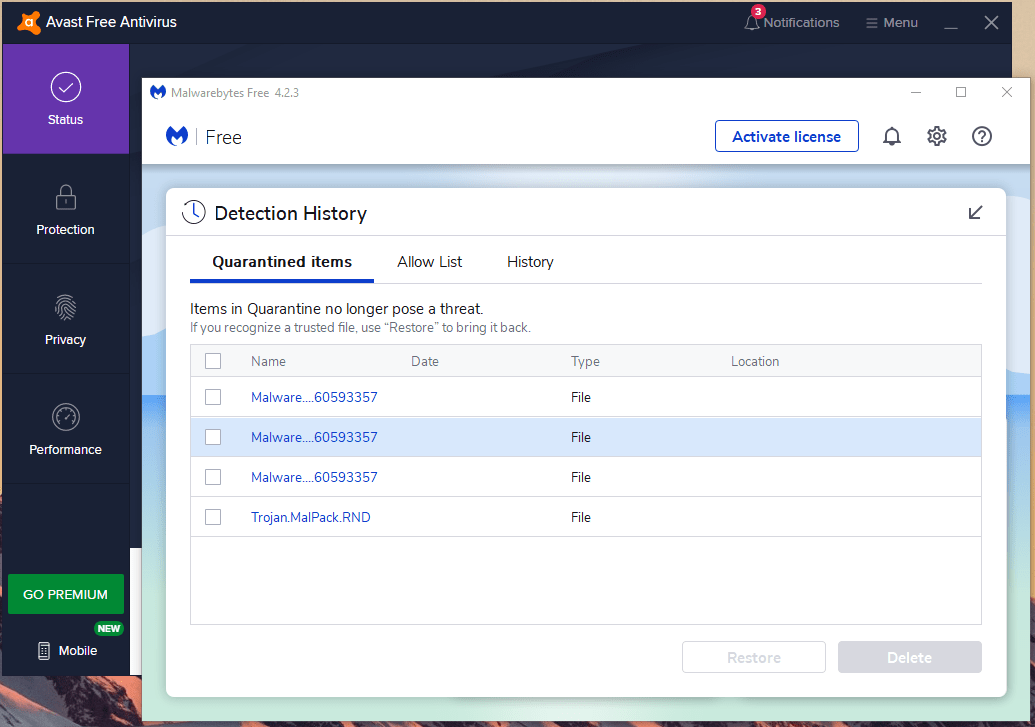
Malwarebytes (бесплатная версия): Мы используем Malwarebytes уже три года, и он работает безупречно против продвинутого вредоносного ПО.
Мы хотим прояснить, что Avast и Malwarebytes не спонсировали нас, и наше предложение исходит из многолетнего использования и опыта. Запустите полное сканирование системы, чтобы убедиться, что ничего не скрывается в глубинах дисков, разделов и папок.
Используйте средство устранения неполадок обновления Windows
Microsoft добавила функцию устранения неполадок в последней версии Windows, и это революционная функция. Вы можете проверить текущие проблемы, связанные с обновлением Windows, с помощью средства устранения неполадок и следовать нашим указаниям.
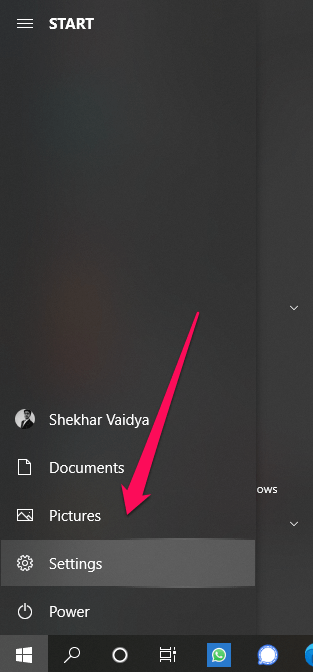
Шаг 1: Нажмите Windows Key + I, чтобы открыть “ Настройки. “
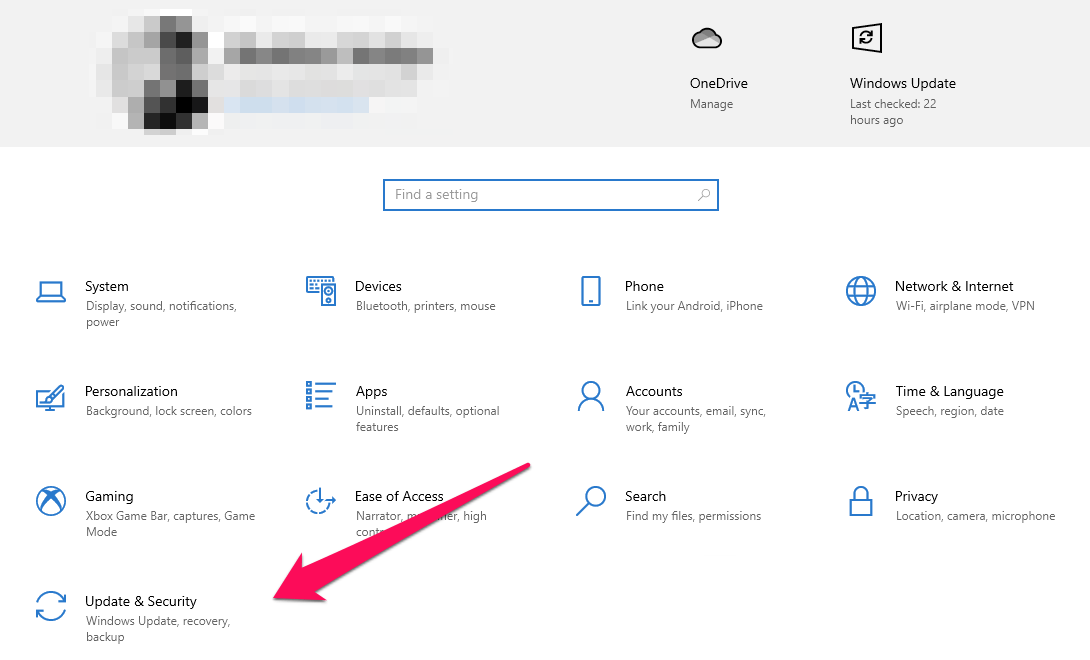
Шаг 2: Выберите “ Обновление и безопасность “, чтобы получить доступ к дополнительным параметрам.
Шаг 3: Щелкните “ Устранение неполадок “, а затем щелкните “ Дополнительные средства устранения неполадок “, чтобы открыть больше опций.
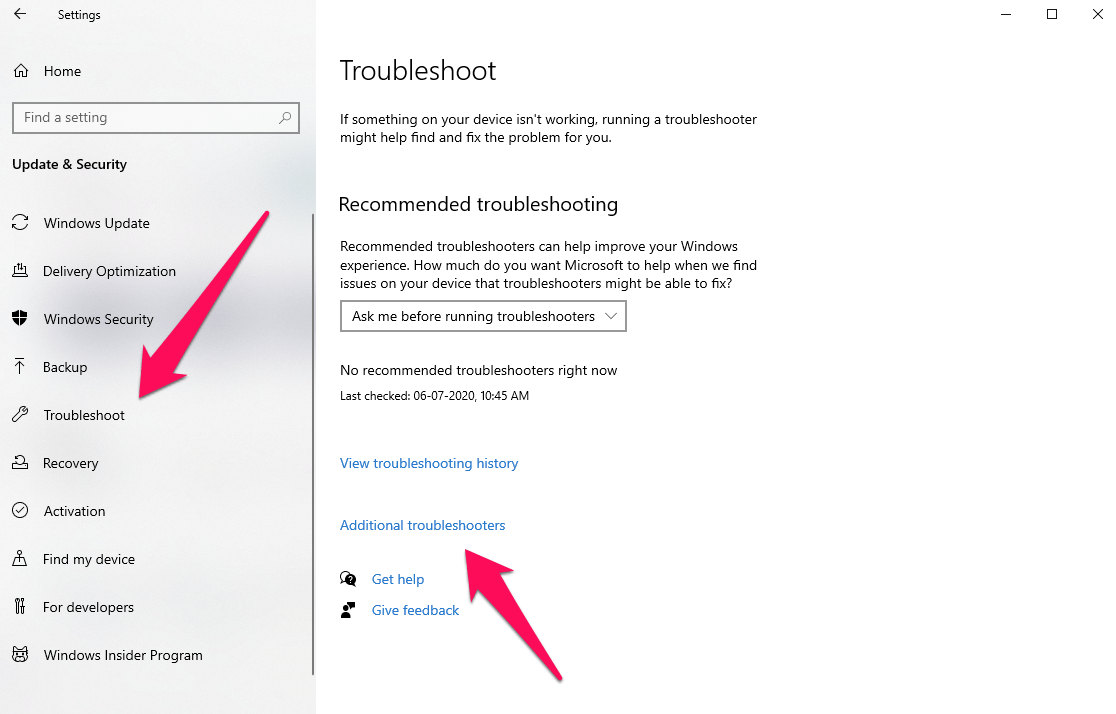
Шаг 4: Теперь щелкните “ Обновление Windows “, чтобы открыть “ Запустить средство устранения неполадок “, и щелкните на него, чтобы начать процесс.
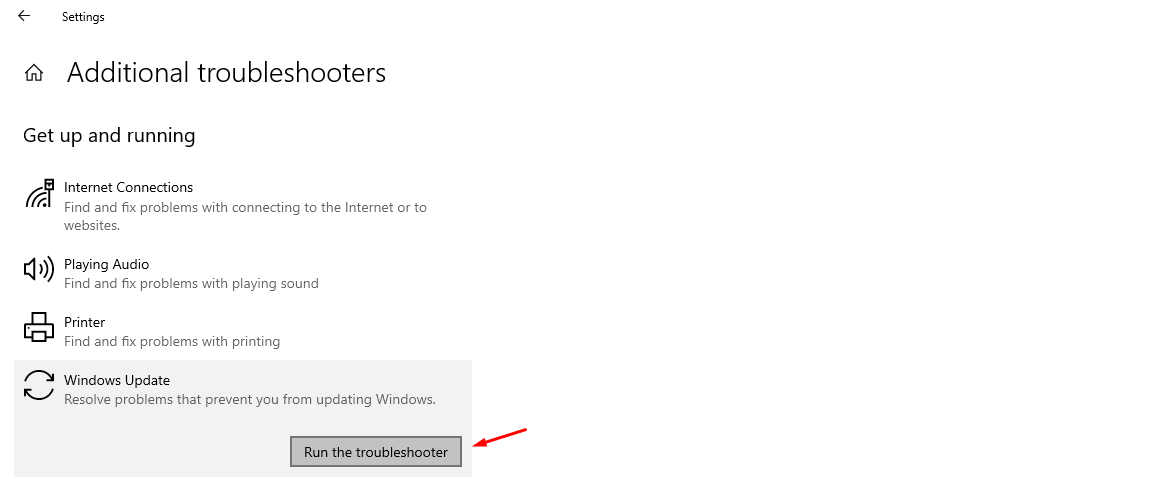
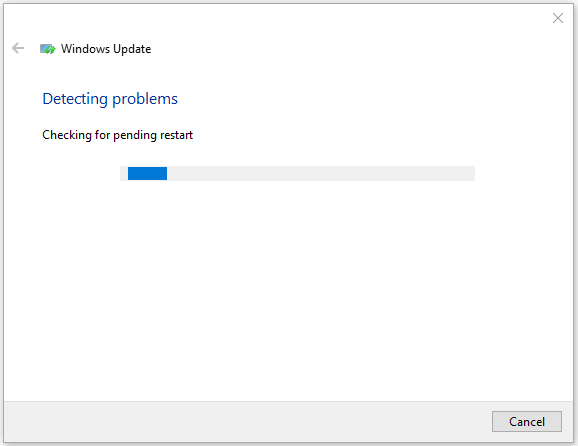
Шаг 5: На экране появится новое окно, и дайте ему пройти через несколько процессов в фоновом режиме.
Шаг 6: На нашем ПК с Windows нет никаких проблем, и он не смог найти никаких проблем.
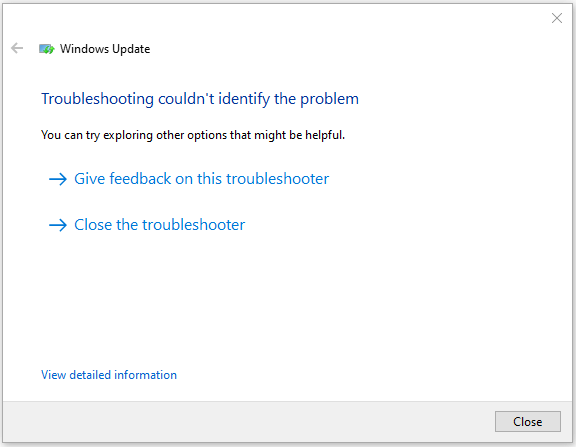
Если на вашем ПК с Windows есть проблемы, то на экране появятся предложения, и следуйте им, чтобы устранить ошибку 0x80073712.
Сканирование системных файлов
ОС Windows уязвима для многих угроз, и ни одна из систем защиты не может восстановить поврежденные или испорченные системные файлы. Нам нужно проверить, что системные файлы целы и не имеют каких-либо повреждений. Microsoft добавила встроенный инструмент для подтверждения целостности программного обеспечения машины и позволяет нам провести вас через процесс.
Шаг 1: Нажмите Windows Key + S и откройте “ CMD “ или “Командную строку” от имени администратора.
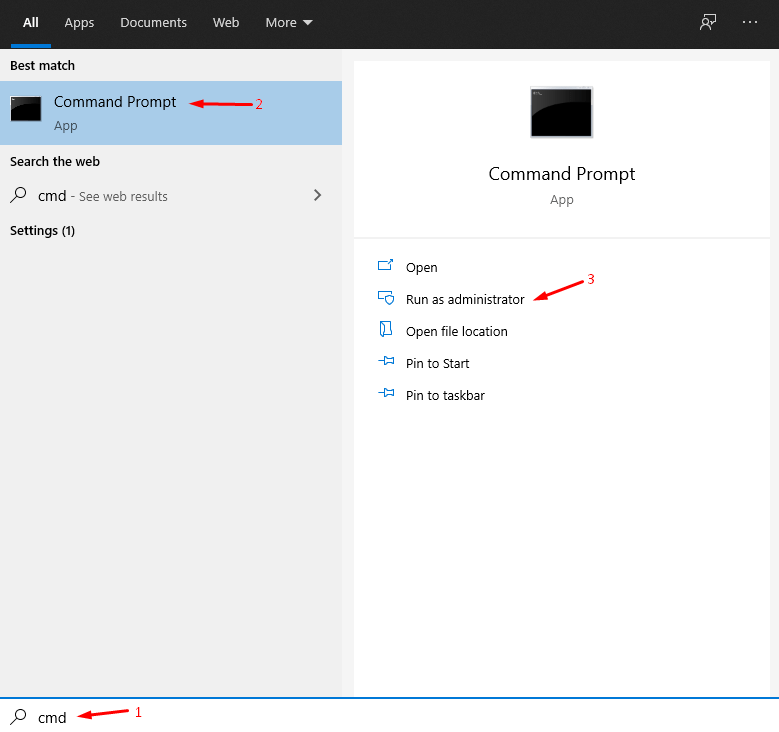
Шаг 2: Введите “ scan /scannow “ и нажмите клавишу ввода, чтобы начать процесс.
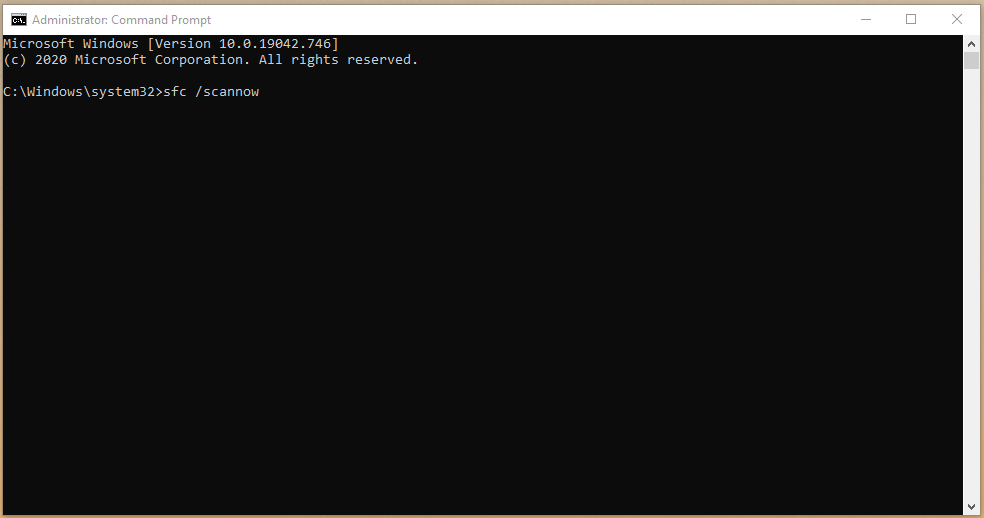
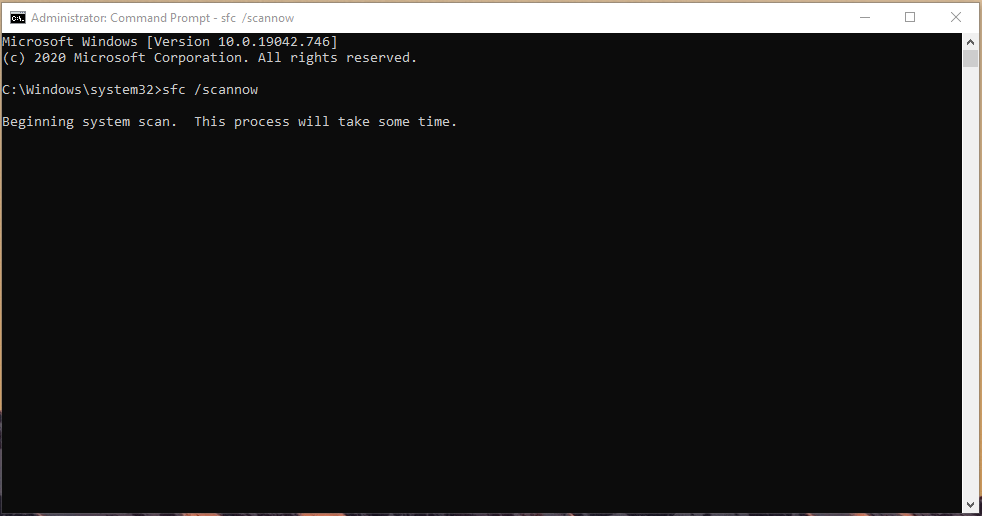
Шаг 3: Вы можете отслеживать процесс от 0% до 100%, и это занимает примерно от десяти до двадцати минут.
Примечание: Процесс сканирования занимает менее десяти минут на машине с Windows 10 с SSD-диском. Однако процесс сканирования занимает больше времени на традиционных жестких дисках, поэтому не теряйте терпение.
Шаг 4: Если результат сканирования “ Защита ресурсов Windows не обнаружила никаких нарушений целостности “, то программное обеспечение на 100% безопасно и целостно.
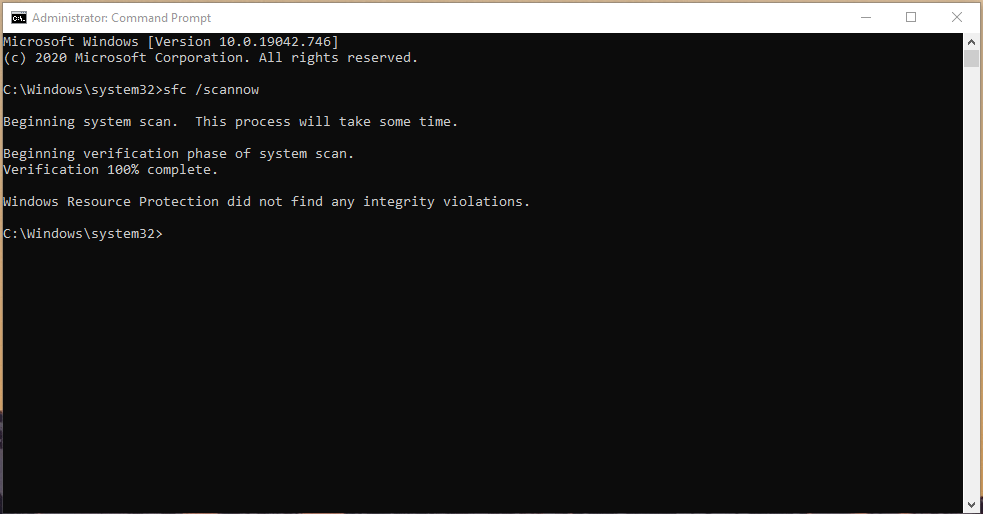
- Если Windows имеет некоторые поврежденные файлы, то этот инструмент исправит их автоматически.
- Бывают случаи, когда Windows может иметь поврежденные или испорченные файлы, которые невозможно восстановить.
В таких безнадежных случаях вам следует установить новую операционную систему Windows, так как вы не можете восстановить существующие системные файлы.
Исправление поврежденных системных файлов
Microsoft учла все, так как начали поступать сообщения о том, что вредоносное ПО повреждает системные файлы до состояния, которое невозможно восстановить. Компания из Редмонда добавила сканер DISM (Deployment Image Servicing and Management), чтобы выявить поврежденные системные файлы и вернуть их к жизни.
Шаг 1: Откройте CMD или Командную строку из строки поиска от имени администратора.
Шаг 2: Введите “ Dism /Online /Cleanup-Image /RestoreHealth “ и нажмите клавишу ввода.
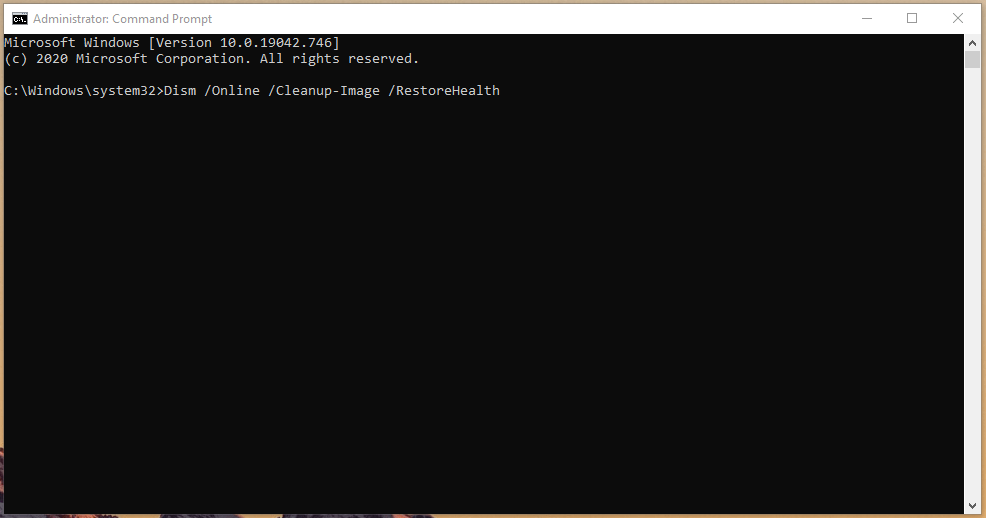
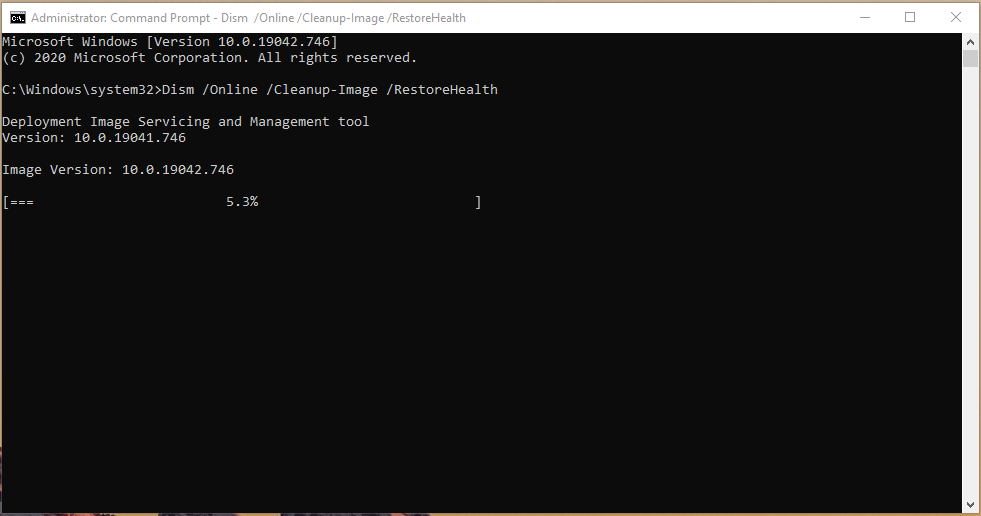
Шаг 3: Подождите, пока начнется сканирование, и будьте терпеливы, пока оно не завершится.
Шаг 4: Если все прошло гладко, то вы должны получить результат “ Операция восстановления завершена успешно. Операция завершена успешно “ в Командной строке.
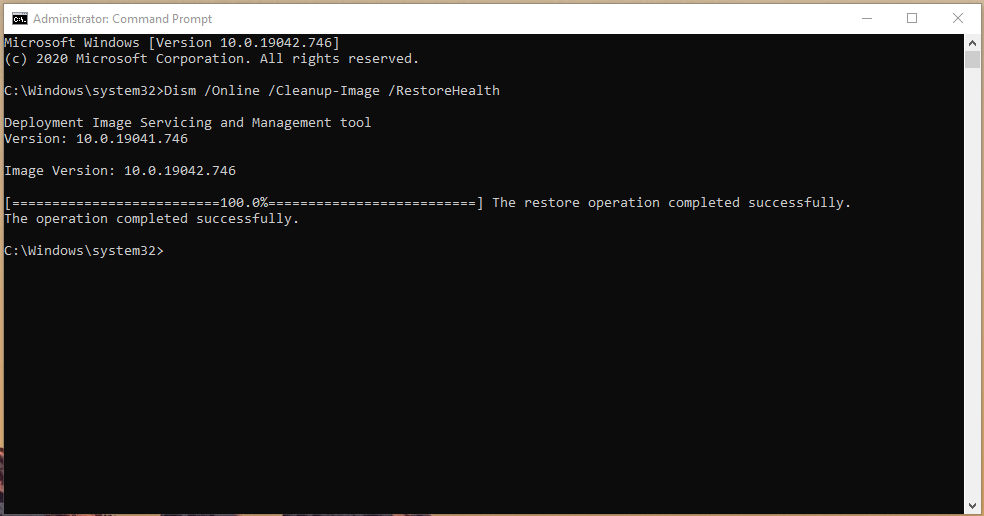
Ваш компьютер больше не имеет поврежденных системных файлов, и в случае, если у него есть невосстанавливаемые системные файлы, вам следует рассмотреть возможность новой установки операционной системы Windows 10. Не существует инструмента, который мог бы восстановить и восстановить системные файлы в исходное состояние.
Найдите поврежденные сектора на HDD
Microsoft представила инструмент CHKDSK, который расшифровывается как проверка диска. Ваш механический жесткий диск мог развить поврежденные сектора, что приводит к ошибке 0x80073712. Вы можете решить проблему, найдя поврежденные сектора и восстановив файлы из них.
Шаг 1: Нажмите Windows Key + S и откройте “ CMD “ или “Командную строку” от имени администратора.
Шаг 2: Введите “ chkdsk c: /r “ и затем нажмите ввод, чтобы начать процесс.
Примечание: Вы можете изменить C: на другую букву, это местоположение раздела, на котором установлена Windows.
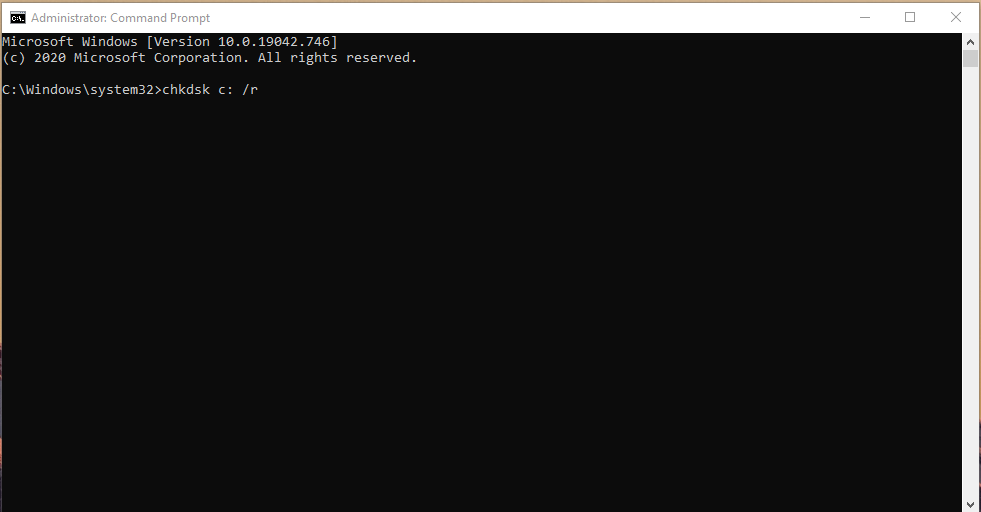
Шаг 3: Введите “ y “, чтобы позволить Windows перезагрузиться и начать проверку диска в оффлайн-режиме.
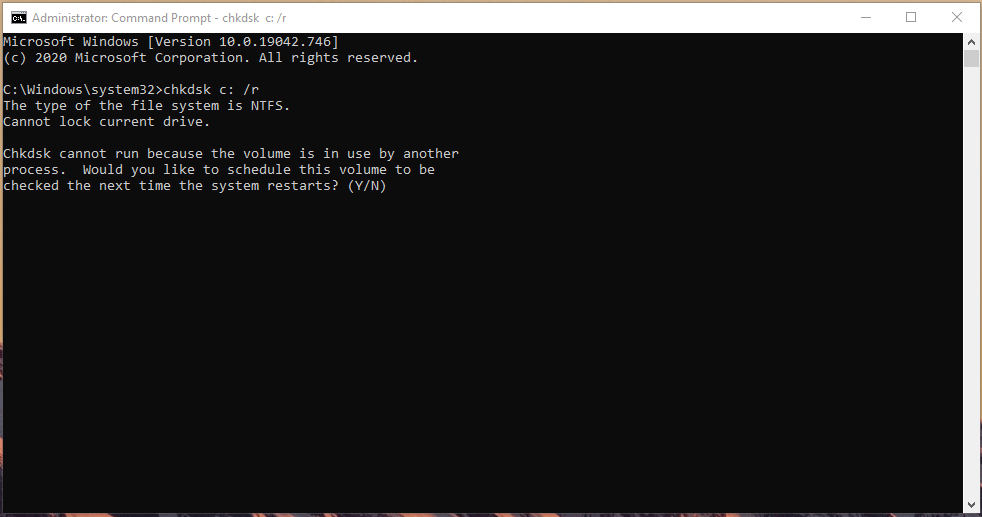
Ваш ПК с Windows перезагрузится и появится черный экран с выполняемой командной строкой.
Ищите “ 0 КБ в поврежденных секторах “ в каждом результате, и так вы можете определить, что на механическом жестком диске нет поврежденных секторов.
Итог по исправлению ошибки обновления Windows с кодом 0x80073712
Код ошибки 0x80073712 или 80073712 является ошибкой обновления Windows и является основной целью атакующих. Microsoft выпускает патчи для новых уязвимостей безопасности и бэкдоров, и именно поэтому он является целью хакеров и захватчиков. Дайте нам знать, какое решение сработало для вас, чтобы исправить ошибку обновления Windows 80073712.
Если у вас есть мысли по поводу 6 способов исправить ошибку обновления Windows с кодом 0x80073712, не стесняйтесь оставлять их в комментариях ниже. Также, пожалуйста, подпишитесь на наш канал DigitBin на YouTube для видеоуроков. Удачи!
Get new posts in your inbox
No spam. Unsubscribe anytime.